

Formlabs Texture Engineの使用法
Formlabs Texture Engineの使用法
Formlabs Texture Engineは、3Dモデルにテクスチャを追加できるツールです。
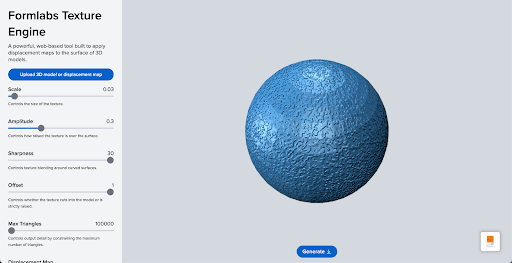
インターフェイス上でモデルを回転させるには、左クリックしてドラッグします。インターフェイス上でモデルを移動させるには、右クリックしてドラッグします。ズームイン、ズームアウトするには、スクロールバーを使用します。
3Dモデルまたはディスプレースメントマップをアップロードするには、をクリックし、アップロードするモデル(STL形式)またはテクスチャ画像(JPGまたはPNG形式)を選択します。または、モデルまたはディスプレイスメントマップのファイルを、画面上でアップロード先にドラッグ&ドロップしてアップロードします。モデルのテクスチャのアスペクトを変更するには、サイドバーメニューを使用します。
Scale(スケール)は、テクスチャのサイズを調整します。数値を下げるほど、テクスチャは大きく粗くなります。
Amplitude(振幅)は、テクスチャの隆起の高さを調整します。数値が低いほど、目立たないテクスチャになります。
シャープネスは、曲面周辺のテクスチャのブレンドをコントロールし、より柔らかく、またはよりはっきりとしたテクスチャを作り出します。この値を極端に下げると、カーブやエッジ近くでテクスチャの要素が重なって見える場合があります。Formlabsではシャープネスの値を15 ~ 30に設定することを推奨します。
オフセットは、テクスチャがモデルに食い込むか、隆起するかを制御します。1に設定すると、テクスチャは完全に浮き出した状態になります。0に設定すると、テクスチャは完全に窪んだ状態になります。
Max triangles(最大三角形数)は、ツールが生成する三角形の最大数を制限することで出力の詳細度を制御します。この操作は、ファイルの合計サイズを小さくするのに役立ちます。
ディスプレイスメントマップは、モデルのテクスチャを決定するためにツールが使用するものです。既存のマップを使用、もしくは別途作成したマップをアップロードすることも可能です。
Generate(生成)をクリックして、テクスチャを適用したモデルをSTLファイルとして保存します。ファイルを保存するには、formlabs.comのアカウントが必要です。
詳細については、ブログ記事「3Dプリントのテクスチャを実現するFormlabs Texture Engineのご紹介」をご覧ください。