
注:
プリント筐体やビルドチャンバー、その他のコンポーネントのクリーニングには、圧縮空気やエアガンを使用しないでください。軽く付着しているパウダーが舞い上がることで、意図せずに吸い込んだり体内に取り入れてしまう危険性が高まります。

リコーターは、プリントベッド上を移動しながらパウダーを均一に敷き詰めます。造形時間が100時間に達したら、リコーターローラーをクリーニングし、造形品の上面にくぼみや引きずり跡ができるのを防ぎます。
注:
プリント筐体やビルドチャンバー、その他のコンポーネントのクリーニングには、圧縮空気やエアガンを使用しないでください。軽く付着しているパウダーが舞い上がることで、意図せずに吸い込んだり体内に取り入れてしまう危険性が高まります。
必要な備品
所要時間の目安:5分
備品:
リコーターローラーのクリーニング
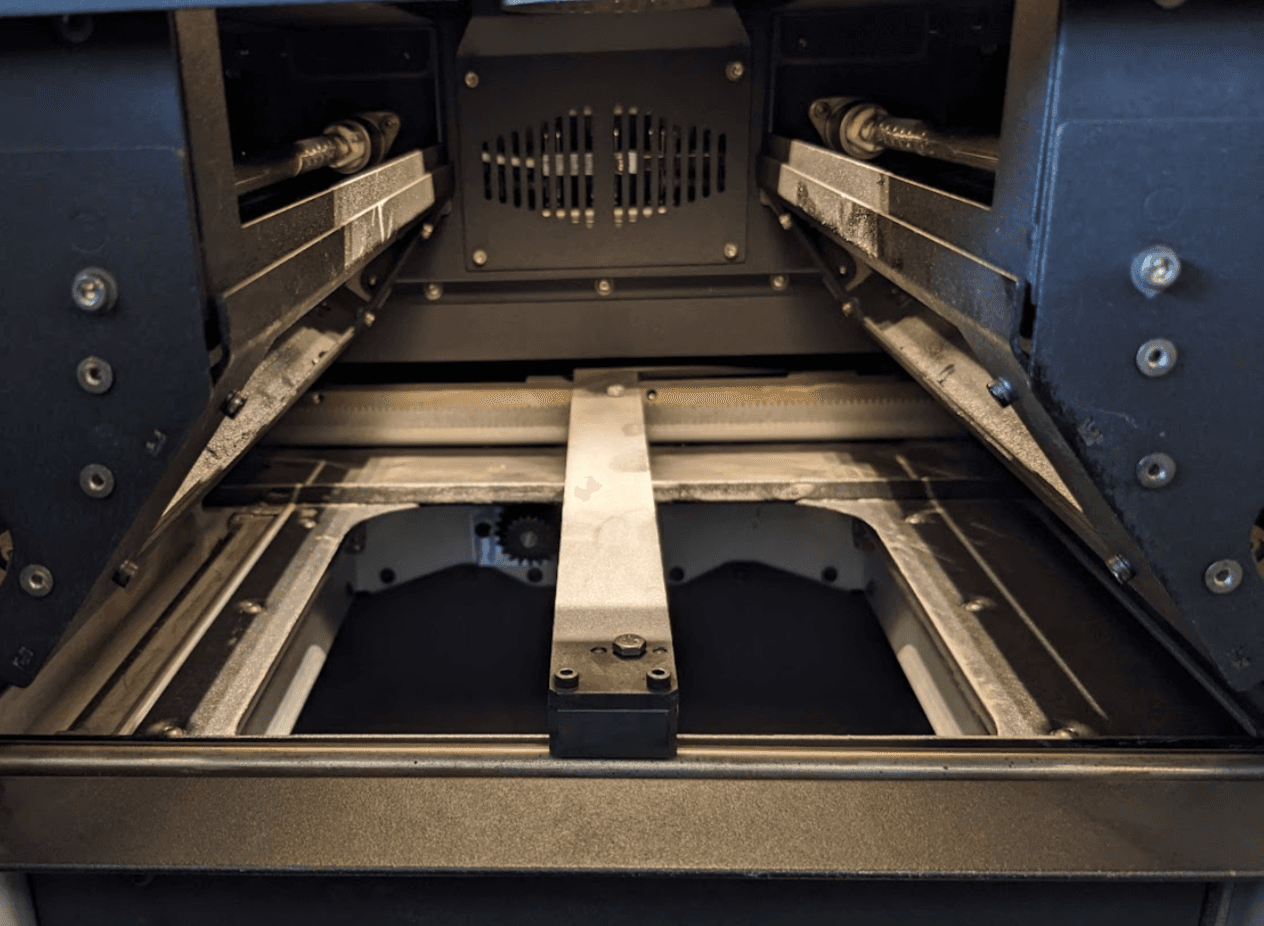
ビルドチャンバーを取り外し、ローラーをプリンターの中央に移動させます。マイクロファイバーのクリーニングクロスでローラーの表面を拭きます。より徹底的にクリーニングする場合は、布をエタノールで濡らします。
ステップ1:ビルドチャンバーを取り外す
プリンタにビルドチャンバーが入っていない状態の方が、ローラーの全表面をクリーニングしやすくなります。
リコーターを中央に移動させてローラー表面にアクセスしやすくするには、Motor Moves(モーターの動き)を使用します。
Maintenance(メンテナンス)> Motor moves(モーターの動き)に移動します。
リコーターをプリンター中央に移動させるために、適切な方向のトグルをタッチして長押しします。
ステップ3(オプション):リコーターローラーを浸す
リコーターローラーを点検します。リコーターローラーに軽いコーティングや蓄積がある場合は、ステップ4に進みます。それ以外の場合は、蓄積が大きい場合は、プリンターから取り外し、浸漬してから拭き取ります。
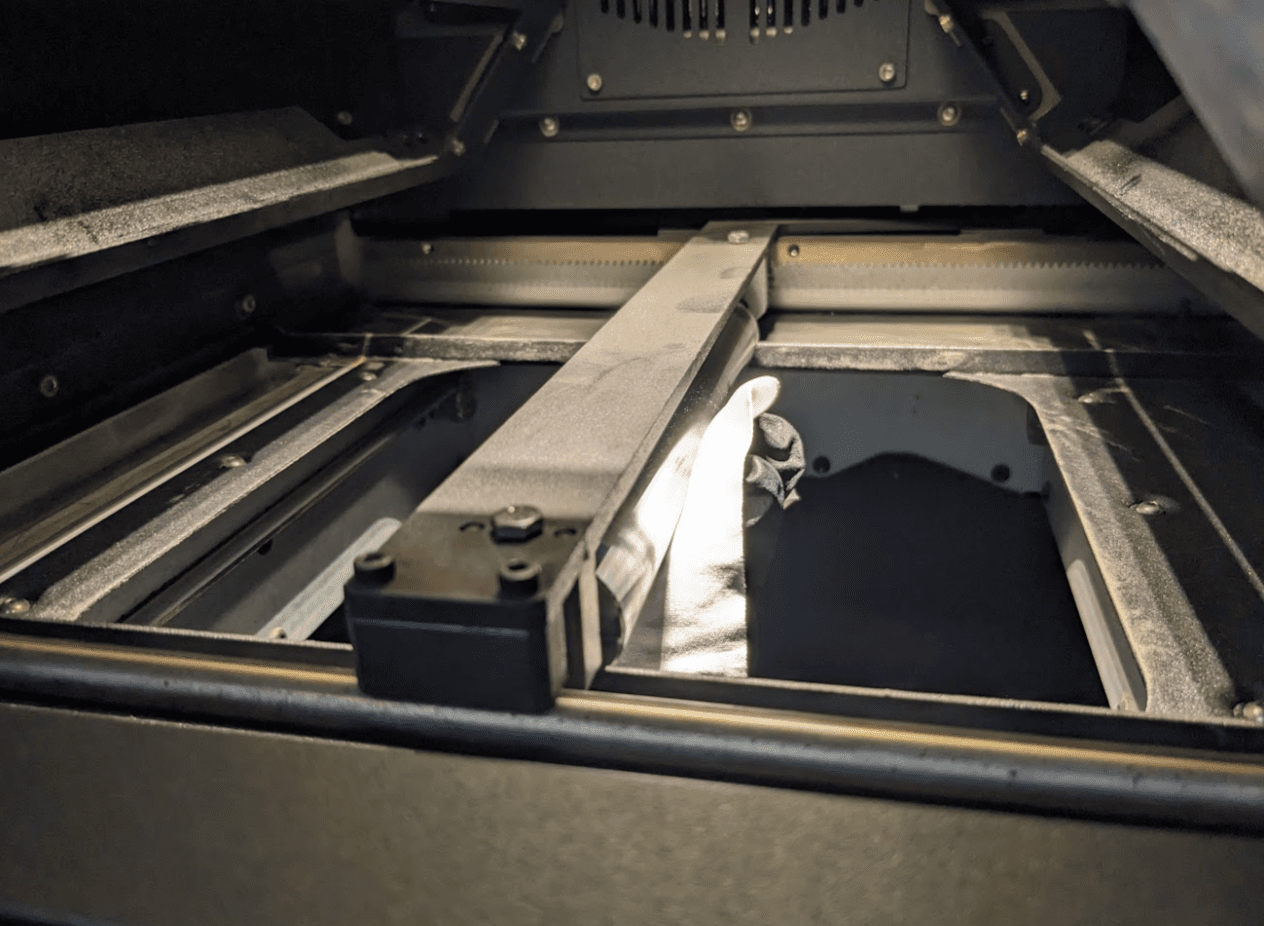
マイクロファイバーのクリーニングクロスで、ローラーの全面を拭きます。表面に硬化した破片がある場合は、布をエタノールで濡らして深く拭き取ります。
リコーターは、クリーニング後に手動で元の位置に戻す必要はありません。プリント前に自動的にホームポジションに戻ります。
備考:
リコーターローラーに深い傷やバリがある場合は、造形品の欠陥を避けるためにリコーターローラーを交換してください。このコンポーネントは、Formlabs Storeでご購入いただけます。新しいリコーターローラーを取り付けるには、ガイド「Fuse 1世代のリコーターローラーの交換」の手順に従ってください。