Formlabs Logo
Form Mobileの概要とセットアップ

Form Mobileの概要とセットアップ

Form Mobileを使えば、モバイルデバイスから造形ジョブやプリンタの状態をリモートで監視・管理できます。まずは、Apple App StoreまたはGoogle Play Storeからアプリをダウンロードしてください。アプリを開き、Get started(開始)をタップし、Formlabsアカウントのメールアドレスとパスワードを入力します。
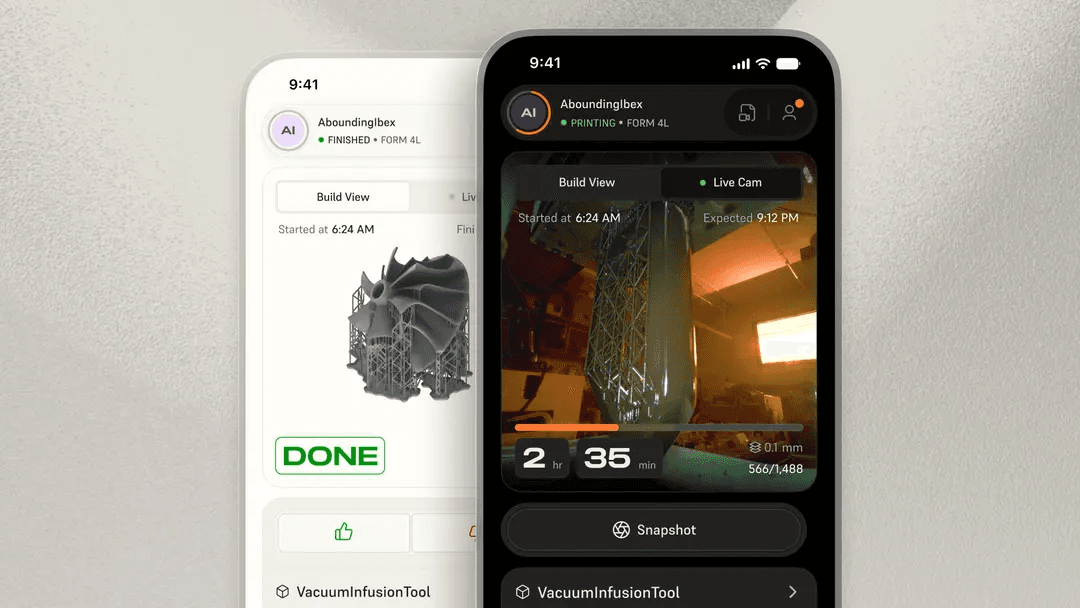
Form Mobileアプリ

Form Mobileにプリンターを登録すると、以下のことが可能になります。

  • プリントの進行状況および、プリンタの使用可否を、離れた場所から確認
  • 造形品やプリンターの画像やタイムラプス動画を表示
  • プリンターの制御やプリントのリモート開始
  • プリントの開始や完了などのイベント通知を受信
  • Formlabsストアで製品を探したり、過去の注文履歴を確認したりできます。

Form Mobileは頻繁に新機能が追加されます。お使いのデバイスを最新の状態に保ち、定期的にログインして最新情報をご確認ください。

備考:

現時点では、以下のプリンタをForm Mobileに接続できます。

  • Form Studio 1
  • Form 4世代
  • Form 4L世代

アカウントの作成

Formlabsのアカウントを作成すると、Formlabsウェブストアでのご注文、製品アップデートの受信、Form Mobileのご利用が可能になります。

アカウントを作成するには:

アプリ

Webサイト

  1. Form Mobileアプリを開きます。
  2. Get started(開始)をタップします。
  3. Next(次へ)をタップし、Log In with Formlabs(Formlabsでログイン)画面に進みます。
  4. 「アカウントをお持ちでない方はこちら」をタップします。画面の指示に従って新しいアカウントを作成します。
  1. FormlabsのWebサイト(www.formlabs.com)にアクセスします。
  2. ページ上部の
  3. Sign In(サインイン)をクリックします。ダイアログボックスが表示されます。
  4. Create an Account(アカウントを作成)をクリックします。Your Dashboardページが表示されます。
  5. 各項目に必要事項を入力し、プライバシーポリシーをお読みの上、同意いただける場合はCreate Account(アカウントを作成)をクリックします。


備考:

Form Mobileバージョン2.1.6から、アプリ内でアカウントを作成できるようになりました。それ以前のバージョンでは、Formlabsのウェブサイトでアカウントを作成する必要がありました。

Formlabsアカウントにログインする

アカウントを作成したら、アプリにログインします。

  1. Form Mobileアプリを開きます。
  2. Get started(開始)をタップします。
  3. Next(次へ)をタップし、Log In with Formlabs(Formlabsでログイン)画面に進みます。
  4. Formlabsアカウントの認証情報を入力します。
  5. ログイン画面でLog in(ログイン)をタップします。

フィードバックの提供

ユーザーからのフィードバックは、Formlabsが製品を継続的に改善するための貴重な情報となります。Form Mobileに関するフィードバックを送信するには:
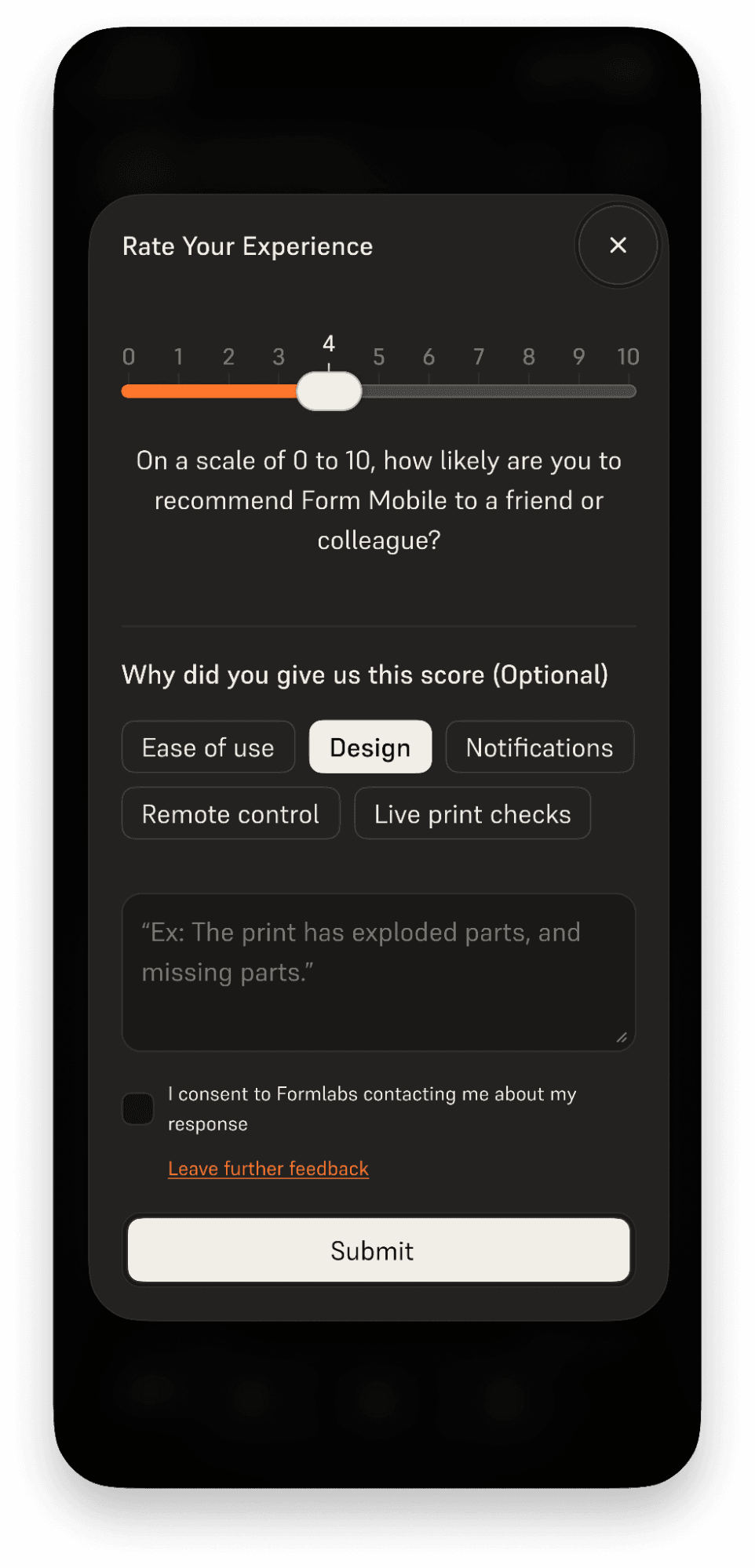
  1. アプリを開きます。
  2. ステータスバーの右側にあるプロファイルアイコンをタップします。Account(アカウント)画面が表示されます。
  3. フィードバックの送信方法は以下の3通りです。
    • Rate the app(アプリを評価)をタップします。Rate Your Experience(ご利用体験の評価)画面が表示され、アプリや使用例に関するフィードバックを送信できます。また、Formlabsからのご連絡を希望することも可能です。
    • より自由な形式でフィードバックを送信したい場合は、Contact Us(お問い合わせ)をタップして空のメールを開きます。
    • バグやその他の問題に関するフィードバックを送信するには、
    • App Bug Report(アプリのバグ報告)をタップします。
Form Mobileからフィードバックを送信する

次のステップ

Form Mobileについてさらに詳しく知りたい方は、サポート記事「Form Mobileでプリンタを追加・削除する」をご覧ください。
