備考:
工場出荷時の状態にリセットすると、プリントジョブ情報、それまでにカスタマイズした設定や診断ログがすべて消去されます。工場出荷時の状態にリセットする前に、診断ログをアップロードしておくようにしてください。

Form Studio 1に異常が発生した場合、タッチスクリーンにエラーメッセージが表示され、エラーの詳細が表示されます。本記事では、Form Studio 1プリンターでよく見られるエラーコードや通常の動作中に発生が予想されるエラーコードを解決するための初期トラブルシューティング手順を説明します。この記事に掲載されていないエラーコードが発生した場合は、下の一般的なトラブルシューティングの手順を参照してください。
Form Studio 1のエラーコードは、X.YY.ZZという形式で表示されます。X
はマシンコード、YYはサブシステム、ZZは関連する警告を示す固有のエラーコードです。Form Studio 1プリンターのマシンコードは8であるため、これらのプリンターのエラーコードはすべて8で始まります。エラーグループ番号はエラーのタイプを、サブコードは特定のサブシステムまたは故障モードをそれぞれ示します。例えば、Form Studio 1のエラーグループ3のサブコードはすべてヒーターとレジンの温度に関するもので、エラー8.3.1はレジンが目標温度に達しなかったことに関するものです。一般的なトラブルシューティング手順
Form Studio 1プリンターで発生するほとんどの問題に対して、以下の手順を実施することを推奨します。
Formlabsサポートにサポートケースを開く際のベストプラクティス:
診断ログ
Form Studio 1プリンターは、マシンの機能に関する詳細情報を提供するために診断ログを保存しています。問題解決を迅速に進めるため、Formlabsサポートにご連絡いただく際には、他の関連する観察結果や詳細とともにこれらの診断ログもご提供ください。
Wi-Fiまたはイーサネット接続でインターネットに接続されているマシン:
インターネットに接続していないプリンタの場合:
Remote Assistance(リモートアシスタンス)
を有効にするトラブルシューティング中に、Formlabsサポートから、プリンターに関する追加情報またはプリンターへのアクセスを要求される場合があります。この時、お使いのマシンでリモートアシスタンスを有効にするよう求められることがあります。
プリンターでリモートアシスタンスの準備をするには:
トラブルシューティングのための分析機能を有効化
トラブルシューティング中に、Formlabsサポートから、プリンターに関する追加情報またはプリンターへのアクセスを要求される場合があります。マシンでAnalyticsの共有オプションを有効にするよう求められる場合があります。
プリンターで分析情報の共有を有効にするには:
プリンターを工場出荷時の状態にリセットする
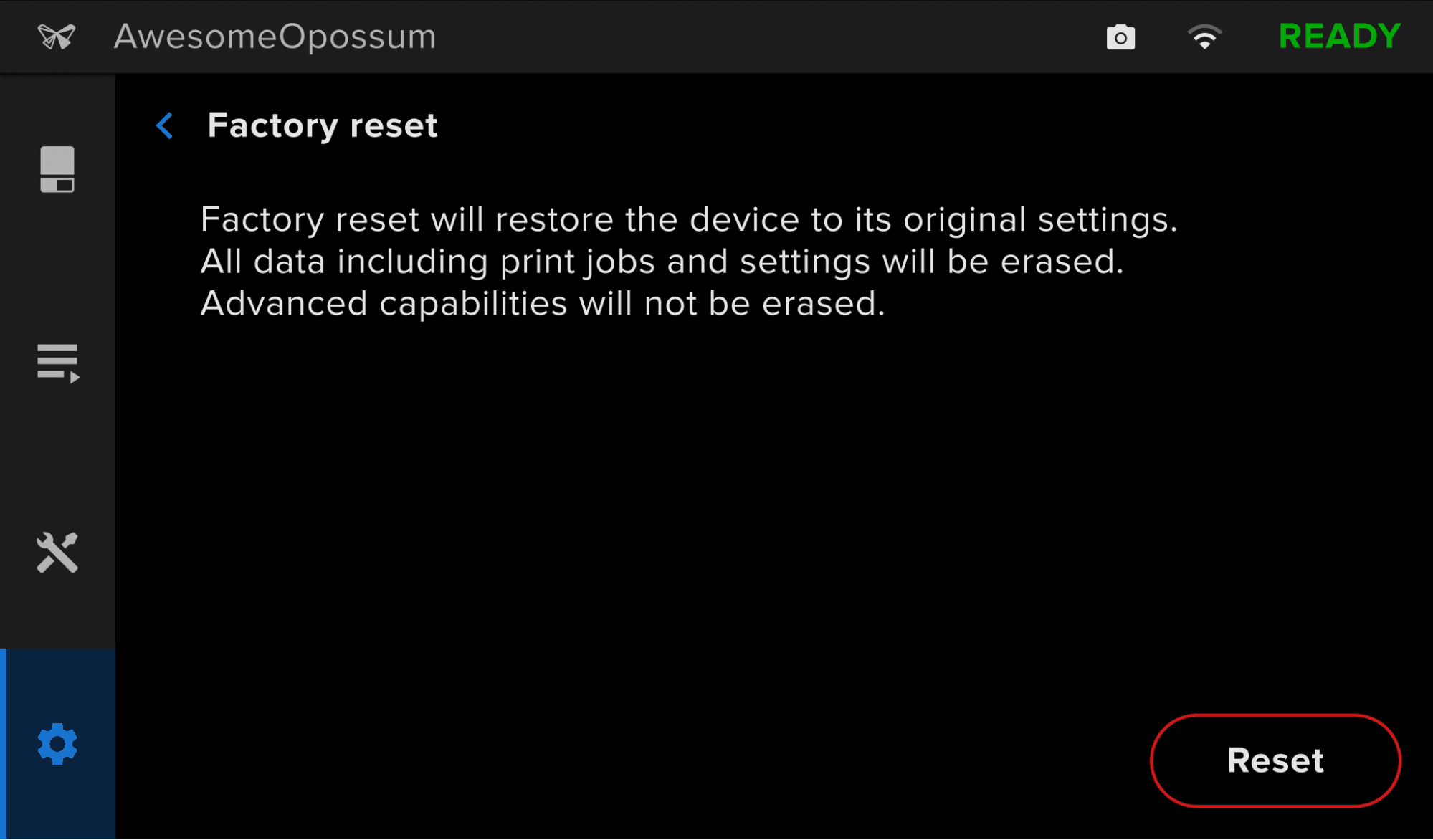
状況によっては、工場出荷時の設定に戻すファクトリーリセットを実行することで、プリンターの異常な動作が解消されることがあります。異常な動作には、未知のエラーメッセージの表示、ファームウェアの更新失敗、タッチスクリーンの無反応、PreFormへの接続トラブルなどが含まれます。工場出荷時の状態にリセットすると、Queue(キュー)に保存しているプリントジョブや登録したネットワーク接続の設定等、カスタマイズした設定がすべて消去されます。
備考:
工場出荷時の状態にリセットすると、プリントジョブ情報、それまでにカスタマイズした設定や診断ログがすべて消去されます。工場出荷時の状態にリセットする前に、診断ログをアップロードしておくようにしてください。
工場出荷時の状態にリセットするには:
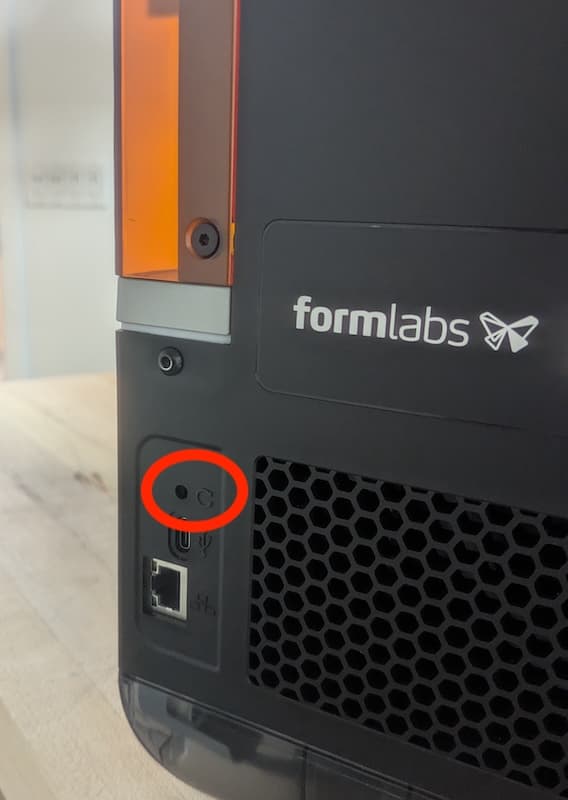
タッチスクリーンからファクトリーリセットを実行できない場合は、プリンター背面にある物理的なボタンを使用してください。