技術白書
Formlabs Logo

ビルドプラットフォームの調整(Form 4およびForm 4L世代)

ビルドプラットフォームの調整(Form 4およびForm 4L世代)

Form 4およびForm 4L世代のプリンターには、Align build platform(ビルドプラットフォームの位置合わせ)という高度なトラブルシューティング機能が搭載されています。LPUの交換後、ビルドプラットフォームとLight Processing Unitの位置合わせを行い、ビルドプラットフォーム全体でモデルの固着問題を解決します。

Form 4およびForm 4L世代の造形プロセスでは、ビルドプラットフォームとLPU表面が平行になっている必要があります。差異があると、モデルがうまく固着しなかったり、造形失敗につながる可能性があります。プリンターはビルドプラットフォームの平行度を事前に較正していますが、ユーザーは個々のビルドプラットフォームを較正することで、プリンターの寸法精度を向上させ、プリントの成功率を高めることができます。

Formlabsでは、以下のような状況でAlign build platform(ビルドプラットフォームの位置合わせ)を使用することを推奨しています。

  • 過剰圧縮:ビルドプラットフォームとレジンタンクの間のスペースが狭くなり、初期層が非常に薄くなる造形不良です。この現象が発生すると、最初の数層が通常よりも極端に平たくなってしまい、ビルドプラットフォームから造形品を取り外すのが非常に困難になる可能性があります。
  • 非付着:造形品がビルドプラットフォームから部分的または完全に剥がれてしまうプリント不良です。非付着性は、初期の数層がビルドプラットフォームに付かずにプリントされてしまった時に発生する現象です。
  • LPUの交換後

Formlabs recommends using Align build platform in the following situations:

  • Overcompression: A print defect in which reduced space between the build platform and resin tank causes the initial layers to be very thin. The rest of the part prints, but the initial layers are flattened and may be difficult to remove from the build platform.
  • Non-adherence: A print defect in which prints are either partially or completely detached from the build platform. This occurs when the initial layers of a print fail to adhere to the build platform.
  • After replacing the LPU

備考:

  • ビルドプラットフォームのキャリブレーションツールを使用すると、ビルドプラットフォームがLPUと完全に平行になっていることを確認できます。各ビルドプラットフォームの微細な違いにより、個別に較正が必要になる場合があります。Formlabsでは、上記の問題に対するトラブルシューティングを行う場合、ビルドプラットフォームを変更する際に並行度調整プロセスを繰り返すことを推奨しています。
  • ビルドプラットフォームの較正ツールを実行すると、Z軸の微調整で以前に設定したZオフセット値がリセットされます。

ビルドプラットフォームの位置合わせ

必要な工具:

  • アライメントシム(4個、ツールキャディに収納)
  • Form 4世代プリンター: 4mm六角レンチ(ツールキャディに収納)
  • Form 4L世代プリンター: 5mm六角レンチ(ツールキャディに収納)

ビルドプラットフォームのアライメントを調整するには:

  1. プリンターのファームウェアを更新します
  2. プリンターが造形ジョブを実行しておらず、現在、
  3. Idle(待機状態)になっていることを確認してください。
  4. 清潔なニトリル手袋を着用します。
  5. プリンターからビルドプラットフォームを取り外します。
  6. ビルドプラットフォームをクリーニングし、残ったレジンを取り除きます。
  7. レジンタンクに蓋をします。
  8. プリンターからレジンタンクとミキサーを取り外します。
  9. プリンターからレジンカートリッジを取り外します。
  10. カバーを閉めます。
  11. プリンターのタッチスクリーンで歯車のアイコンをタップします。Settings(設定)画面が表示されます。Tools(ツール) > Align build platform(ビルドプラットフォームの位置合わせ)の順にタップします。
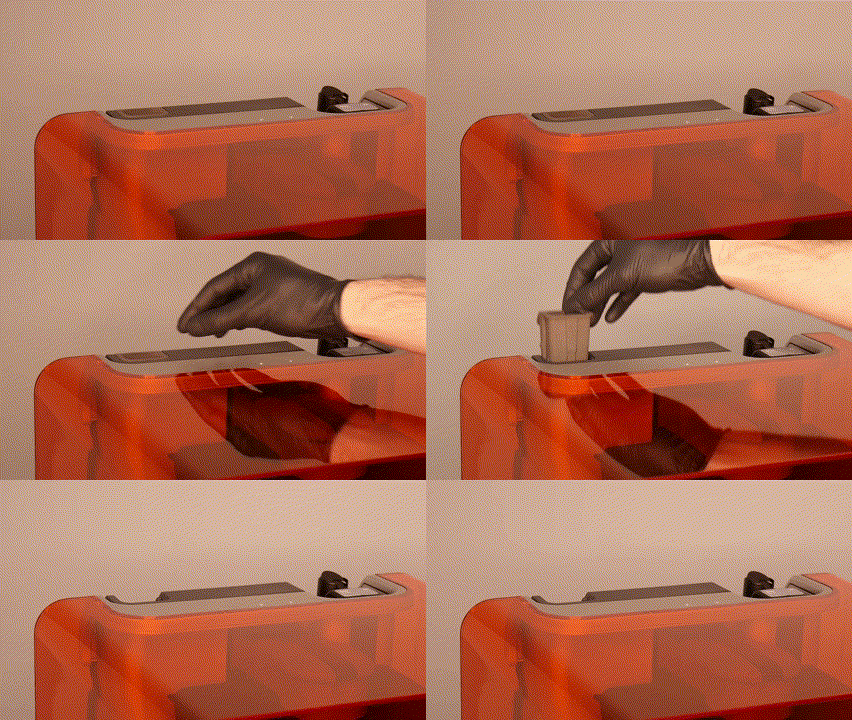
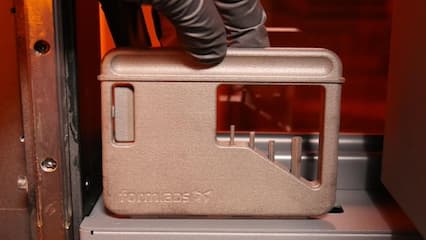
  12. ツールキャディからアライメントシム4枚と六角レンチを取り出します。
    • Form 4世代のプリンター:4mmの六角レンチを使用します。
    • Form 4L世代のプリンター:5mm六角レンチを使用してください。
alttext
alttext
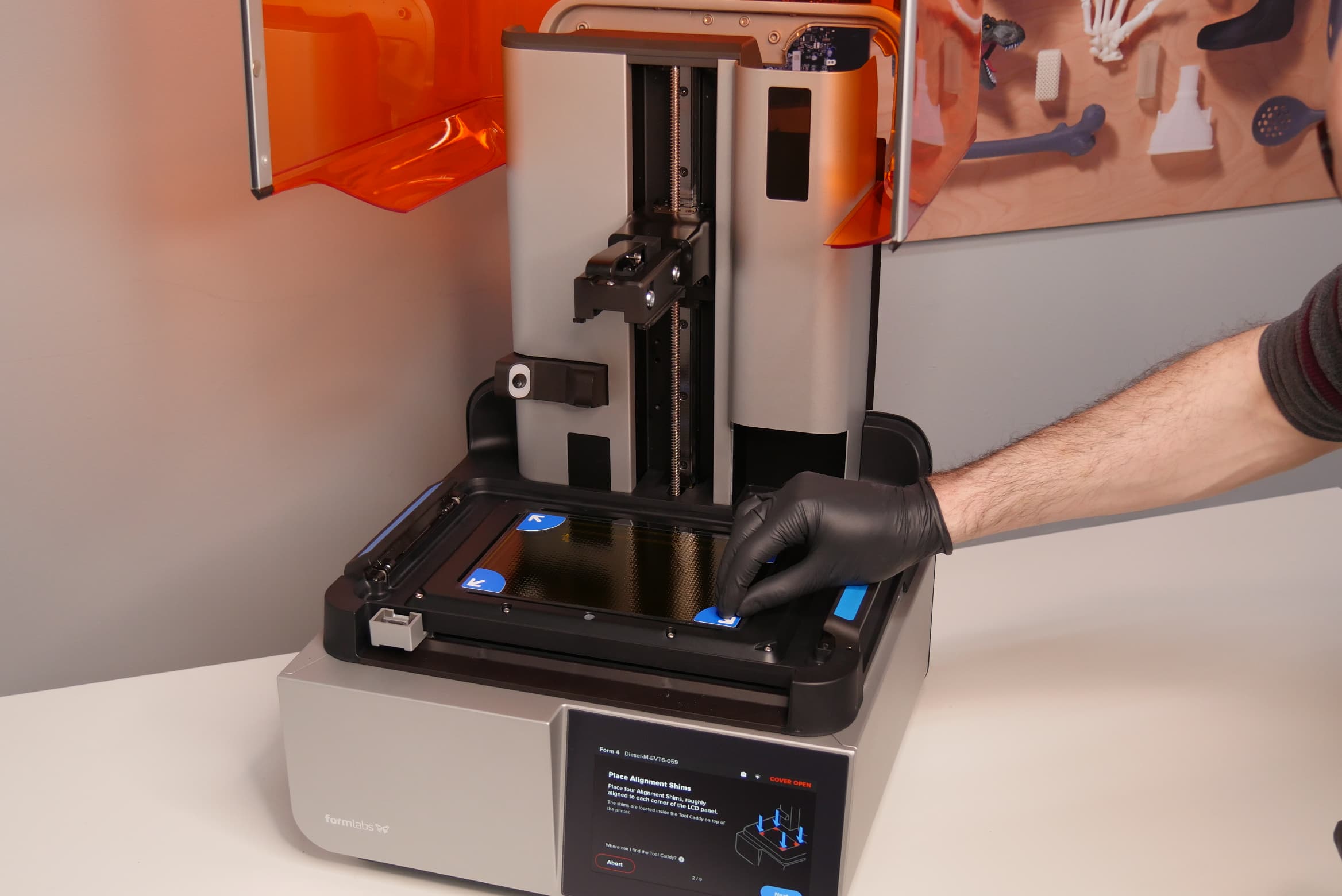
  1. プロンプトが表示されたら、4つの調整用シムをそれぞれLPUの角に置きます。Next(次へ)をタップします。
alttext
  1. 清掃済みのビルドプラットフォームを装着します。破片やレジン付着がなく清潔なことを確認。調整中はビルドプラットフォームがLPUに接触します。調整中はビルドプラットフォームがLPUに接触するため、レジンの残留物が残っているとレジン混ざりや損傷の原因となります。
    • Form 4 Flex Build PlatformまたはForm 4L Flex Build Platformを使用している場合は、造形面がビルドプラットフォーム本体に正しく取り付けられていることを確認してください。
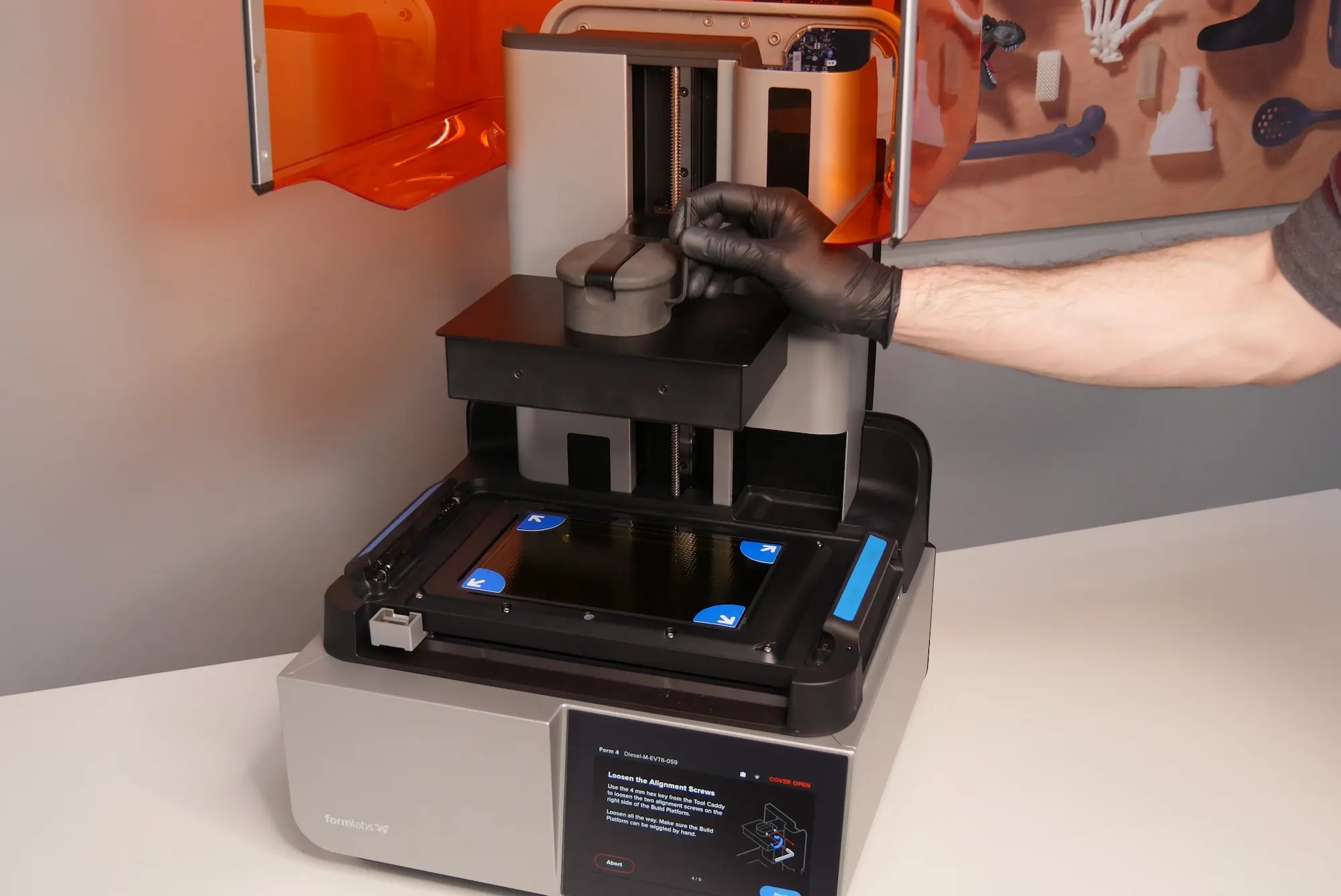
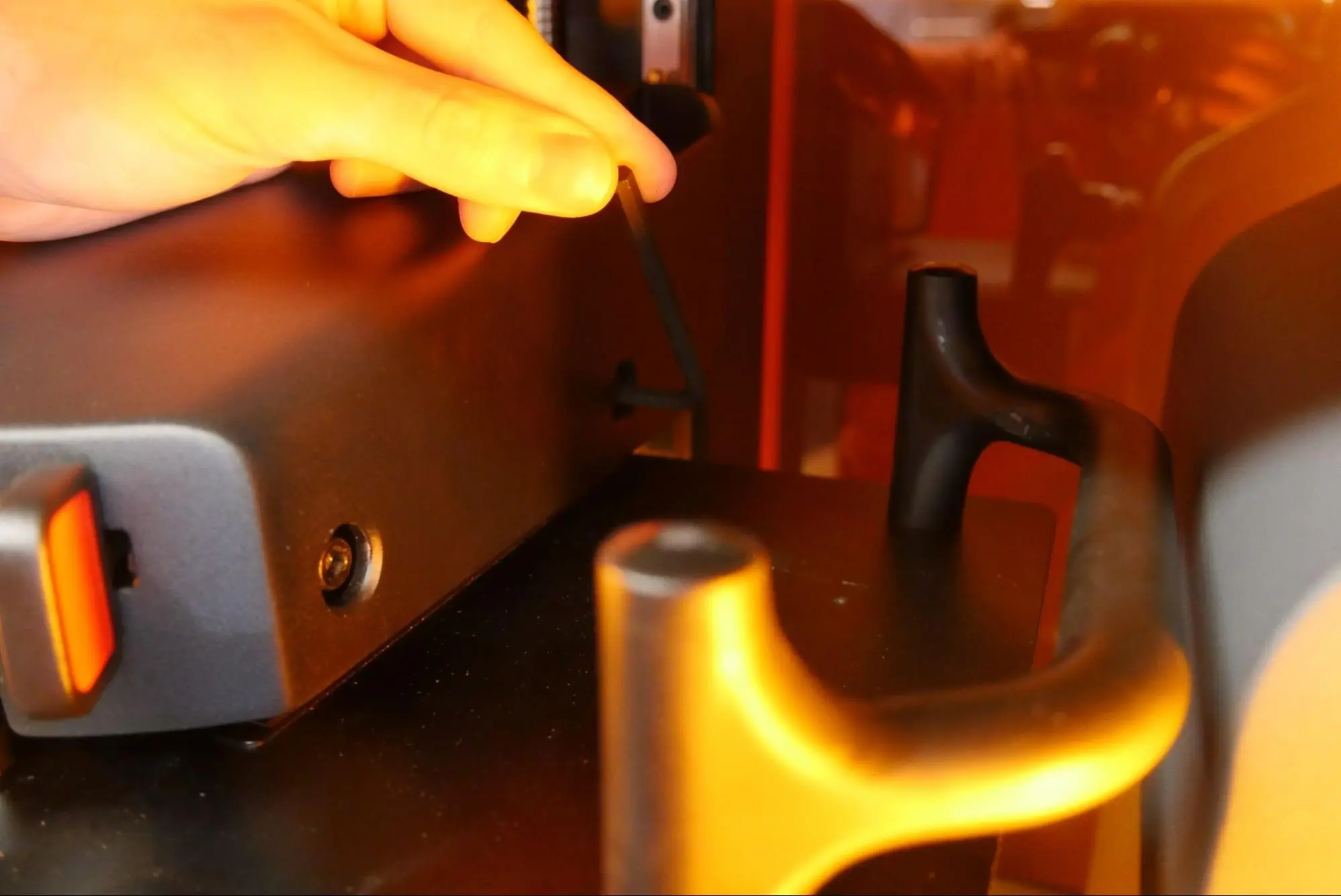
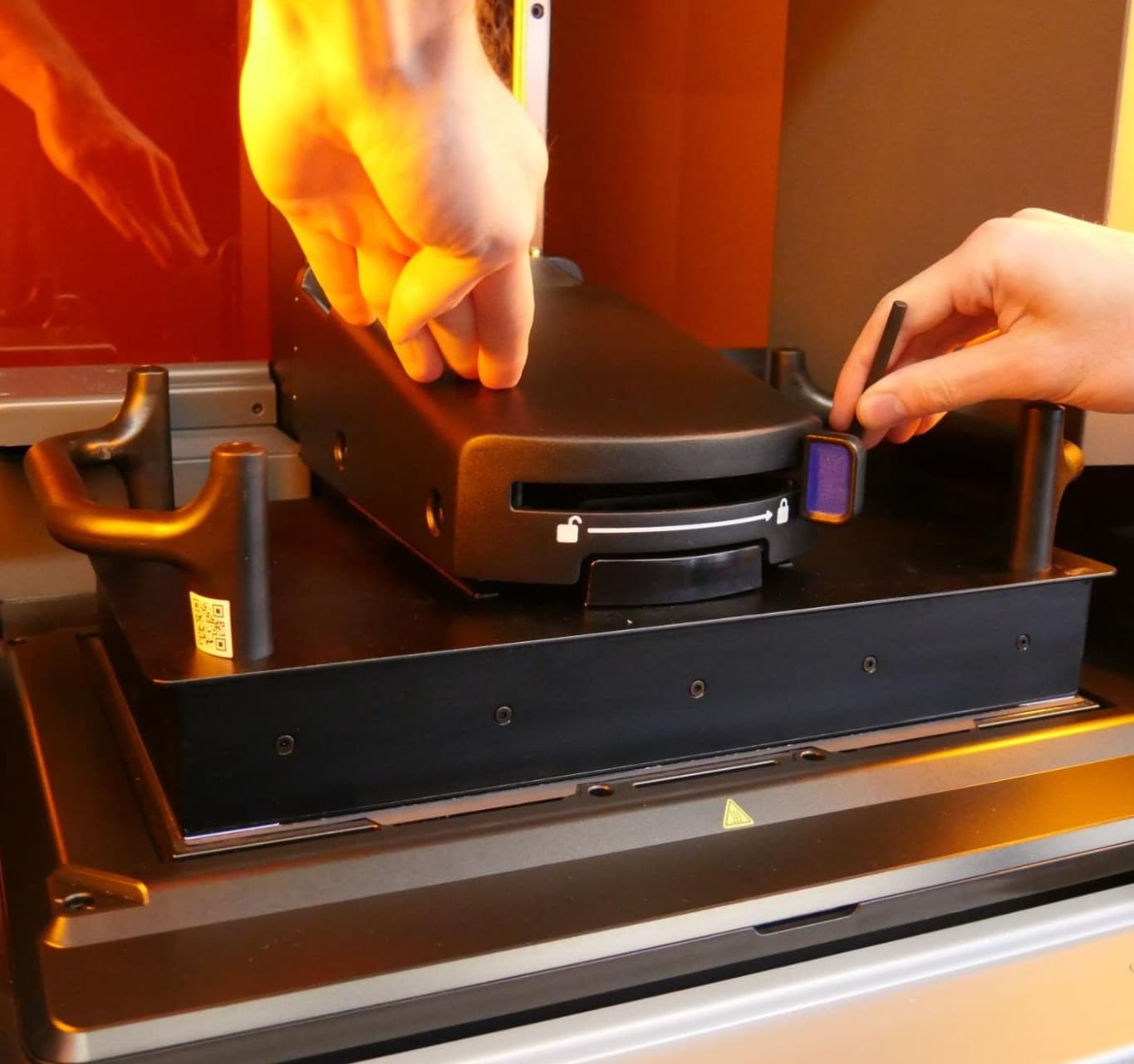
  2. ビルドプラットフォーム上の調整ネジを緩めます。
    • Form 4世代のプリンター:4mmの六角レンチを使用し、ビルドプラットフォームの右側にある2つの調整ネジを緩めます。ビルドプラットフォームを手で動かせるようになるまで、ネジを1~2回転させて緩めます。ネジは完全に取り外さないようにしてください。
    • Form 4L世代のプリンター:5mmの六角レンチを使用し、ビルドプラットフォームの2つの調整ネジを緩めます。ビルドフォームの左右にそれぞれ2本ずつネジがあります。
      ビルドプラットフォームを手で動かせるようになるまで、ネジを1~2回転させて緩めます。ネジは完全に取り外さないようにしてください。
alttext
alttext
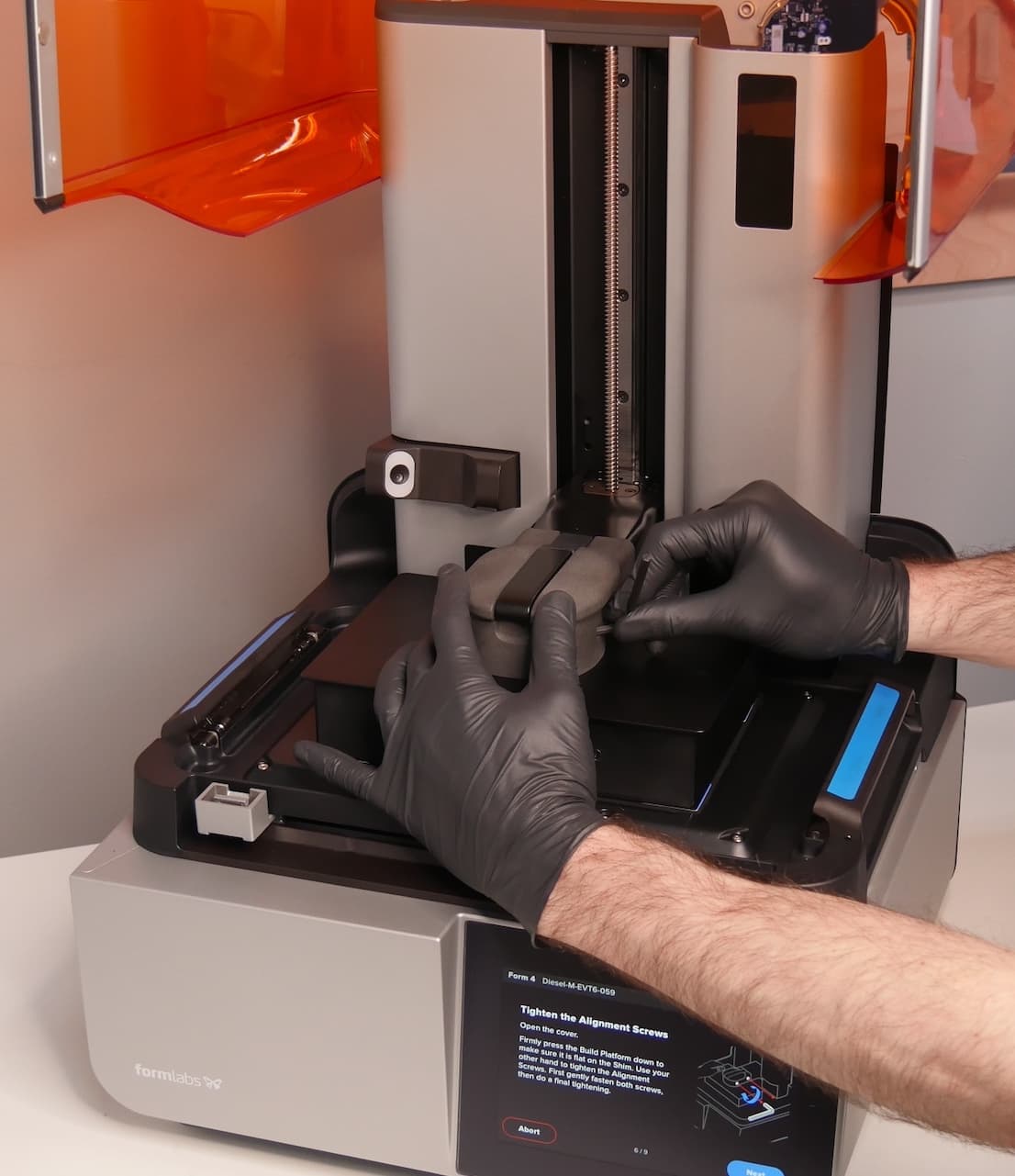
  1. カバーを閉めます。ビルドプラットフォームが降下し、LPUテクスチャーの上に平らに乗ります。
  2. カバーを開きます。
  3. 片手でビルドプラットフォームを押しながらLPUテクスチャーの上で完全に平行になるよう調整します。調整できたら、六角レンチで調整用ネジを2回に分けて締めます。
    • 4mmの六角レンチを使って、Form 4世代プリンタの調整ネジを締めます。両方のネジがしっかりと固定されていることを確認してください。
    • 4mmの六角レンチを使って、Form 4世代プリンタの調整ネジを締めます。すべてのネジがしっかりと固定されていることを確認してください。
alttext
alttext
  1. カバーを閉めます。プリンターがZ軸制限を較正します。
  2. 較正が完了したら、調整用シムをツールキャディに戻し、レジンタンク、ミキサー、カートリッジを再びプリンターに装着します。
  3. 小さなモデルをプリントして、変更をテストします。
  4. それでもプリントに失敗する場合は、Formlabsサポートまたは正規販売代理店にお問い合わせください。