技術白書
Formlabs Logo

固着不足の問題

固着不足の問題

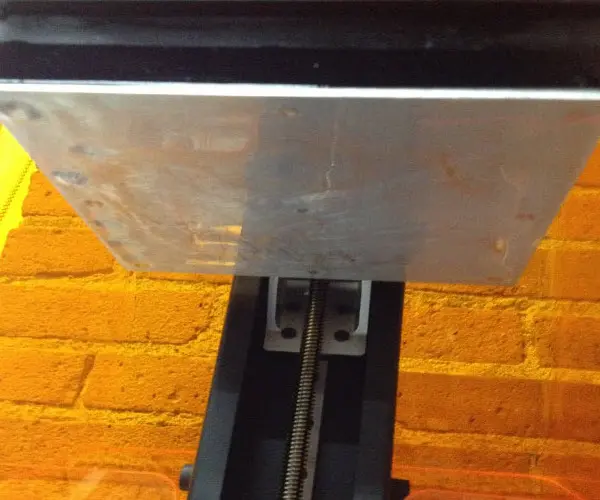
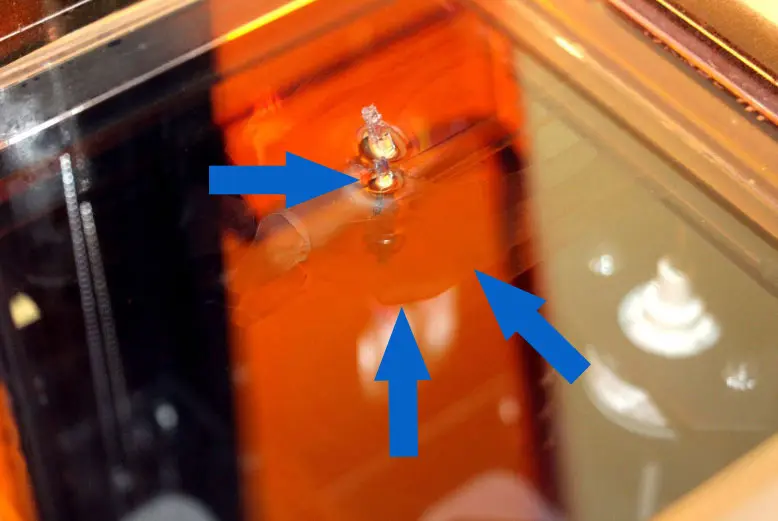
プリントの全体または一部がビルドプラットフォームから離れてしまう問題は、プリント欠陥の一種である「非付着性」が原因で発生します。非付着性は、初期の数層がビルドプラットフォームに付かずにプリントされてしまった時に発生する現象です。

左:ビルドプラットフォームから完全に剥がれた造形品。

右:矢印はレジンタンク内に残った造形品の残骸を指しています。

視覚症状

  • プリント開始時に既に完全に非付着:
    • プリントが完全にビルドプラットフォームから離れており、レジンタンクの底に硬化したレジンの平坦な部位ができている。
  • 部分的に非付着:
    • プリントのラフトがビルドプラットフォームから部分的に離れている。
  • プリント実行中に完全に非付着:
    • プリントが部分的に作られた後、完全にタンクの中に落ちてしまい、ビルドプラットフォームには何も残っていない。

備考:

プリントしたパーツ内の層が互いに分離しているが、ラフトはビルドプラットフォームに密着している場合は、プリンタが別のプリント欠陥を引き起こしている可能性が高いです。詳細については、サポート記事層間剥離を参照してください。

よくある原因

以下のいずれか、または複数の要因が重なった場合、造形品がビルドプラットフォームに固着しないことがあります。

  • パーツにビルドプラットフォームに固着するのに適した平らな面がない状態でラフトなしでプリントした場合
  • ビルドプラットフォーム上のパーツの最初のレイヤが小さすぎて、剥離力に耐えられない
  • プリンタが照射するレーザの硬化力がレジンタンク内に残る破片、タンク面の曇りや損傷によって弱くなっている
  • プリンタが照射するレーザの硬化力が光学面の汚れによって弱くなっている
  • ビルドプラットフォームとレジンタンクの弾性層または弾力フィルムの間のスペースが空き過ぎている

トラブルシューティング手順

トラブルシューティングに成功すると、症状を明確にし、問題の根本原因となる要因を体系的に絞り込むことができるようになります。下記のトラブルシューティングの手順に従って、造形の失敗に繋がる可能性が最も高い要因から最も可能性の低い要因の順に根本原因を究明していきます。

備考:

その前に、お使いのファームウェアPreFormのバージョンが最新であることをご確認ください。お使いのプリンタのファームウェアのバージョンを確認するには、Formlabsが発行しているサポート記事Checking the firmware version for Formlabs SLA printers(Formlabs SLA プリンタのファームウェアのバージョンを確認する)をご参照ください。PreFormのバージョンの更新方法は、FAQ記事にあるPreFormの更新手順を参照してください。

ステップ1:PreFormでモデルのサポート材を確認する

ラフトを付けてプリントすると、パーツがビルドプラットフォームに密着しやすくなります。モデルのセットアップ時にPreFormでサポート材を生成します。

モデルとサポートの接点でプリントが適切に離れているかを確認します。

ステップ2:PreFormでモデルの向きを調整する

初期レイヤーの表面の面積が余りにも小さ過ぎると、剥離プロセスの時に加わる吸引力で造形中のパーツがビルドプラットフォームから引き離されてしまう可能性があります。

PreFormでモデルの向きに問題がないかを確認するには:

  1. ビルドプラットフォームと接触するモデルの表面が、プリントするパーツの大きさと比べて小さ過ぎないようにモデルの向きを調整する必要があります。
  2. モデルをビルドプラットフォームに直に置いてプリントする場合は、ビルドプラットフォームに接触するパーツの平面が十分に広いことを確認する必要があります。
      Form 4でプリントする場合、ビルドプラットフォーム上で直接プリントする面の少なくとも1つのエッジが面取りされていないことを確認してください。
    • モデルの一方の面をビルドプラットフォームに対して垂直に配置することで、このフォースベクトル(力ベクトル)の角度が減少・変化し、造形品がビルドプラットフォームに固着しやすくなります。
  3. Form 2でプリントする場合は、パーツの最も長い側がプリンタの前面と平行になるようにパーツの向きを調整し、配置してください。この向きにしておくことで、1つのレイヤーから次のレイヤーに移る時にパーツに対して横から掛かる剥離プロセスの吸引力に対して抵抗力が高まります。

ステップ3:レジンタンクを点検する

タンクの底面にある傷または破片が、そこに向かって照射されるレーザ光をブロックしてしまうと、レーザ光が届かなくなったレジンの一部が硬化できなくなる可能性があります。タンクの底面に、汚れ、埃および/または指紋が付着していないかを点検します。その際、特にパーツに穴または切れ目が空いてしまった部分の真下にあるタンク底面を念入りに点検します。最高の造形結果を得るには、タンクの底が常に清潔な状態で保つ必要があります。

1つの造形を終え、次の造形に移るまでの間もレジンタンクを絶えず清潔に保つことが、造形の信頼性と成功率を高める秘訣です。

Form 4、Form 4L世代

  1. Finish Kitに付属のプラスチック製スクレーパーまたは同様のツールを使って、レジンタンクにゴミがないか点検します。硬化したレジンを除去する際は、最小限の力で行ってください。ツールの角を使ってレジンを剥がそうとしないでください。レジンタンクの点検には金属製の工具を使用しないでください。
  2. クリーニングシートをプリントして、失敗した造形品や硬化したレジンを取り除きます
  3. レジンにフィルタを掛け、レジンタンク内に残る汚れや硬化したレジンの破片を取り除きます。
  4. レジンタンクの底にあるフィルムに傷や摩耗がないか点検します。
  5. そのフィルムがすり減っている場合は、レジンタンクを交換する必要があります。
  6. フィルムの裏側に汚れ、埃、指紋がないか確認します。
  7. こうした不純物のクリーニングは、Formlabsが推奨するツールを使って、正しい手順で実施してください。

Form 3およびForm 3L世代

  1. タンクツールを使って、レジンタンクに破片などが残っていないかを点検します。
  2. プリントが不完全な箇所や硬化してしまったレジンが残っていれば、タンクツールを使って、そうした残留物を取り除きます。
  3. プリントが不完全な箇所や硬化してしまったレジンが残っていれば、タンクツールを使うか、クリーニングメッシュをプリントして、そうした残留物を取り除きます。
  4. レジンにフィルタを掛け、レジンタンク内に残る汚れや硬化したレジンの破片を取り除きます。
  5. レジンタンクの底部にある弾力フィルムを点検し、傷あるいはすり減った箇所がないかを確認します。そのフィルムがすり減っている場合は、レジンタンクを交換する必要があります。
  6. 弾力フィルムの裏面を点検し、その表面に汚れ、埃または指紋が付着していないかを確認します。こうした不純物のクリーニングは、Formlabsが推奨するツールを使って、正しい手順で実施してください。

Form 2

  1. スクレーパを使ってレジンタンクに破片が残っていないかを点検します。
  2. スクレーパーを使って、失敗した造形品や硬化したレジンを取り除きます。その際、タンク底部の弾性レイヤーを傷つけたり切ったりしないようにご注意ください。
  3. レジンにフィルタを掛け、レジンタンク内に残る汚れや硬化したレジンの破片を取り除きます。
  4. なお、Resin Tank LTをお使いの場合は、このステップを省いてください。標準レジンタンクの弾性層に曇りがないか点検します。標準レジンタンクの内の弾性層がひどく曇っている場合は、タンクを交換する必要があります。
  5. レジンタンクの下側にあるアクリルタンクの窓
  6. に、汚れ、埃、硬化したレジン、指紋などが付着していないか点検します。Formlabsが推奨する手順と備品を使ってクリーニングしてください。

ステップ4:プリンターの光学面を確認する

プリンタの光学窓に汚れ、埃や破片が付着していると、タンク内のレジンに照射するレーザ光が拡散してしまうか、照度が弱まってしまい、その結果として、プリントが失敗に終わる恐れがあります。特に汚れが付きやすいのは、プリンタの光学面で露出している部分です。

Form 4、Form 4L世代

最も汚染されやすい光学面は、LPU(レーザーユニット)の上面であるリリーステクスチャです。レジンタンクのフィルムとLPUの間に吸引が発生するのを防ぎ、レイヤー間の剥離力を低減します。リリーステクスチャに汚れが付着すると、バックライトが拡散したり弱まったりして、造形失敗の原因となります。

  1. プリンターに装着されている消耗品をすべて取り外します。
  2. リリーステクスチャに汚れがないか点検します。
  3. リリーステクスチャのクリーニング手順に従ってください。
  4. LPUの下面も汚れることがあります。特に、LPUファンフィルターが詰まっている場合は注意が必要です。リリーステクスチャではなくLPUの裏側が汚れている可能性がある場合は、LPUとバックライトユニットのテストを実施し、その結果に基づいてLPUとLPUファンフィルタをクリーニングしてください。

Form 3およびForm 3L世代

光学面で汚れる可能性が最も高いのが、レーザーユニット(LPU)の上に位置するガラス製の光学窓です。

    プリンターの電源を入れた状態で、レンチのアイコンをタップして
  1. Settings(設定)画面にアクセスし、Maintenance(メンテナンス)> Motor Moves(モーターの動き)をタップします。Motor Moves(モーターの動き)画面が表示されます。Left(左)(<)をタップしてそのまま保持し、レーザーユニットハウジングをプリンター庫内の中央位置まで移動させます。この画面ではその他、レーザーユニットハウジングをプリンター庫内の端から端まで移動させたり、ビルドプラットフォームキャリッジを操作したりすることが可能です。
  2. タッチスクリーンに、メンテナンスを続行する前に、プリントに接続されている電源ケーブルを一旦抜くように促すメッセージが表示されたら、その指示に従って、ゲーブルを抜きます。
  3. 光学窓が汚れていないかを点検します。
  4. ガラス製の光学窓に汚れが付いていれば、正しい手順に従って光学窓のクリーニングを実施してください。
  5. 拭いた痕を取り除くのが難しい場合は、Formlabsサポートまたは正規販売代理店にご連絡ください。

Form 2

汚染の可能性が最も高い光学面は、レジンタンクの下にあるガラス製の光学窓で、内部部品を汚染から保護しています。

    Form 2の光学窓に汚れがないか点検します。
  1. サポート記事ガラス製オプティカルウィンドウのクリーニング(Form 2)の手順に従ってください。筋が取り除きにくい場合は、Formlabsサポートまたは正規販売代理店にお問い合わせください。

備考:

光学面のクリーニングは必ず、Formlabsが推奨する方法で正確に実施してください。このクリーニング作業を間違った方法で実施すると、プリンタの損傷に繋がる可能性があります。

ステップ5:ビルドプラットフォームを調整する

Form 4、Form 4L世代

Form 4またはForm 4L世代のプリンターで、ステップ1~4の手順を実行しても造形品がビルドプラットフォームに正しく固着しない場合は、サポート記事微調整(Form 4およびForm 4L世代)およびビルドプラットフォームの位置合わせ(Form 4およびForm 4L世代)を参照して、モデルの固着性の問題を軽減してください。

Form 4世代のプリンターでは、ビルドプラットフォームをビルドプラットフォームアセンブリ(ビルドプラットフォームラッチ付き)に取り付けます。ダブテールアセンブリに問題があると、ビルドプラットフォームとLPU表面の位置調整に問題が生じる可能性があります。
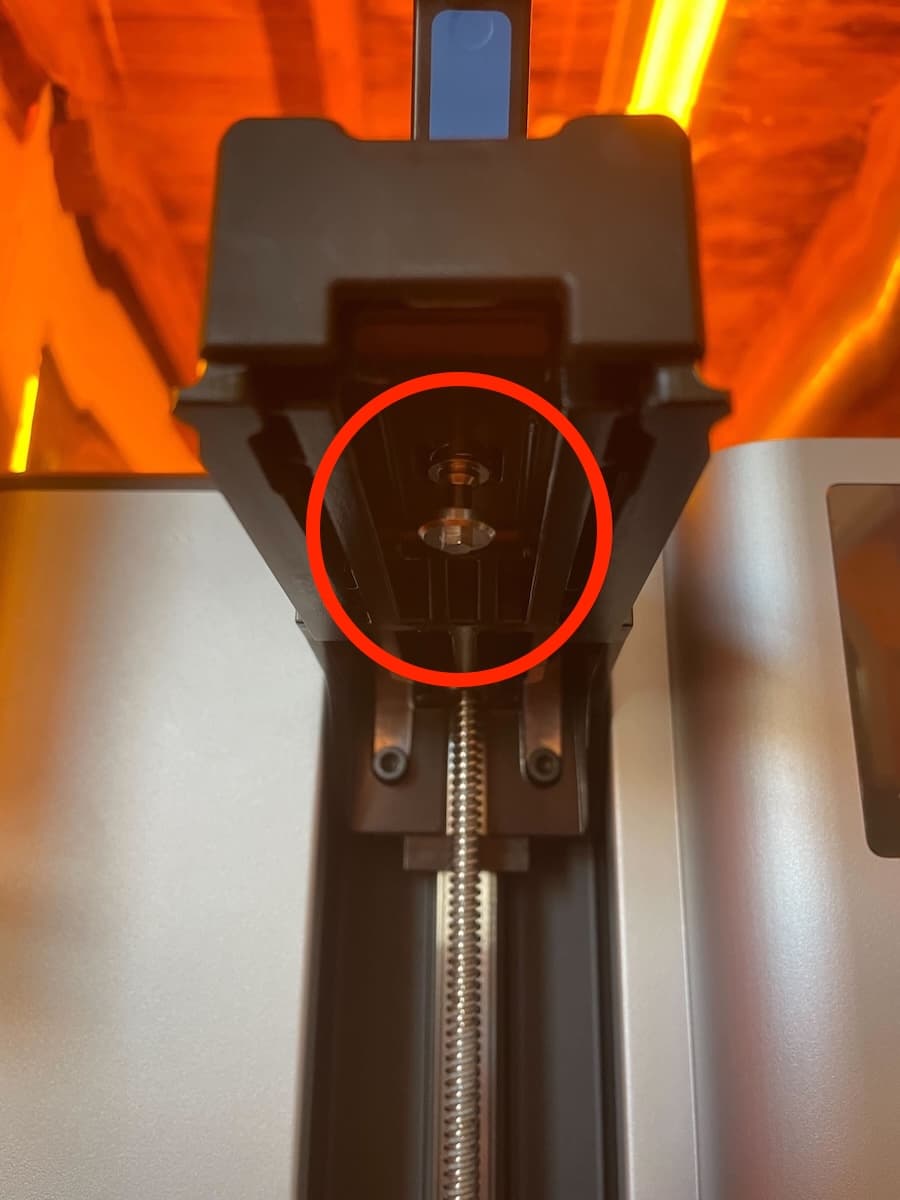
  1. 4mmのレンチまたはその他の適切な工具を使用して、ビルドプラットフォームのダブテールアセンブリの下側にあるドローバーを半回転させて締め付けます。
  2. ビルドプラットフォームを装着し、ビルドプラットフォームのラッチを下げ、ビルドプラットフォームが緩んでいないか手で動かしてみてください。
    • ビルドプラットフォームがまだ緩んでいる場合は、ドローバーをさらに半回転させて締め付け、ビルドプラットフォームを再度テストします。
    • ビルドプラットフォームのラッチがきつすぎて完全に閉まらない場合は、ドローバーを少し緩めてから、再度ビルドプラットフォームをテストしてください。
    別のプリントを試す前に、ビルドプラットフォームの位置を調整してください。
  3. 問題が解決しない場合、特にビルドプラットフォームのダブテールを締め付けることで一時的に解決した場合は、ダブテールアセンブリを交換してください。交換用のダブテールアセンブリは、Formlabsストアでご購入いただけます。コンポーネントの交換方法については、Form 4のビルドプラットフォームのダブテールアセンブリの交換ガイドに従ってください。
Form 4ビルドプラットフォームのダブテールマウントドローバー

Form 3およびForm 3L世代

Formlabs LFSプリンタ(Form 3およびForm 3L製品ライン)で、ステップ1~4の手順を実行した後もモデルが造形面に固着しない場合は、サポート記事Formlabs LFSプリンタの微調整を参照して、モデルの固着問題を軽減してください。

Form 2

ステップ1~4を実施してもモデルが固着しない場合は、サポート記事Form 2のファインチューニングを参照してモデルの固着問題を軽減してください。

Formlabs Supportに連絡する

上記のトラブルシューティング手順で造形不良が解決しない場合は、Formlabsサポートまたは正規販売代理店にお問い合わせください。

お客様の問題に対して最速かつ最適な解決策をご提案するため、以下の手順に従ってください。

  1. 診断ログをアップロードする
  2. プリンターのシリアルネーム シリアルネームは、プリンターの背面パネルに
    • 英語の形容詞と動物名の組み合わせまたは英語の形容詞と動物名の組み合わせの前に「Machine-」が付いた形式で表示されています。
    • Form 4またはForm 4L世代のプリンター:Settings(設定)> General(一般)> About this printer(このプリンターについて)をタップします。
    • Form 3またはForm 3L世代のプリンター:Home(ホーム)画面のプリンターアイコンをタップします。
    • Form 2:ホーム画面のプリンターアイコンをタップします。Your Printer(お使いのプリンター)画面が開きます。
  3. 試みたトラブルシューティングの手順
    • 例:「PreFormでモデルの向きを変更した。レジンタンクを点検しましたが、どこにも損傷や曇りやゴミが見当たりませんでした。」
  4. レジン成分とロット番号
  5. 積層ピッチ
    • Form 2:ホーム画面のキューアイコンをタップします。Jobs(ジョブ)画面が開きます。
    • その他のFormlabs SLAプリンタ:プリンタのタッチスクリーンでキューアイコンをタップします。Queue(キュー)またはJobs(ジョブ)画面が表示されます。
  6. 関連するFormファイル
    • 該当するFormファイルがある場合は、サポートリクエスト送信時にプリントしたモデルのFormファイルを添付してください。
  7. 前に造形を試したパーツおよび造形の成功例
    • 例:「以前、part2.Formファイルで3回造形を行った。1回目と2回目は成功したが3回目は失敗した」