技術白書
Formlabs Logo

Cleaning the air filters on a Fuse 1 generation printer

Cleaning the air filters on a Fuse 1 generation printer

Fuse 1世代のプリンターには、吸気フィルタと排気フィルタの2つのフィルタが搭載されています。吸気フィルタは、プリント品質に悪影響を及ぼす可能性のある大気中の汚染物質がプリント筐体の中に入るのを防ぎます。プリント失敗を防ぐために、フィルタとその周辺の部品の両方を清掃してください。

クリーニングの実施頻度は、フィルタの使用年数によって異なります。

  • 排気フィルタは、30時間の造形ごとに清掃してください。
  • 吸気フィルタは、低圧警告
  • が表示された場合に清掃してください。
  • 500時間のプリント後、排気ラインをパージして詰まりを除去します。
  • 排気ファンにラウロラクタムの蓄積が見えるようになったら
  • 清掃してください。
  • プリント時間が2,400時間に達したらフィルタを交換する

Fuse 1世代の空気ろ過システムのクリーニングは、以下の4つの作業で構成されます。

  1. 排気フィルタのクリーニング
  2. 排気ラインのパージ
  3. 換気扇と排気管のクリーニング
  4. 吸気フィルタのクリーニング(必要な場合、または吸気圧警告が表示された場合)

https://www.youtube.com/watch?v=ZwTjmfmJ-k8(英語)

マスクをつけた人間の頭部(左側の横顔)

注:

プリント筐体やビルドチャンバー、その他のコンポーネントのクリーニングには、圧縮空気やエアガンを使用しないでください。微粒子が飛散すると、無意識に吸い込んだり、摂取したりする危険性が高まります。

備考:

フィルタのクリーニングの頻度やフィルタの耐用期間をマシンに記録しておくと、その時期が来ると、タッチスクリーンに自動的に通知が表示されます。タッチスクリーンの指示に従ってフィルタのクリーニングを実施すると、頻度を正しくトラッキングでき、プリントの失敗を防ぐことができます。

Fuse 1のタッチスクリーンにMaintenance(メンテナンス)画面が表示され、Clean Air Filter(空気フィルタのクリーニング)オプションが選択されている

排気フィルタのクリーニング

排気フィルタは、プリンタの右側にあるキャビネットの扉の後ろにあります。フィルタのクリーニング周期は、30時間のプリント後が一つの目安となります。

排気フィルタのクリーニングを行うには:

プリンターのタッチスクリーンで、
  1. Maintenance(メンテナンス)> Printer Checklist(プリンターのチェックリスト)> Replace Air Filter(エアフィルターの交換)をタップします。
  2. プリンタの右側にあるフィルタキャビネットの扉を開けます。右側の大きな金属製の箱が排気フィルタです。フィルタキャビネットのドアを開けると、排気ファンが自動的に停止します。
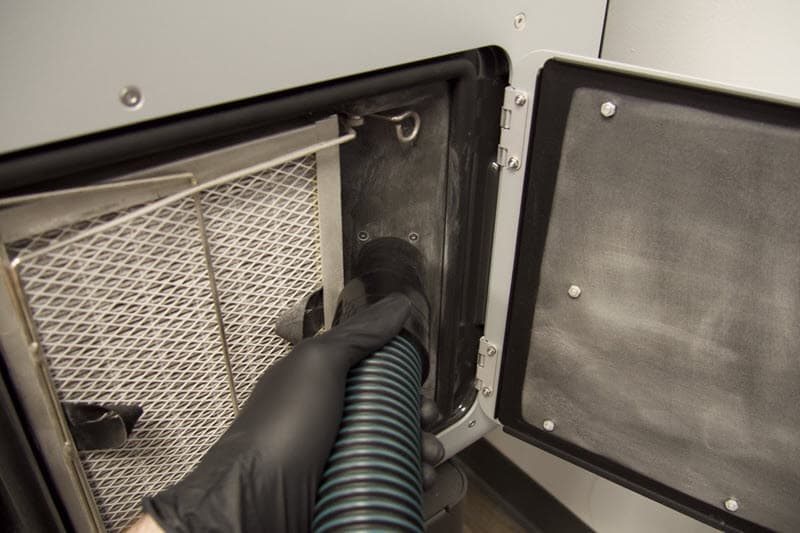
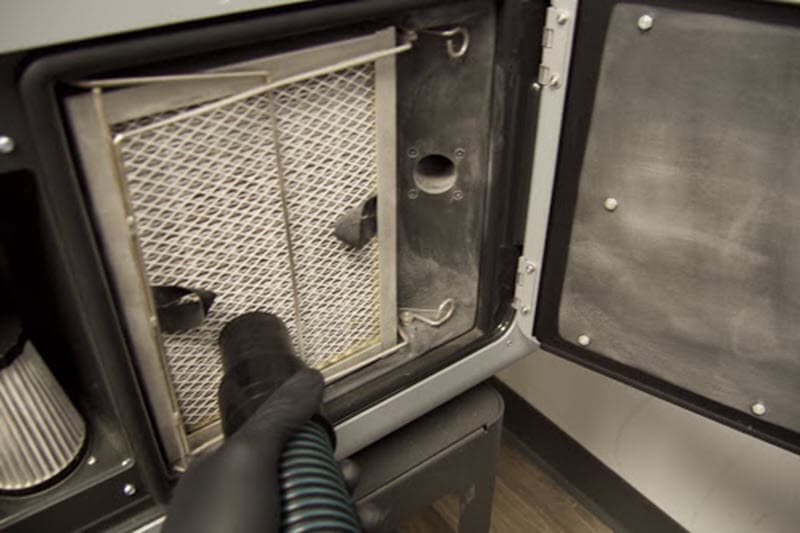
  3. ホースを格子に当て、パウダーがすべて吸い取られるまでホースを上下にゆっくり動かしながら掃除を続けます。
バキュームホースを排気フィルタの格子に当てているところ

ラウロラクタムの蓄積を確認し、清掃するには:

  1. 排気フィルタ上部のリテーナーフックを押し下げて、ピンから離します。
  2. 排気フィルタの下部にあるリテーナーフックを押し下げ、ピンから外します。
  3. リテーナーを邪魔にならない位置に動かし、布製のプルタブを使って排気フィルタを取り外します。取り外したフィルタを脇に置きます。
  4. プリンターの排気フィルターベイの奥にある凹部を掃除機で吸い取ります。ファンにラウロラクタムが蓄積している場合は、パイプクリーニングブラシやブラシノズルを使用して蓄積物を取り除く必要があるかもしれません。
  5. 排気フィルタをプリンタから取り外した状態で、フィルタの裏側を掃除機で吸い取ります。終わったらフィルタを再装着します。
    1. バキュームホースを左から右に動かして、排気フィルタに付着したパウダーやラウロラクタムを吸い取ります。
    2. バキュームホースを下に向け、右下の角まで動かします。
    3. フィルター全体がきれいになるまで繰り返します。
    4. 排気フィルタを黒いガスケットと共に、前から見て反対方向に向けて取り付け、リテーナーを被せます。
  6. フィルタキャビネットの扉に付着しているパウダーを真空装置で吸い取ります。
  7. バキュームの電源を切り、ファイルキャビネットの扉を閉めます。
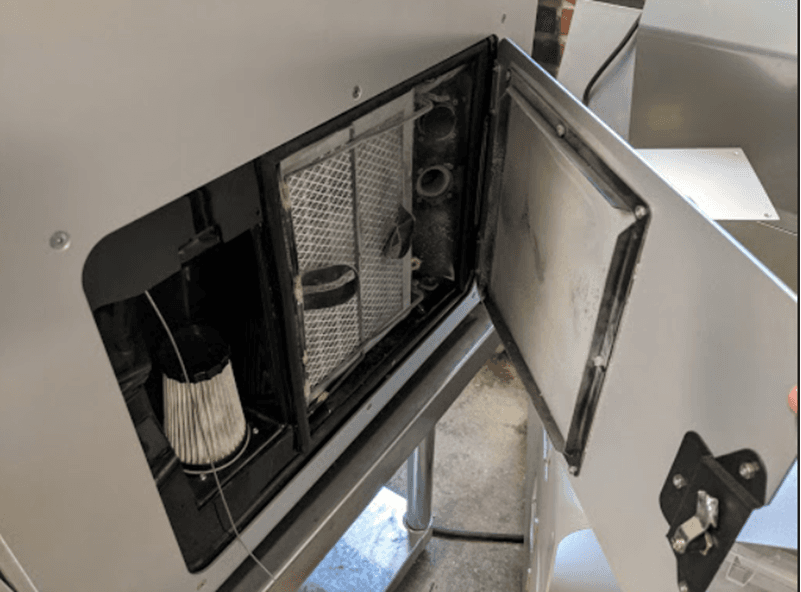
Fuse 1の右側のキャビネットドアを開けると、エアフィルタが見える

排気ラインのパージ

通常の使用では、微量のパウダーやラウロラクタムが排気ラインに蓄積することがあります。排気ラインを定期的にクリーニングして、プリンター筐体からの排気の流れを維持することが重要です。

https://www.youtube.com/watch?v=A-JEWVUwwT4(英語)

備考:

  • 作業を進める前に、ビルドチャンバーが完全に冷えていることを確認してから、Fuse 1世代プリンターから取り外してください。
  • 作業を続行する前には、必ず、プリンター筐体のドアが開いていることを確認してください。排気ラインのパージ中にプリント筐体のドアが閉じたままだと、ホッパーからプリント筐体にパウダーが吸い込まれ、次のプリントができなくなる可能性があります。

排気ラインのパージ方法:

  1. ビルドチェンバーが完全に冷えたら、プリンタから取り外します。取り外したビルドチャンバーはFuse Siftに設置するか、清潔な場所に置いてください。
  2. 清潔な光学カセットをプリンターに設置します。これにより、クリーニング中に舞い上がるパウダーから光学部品を保護することができます。
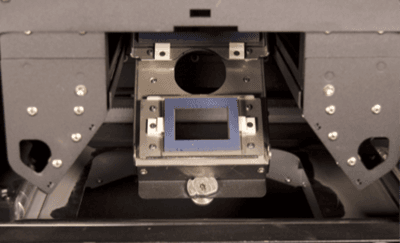
Fuse 1プリンターに挿入されたオプティカルカセット
  1. プリンタの右側にあるフィルタキャビネットの扉を開けます。排気ラインは、換気扇の右側にあるコンポーネントの中に収まっています。フィルタキャビネットのドアを開けると、排気ファンが自動的に停止します。
  2. 排気ラインは、排気フィルタの右側にあるコンポーネントの中に収まっています。円形の開口部がありますが、これは安定した空気の流れを維持するためのクリーニングが必要な部分です。
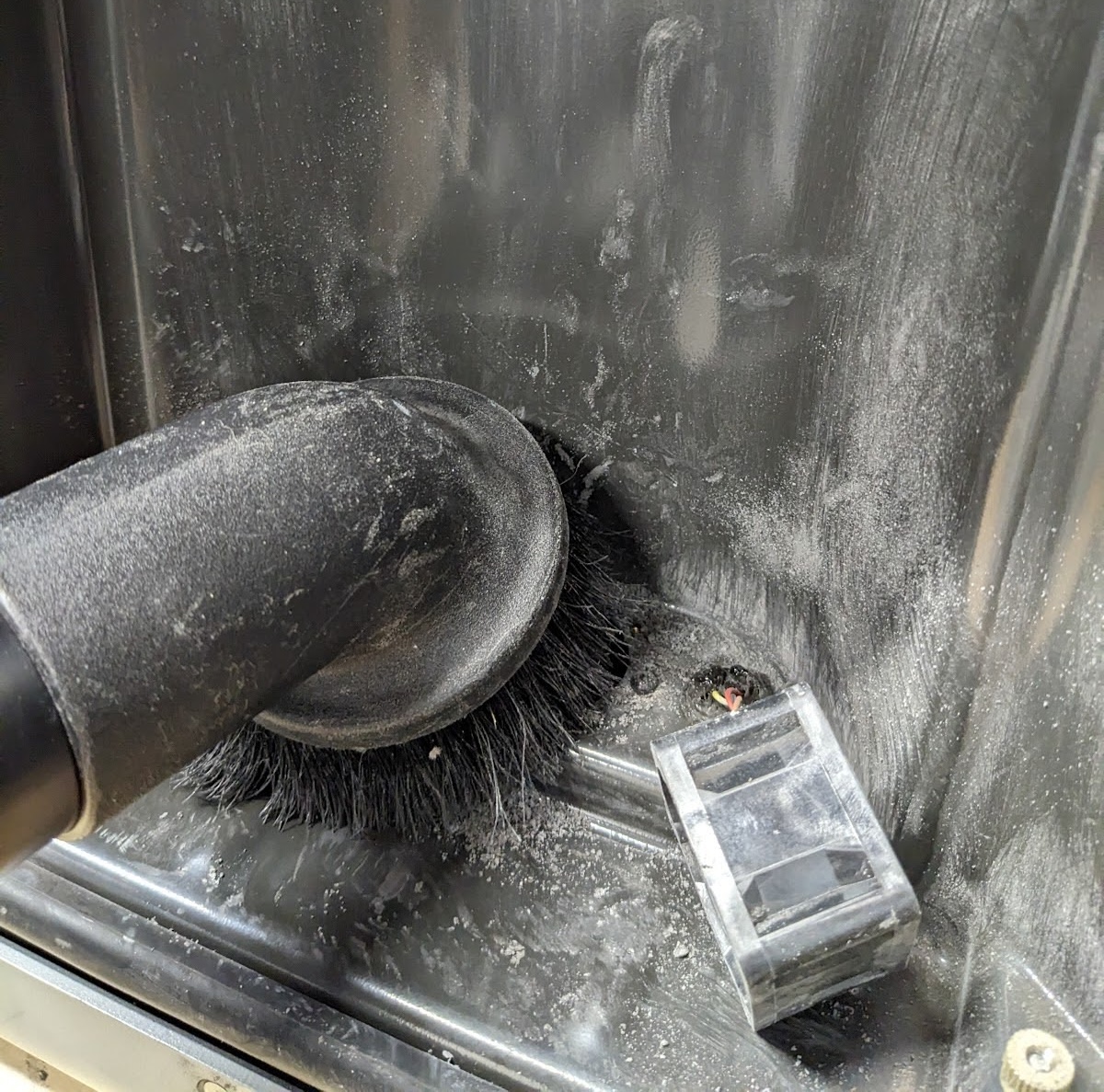
  3. プリント筐体内の後方の壁にある円形の排気ライン用内部ポートの位置を確認します。
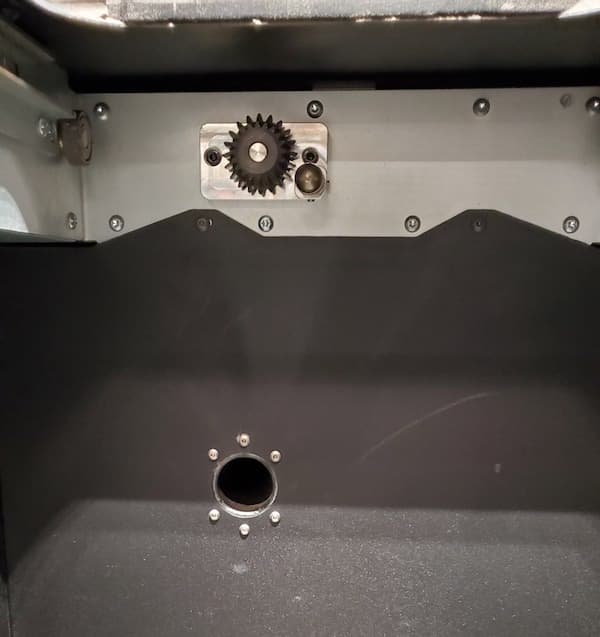
プリント筐体の内側にある排気ポート
  1. バキュームホースをこのポートまで伸ばし、60秒間吸引を続けます。
  2. バキュームの電源を切り、キャビネットの扉を閉めます。
Fuse 1世代プリンターの排気口を掃除機で吸引する

換気扇と排気管のクリーニング

排気ファンと下部排気チューブ(Fuse 1のみ)にラウロラクタムが蓄積すると、プリント筐体が正しい圧力に達しなくなります。Chamber Pressure Too High(チャンバー圧が高すぎる)エラー(Fuse 1のみ)が表示された場合は、プリンタが十分に低いチャンバー圧に達し、造形前チェックに合格できるように、蓄積したパウダーを取り除いてください。
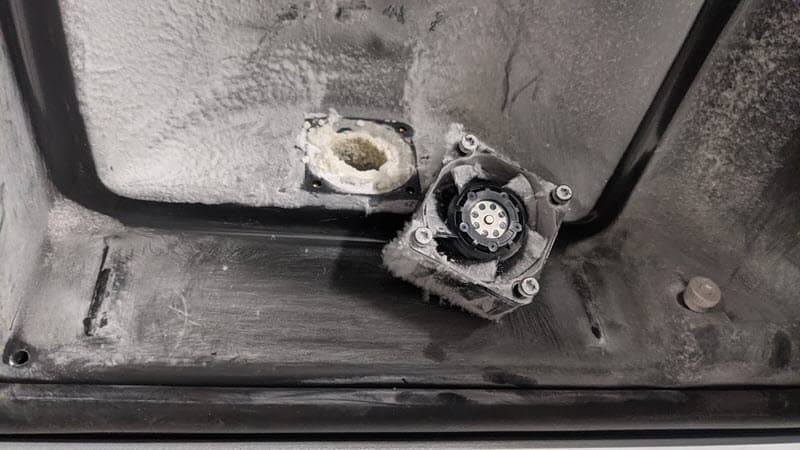
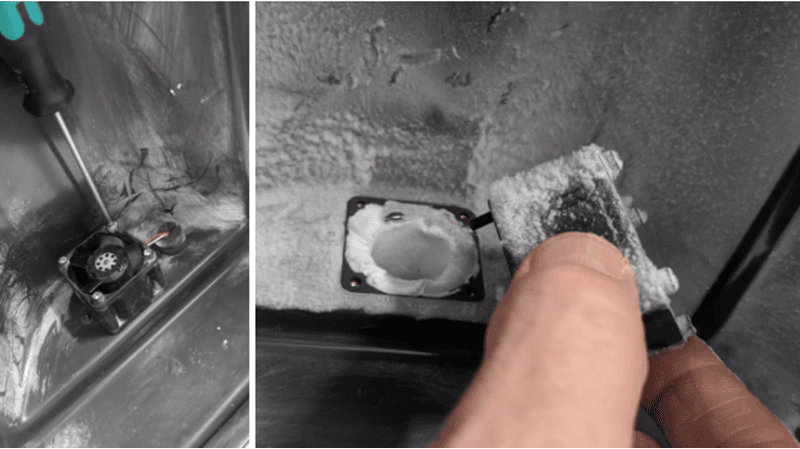
排気フィルタと換気扇を取り外したら、ラウロラクタムが大量に堆積して排気管を塞いでいることが見えるようになったところ

換気扇を掃除するには:

  1. プリンタの右側にあるフィルタキャビネットの扉を開けます。換気扇と排気管は、右側の排気フィルタの後ろにあります。フィルタキャビネットのドアを開けると、排気ファンが自動的に停止します。
  2. 排気フィルタを取り外す
    1. 排気フィルタ上部のリテーナーフックを押し下げて、ピンから離します。
    2. 排気フィルタの下部にあるリテーナーフックを押し下げ、ピンから外します。
    3. リテーナーを邪魔にならない位置に動かし、布製のプルタブを使って排気フィルタを取り外します。取り外したフィルタを脇に置きます。
  3. 2.5mmの六角ドライバーを使って、換気扇をフィルタキャビネットに固定している4つのネジを外します。
換気扇のネジを外して手前に引いているところ
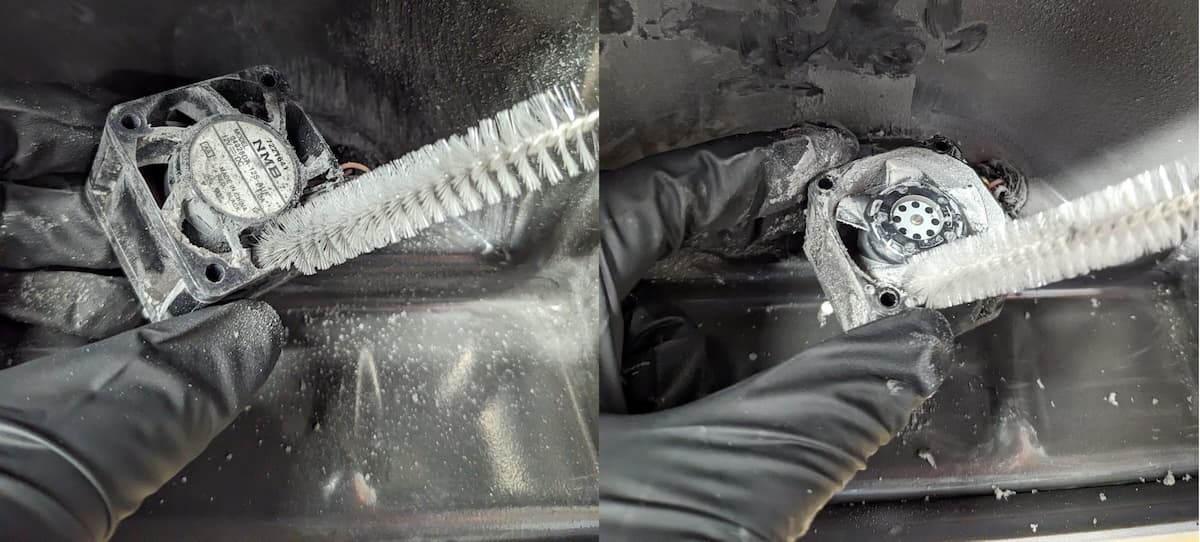
  1. 小さなパイプクリーニングブラシをインペラーブレードの間に挿入し、ファンの両側を清掃します。
  2. 全体のクリーニングが完了したら、換気扇を脇に置きます。
Fuse 1の排気ファンの羽根を清掃する
Fuse 1のみ:排気チューブの清掃Fuse 1+ 30Wのみ:排気ファン下の清掃
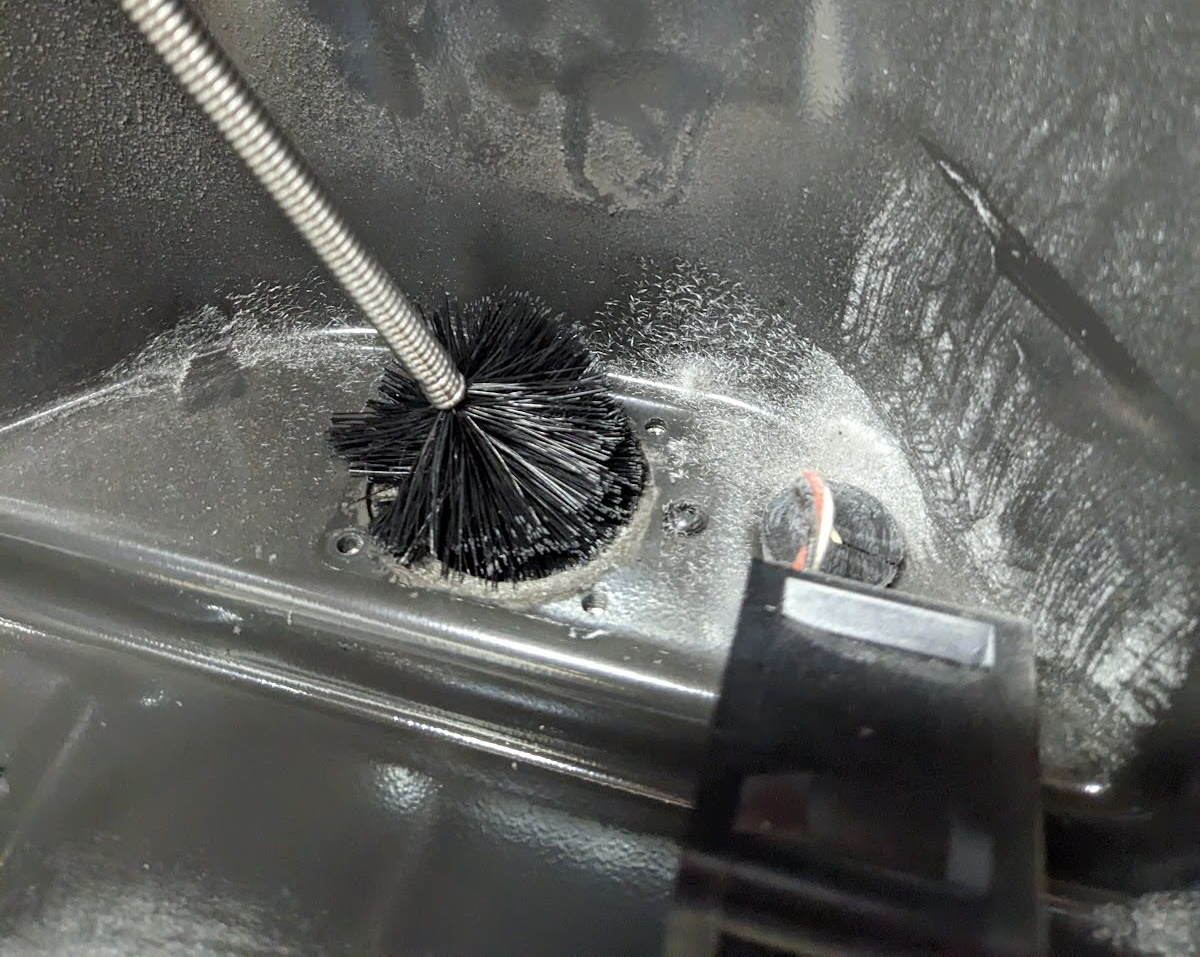
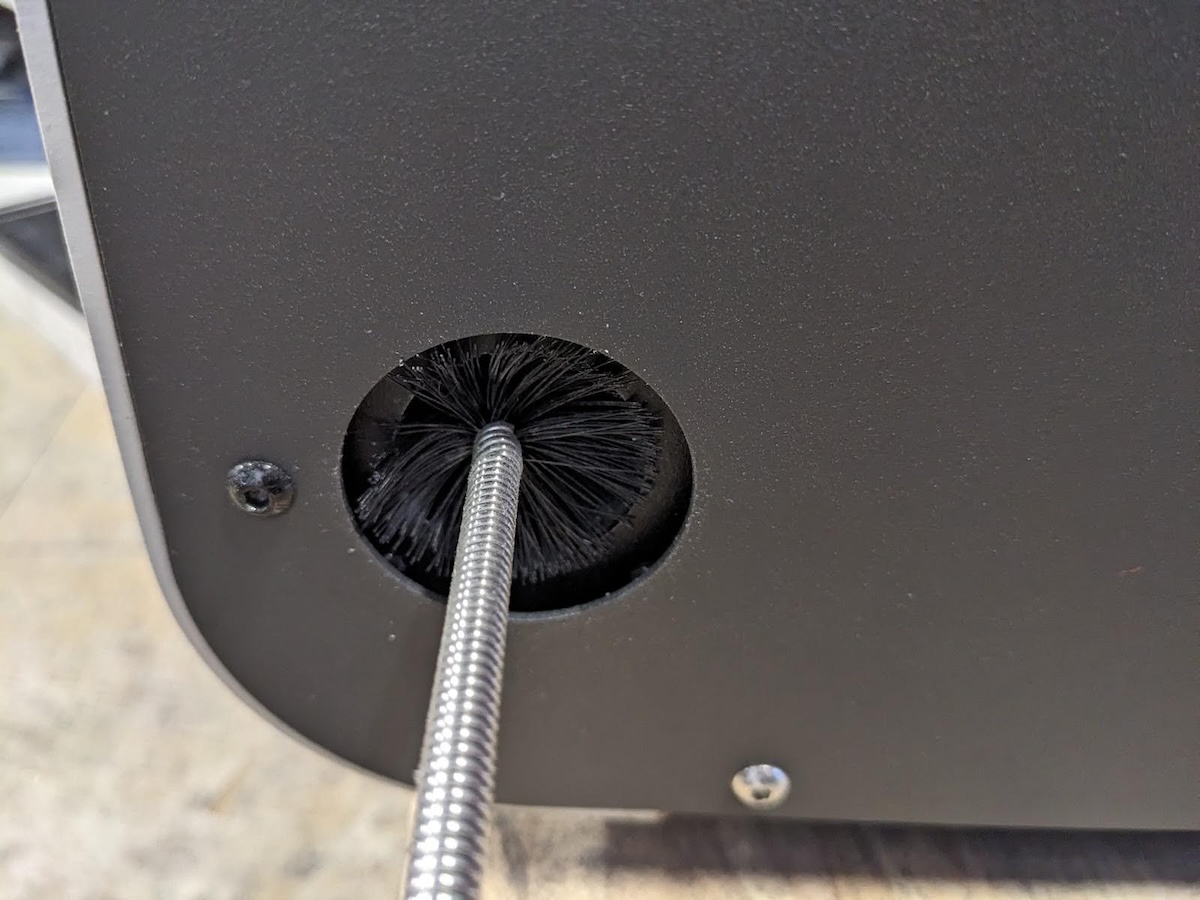
  1. 大きなパイプクリーニングブラシをファンの下の開口部とマシン背面の排気口に挿入し、詰まりを取り除きます。外れた破片は、掃除機で吸い取ります。
Cleaning the exhaust tube on a Fuse 1 Cleaning the exhaust tube on a Fuse 1
  1. 排気ファンを取り外して清掃した後、フィルタキャビネット内とファンが取り付けられていた穴からゴミを吸い取ります。
Vacuuming under the exhaust fan on a Fuse 1+ 30W
  1. 2.5mmの六角ドライバーを使って、換気扇をキャビネットに固定している4本のネジを再度取り付けます。ファンが正しい向きに取り付けられていることを確認します。ステッカーが下向きになっていることを確認してください。ファンを逆さまに取り付けると、エラーメッセージが表示されたり、造形が失敗することがあります。
  2. 排気フィルタを黒いガスケットと共に、前から見て反対方向に向けて取り付け、リテーナーを被せます。
  3. フィルタキャビネットの扉を閉じます。

吸気フィルタのクリーニング

吸入フィルタは、プリンタの右側にあるキャビネットの扉の後ろにあります。プリンターに低圧警告が表示されている場合は、フィルターを掃除機で吸い取ってください。

吸気 フィルタのクリーニングを行うには:

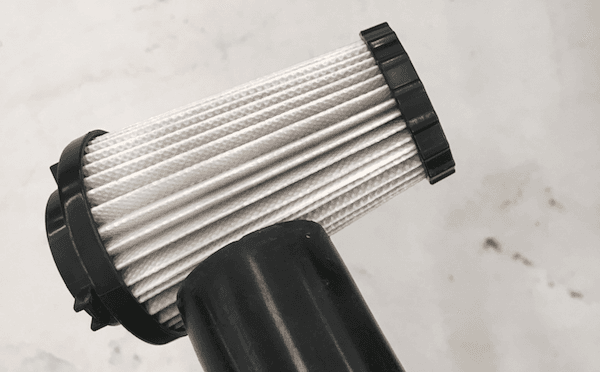
  1. プリンタの右側にあるフィルタキャビネットの扉を開けます。吸気フィルタは、左側の円錐形のフィルタです。
  2. 円錐形フィルタの底面を握り、反時計回りにゆっくりとねじって、スナップフィット式のタブを外します。吸気フィルタを取り外します。
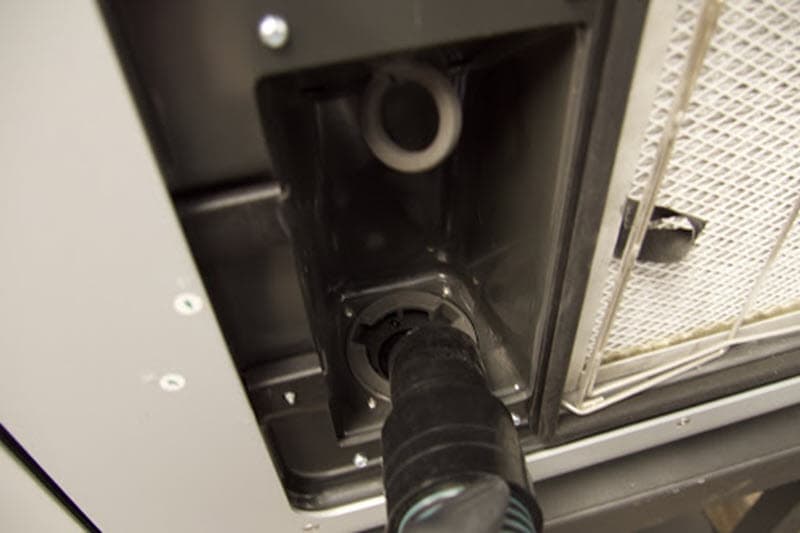
  3. 吸気フィルタベイの後ろの窪み部分に掃除機をかけます。
  4. 吸気フィルタのクリーニングバキュームホースをフィルタのプリーツの中にゆっくりと移動させ、付着しているパウダーを隈なく吸い取ります。
吸気フィルタにバキュームホースを当てているところ
  1. 掃除機を使って吸気フィルタの後ろや周りに付着しているパウダーやラウロラクタムを隈なく吸い取ります。
  2. カラーのタブをキャビネット内のマウントの溝に合わせて、時計回りに回して吸気フィルタを再び取り付けます。
吸気フィルタがキャビネットから取り外され、そこにできた窪み部分にバキュームホースを差し込んでいるところ

排気チューブの修理

クリーニング中に排気チューブが破れる可能性があります。その後のプリント中に、チューブが破れたり、圧力に関するエラーが発生することがあります。破れた排気チューブを修理するには:
  1. 本体背面のスイッチでプリンターの電源を切り、電源ケーブルをコンセントから抜きます。
  2. Wi-Fiアンテナがある場合は、取り外してください。
  3. Fuse 1+ 30Wのみ:窒素源が接続されている場合は、クイックディスコネクト継手から窒素源を切り離します。
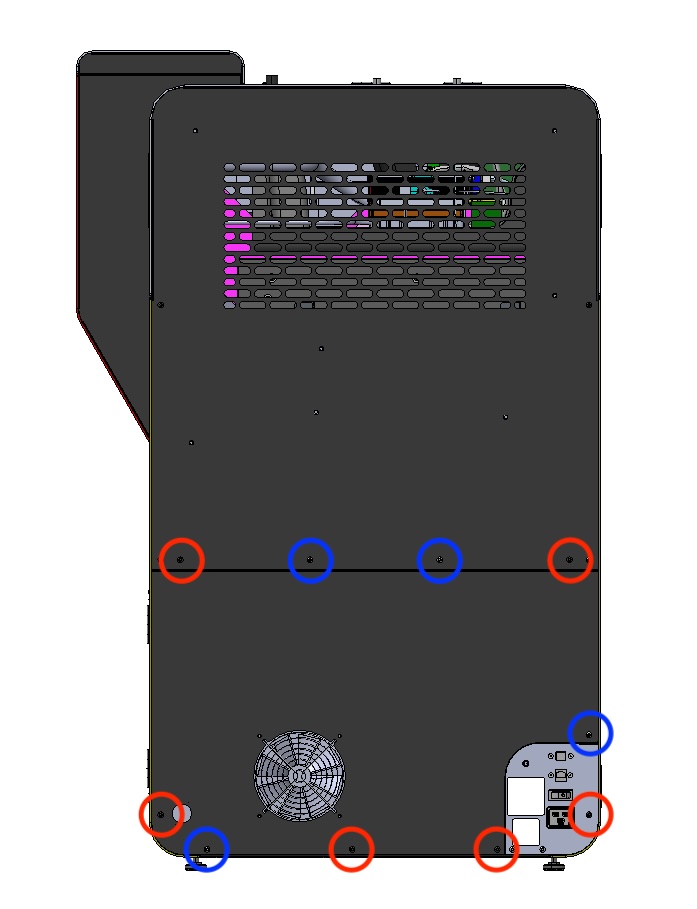
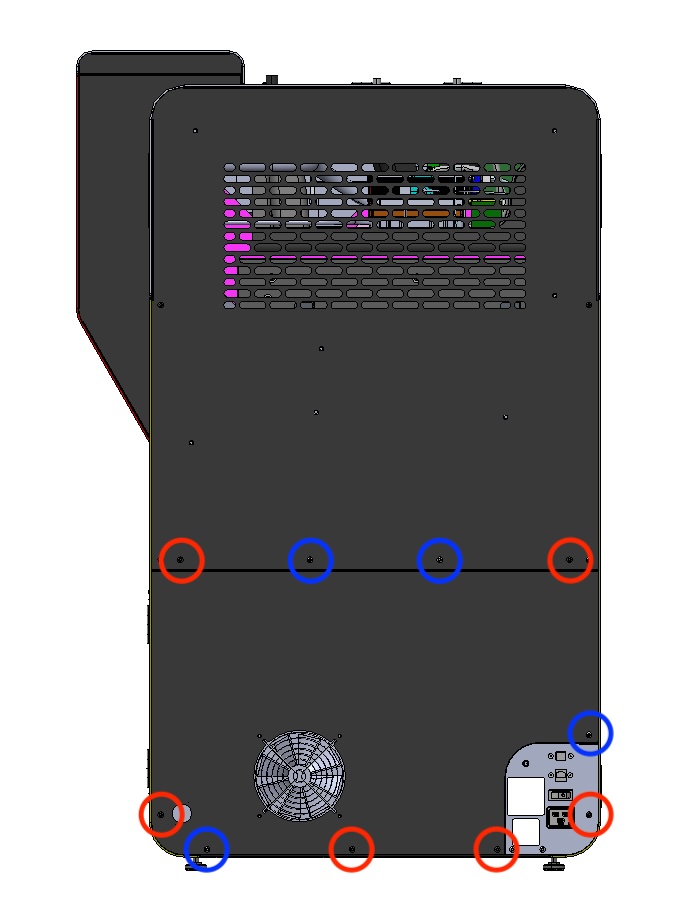
  4. 2.5mmの六角ドライバーを使用して、下部背面パネルをプリンターに固定している6本の黒色と4本のクロム色の6mm M4ボタンネジを取り外します。
  5. パネルをプリンターから取り外し、平らで清潔な場所に置きます。
下部背面パネルをFuse 1世代プリンターに固定しているネジを取り外す

備考:

クロムネジの配置は、プリンターの電気的なアースにとって重要です。黒いネジ(赤丸)とクロムネジ(青丸)の正しい位置については、右の画像を参照してください。
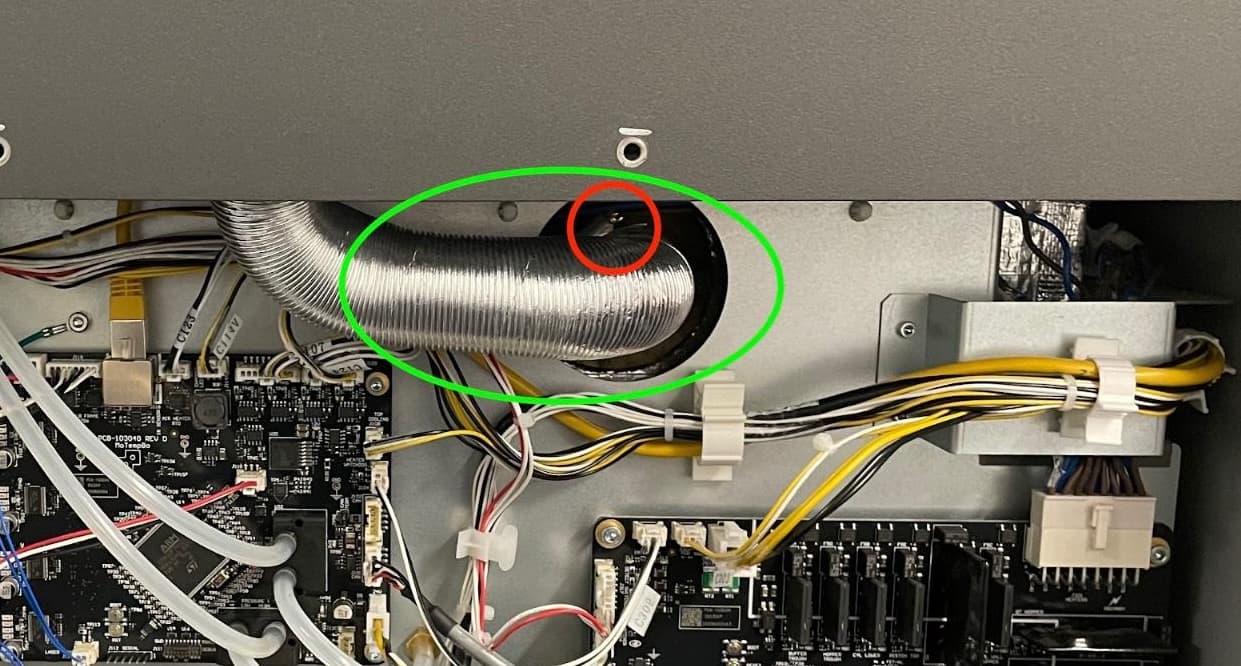
  1. アルミ製の排気管を特定し、損傷箇所を確認します。破れた箇所はアルミテープで補修してください。必要に応じて、排気チューブをプリンターから取り外すこともできます。
    1. チューブをプリンターに固定しているリングクランプのネジの位置を確認します。
    2. 6.5mmのマイナスドライバーを使ってリングクランプのネジを緩め、チューブを排気管から引き抜けるようにします。
    3. フィルターキャビネットのドアを開け、キャビネットの右側にある排気口の位置を確認します。
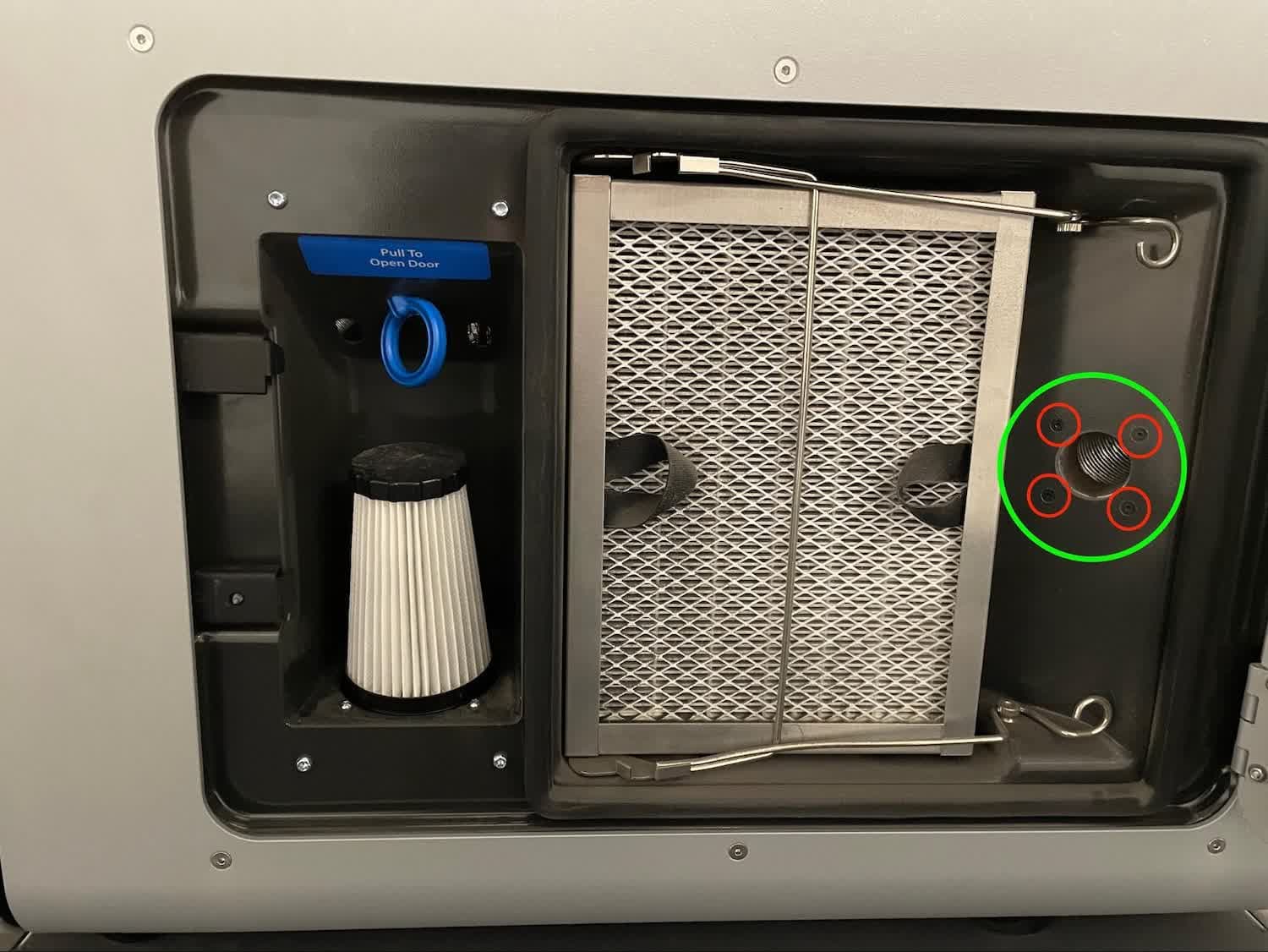
    4. 2mmの六角ドライバーを使用して、吸入口の両側にある8mmのM3皿ネジ(計4本)を取り外します。
    5. 排気チューブをプリンターから取り外し、アルミテープで破れを塞ぎます。
Fuse 1世代の排気チューブの位置
  1. 修理のためにプリンターから排気チューブを取り外した場合は、再度取り付けてください。
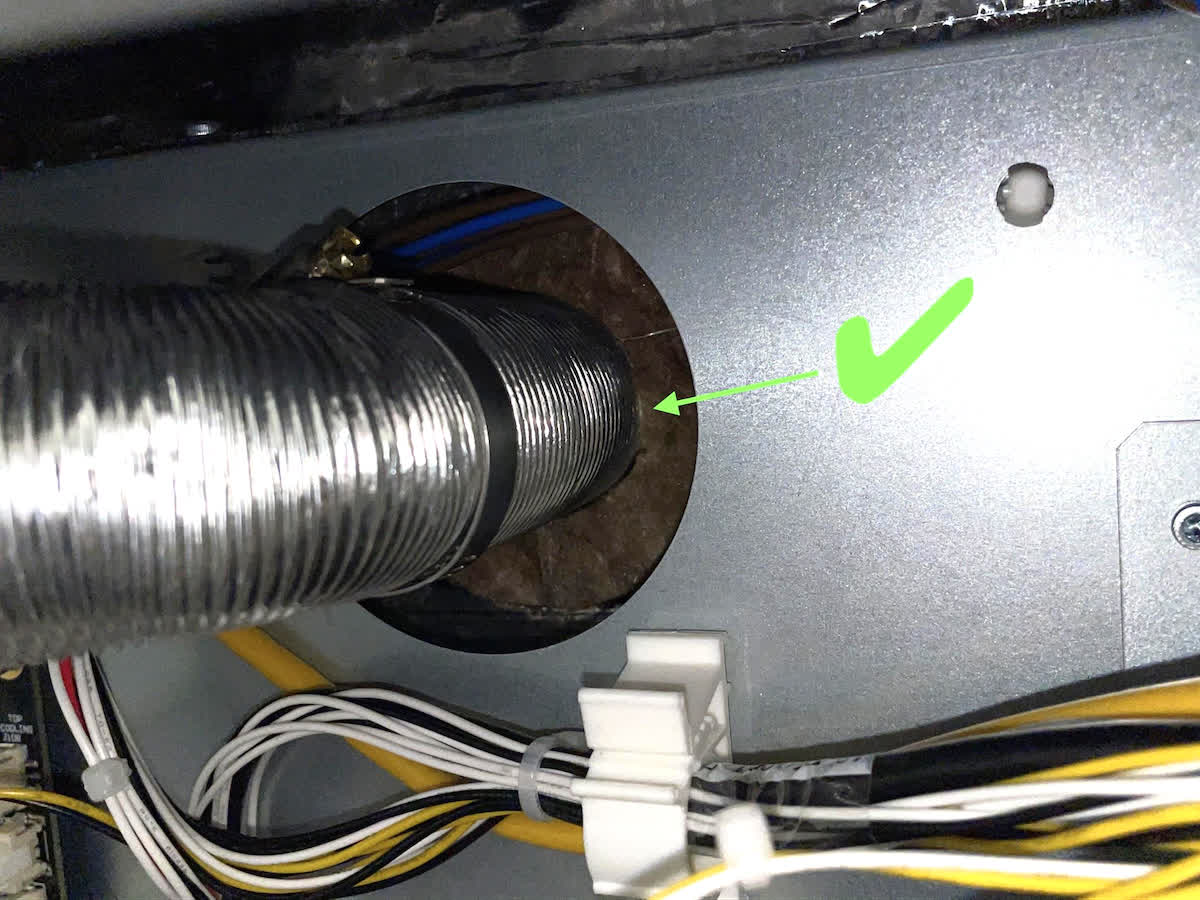
    1. リングで固定されているチューブの端を排気管に戻します。チューブが断熱パネルに押し付けられていることを確認します。
    2. 6.5mmのマイナスドライバーを使用して、リングクランプのネジを締めます。
    3. 2mmの六角ドライバーを使って、排気チューブのもう一方の端をフィルタキャビネットの背面に固定します。8mmのM3皿ネジ(計4本)を再度しっかりとねじ込み、取り付けプレートとフィルターキャビネットの筐体の間に隙間がないことを確認してください。
    4. フィルタキャビネットの扉を閉じます。
alttext

備考:

フィルターキャビネット内の吸気口周辺を懐中電灯で照らして、排気ダクトの密閉性を確認してください。フィルターキャビネットの後ろに光が見える場合は、ダクトが適切に密閉されていない可能性があります。

  1. 2.5mmの六角ドライバーを使用して、背面パネルの下半分をプリンターに固定している6本の黒色と4本のクロム色の6mm M4ボタンネジを交換します。
下部背面パネルをFuse 1世代プリンターに固定するネジを再度取り付ける

備考:

クロムネジの配置は、プリンターの電気的なアースにとって重要です。黒いネジ(赤丸)とクロムネジ(青丸)の正しい位置については、右の画像を参照してください。
  1. Wi-Fiアンテナを取り付けていた場合は、再度取り付けます。
  2. Fuse 1+ 30Wのみ:窒素源をクイックディスコネクト継手に再接続します(以前に取り付けていた場合)。
  3. プリンターの電源ケーブルをコンセントに差し込み、プリンターの電源を入れます。