
技術白書
Formlabs Logo

プリンターの事前準備を行い、リモートプリントを開始する(SLS)

プリンターの事前準備を行い、リモートプリントを開始する(SLS)

コンピュータさえあれば、すぐにプリントできます。プリンタにプリントに必要な消耗品を装着し、プリントジョブを送信すれば、どこからでもプリントを開始できます。

備考:

リモートプリントを可能にするにはFormlabsアカウントが必要です。また、お使いのプリンターがインターネットに接続されている必要があります。

ローカルプリンタの事前準備を行う

プリンターの初期化を行う際、リモートプリントを有効にしないと、同じネットワーク上にあるコンピューターで自動的にプリントが開始されません。プリンターが事前にPrimed(プライム)状態になっていれば、離れた部屋からでもプリントジョブをキューに送信し、自動的にプリントを開始することができます。
  1. Tap Prime on the Home screen. プリンターが一連のセルフチェックとテストを実行します。
    • プリンターにパウダーを割り当てていない場合、Primeボタンは使用できません。パウダークレジットを登録して、パウダーの種類をマシンに割り当てます。
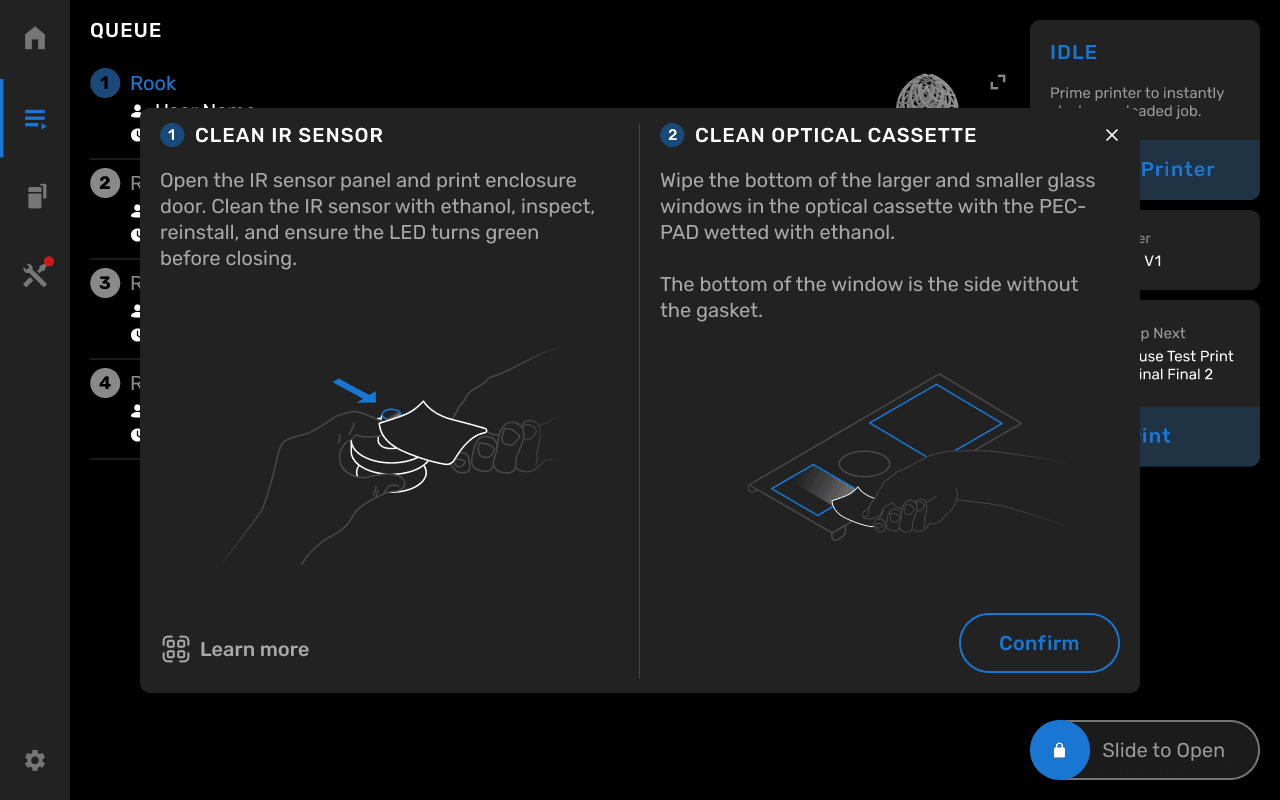
  2. IRセンサと光学カセットを点検します。必要に応じて清掃してください。
Fuse 1世代プリンターで、事前準備の前にIRセンサーとオプティカルカセットをクリーニングするようリマインダーが表示されている画面。
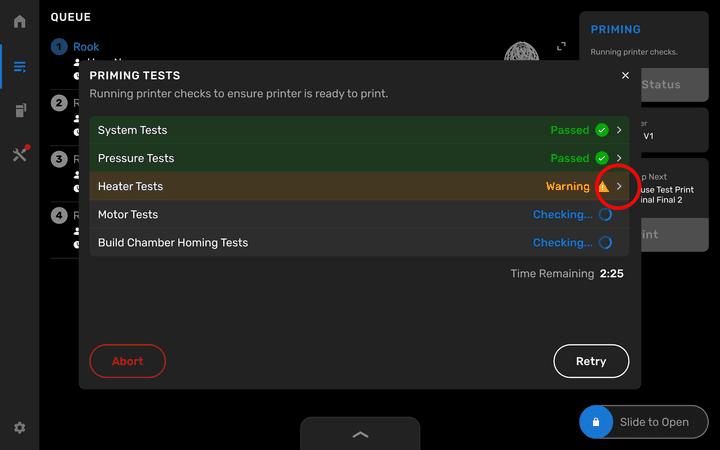
  1. いずれかのテストに失敗した場合は、失敗したテストの隣に表示されている矢印のマークをタップし、画面の指示に従ってプリンターの準備を完了します。プリンターが造形の準備ができると、プリンターのタッチスクリーンとPreFormのステータスの両方にPrimed(準備完了)と表示されます。
事前テストを実行するFuse 1+ 30Wプリンター。

備考:

お使いのプリンタから離れたところにいる場合、またはそのプリンタが接続されているネットワークとは別のネットワーク環境にいる場合、事前準備が完了しているプリンタはPreFormでは無効となり、プリントジョブをそのプリンタのキューにアップロードすることはできません。プリンターと異なるネットワークからプリントするには、Remote Printing(リモートプリント)を有効にします。

リモートプリントのセットアップ

When Remote Printing is active, the printer does not communicate with PreForm directly. 代わりに、お使いのプリンタとPreFormは、Dashboardを通じて情報を送受信し、共有できるようになります。

プリントジョブをプリンターに送信する前に、以下の手順を完了していることを確認してください。

Formlabsアカウントにログイン

  1. して開始します。
  2. プリンターのタッチスクリーンで、
  3. Settings(設定)> Connectivity(接続)> Register to Dashboard(Dashboardに登録)をタップして、プリンターをDashboardアカウントに登録します。
  4. プリンターのタッチスクリーンで、Settings(設定)> Connectivity(接続)> Remote Printing(リモートプリント)をタップして有効にします。
  5. 空のビルドチャンバーを装着し、必要に応じてパウダーホッパーを補充します。
  6. Home(ホーム)画面でPrime(プライム)をタップします。
  7. 画面の指示に従ってプリンターの準備タスクを完了します。プリンターでリモートプリントの準備が完了すると、PreFormのステータスとDashboardのステータスがすべてPrimed(事前準備完了)と表示されます。
  8. PreFormを開き、PreForm内でFormlabsアカウントにログインするには、Account(アカウント)をクリックします。
  9. Device List(デバイスリスト)から、事前に準備したプリンタを追加または選択します。
  10. プリントジョブの材料設定を、プリンターに装着済みの消耗品の材料情報と合わせます。
  11. モデルを開き、向きを調整します。
  12. プリントジョブに名前を付け、プリンターのキューに送信します。プリントジョブのファイルの容量によっては、プリンタにアップロードするのに数分掛かる場合があります。アップロードが完了すると、プリンタがプリントを開始します。
  13. Dashboardでプリントの進捗状況を確認します。

備考:

PreFormで同じFormlabsアカウントにログインしている必要があります。Device List(デバイスリスト)でリモートプリンタが表示されます。

リモートプリントをワークフローの一部に加える

リモートプリントが有効になっているプリンタにプリントジョブを送信すると、そのプリントジョブがプリントキューに追加されます。プリンタに装着されている消耗品がPreFormで選択した素材と合っていない場合、プリントジョブはプリントされませんので、プリントを開始できるようにするためには、素材に合った消耗品に入れ替えてから、再度プリントジョブをアップロードする必要があります。

別のリモートプリントを開始するには:

  1. 前回のプリントをプリンターから取り出し、空のビルドチャンバーを挿入します。
  2. プリンターのリモートプリントが有効になっていることを確認するには、Settings(設定)> Connectivity(接続)> Remote Printing(リモートプリント)をタップします。
  3. Home(ホーム)画面でPrime(プライム)をタップし、プリンターのステータスがPrimed(プライム済み)になっていることを確認します。
  4. 画面の指示に従ってプリンターの準備タスクを完了します。
  5. 同一のFormlabsアカウントでPreFormにログインします。
  6. プリンターの準備ができたら、PreFormに追加するか、Device List(デバイスリスト)から選択します。
  7. プリントジョブの材料設定を、プリンターに装着済みの消耗品の材料情報と合わせます。
  8. プリントジョブに名前を付けます。
  9. プリンターに造形ジョブを送信します。
  10. Dashboardでプリントの進捗状況を確認します。

備考:

リモートプリント機能を無効にして継続使用を防止します。