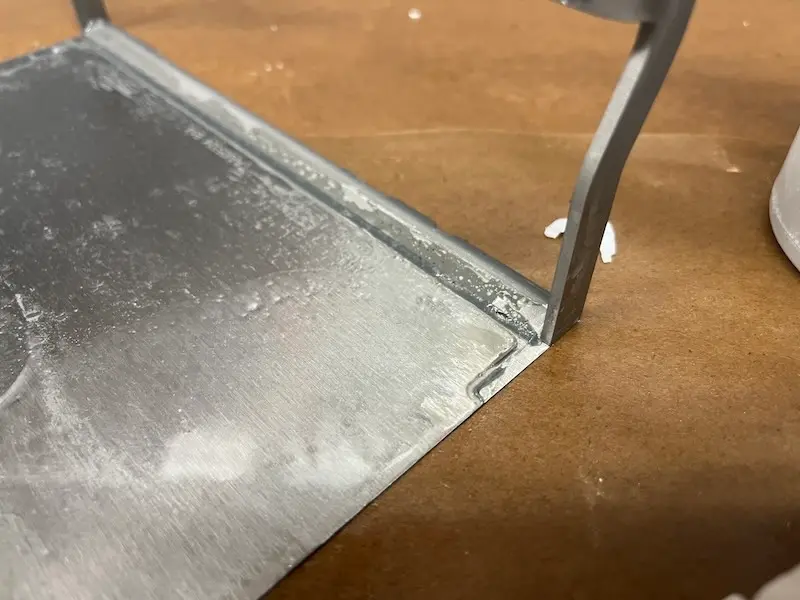
備考:
正しく組み立てられていないFlex Build Platformを使用してプリントすると、ビルドプラットフォーム、レジンタンク、プリンターが損傷する可能性があります。

Form 4 Flex Build Platformは、ビルドプラットフォームから造形品を迅速かつ制御された状態で取り外すことができ、より簡単で確実な後処理ワークフローを実現します。
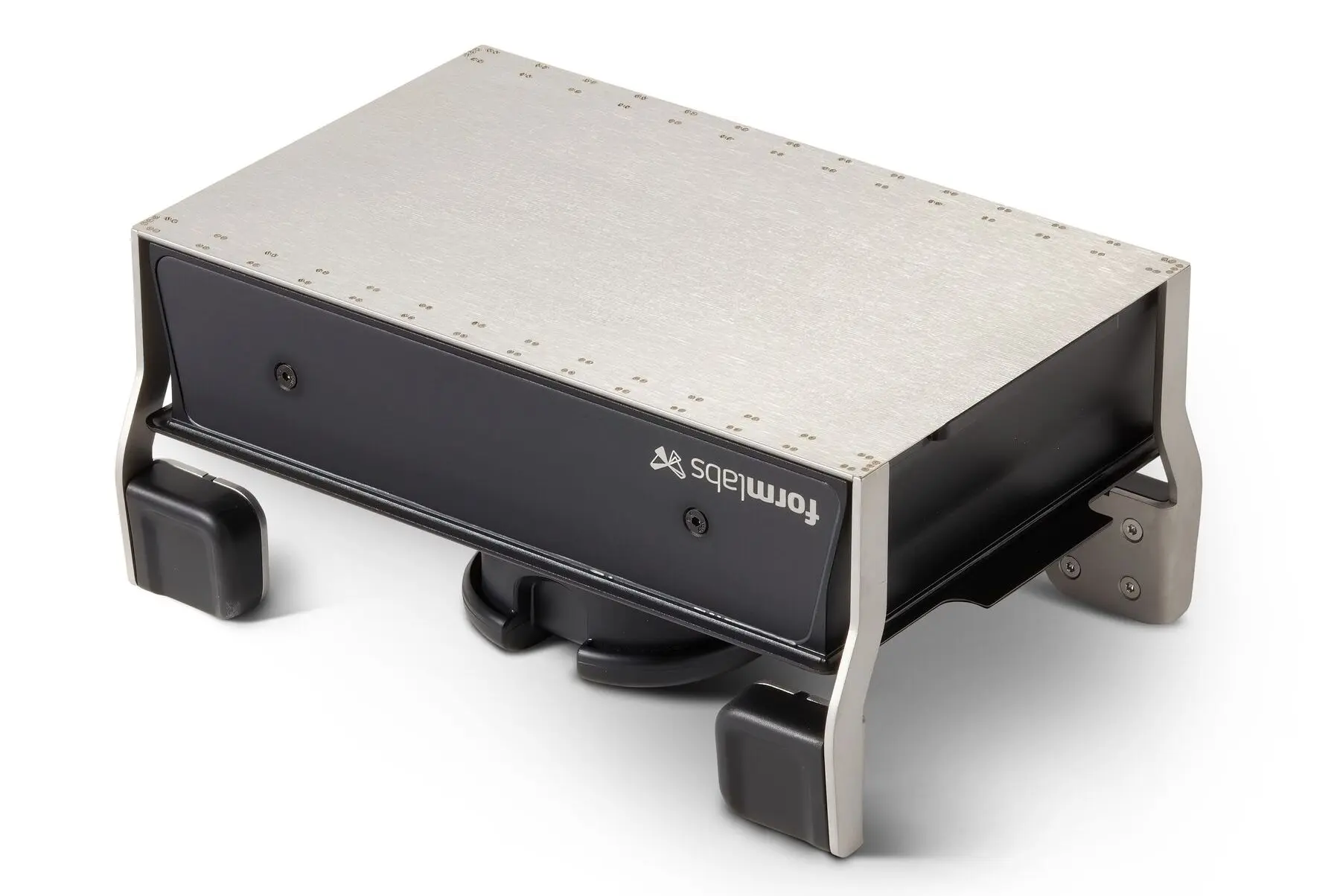
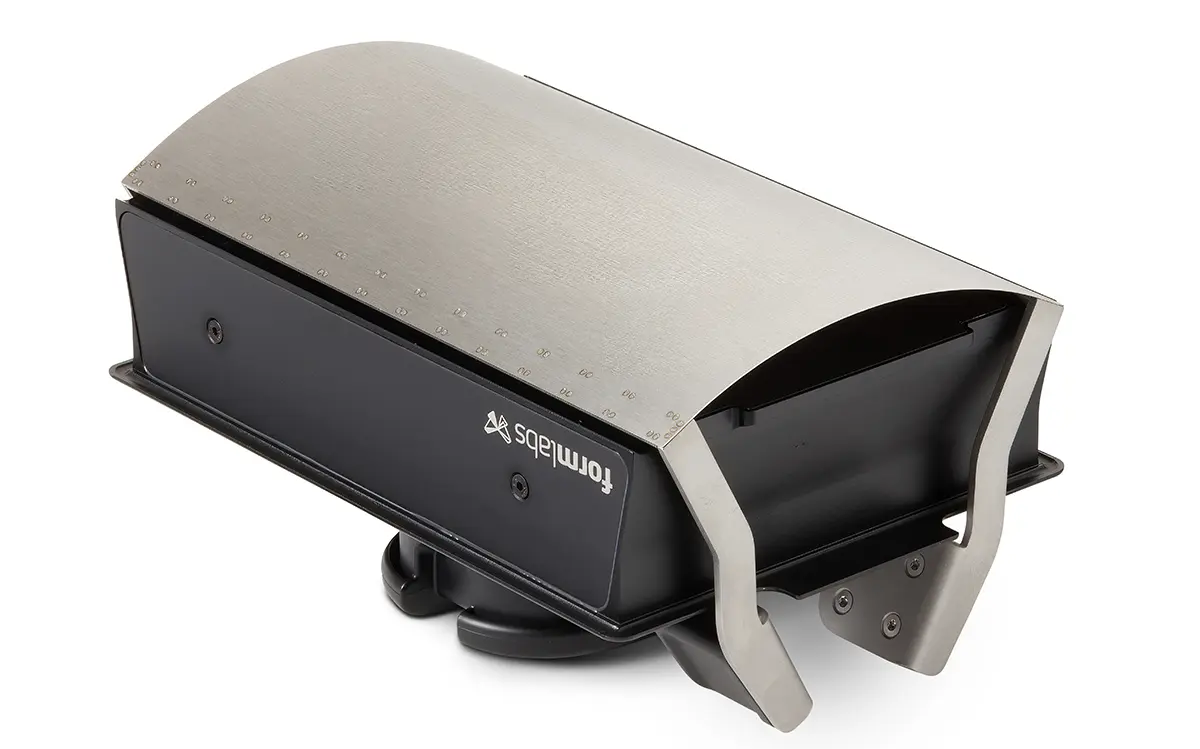
Form 4 Flex Build Platformは、ビルドプラットフォーム本体とプリント面の2つのコンポーネントで構成されています。造形面は、位置調節チャネル内およびビルドプラットフォーム本体の上面全体に配置されているマグネットで接着する仕組みになっています。パーツリリースパドルを内側に押し込むと造形面が曲がり、造形品が簡単に外れるので後処理がしやすくなります。
Flex Build Platformを使用する場合は、プリント前にビルドプラットフォームとモデルの両方が正しく準備されていることを確認してください。ビルドプラットフォームが清潔な状態であり、正しく組み立てられていることも確認しておきます。造形品の向きやサポート材の生成オプションによっては、ビルドプラットフォームからの取り外しが容易になるケースもあります。それらを考慮して造形設定を行ってください。
最良のプリント結果を得るには:
Formlabsレジンを使ったプリント
造形面を点検する
Flex Build Platformで造形する前に:
備考:
正しく組み立てられていないFlex Build Platformを使用してプリントすると、ビルドプラットフォーム、レジンタンク、プリンターが損傷する可能性があります。
PreFormでモデルを準備する
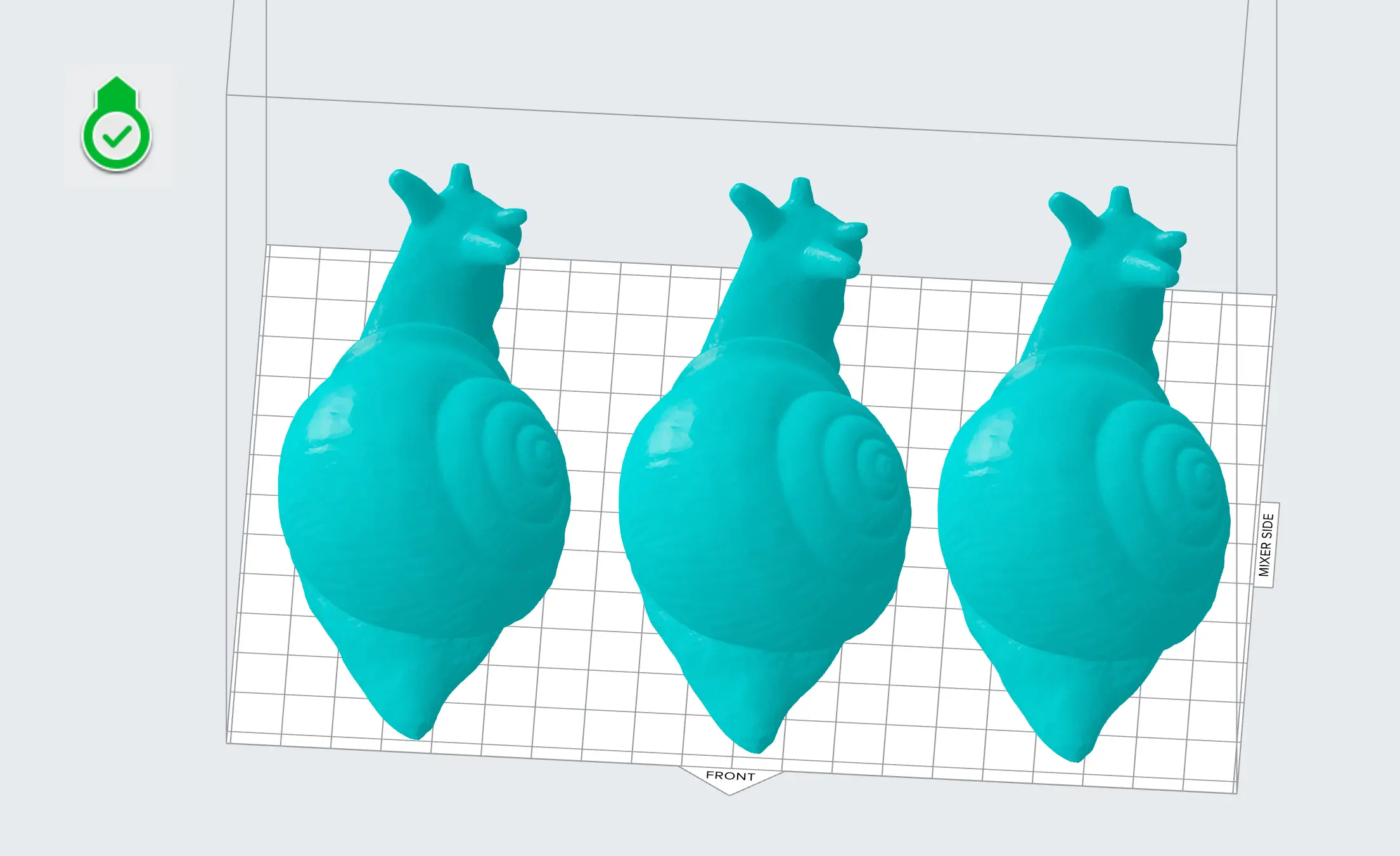
モデルをビルドプラットフォームの前面に垂直に向ける
モデルの長辺をビルドプラットフォームの曲げ軸に垂直に合わせると、造形品が外れやすくなります。造形エリアの正面に向かって垂直にモデルを置くと、造形面がたわみ、造形品が取り外しやすくなります。
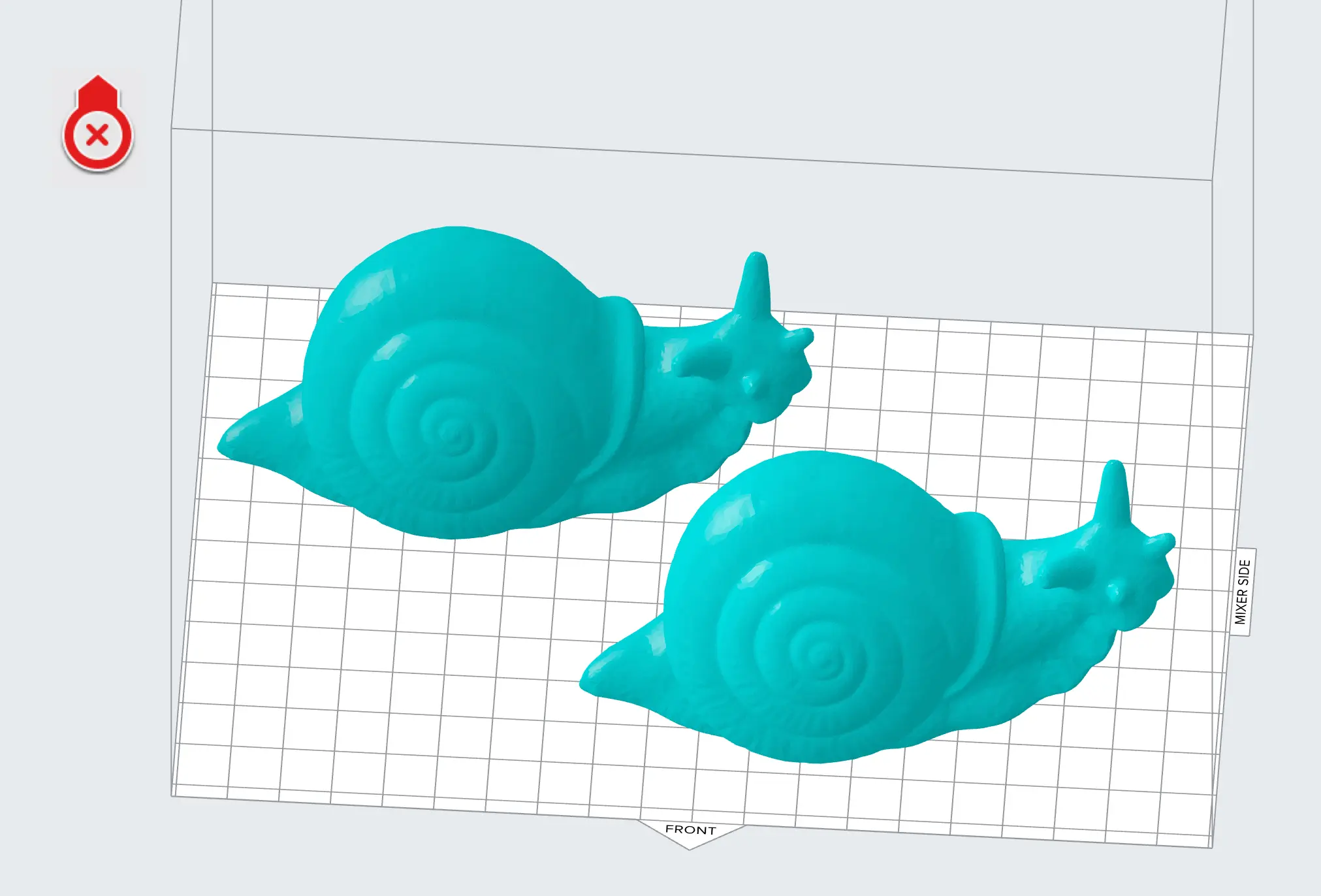
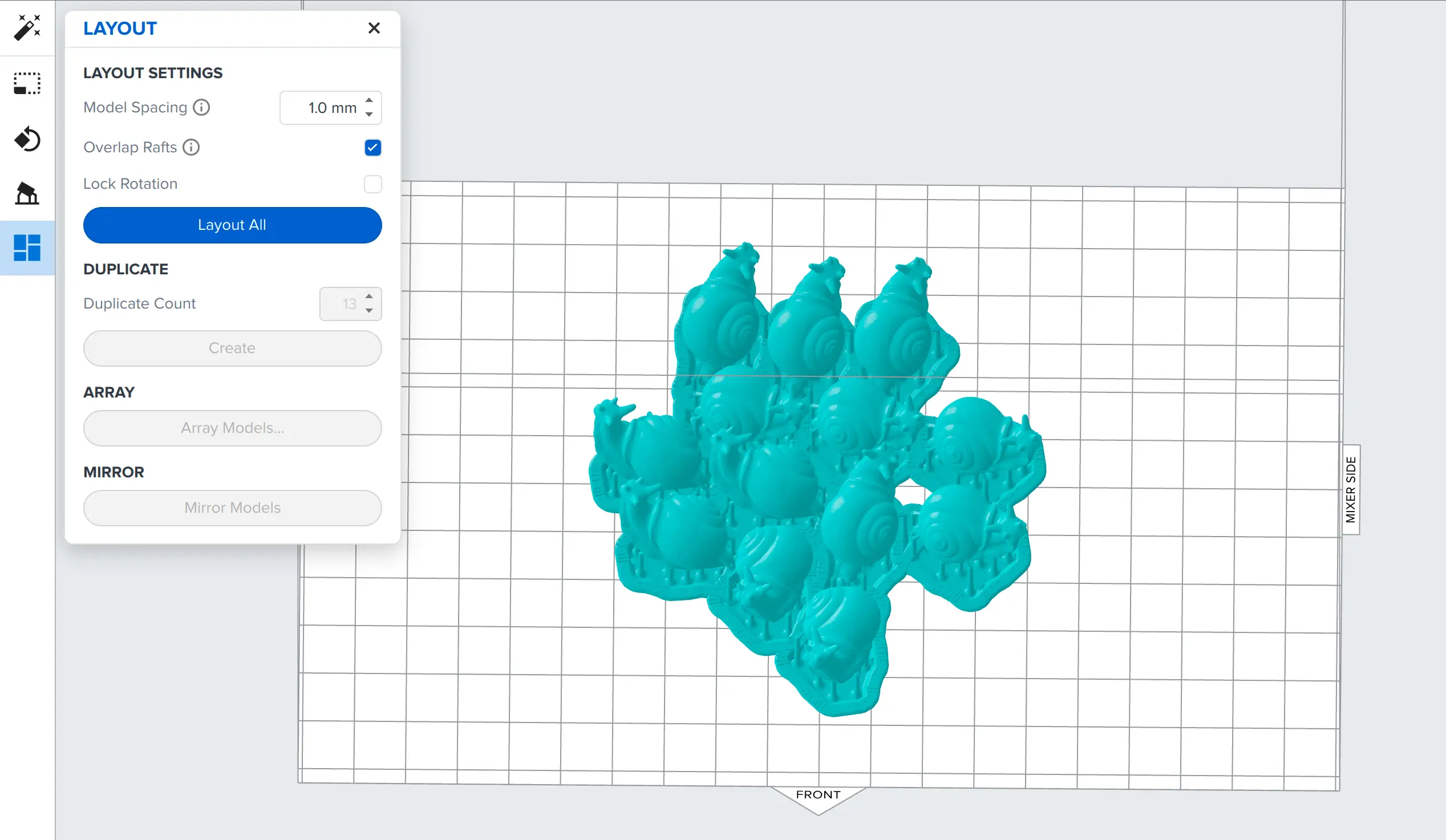
小型の造形品にサポートラフトを重ねる
最も長い部分が3cm以下の造形品は、小さ過ぎてビルドプラットフォーム上の造形面をたわませても完全な取り外しが難しい場合があります。その場合、PreFormでこれらのモデルを複数近づけて配置し、各モデルのラフトを重ね合わせることで、全体の表面積が大きくなるようにします。PreFormの自動レイアウトツールを使用している場合は、Layout(レイアウト)ウィンドウでOverlap Rafts(ラフトを重ねる)ボックスにチェックを入れます。
備考:
Flex Build Platformではミニラフトの使用を避けてください。ミニラフトの表面積は、曲がった時に造形面から剥がれるには小さすぎます。
大きな平面を持つ造形品をビルドプラットフォーム上で直接プリントする
パーツをビルドプラットフォーム上に直接プリントすることで、プリント時間とレジン消費量を削減できるほか、後処理工程も簡素化できます。
Flex Build Platformから造形品を取り外す
警告:
プリントしたパーツに溶剤または液体レジンが付着している時は、手袋を着用してパーツ表面に直接触れないようにしてください。
注:
Flex Build Platformの造形面を顔に向けないでください。造形面をたわませた時に破片や造形品が飛び散り怪我をする恐れがあります。
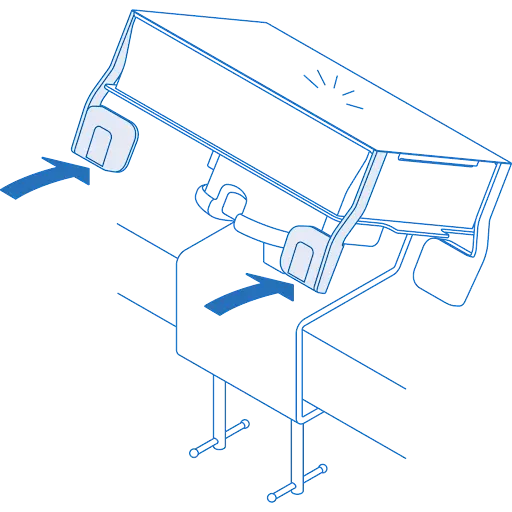
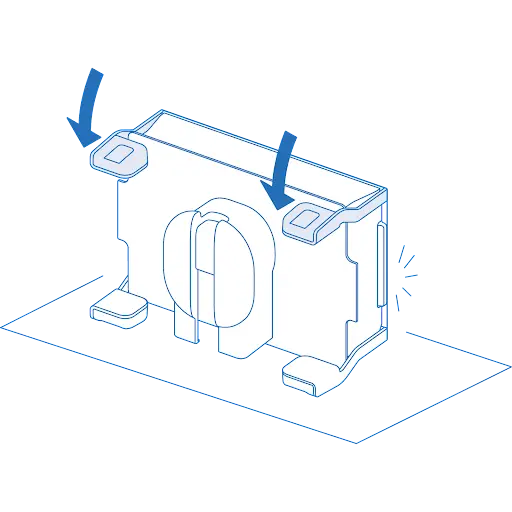
Flex Build Platformの造形面が曲がることで、造形品が外れ、二次加工に移行します。造形品は、ビルドプラットフォームから完全に離れる場合もあれば、液体レジンが残っているために部分的に付着したままの状態となり、手作業で取り外す必要がある場合もあります。
プリンターからビルドプラットフォームを取り外し、造形品を乗せたまま溶剤で洗浄します。
大型で壊れやすい部品の場合:
Flex Build Platformのトラブルシューティング
固着不足の問題
無垢の長方形パーツを造形する場合、造形面が造形プロセス中に発生する内部応力によってたわんだり、剥離したりすることがあります。このような場合は、ビルドプラットフォーム上で直接プリントしないでください。造形中にパーツがFlex Build Platformから外れるのを防ぐために、サポートラフトを追加します。
反り返った部品
ビルドプラットフォーム表面の短辺付近で大きな造形品を直接プリントすると、反りが発生することがあります。このような場合は、ビルドプラットフォーム上で直接プリントしないでください。反りを防ぐためには、サポートラフトを追加し、造形品の向きを変えます。
ゴミの誤検出エラー(Form 4世代のエラーグループ7)
プリント面の下にレジンがあると、プリント面がビルドプラットフォーム本体に平らに収まらなくなることがあります。特にレジンが硬化している場合は注意が必要です。造形面のたわみは、プリンターによってビルドプラットフォーム上のゴミとして解釈され、誤ったゴミ検出エラー(例:エラー1.7.2)が発生することがあります。このような場合は、造形面の両側にレジンやその他のゴミが付着していないか確認し、必要に応じて清掃してください。次のプリントを開始する前に、ビルドプラットフォーム本体に取り付けたときに造形面が平らになっていることを確認してください。