技術白書
Formlabs Logo

Fuse 1世代のドーザーガスケットの交換

Fuse 1世代のドーザーガスケットの交換

時間の経過とともに、ドーザーとホッパートラフの間にあるガスケットが劣化することがあります。また、他の修理作業中に損傷する可能性もあります。ドーザーガスケットが劣化または損傷していると、ドーザーとホッパートラフまたはプリント筐体の接合部からパウダーが漏れることがあります。

このガイドを参照し、Fuse 1世代プリンターのドーザーガスケットを交換してください。

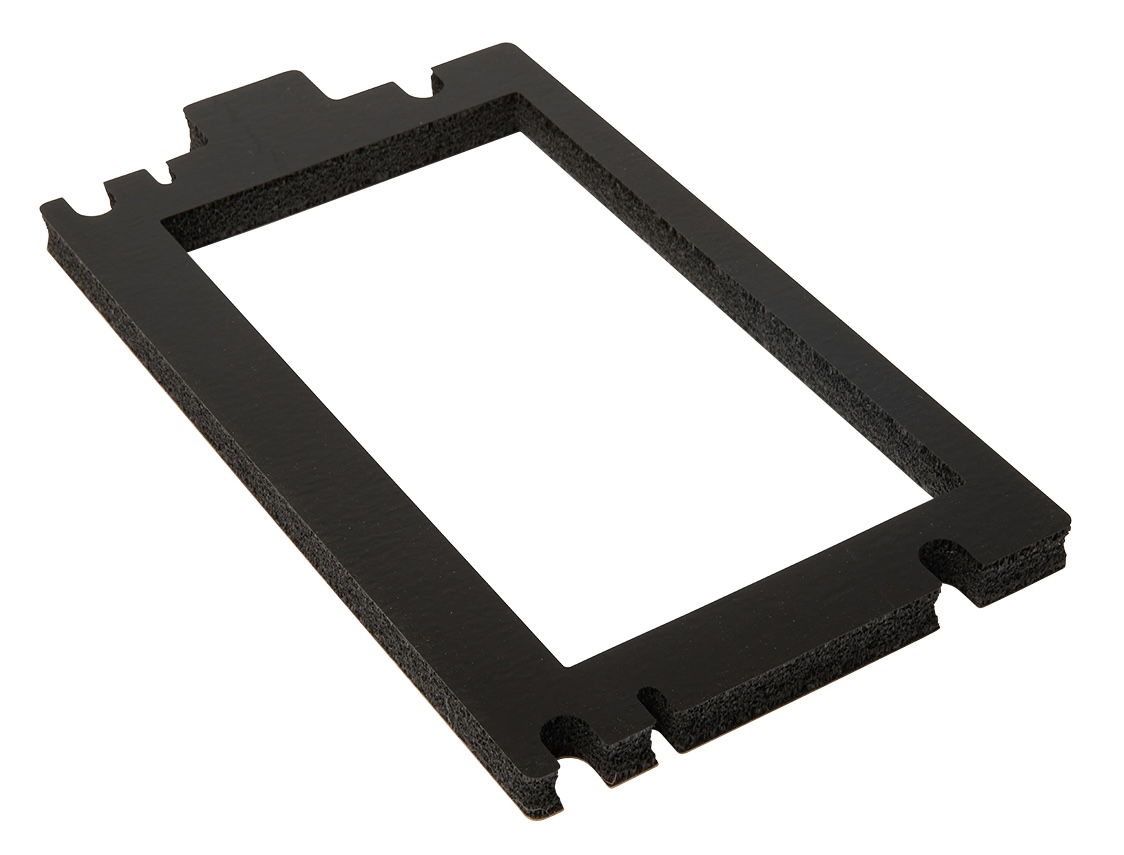
Fuse 1世代ドーザーガスケット

必要な備品:

Formlabs:

他社製:

推定所要時間: 45~60分、必要に応じてパウダーホッパーを空にする時間とホッパーバキュームアタッチメントをプリントする時間が必要です。

作業スペースを用意する

概要: ドーザーガスケットを交換するために、プリンターと埃のない作業スペースを準備します。

警告:

ビルドチャンバーが6時間以内にプリントに使用された場合は、この手順を実行しないでください。これを守らないと、重篤な火傷を負う場合があります。ビルドチャンバーおよび庫内の温度が室温まで下がるのを待ってから、プリンタ内の各部での作業や点検を行ってください。

ステップ1:ホッパー用バキュームアタッチメントをプリントする

別の3Dプリンタをお持ちの場合、またはFuse 1世代のプリンタがメンテナンス前にプリントを完了できる場合は、ホッパーバキュームアタッチメントをプリントして後処理を行ってください。STLファイルは こちらをご覧ください。

ステップ 2:作業スペースを準備する

プリンターの周囲に作業スペースを整えます。作業スペースはよく換気された埃のない場所に確保してください。

ステップ 3:ホッパーを空にする

空のビルドチェンバーを装着します。タップ Settings(設定) > Calibration(較正) > Empty Hopper(ホッパーを空にする) プリンターのタッチスクリーンに表示されます。Form Washの液晶画面に表示される指示に従って、 ホッパーを空にする スクリーンを使用して、ホッパーからビルドチャンバーにパウダーを移します。この作業には1時間ほどかかることがあります。

ステップ4:ホッパーとパウダートラフを清掃する

以下の手順に従ってください。 ホッパーのクリーニング パウダートラフの清掃 サポート記事より Fuse 1世代プリンターのパウダーをすべて除去するドーザーアセンブリを交換する際、プリンターの他の部品をクリーニングする必要はありません。

ステップ5:プリンターの電源を切る

作業を進める前に、プリンターに接続されている電源ケーブルを抜きます。プリンターの電源ケーブルを電源に接続したままで作業を実施しないでください。プリンターの電源ケーブルを抜いた後、5分間待ってから作業を始めてください。


危険:

プリンタのメンテナンス作業を実施する時、電源コードをコンセントに差し込んだままにしていると、電気ショックを受けるリスクが高まります。プリンターの背面パネルを取り外す時は、必ず電源ケーブルをコンセントから抜いてから作業してください。プリンターの背面パネルを取り外している間は、絶対に電源ケーブルを再度コンセントに差し込まないようにしてください。

ドーザーガスケットの取り外し

概要: Fuse 1世代プリンターからドーザーを取り外し、内側のガスケットを取り外します。

ステップ1:ドーザーを取り外す

プリンターからドーザーを取り外します。お使いのプリンターの種類に応じて、以下の手順に従ってください。

ステップ2:ドーザーガスケットを取り外す

ドーザーの内側からガスケットを剥がします。ガスケットは脇に置いておき、後で廃棄します。

ステップ3:ドーザーを拭く

清潔なペーパータオルを使って、ガスケットの下に溜まっているパウダーを拭き取ります。表面が清潔でゴミがないことを確認します。

Fuse 1世代ドーザーガスケットの位置

交換用ドーザーガスケットの取り付け

概要: 交換用ドーザーガスケットをドーザーの内側に取り付けます。

ステップ1:交換用ドーザーガスケットを点検する

交換用ガスケットに汚れや破片が付着していないか確認します。汚れていないペーパータオルで拭いて、きれいにしてください。

ステップ1:交換用ドーザーガスケットを点検する

ステップ2:交換用ドーザーガスケットをドーザーに取り付ける

交換用ガスケットの片面には、あらかじめ接着剤が塗布されています。ガスケットの保護層を剥がし、ドーザーの内側に貼り付けます。ガスケットがホッパーの開口部に伸びていないこと、ガスケットの丸い切り欠きがドーザーの位置決めピンにぴったりと合っていることを確認します。

ステップ3:ドーザーを再装着する

ドーザーをプリンターに再装着します。お使いのプリンターの種類に応じて、以下の手順に従ってください。

ドーザーガスケットの取り付け

修理を完了する

概要: ドーザーガスケットの交換後、最終チェックを行います。

ステップ1:プリンターの電源を入れる

プリンターの電源ケーブルを、プリンター本体と電源に接続します。プリンターが初期化されます。

ステップ 2:ガスケットをテストする

ホッパーにパウダーを補充します。パウダーが漏れていないことを確認します。ビルドチャンバーをプリンタに挿入し、プリントを開始します。再度、プリント中にパウダーが漏れていないこと、ドーザーが正常に動作していることを確認します。連絡先 Formlabsのサポート または、 認定サービスプロバイダー 手順の結果を共有するために使用します。