技術白書
Formlabs Logo

Open Material Modeを設定する(SLS)

Open Material Modeを設定する(SLS)

Open Material Modeをご利用いただくと、Formlabs SLSプリンターで波長1,064nmのレーザー光に対応するあらゆるパウダーを使った造形が可能になります。Open Material Modeは、プリンター1台につき1回限りの購入で恒久利用が可能になります。

FormlabsのSLSプリンターでOpen Material Modeを設定するには、以下の手順に従ってください。

要件

Open Material Modeを有効化するには、以下のものが必要です。

Open Material Modeの有効化中はプリンターがインターネットに接続されている必要があります。

Open Material Modeをアクティベートする

備考:

  • Open Material Modeを有効にする前に、プリンターにパウダークレジットが残っている場合は別のFuseシリーズプリンターで使用するパウダーカードに残量を移管します。他のカードに移管しないと、Open Material Modeのアクティベート時にパウダークレジットに残っている残量が失われます。
  • 続行する前に、プリンターがインターネットに接続されていることを確認してください。モバイルホットスポット経由などで一時的にインターネットに接続することもできます。ライセンスのアクティベーション後は、Open Material Modeを使って造形する際にインターネット接続は必要ありません。
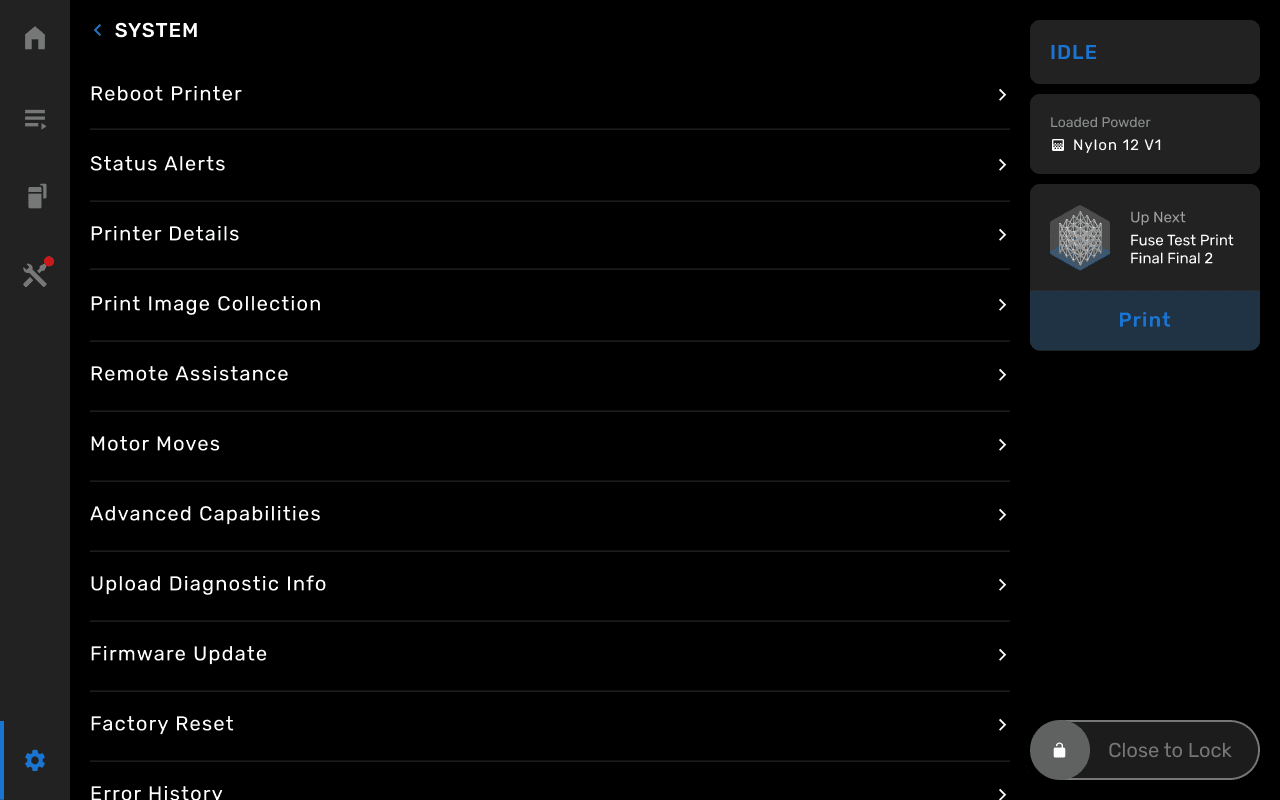
  1. プリンターのタッチスクリーンで歯車アイコンをタップします。Settings(設定)画面が表示されます。
  2. アクティベーション画面に移動します。
    • Fuse 1:System(システム)> Advanced capabilities(高度な機能)> Activate new capability(新機能を有効化)をタップします。
    • Fuse 1+ 30W:System(システム)> Advanced capabilities(高度な機能)> Activate new capability(新機能を有効化)をタップします。
Fuse 1+ 30WプリンターのSettings(設定) > System(システム)画面
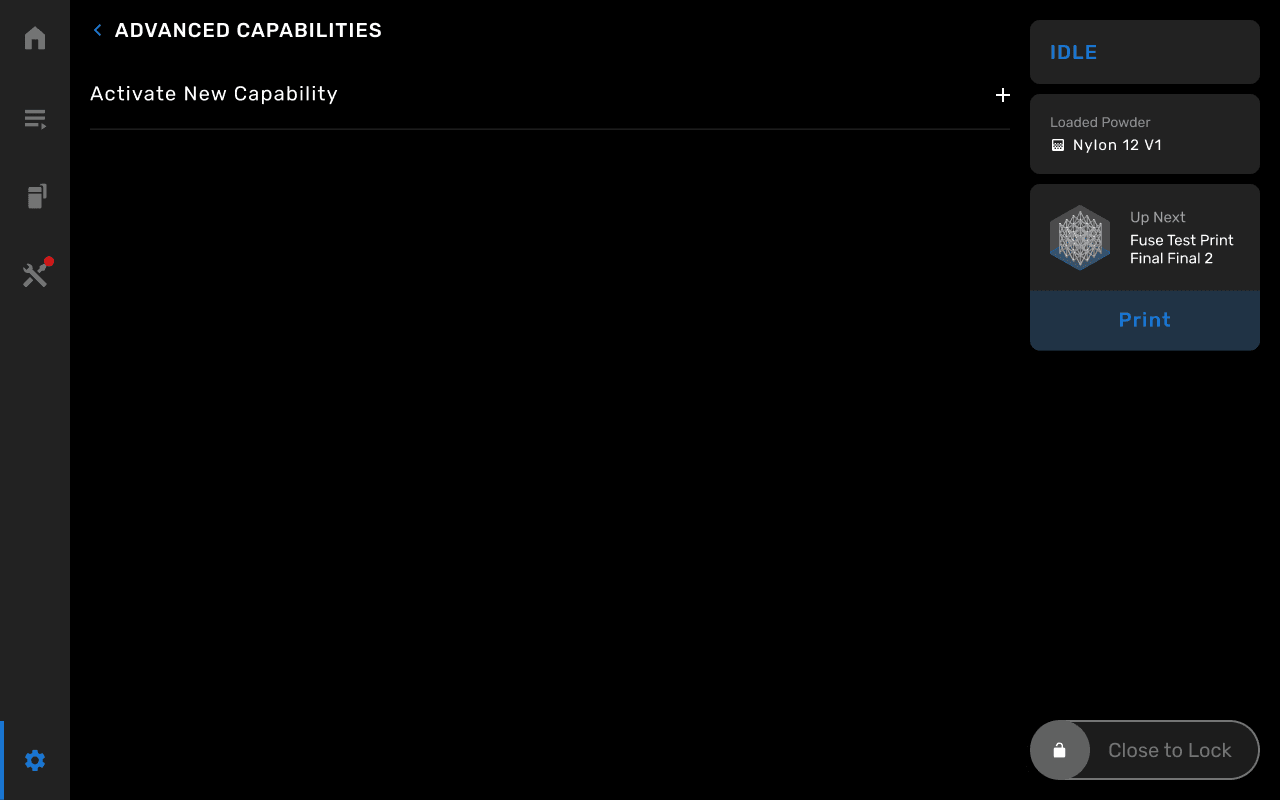
Fuse 1+ 30WプリンターのAdvanced capabilities(高度な機能)画面
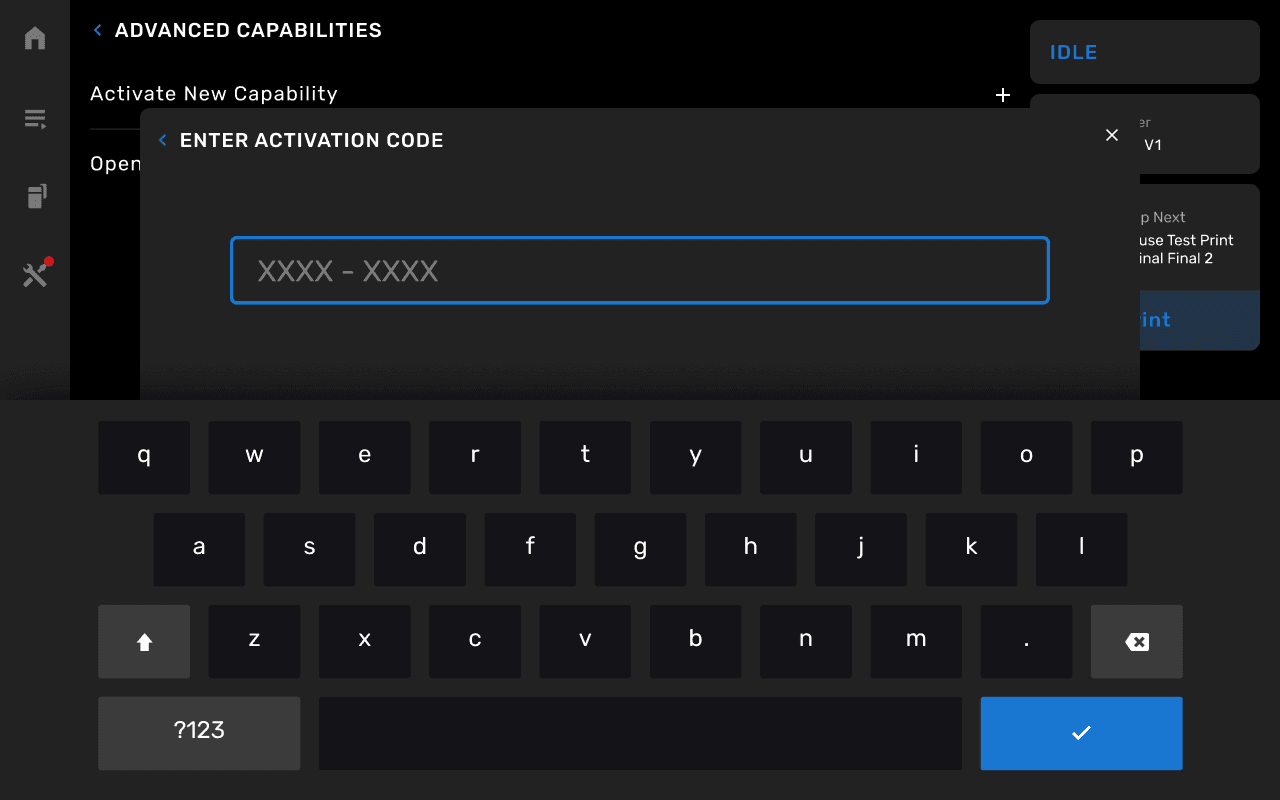
  1. アクティベーションを入力し、右下の「確定」ボタンをタップします。
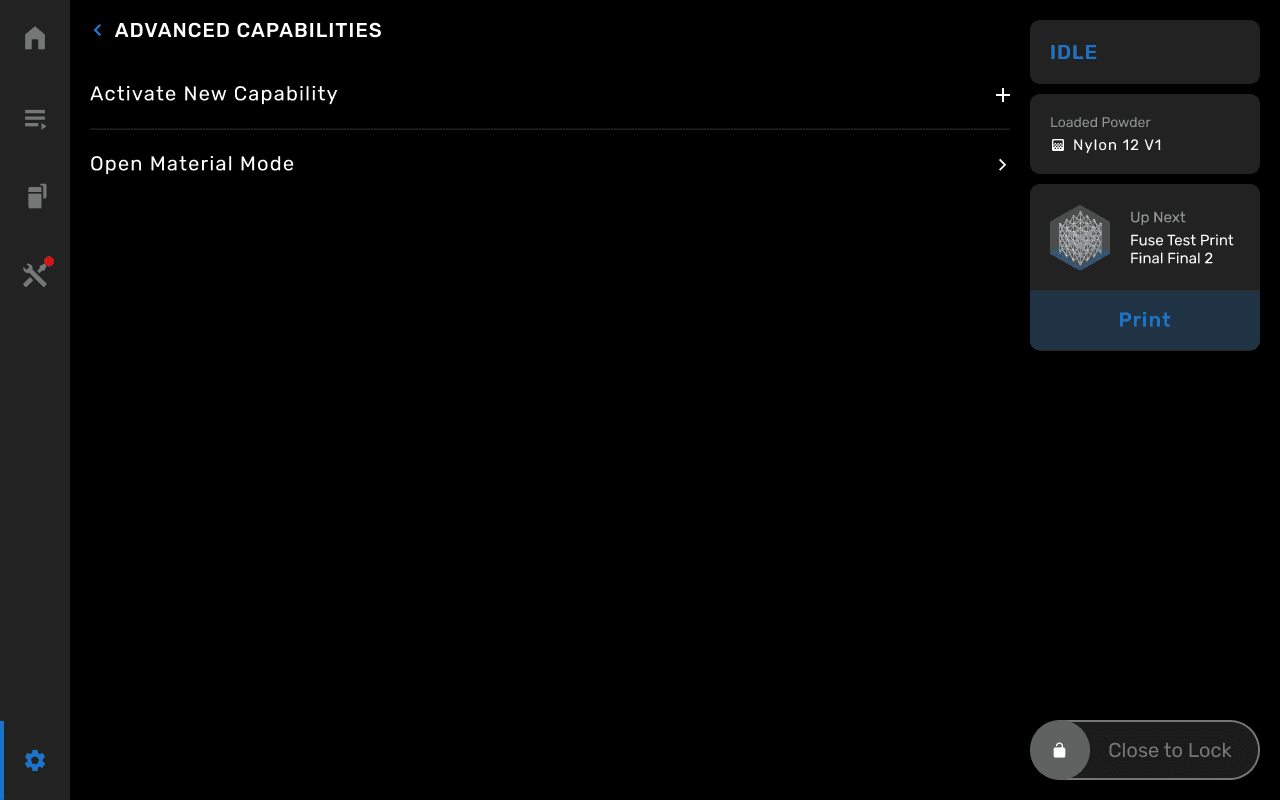
  2. 入力したコードが有効な場合、Advanced capabilities(高度な機能)画面が再び表示され、Open Material Mode(オープンマテリアルモード)が表示されます。
Fuse 1+ 30WプリンターでOpen Material Modeのアクティベーションコードを入力する
Open Material Modeがアクティベートされた状態のFuse 1+ 30Wプリンター

備考:

間違ったコードや無効なコードを入力すると、プリンターにエラ〜メッセージが表示されます。Activate new capability(新しい機能を有効にする)をタップし、アクティベーションコードを再入力します。

PreFormからも機能が有効になっていることを確認できます。

  1. PreFormを開きます。
  2. Printer(プリンター)の名前をクリックします。Job Setup(ジョブのセットアップ)ウィンドウが開きます。
  3. Choose Printer(プリンターを選択)セクションまでスクロールします。クリックしてプリンターを選択します。
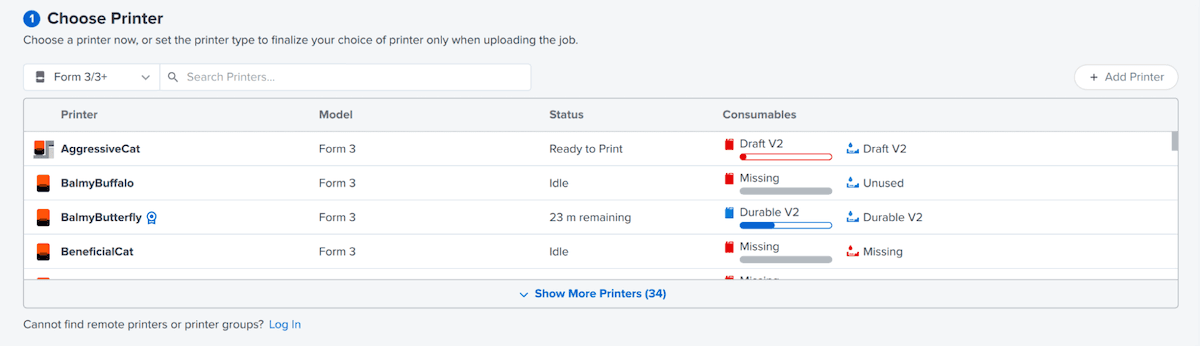
  4. プリンター名の横に青いリボンのアイコンが表示されていたら、Open Material Modeが有効になっています。プリンターを選択します。
PreFormでOpen Material Modeが有効化されたForm 3プリンターが表示されている

お使いのプリンターでOpen Material Modeのアクティベーションが完了したら、プリントの準備をして造形を開始します。