

Open Material Modeで造形する(SLS)
Open Material Modeで造形する(SLS)
Open Material Modeをご利用いただくと、Formlabs SLSプリンターで波長1,064nmのレーザー光に対応するあらゆるパウダーを使った造形が可能になります。Open Material Modeは、プリンター1台につき1回限りの購入で恒久利用が可能になります。
FormlabsのSLSプリンターでOpen Material Modeを使って造形するには、以下の手順に従ってください。
要件
- Open Material Modeが有効化されたプリンター
- 最新バージョンのファームウェアがインストールされている
- Fuse 1:バージョン1.20.0以降
- Fuse 1+ 30W:バージョン1.20.0以降
- Fuse X1:バージョン1.0.0以降
- 最新バージョンのPreFormがインストールされている
- Fuse 1:バージョン3.41.0以降
- Fuse 1+ 30W:バージョン3.41.0以降
- Fuse X1:バージョン3.60.0以降
Open Material Modeで使用する造形設定を作成する
Open Material Modeで造形するには、まずPreForm設定エディタで造形設定を作成する必要があります。
- PreFormを開きます。
- Edit(設定) > Print Settings Editor(PreForm設定エディタ)をクリックします。Print Settings Editor(PreForm設定エディタ) ウィンドウが表示され、既存のカスタム造形設定が一覧で表示されます。
- New Print Setting(新しい造形設定)をクリックします。Formlabsの造形設定リストが表示されます。
- プリンター種別のフィルタードロップダウンでプリンターの種別を選択します。
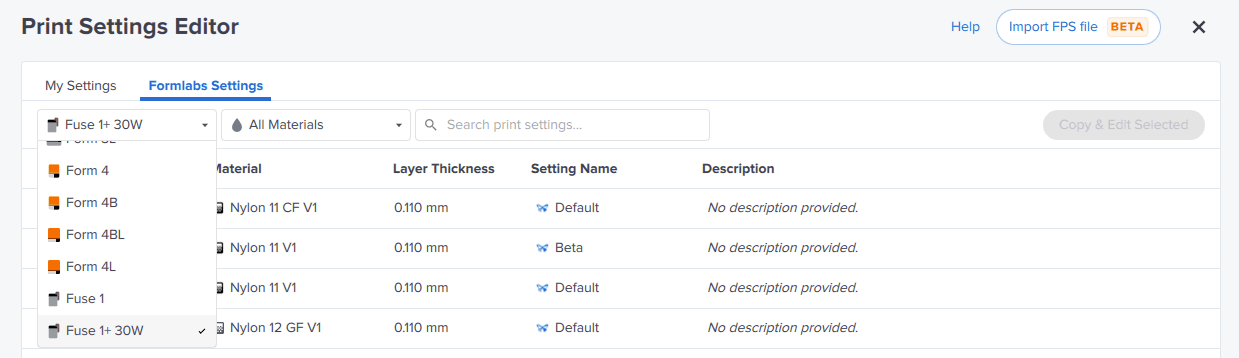
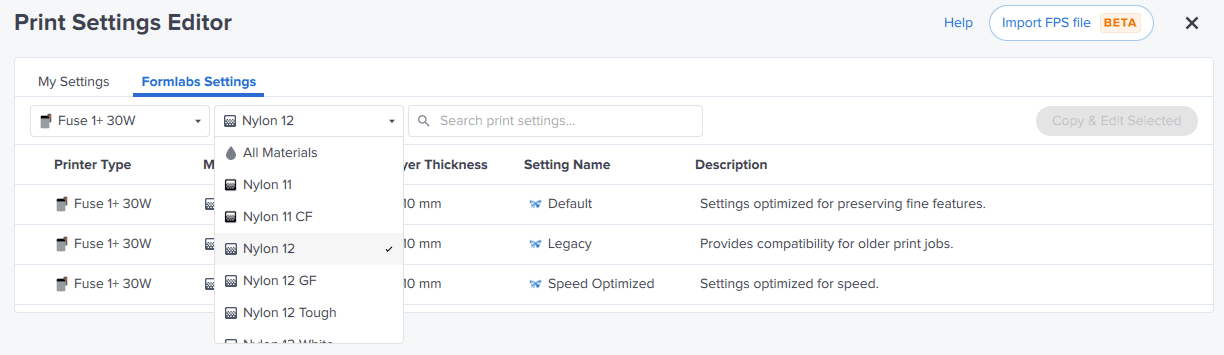
- 使用したいパウダーに最も特性の近いFormlabs材料を選びます。そのFormlabs材料で使用可能な造形設定が一覧表示されます。
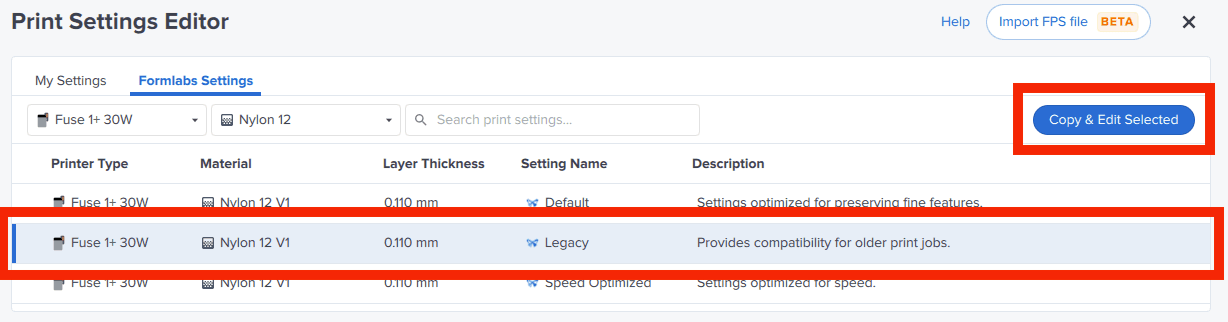
- 造形設定を選択します。Copy & Edit Selected(選択済みの項目をコピーして編集)をクリックします。新しい造形設定画面が表示されます。
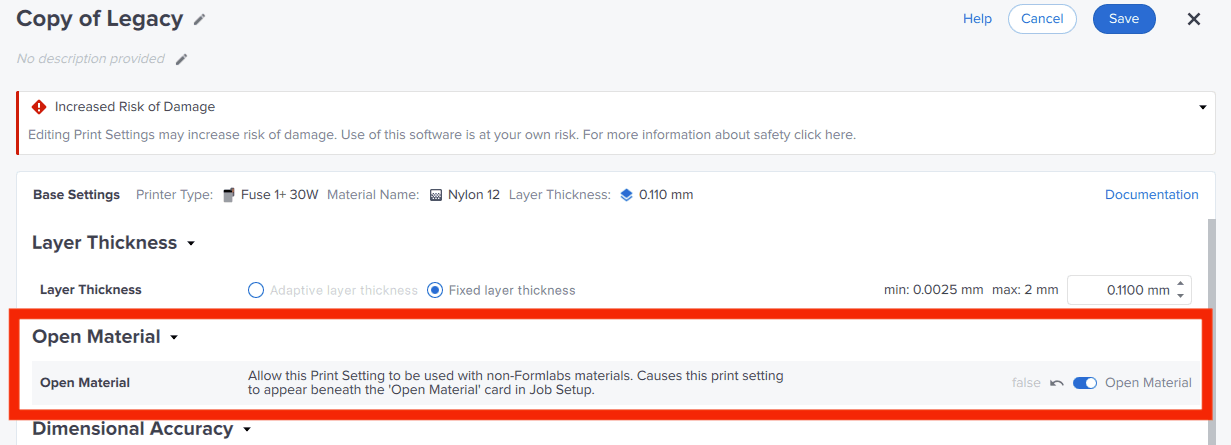
- Open MaterialをONにします。トグルボタンが青色に変わります。
カスタム造形設定を使ったプリントジョブをセットアップする
Open Materialの造形設定を作成したら、その設定を使用してスライス加工し、Open Material Modeが有効になっているプリンターにジョブを送信できるようになります。
- Print Settings Editor(PreForm設定エディタ)ウィンドウが開いたままの場合は、Xをクリックして閉じます。メインのPreFormワークスペースが表示されます。
- Job Setup(ジョブのセットアップ)パネルで、Edit Job Setup(ジョブのセットアップを編集) をクリックします。Job Setup(ジョブのセットアップ)画面が表示されます。
- Open Material Modeが有効になっているプリンターを選択または追加します。プリンターのシリアルネームの横に青いリボンのアイコンが表示されていたら、Open Material Modeが有効になっています。

- Choose Material(材料を選択する)という項目までスクロールダウンします。Open Materialを選択します。
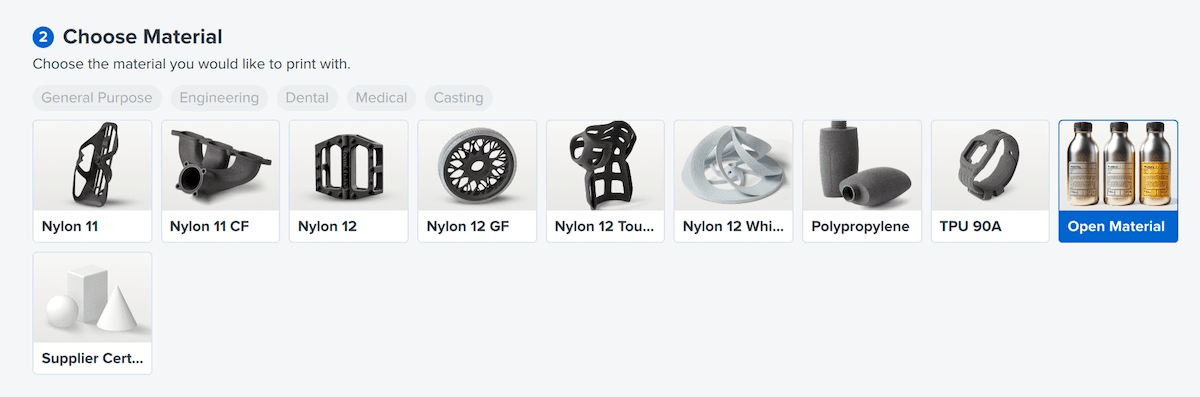
- Choose Print Settings(造形設定の選択)セクションまでスクロール
- します。先ほど作成した造形設定を選択します。
- Apply(適用)をクリックします。メインのPreFormワークスペースが再び表示されます。
- Job Setup(ジョブのセットアップ)カードで、材料がOpen Material V1に設定され、カスタム造形設定が選択されていることを確認します。
- Formlabsの造形設定を使用する時と同様、ジョブをセットアップしてプリンターにアップロードします。
Open Material Modeを使ったプリントのヒント
Open Material Modeは、Formlabs SLSプリンターの上級ユーザー向けです。Open Material Modeまたはサードパーティ製材料の使用には、プリンターが損傷する可能性などいくつかのリスクが伴います。リスクについては利用規約をご確認ください。
Open Material Modeを使ったプリントには、専用のビルドチャンバーをご使用ください。プリンターは、オープンマテリアルでの使用に合わせてビルドチャンバーを自動的にプログラムします。
Fuse 1世代のプリンターとFuse Siftのパウダーセンサーは、TPU 90Aパウダーなどの特定のFormlabs材料と同様、Open Material Modeでプリントする際は無効になります。