
備考:
Form 4BおよびForm 4BLプリンターでは、Open Material Modeもご利用いただけます。2026年8月17日以前に出荷されたプリンターには、Open Material Modeを有効にするためのアクティベーションコードが別途付与されています。2026年8月17日以降に出荷されたプリンターの場合、初めてプリンターをインターネットに接続した時点で、生体適合材料のライフタイムライセンスと同時にOpen Material Modeが有効化されます。

Open Material Modeをご利用いただくと、Formlabs SLA光造形プリンターで波長405nmのUV光に対応するあらゆる光硬化性レジンを使った造形が可能になります。Open Material Modeは、プリンター1台につき1回限りの購入で恒久利用が可能になります。
FormlabsのSLA光造形プリンターでOpen Material Modeを設定するには、以下の手順に従ってください。
備考:
Form 4BおよびForm 4BLプリンターでは、Open Material Modeもご利用いただけます。2026年8月17日以前に出荷されたプリンターには、Open Material Modeを有効にするためのアクティベーションコードが別途付与されています。2026年8月17日以降に出荷されたプリンターの場合、初めてプリンターをインターネットに接続した時点で、生体適合材料のライフタイムライセンスと同時にOpen Material Modeが有効化されます。
要件
Open Material Modeの有効化中はプリンターがインターネットに接続されている必要があります。
Open Material Modeをアクティベートする
備考:
続行する前に、プリンターがインターネットに接続されていることを確認してください。モバイルホットスポット経由などで一時的にインターネットに接続することもできます。ライセンスのアクティベーション後は、Open Material Modeを使って造形する際にインターネット接続は必要ありません。
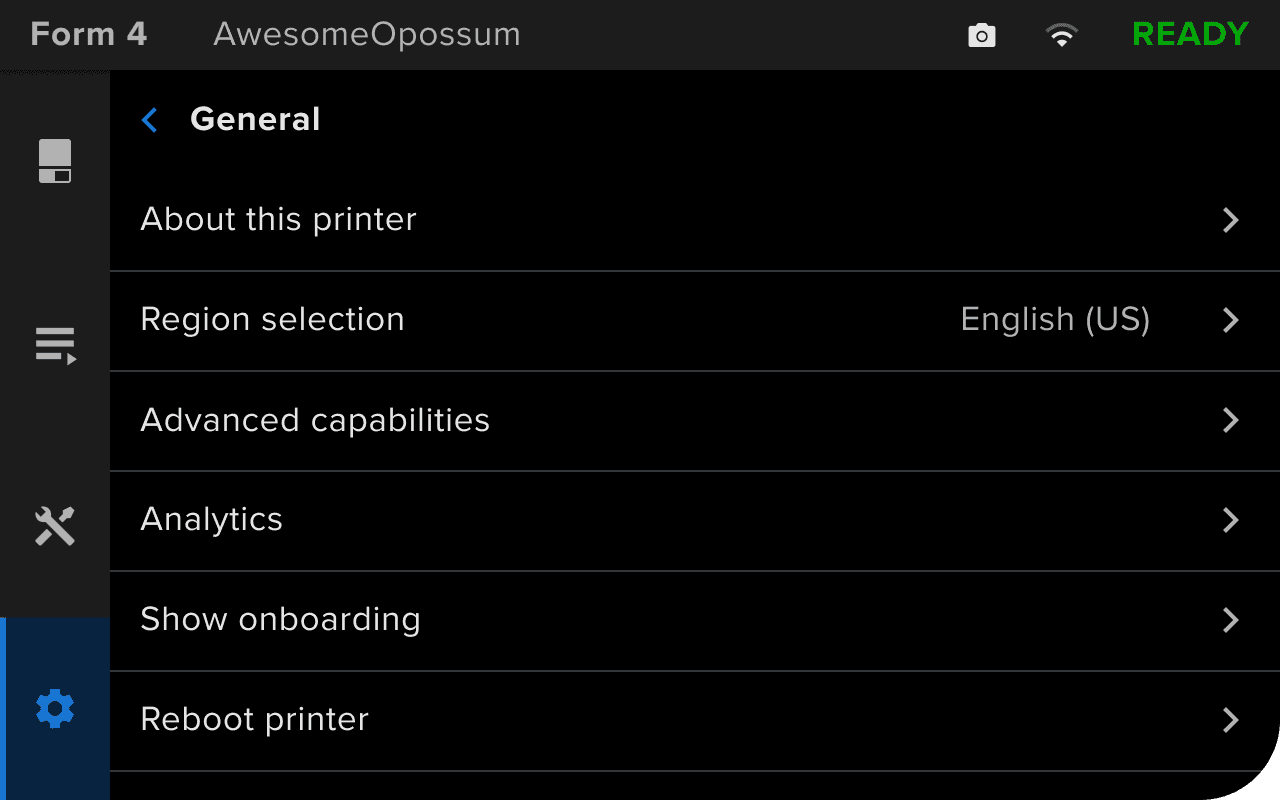
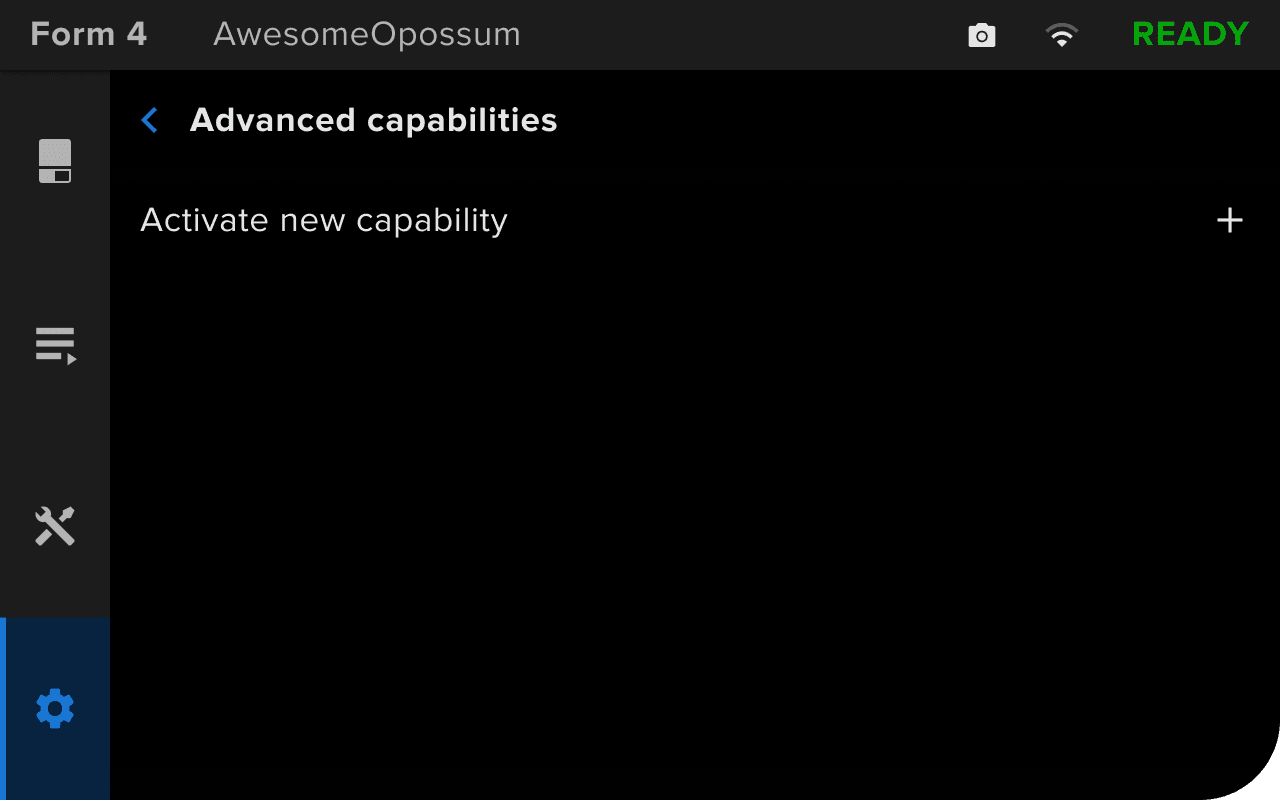
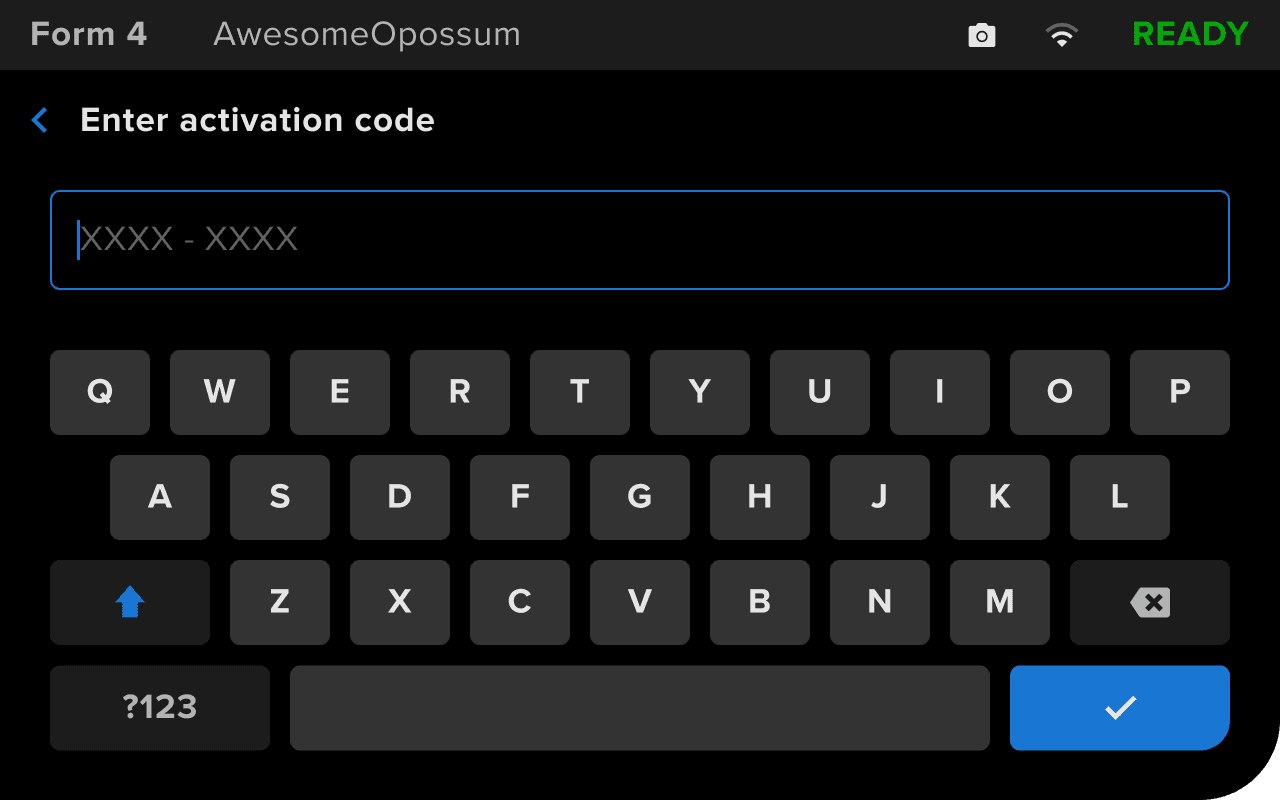
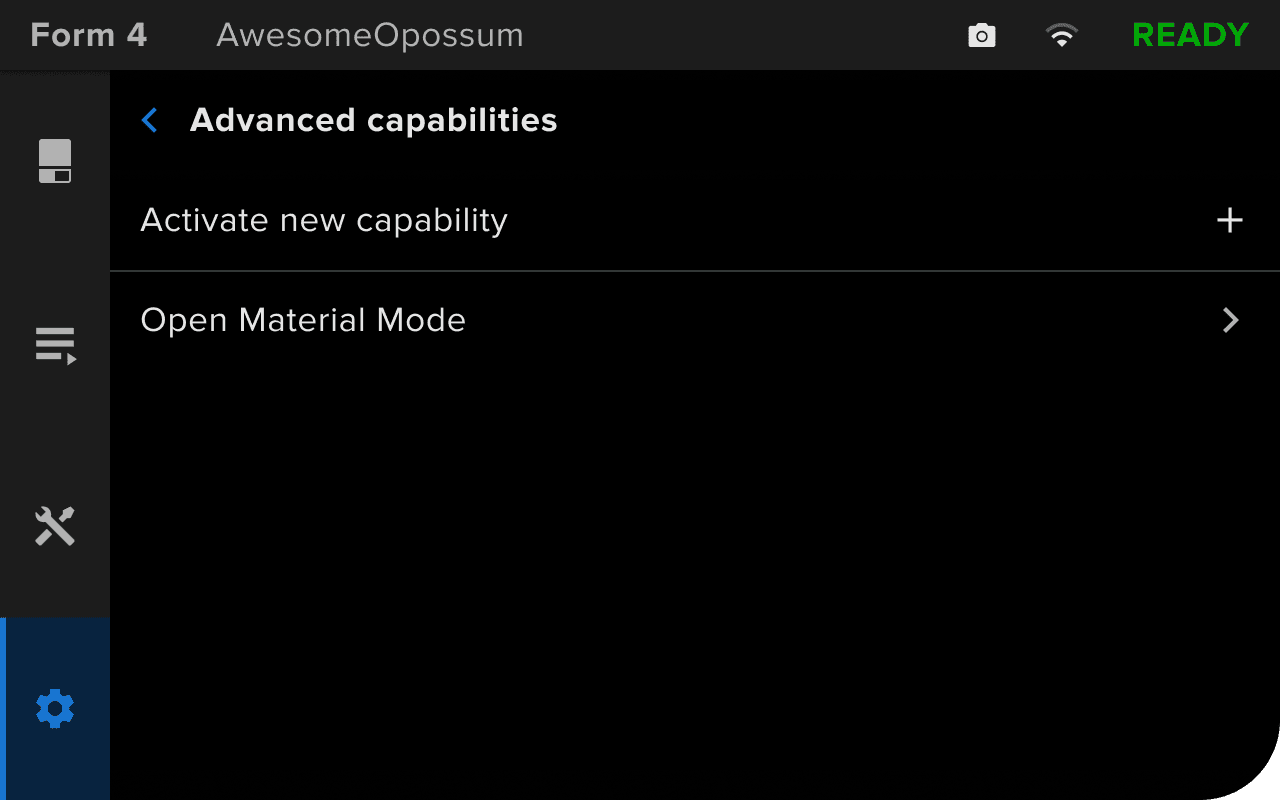
備考:
不正なコードや無効なコードを入力した場合、Form 4世代のプリンターはエラーメッセージを表示し、Form 3およびForm 3L世代のプリンターはAdvanced capabilities(高度な機能)画面を再度表示します。Activate new capability(新しい機能を有効にする)をタップし、アクティベーションコードを再入力します。
PreFormからも機能が有効になっていることを確認できます。
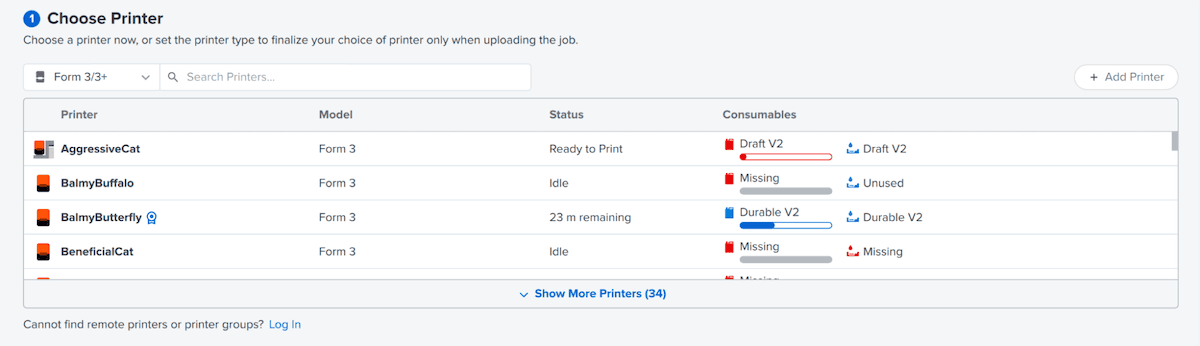
お使いのプリンターでOpen Material Modeのアクティベーションが完了したら、プリントの準備をして造形を開始します。