技術白書
Formlabs Logo

Printing with Open Material Mode (SLA)

Printing with Open Material Mode (SLA)

Open Material Modeをご利用いただくと、Formlabs SLA光造形プリンターで波長405nmのUV光に対応するあらゆる光硬化性レジンを使った造形が可能になります。Open Material Modeは、プリンター1台につき1回限りの購入で恒久利用が可能になります。

FormlabsのSLA光造形プリンターでOpen Material Modeを使って造形するには、以下の手順に従ってください。

要件

備考:

Open Material Modeのジョブは、標準ワークスペースでのみ設定できます。

Open Material Modeで使用する造形設定を作成する

Open Material Modeで造形するには、まずPreForm設定エディタで造形設定を作成する必要があります。
  1. PreFormを開きます。
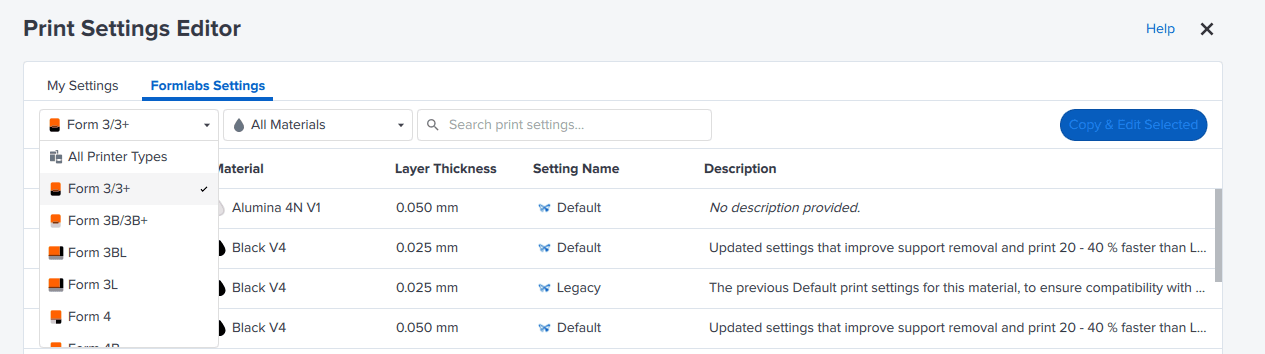
  2. Edit(設定) > Print Settings Editor(PreForm設定エディタ)をクリックします。Print Settings Editor(PreForm設定エディタ)
  3. ウィンドウが表示され、既存のカスタム造形設定が一覧で表示されます。
  4. New Print Setting(新しい造形設定)をクリックします。Formlabsの造形設定リストが表示されます。
  5. プリンター種別のフィルタードロップダウンでプリンターの種別を選択します。
PreForm設定エディタのプリンターフィルター
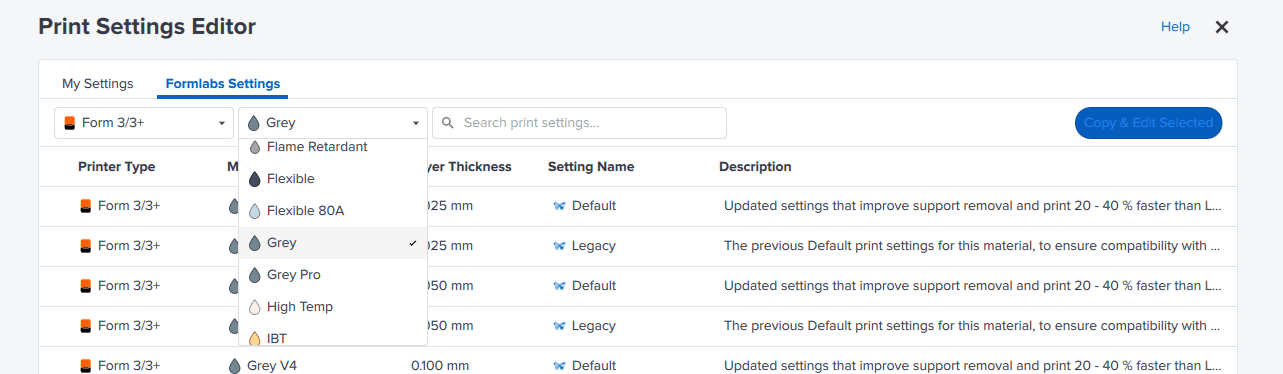
  1. 使用したいレジンに最も特性の近いFormlabs材料を選びます。そのFormlabs材料で使用可能な造形設定が一覧表示されます。
PreForm設定エディタの材料フィルター
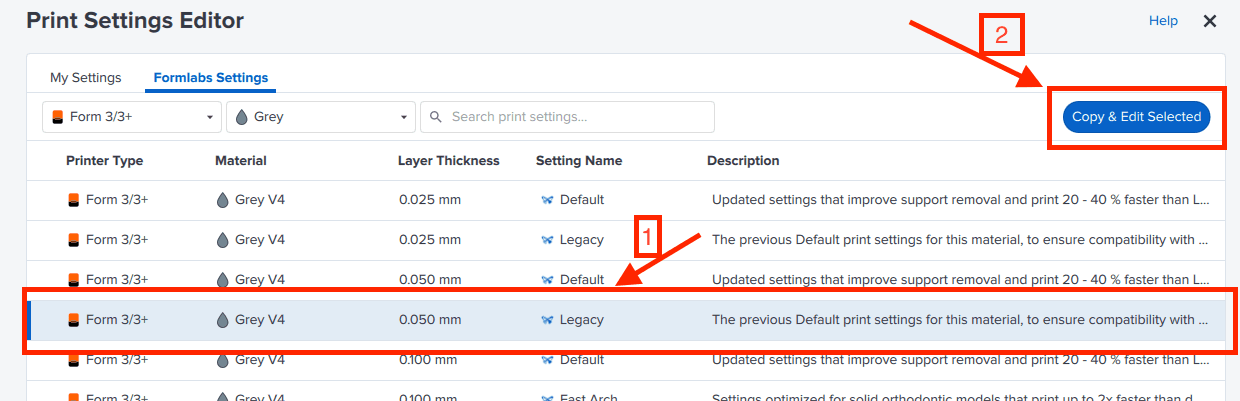
  1. 造形設定を選択します。Copy & Edit Selected(選択済みの項目をコピーして編集)をクリックします。新しい造形設定画面が表示されます。
PreForm設定エディタでカスタム造形設定を作成する
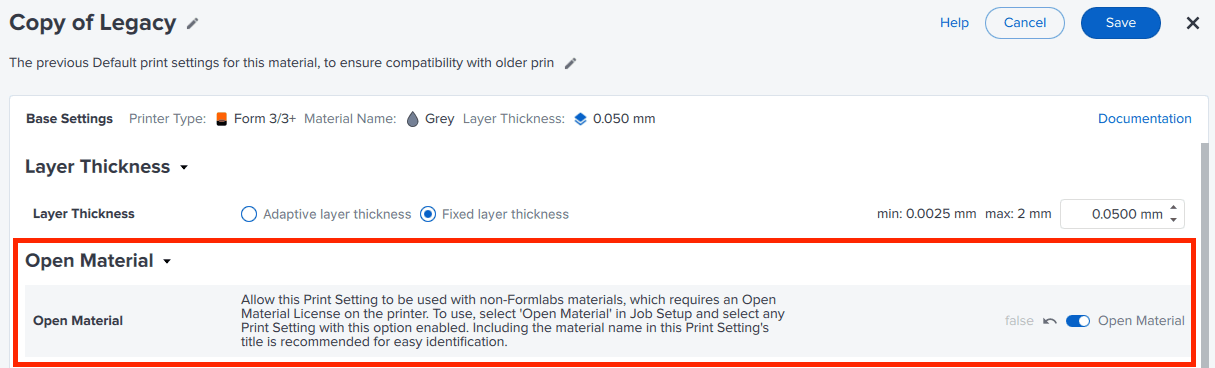
  1. Open MaterialONにします。トグルボタンが青色に変わります。
PreForm設定エディタのOpen Materialトグル
  1. その他のパラメータも変更したい場合は各パラメータを編集します。
  2. 設定にカスタムの名前をつけ、造形パラメータを編集してSave(保存)をクリックします。カスタム造形設定が保存され、My Settings(カスタム設定)リストが表示されます。

これで、波長405nmに対応する光硬化性レジンを使用したプリントジョブに必要な造形設定が完成です。

カスタム造形設定を使ったプリントジョブをセットアップする

Open Materialの造形設定を作成したら、その設定を使用してスライス加工し、Open Material Modeが有効になっているプリンターにジョブを送信できるようになります。

  1. Print Settings Editor(PreForm設定エディタ)ウィンドウが開いたままの場合は、Xをクリックして閉じます。メインのPreFormワークスペースが表示されます。
  2. Job Setup(ジョブのセットアップ)パネルで、Edit Job Setup(ジョブのセットアップを編集) をクリックします。Job Setup(ジョブのセットアップ)画面が表示されます。
  3. Open Material Modeが有効になっているプリンターを選択または追加します。プリンターのシリアルネームの横に青いリボンのアイコンが表示されていたら、Open Material Modeが有効になっています。
PreFormでOpen Material Modeが有効になっているプリンターを選択する
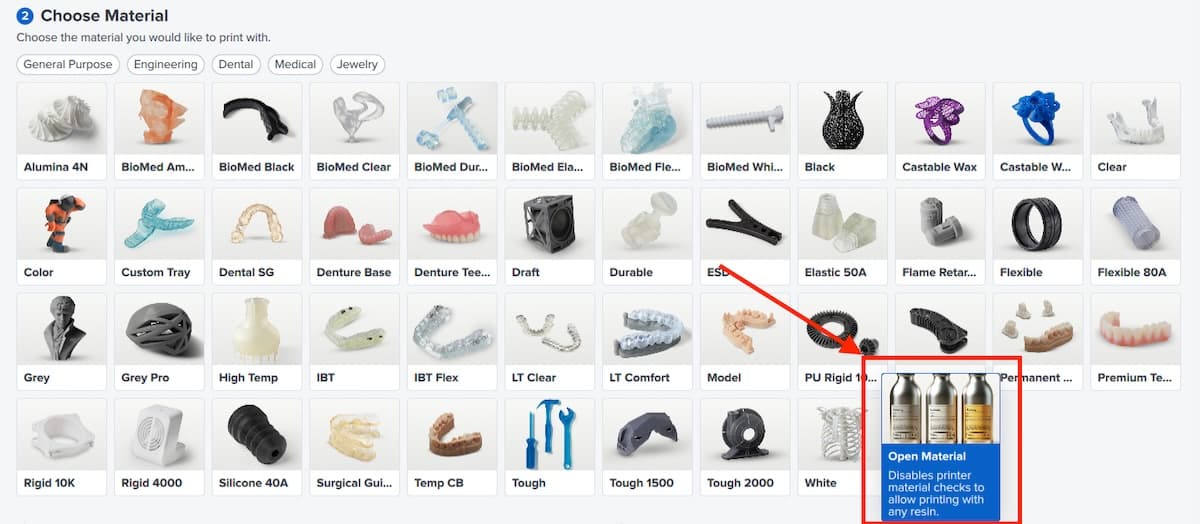
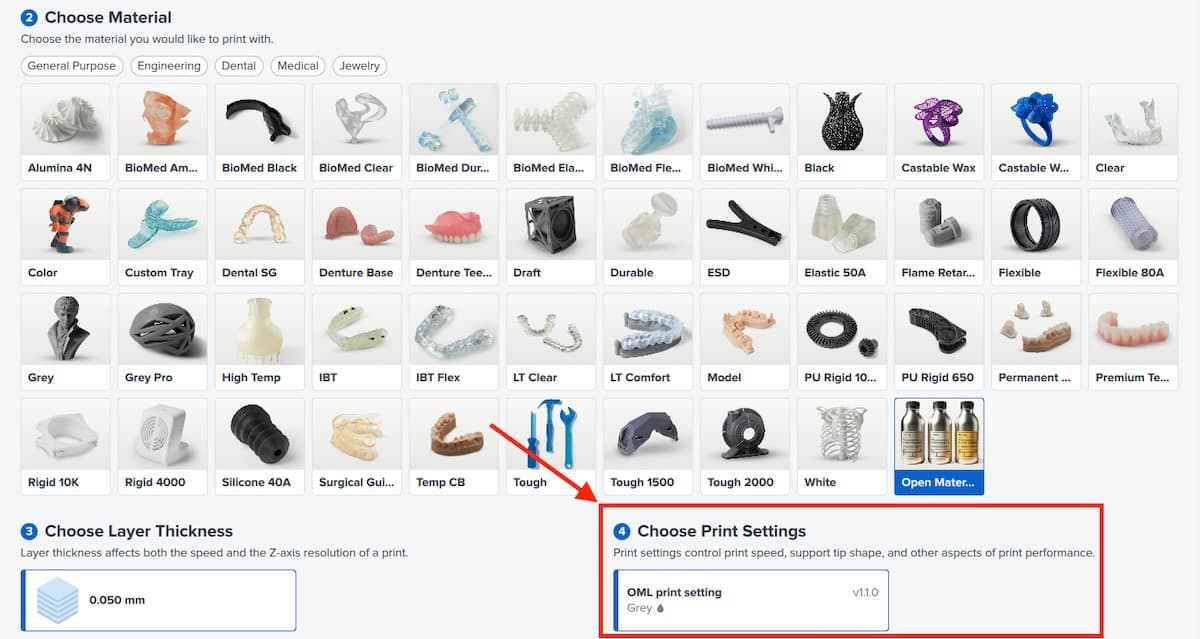
  1. Choose Material(材料を選択する)という項目までスクロールダウンします。Open Materialを選択します。
PreFormでOpen Materialを選択する
    Choose Print Settings(造形設定の選択)セクションまでスクロール
  1. します。先ほど作成した造形設定を選択します。
PreFormでOpen Material用の造形設定を選択する
  1. Apply(適用)をクリックします。メインのPreFormワークスペースが再び表示されます。
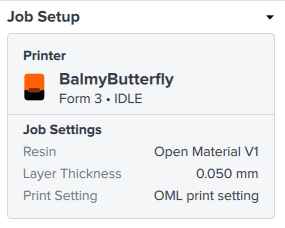
  2. Job Setup(ジョブのセットアップ)カードでレジンがOpen Material V1に設定され、カスタム造形設定が選択されていることを確認します。
Open Materialが選択されているPreFormのジョブのセットアップカード
  1. Formlabsの造形設定を使用する時と同様、ジョブをセットアップしてプリンターにアップロードします。

Open Material Modeを使ったプリント用にプリンターをセットアップする

新しいレジンタンクを装着し、使用したいレジンを手動で充填します。Open Material Modeを使ったプリントジョブを実行する場合、レジンの自動供給機能は無効になります。

備考:

Open Material Modeを使ったプリントには、専用のレジンタンクをご使用ください。プリンターは、Open Materialを使ったプリント用にレジンタンクを自動的にプログラムします。

Open Material Mode使用時のプリンターの動作

Open Material Modeを使ってプリントする場合、プリンターはFormlabsレジンを使ったプリントとは異なる動作をします。以下の点にご注意ください。

  1. プリンターはカートリッジから自動的にレジンを供給しません。造形を開始する前に、手動でレジンをタンクに充填してください。レジンを充填する際は、レジンタンクのフィルムが隠れるくらいの量にします。
  2. プリンターはタンク内のレジンレベルを自動的に検出しないため、レジンの残量が少なすぎる場合、またはタンクにレジンが過剰に充填されている場合にも警告を発することができません。造形中はタンク内のレジンレベルを監視し、必要に応じて手動でレジンを補充してください。
  3. 通常、FormlabsのSLA光造形プリンターは、レジンタンクとレジンカートリッジの不一致について警告を発し、誤ったレジンの供給を防ぎます。Open Material Modeの設定されたジョブでは、このチェックが無効になります。異なるタンクに異なるレジンを入れて造形する場合は、レジンが混ざらないよう印を付けるなどして適切に管理してください。
  4. Formlabs以外のレジンを注いだタンクについては、プリンターは耐用期間に関する自動警告を発しません。

Open Material Modeを使ったプリントのヒント

プリンターや消耗品の性能も、使用するサードパーティ製のレジンによって変わることがあります。

造形に使用するFormlabs以外のレジンによっては、タンクの耐用期間が短くなることがあります。性能が著しく低下し、タンクの故障やプリンターの損傷につながる可能性があります。そのため、レジンタンクの耐用期間と性能に問題がないか常に注意してご確認ください。

FormlabsのSLA光造形プリンターは、プリント準備中にレジンを加温します。Formlabs以外のレジンの場合、これにより揮発性成分が蒸発する可能性があります。サードパーティ製レジンを使って造形する場合は、適切な換気を心がけてください。