
備考:
受領場所にパレット専用の搬入口がある場合、搬入のためのスペースを確保しておいてください。

受け取る
Fuse Blastは基本的に、Fuse Blast、回転バスケット(カゴ)、パーツバスケット、電源ケーブルボックス、アクセサリーボックスと共にパレット積載状態で輸送します。
備考:
受領場所にパレット専用の搬入口がある場合、搬入のためのスペースを確保しておいてください。
| Fuse Blast | 製品と箱を含むパレット | |
|---|---|---|
| 出荷寸法 | 100 × 75 × 175 cm 39.4 × 29.8 × 69 in | 120 × 114 × 194 cm 47.2 × 44.9 × 76.4 in |
| 出荷重量 | 194 kg 427.7 lb | 243 kg 535.7 lb |
| 製品重量 | 180 kg 396.8 lb | N/A |
開梱する
到着時の本製品一式は、輸送中に本製品を保護するための専用のパレットに積載されています。開梱作業時、製品に損傷や付属品の欠品がないことを確認してください。破損や付属品の不足がある場合は、Formlabs Supportまたは公認サービスプロバイダにご連絡ください。
注:
梱包材からの本体の取り出しには、大型の重量物の取り扱いに慣れている人が2人以上必要です。
ステップ1:梱包材を配置する
Fuse Blastの設置場所の近くに、2人が快適に動けるスペースを確保しながら梱包材を配置します。梱包状態のまま立てて置き、水平になっていることを確認します。正面側に、Fuse Blastを梱包から取り出すための2メートルの空間があることを確認してください。
ステップ2:開梱する
梱包を固定している外側のテープを切断して取り外します。外側のダンボールを固定しているクリップ8個を取り外します。将来使用するために、すべての固定用具と梱包材は保管しておいてください。
箱の上フタを取り外して開け、左右の側面にあるコの字型の保護材を取り外します。製品本体を覆っている発泡緩衝材2個を取り外します。本体の正面にあるアクセサリーボックスを取り出します。
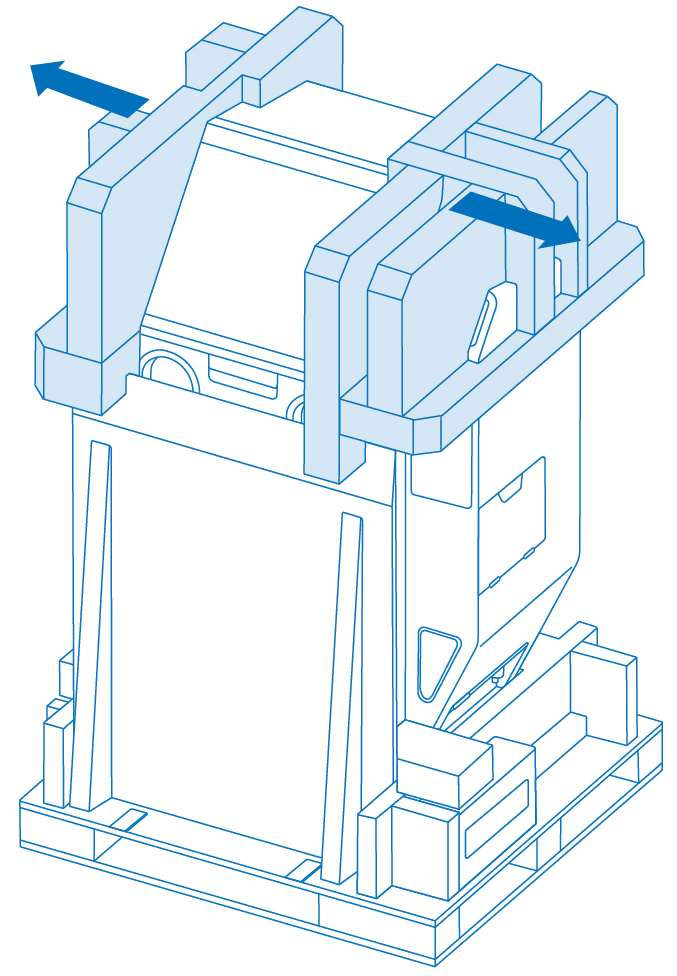
ステップ3:スロープを取り外し、パレットに取り付ける
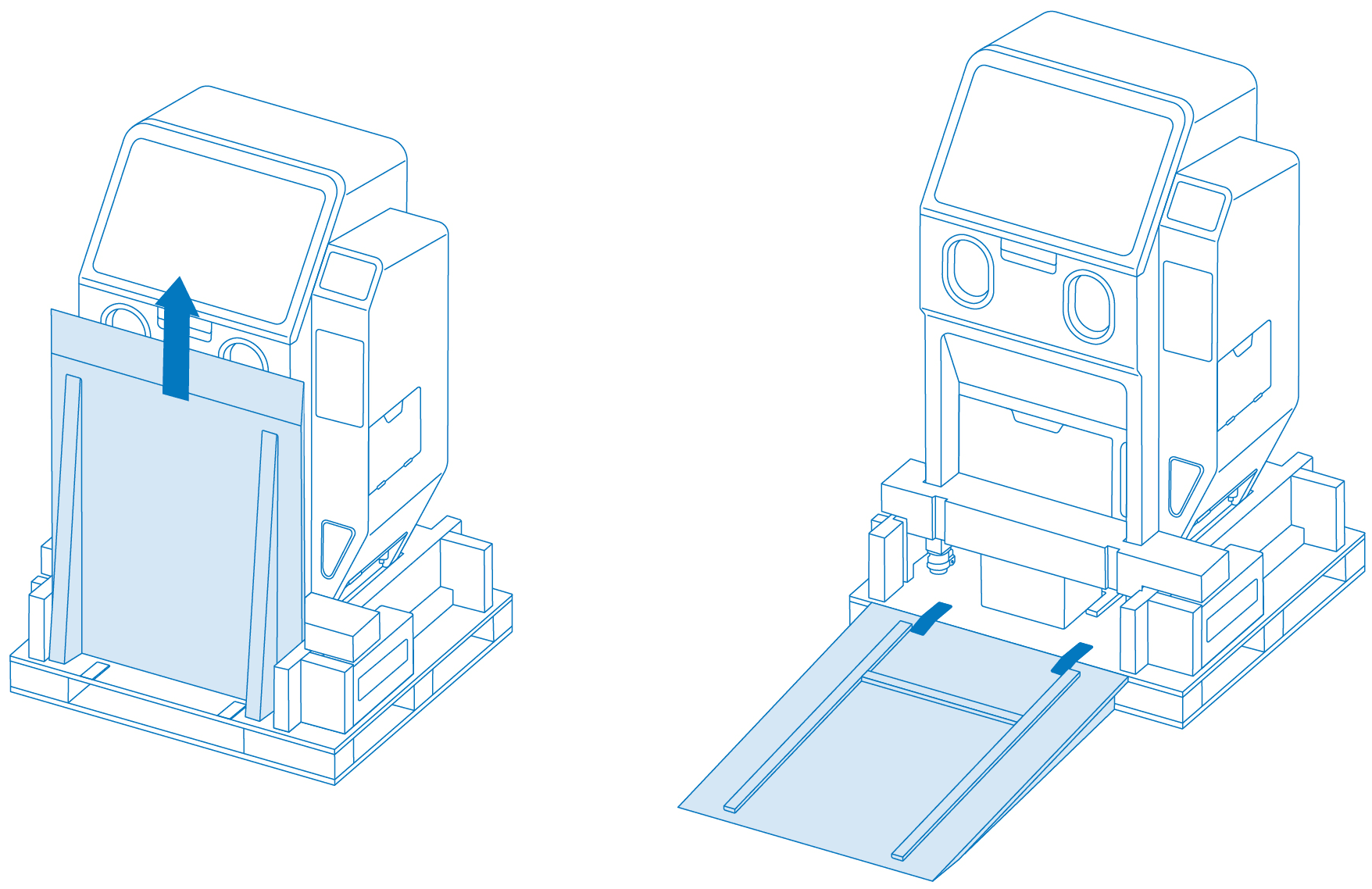
スロープを取り出します。スロープの上端をパレットの前端に合わせます。スロープに付属している面ファスナーで、Fuse Blastの正面にパレットを固定します。スロープの上面が、パレット上面よりも上にならないようにしてください。
ステップ4:本体をパレットから降ろし、設置場所に運ぶ
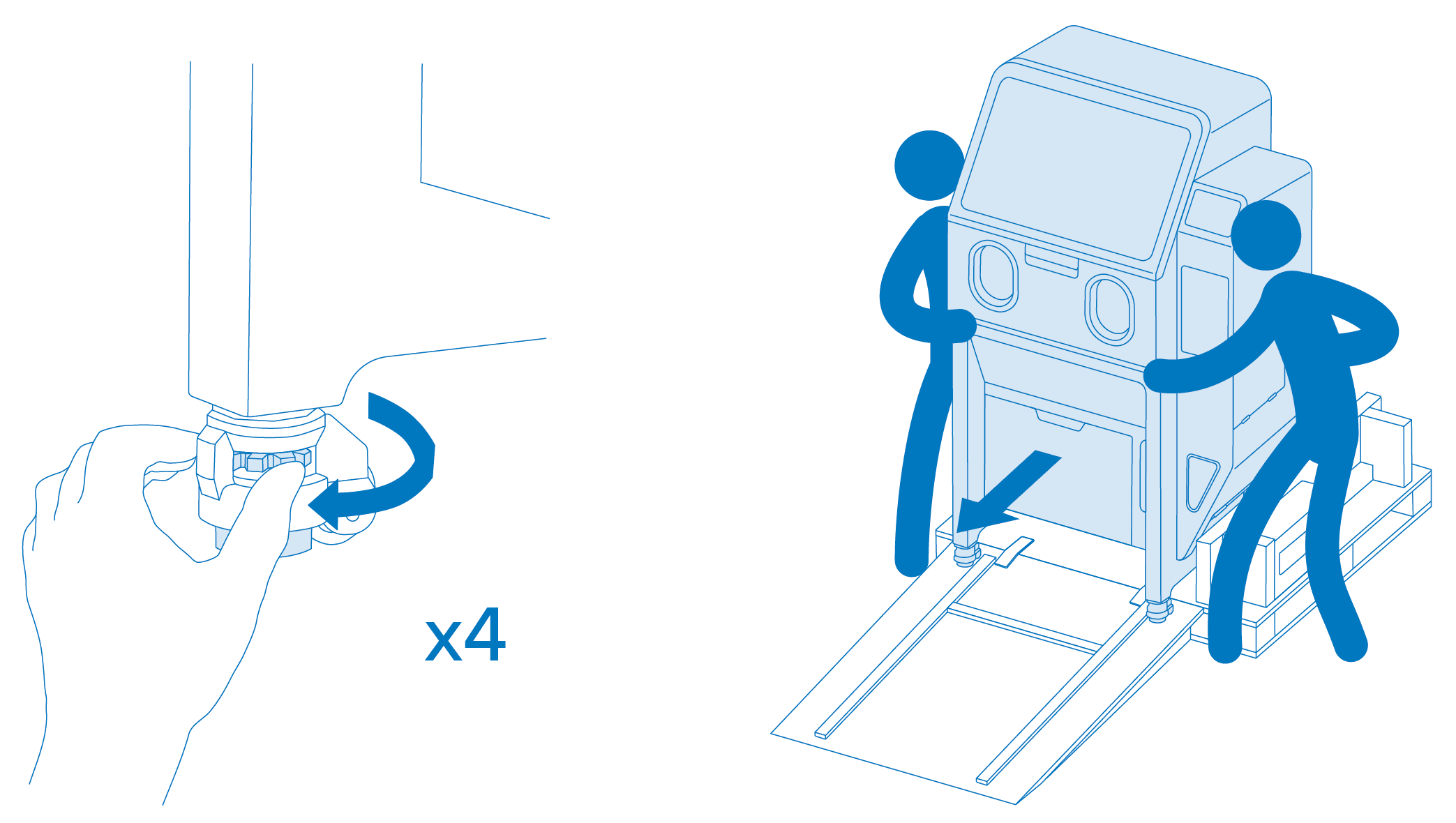
本体の底部から発泡緩衝材を取り外します。脚に付いているナットを時計回りに回して、キャスターの固定を緩めます。2人でパレットから慎重に転がして降ろし、作業スペースに移動します。設置位置が決まったらキャスターをロックし、Fuse Blastが動かないようにします。
ステップ5:その他の梱包材を取り除く
本体の外側にあるその他のラッピングや梱包材をすべて取り除きます。
備考:
こうした元の梱包材は、開梱後に処分せずに保管しておき、マシンを別の場所に輸送または修理のために返送する必要が生じた時に再利用できるように設計されています。再度梱包する時に便利な緩衝材などの詰め物も含めた梱包材一式をすべて保管しておいてください。
ステップ6:回転バスケットを取り付ける
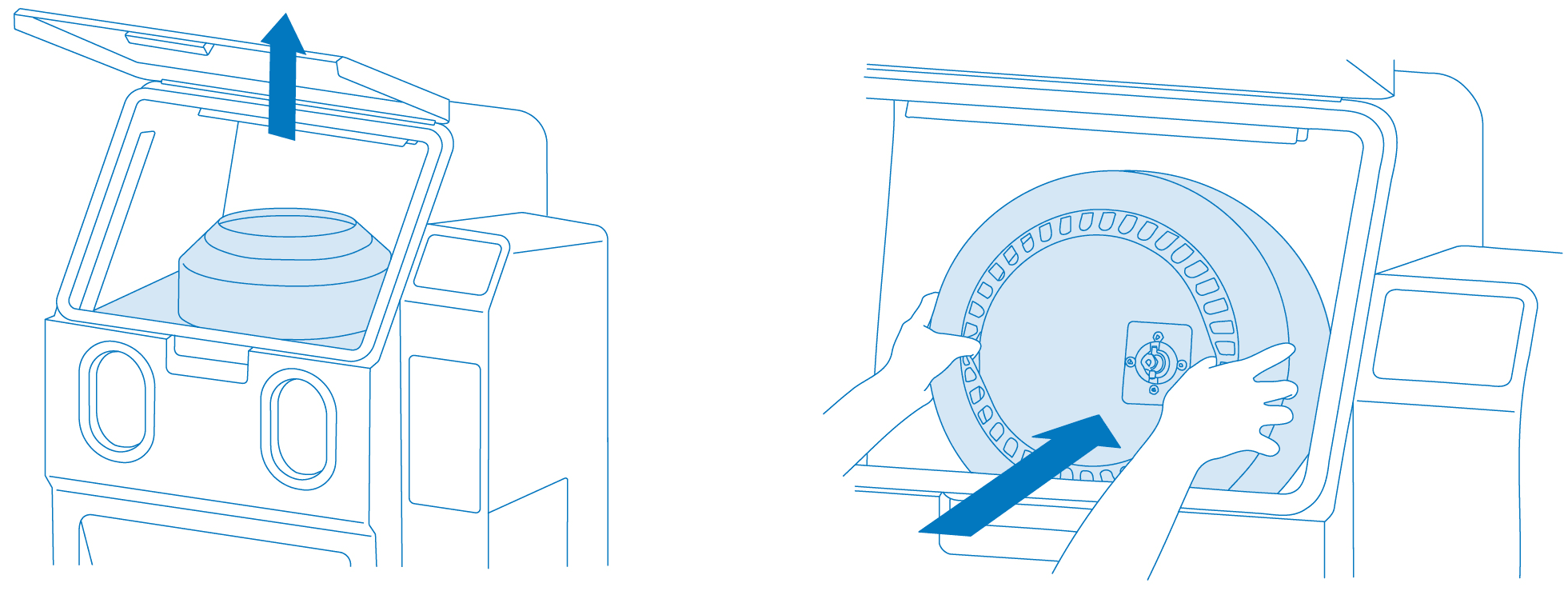
ブラストチャンバーのドアを開け、バスケットを梱包から取り出します。両手で慎重にバスケットシャフトまでスライドさせます。
ステップ7:ブラストガンを取り付ける
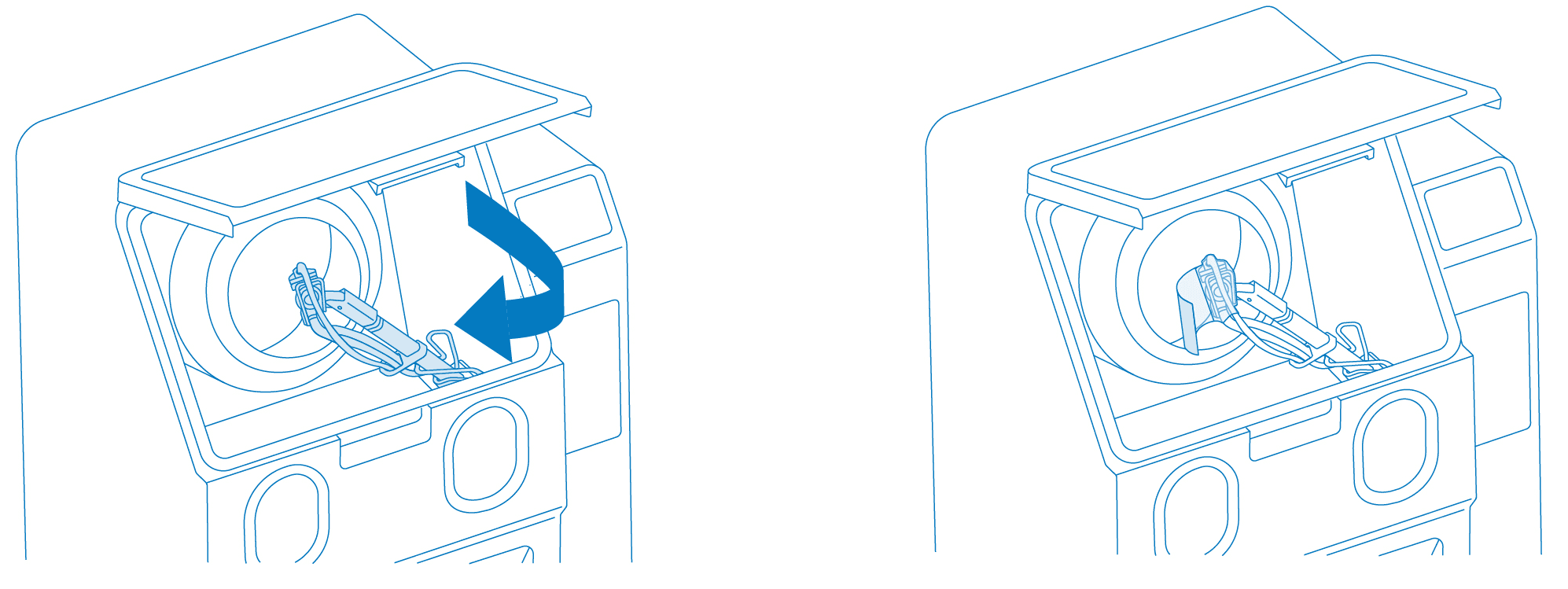
ブラストガンをブラストアームに取り付けます。ブラストガンは、ブラストアームに確実に取り付けてください。
ステップ8:フットペダルとアースストラップを取りつける
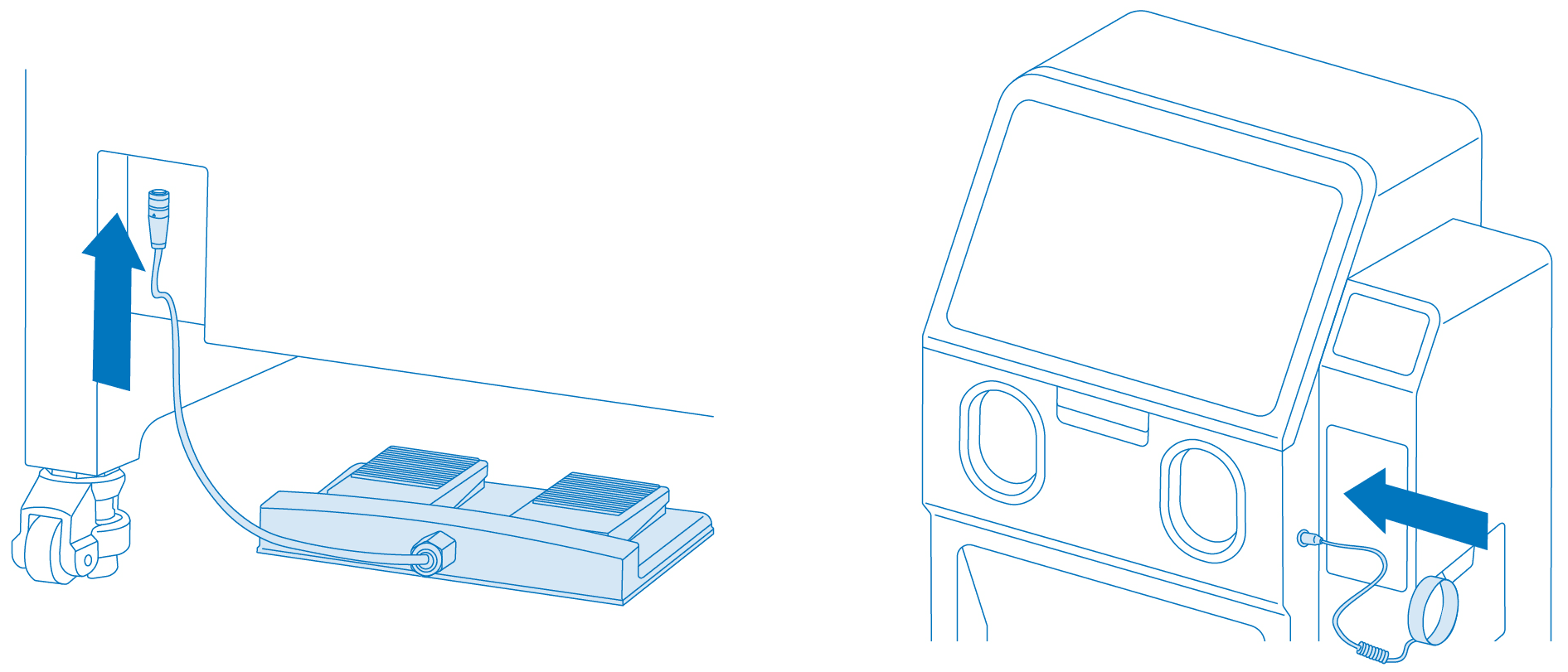
フットペダルをFuse Blastの下に置き、ケーブルを本体背面のコネクタに差し込みます。アクセサリーボックスからアースストラップを取り出し、Fuse Blast前面のアースストラッププラグに取り付けます。
ステップ9:エアコンプレッサーを取り付ける
本体背面の圧縮空気入口(1/4インチクイックディスコネクトカップリング)を使用して、エアコンプレッサーをFuse Blastに取り付けます。圧縮空気の供給圧を最大120 psiに調整します。
備考:
Fuse Blastには、空気圧が120 psiを超過した場合に本製品を保護するためのリリーフバルブが搭載されています。圧縮空気の供給圧が120 psiを超えると、本体の電源がオフになっている場合でもリリーフバルブが作動し、大きなヒュー音が聞こえます。
Fuse Blastの接続
ケーブルを接続し、Wi-Fiアンテナを取り付けてから、本体の電源を入れます。最後に、Wi-FiまたはEthernet経由でFuse Blastをネットワークに接続します。
ステップ1:ケーブルを接続する
付属の電源ケーブルを本体背面にある電源ポートに差し込み、専用のコンセントに接続します。
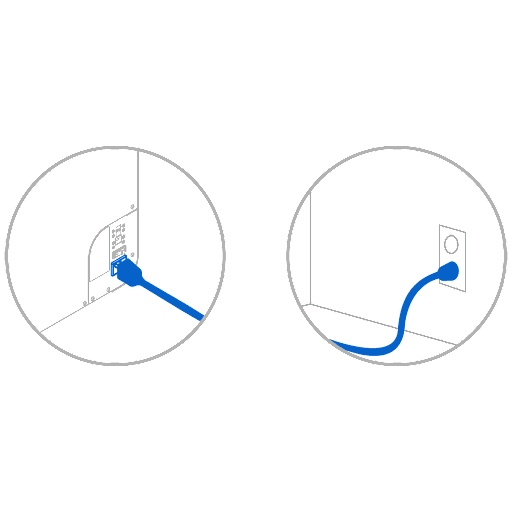
備考:
Fuse Blastには、AC230Vで3A以上(EU)、またはAC120Vで6A以上(米国)を供給可能なAC電源および、確実な接地が必要です。サージが生じると、動作の中断や精密部品の回復不能な損傷につながる場合があり、製品の信頼性を損なうおそれがあります。Formlabsでは、電圧変動のある地域ではラインコンディショナ(安定化電源)やUPSを使用することを推奨しています。
ステップ2:Wi-Fiアンテナを取り付ける
Wi-Fiアンテナを、本体背面の電源、USB、イーサネットポートの横にあるジャックにねじ込みます。
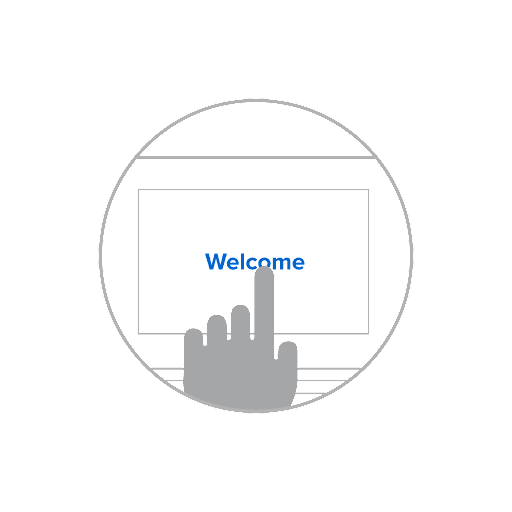
ステップ3:電源を入れる
本体の電源を入れるには:
ステップ4:安全なネットワークに接続する
Fuse BlastをWi-Fiまたはイーサネット経由で安全なネットワークに接続し、リモートトラブルシューティング、診断ログの送信、ファームウェアのアップデートの受信ができるようにします。Fuse BlastはUSBケーブルでコンピューターに直接接続することが可能です。