
備考:
プリンターが初期化されず、オンボーディングステップが表示されない場合は、プリンターのカバーが閉じていることを確認してください。

プリンターの電源を入れる
電源ケーブルの一方をプリンターに接続し、もう一方をコンセントに差し込みます。プリンター背面左側の電源スイッチをオンにします。
プリンターを初めて電源に接続すると、タッチスクリーンに一連のオンボーディングステップが表示されます。オンボーディング手順には、消耗品(レジンタンク、レジンカートリッジ、ビルドプラットフォーム)をプリンターに装着する手順も含まれています。表示される手順に従って、プリンターの準備を行います。
備考:
プリンターが初期化されず、オンボーディングステップが表示されない場合は、プリンターのカバーが閉じていることを確認してください。
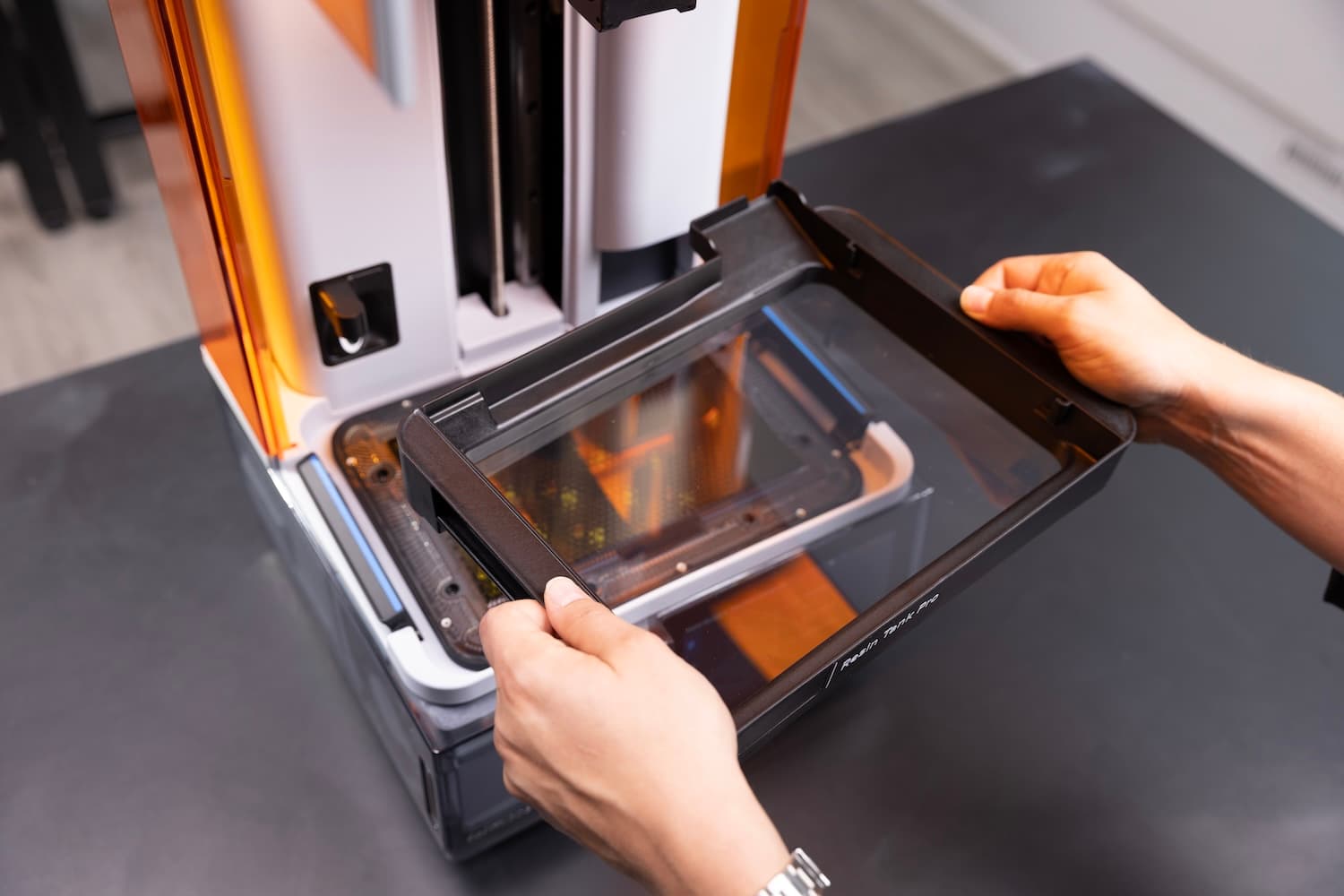
レジンタンクを装着する
レジンタンクは、カートリッジから供給されるレジンを充填するための容器です。タンク内のレジンは、プリント中にタンク底部のフィルムを通して照射される光によってビルドプラットフォーム上で硬化します。
警告:
レジンが肌に触れると、皮膚炎またはアレルギー性皮膚反応の原因になる恐れがあります。液体レジンまたはレジンが付着した表面に触れる際は、必ず手袋を着用してください。レジンが皮膚に付着したら、石鹸と水で念入りに洗い流してください。
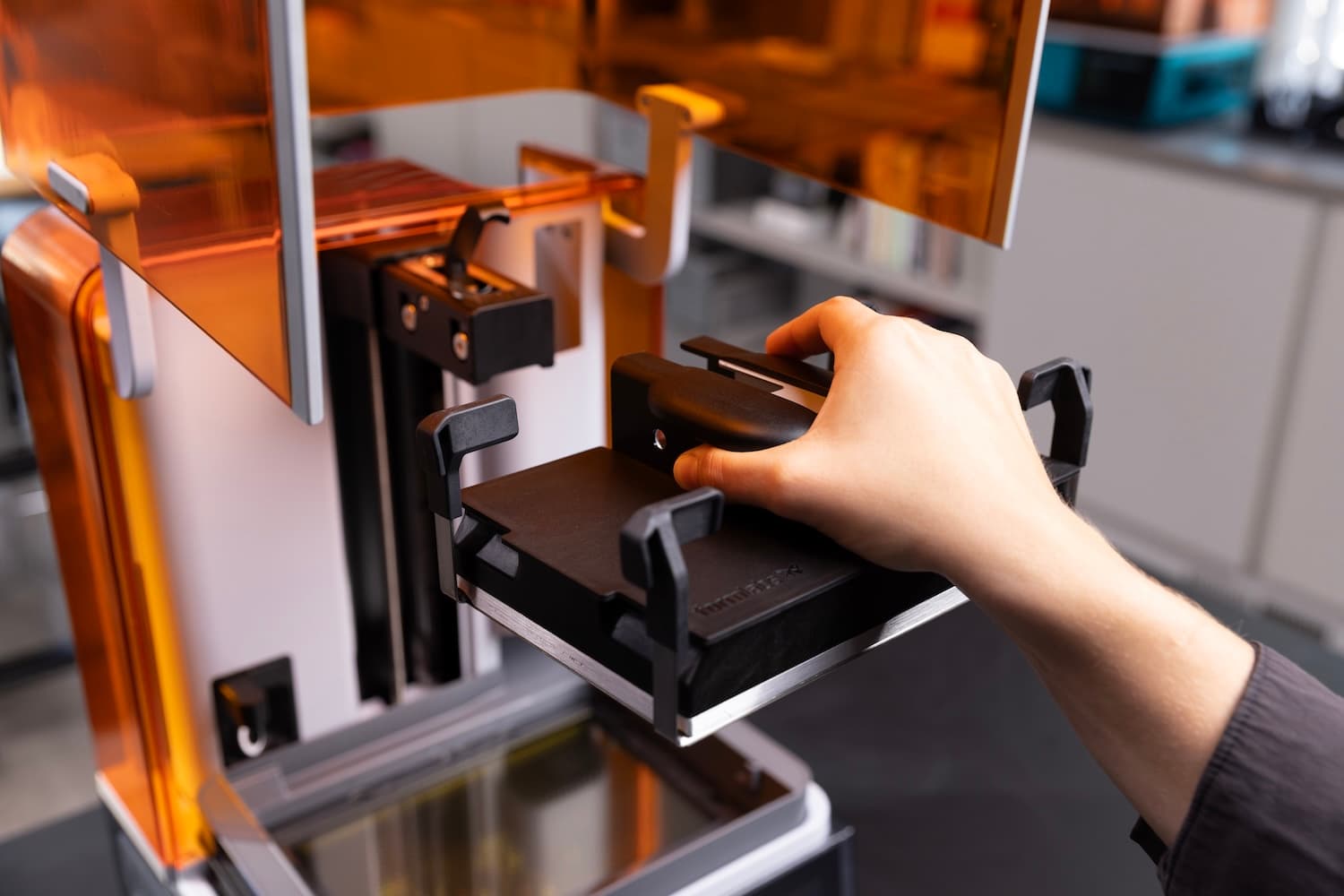
ビルドプラットフォームを装着する
ビルドプラットフォームは、造形品の各層を積層していく土台の役割を果たします。ビルドプラットフォームの装着方法:
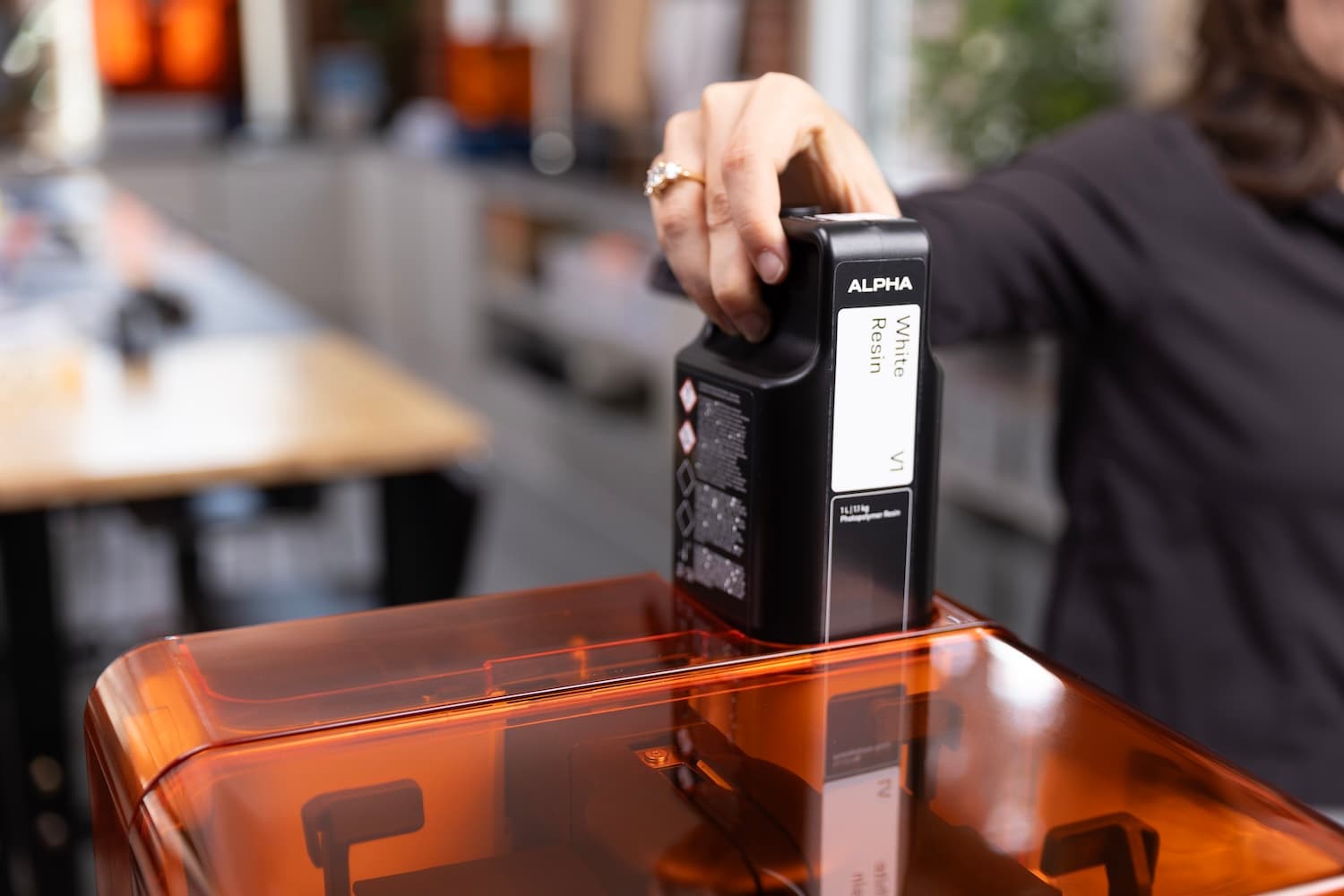
レジンカートリッジを装着する
レジンカートリッジは、レジンタンクに充填するレジンを保管しておく容器です。レジンカートリッジの準備方法:
備考:
カートリッジ底部のゴム製バルブを外したり、鋭利な工具で突いたりしないでください。このバイトバルブは、レジンが流れ出る量を調整するためのものです。このゴム製バイトバルブを取り外すとレジンが絶えず流れ出てしまい、機械がひどく損傷する原因になる恐れがあります。この原因によるプリンターの損傷や故障は、保証の対象外です。
Form Studio 1の付属品のセットアップ
ビルドプラットフォーム用の治具
Form Studio 1と一緒にビルドプラットフォーム用の治具を購入した場合は、作業台に取り付けて最初のプリントに備えます。
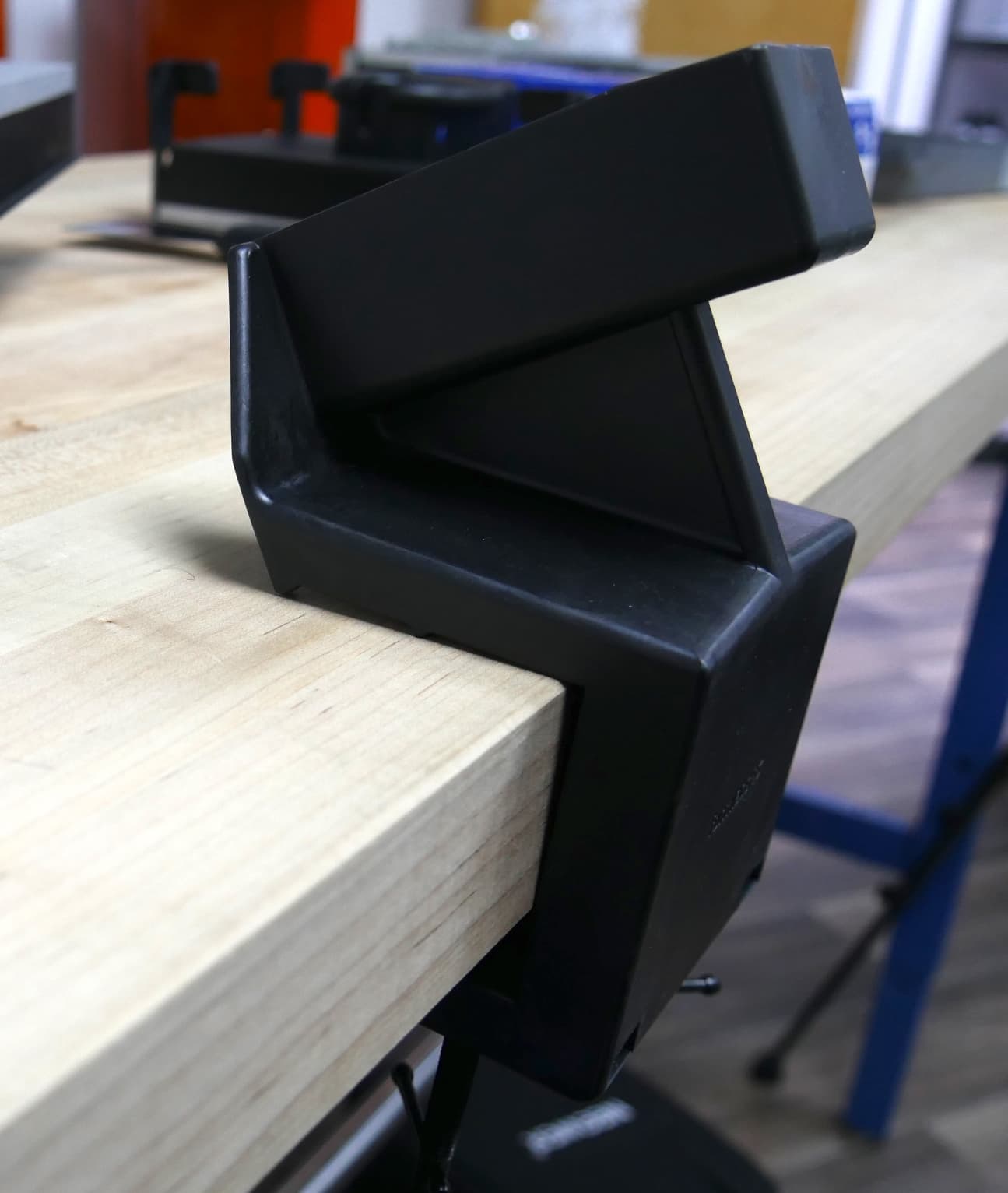
ビルドプラットフォーム用の治具を設置する
ビルドプラットフォーム用の治具を作業台の端に設置し、ネジを作業台の下側で締めて固定します。冶具の周囲に十分なスペースがあることを確認してください。
ビルドプラットフォームを治具に装着する
造形品が乗っている面を上にし、ビルドプラットフォームのハンドルを治具のマウントにスライドさせます。
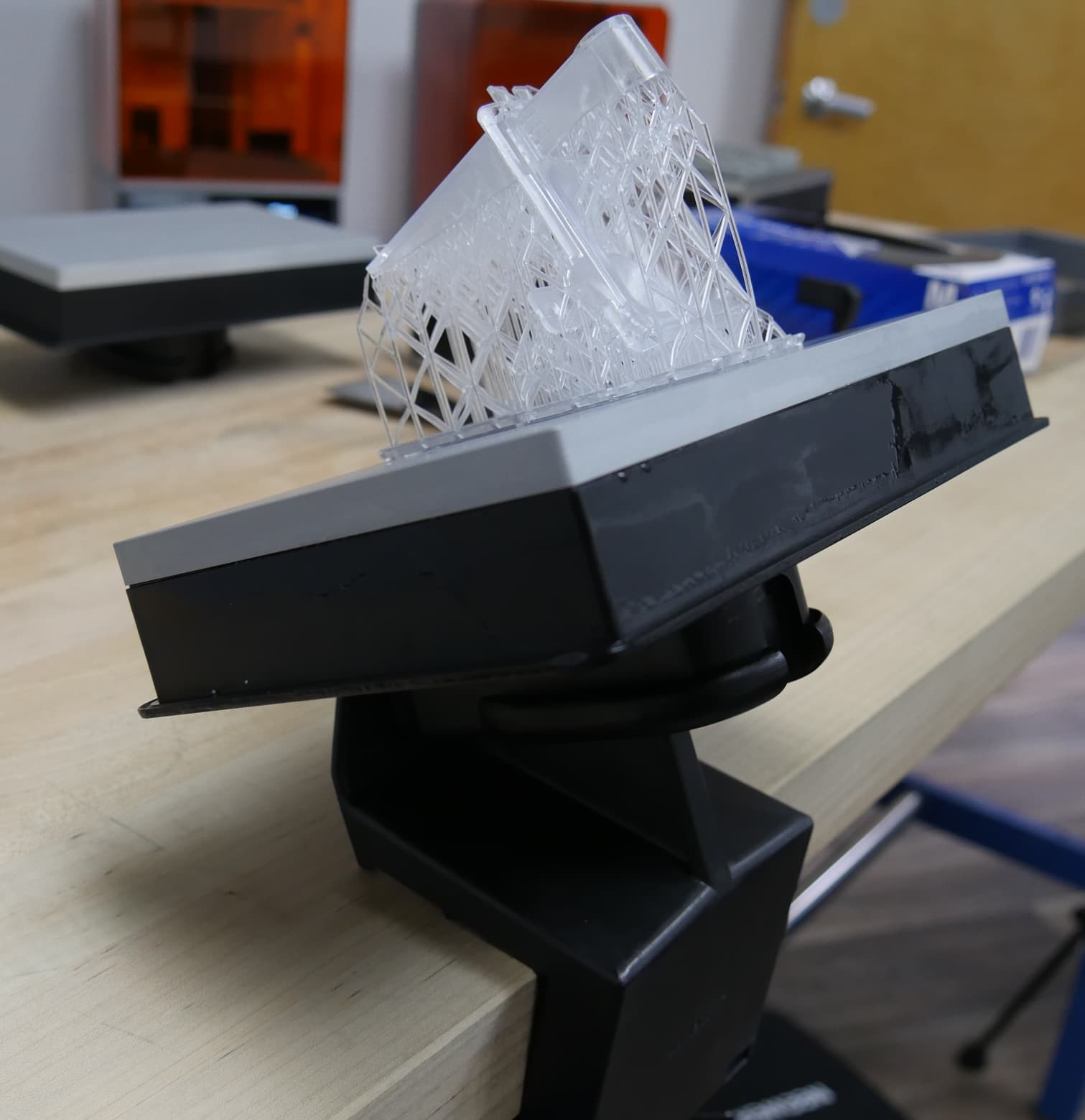
ビルドプラットフォームから造形品を取り外す
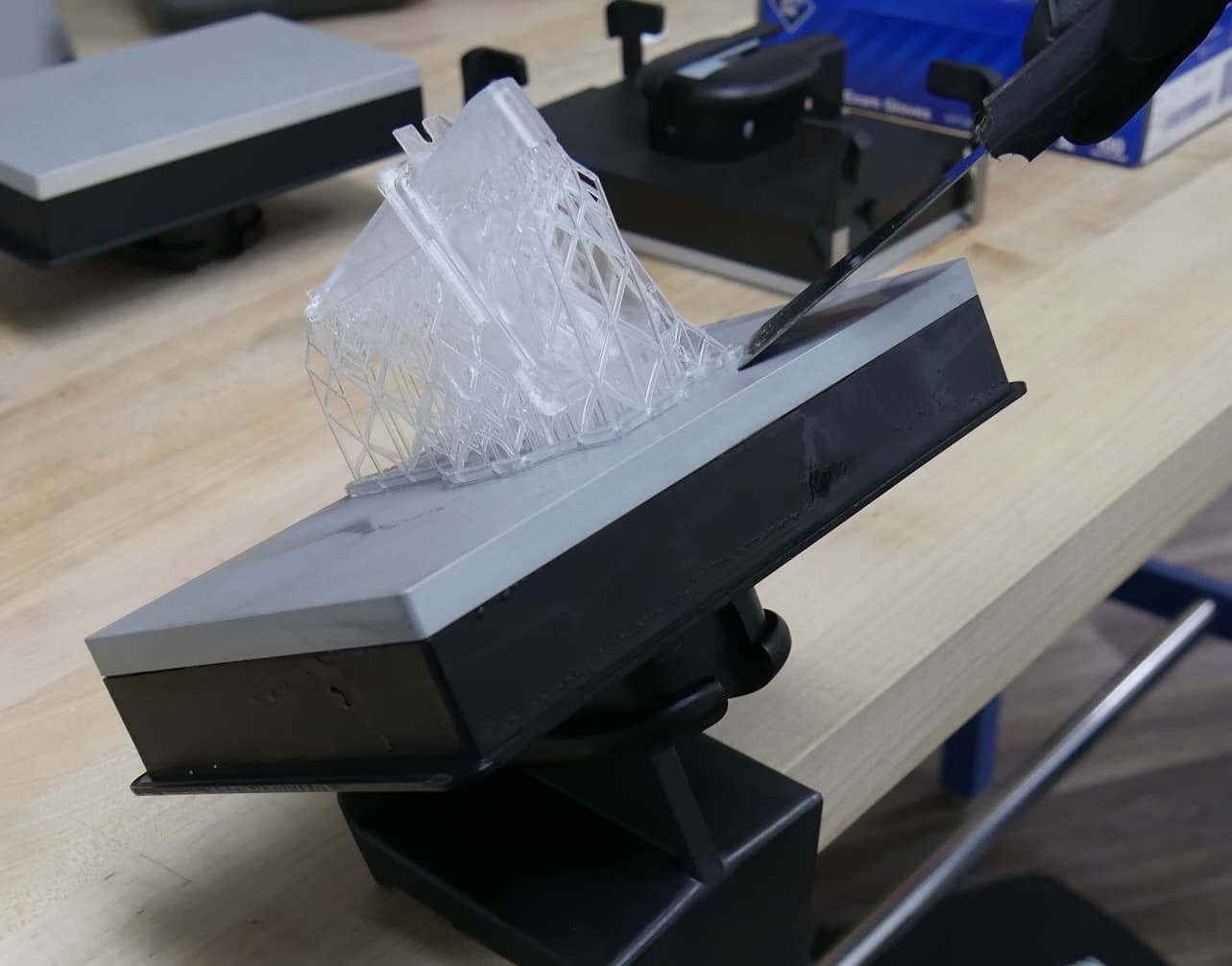
金属製のスクレーパーなどを使って、ビルドプラットフォームから造形品を取り外します。
注:
先端の鋭利なツールを滑りやすい面(レジンが付着したビルドプラットフォーム等)で使用すると、予想外に急な動きが発生することがあります。先端の鋭利なツールを使用する際、特に切断や切削を行う場面では、尖端を作業者自身に向けないでください。
クリーニングシート取り外しツール
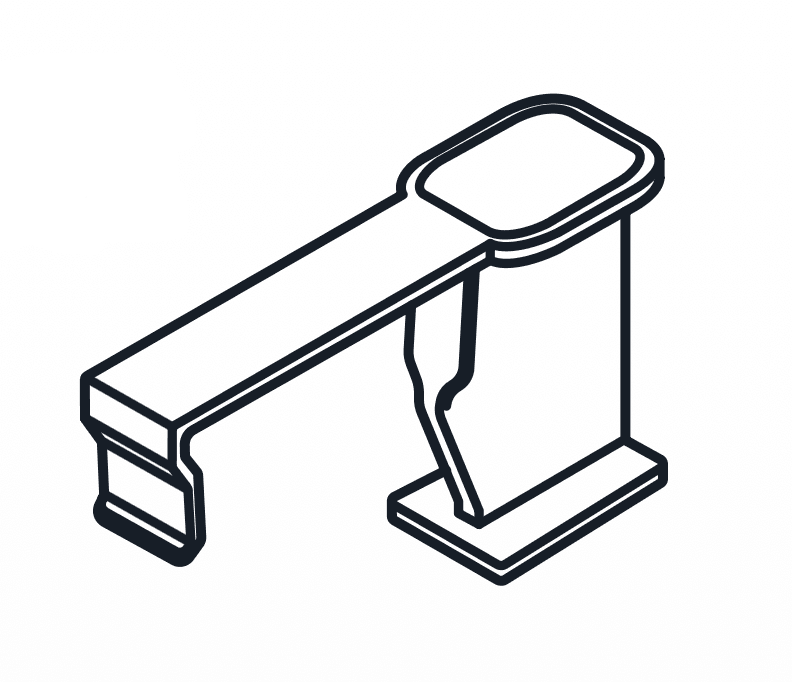
プリント失敗後のクリーニングは手間がかかる場合があります。プラスチック製のスクレーパーを使ったクリーニングも可能ですが、硬化済みのレジンが小さすぎたり特殊な形をしていると、掬って取り除くことが難しい場合があります。Form Studio 1プリンターでは、硬化したレジンを一つにまとめてタンクから簡単に取り出せるクリーニングシートを造形することができます。Form Studio 1には、クリーニングシートをプリントする前にレジンタンクに入れておくと、クリーニングシートの取り外しや取り扱いに役立つツールが付属しています。
Form Studio 1でのプリント
これでプリンターのセットアップは完了です。