備考:
この機能は、最新のファームウェアとPreFormのバージョンでのみ利用可能です。お使いのForm 4またはForm 4L世代のプリンターが最新版のファームウェアを使用しており、お使いのコンピューターで最新バージョンのPreFormが実行されていることを確認してください。

高精度が要求される活用法では、フィットチューニングにより求められる寸法精度をさらに高めることができます。
構成可能な設定のあるForm 4およびForm 4L世代のプリンターで、寸法フィットを最適化し造形品の精度を改善します。この値を増減することで、プリント中に水平方向の膨張率を補正し、歯科用修復ダイやその他の実製品用部品のフィット感をカスタマイゼーションすることができます。
すべてのプリンターで個別の検証が必要です。1つのプリンターで行ったフィットチューニングが別のプリンターでは機能しない場合があります。
必要な備品
推定所要時間:15分
テストファイルのデータで造形する
備考:
この機能は、最新のファームウェアとPreFormのバージョンでのみ利用可能です。お使いのForm 4またはForm 4L世代のプリンターが最新版のファームウェアを使用しており、お使いのコンピューターで最新バージョンのPreFormが実行されていることを確認してください。
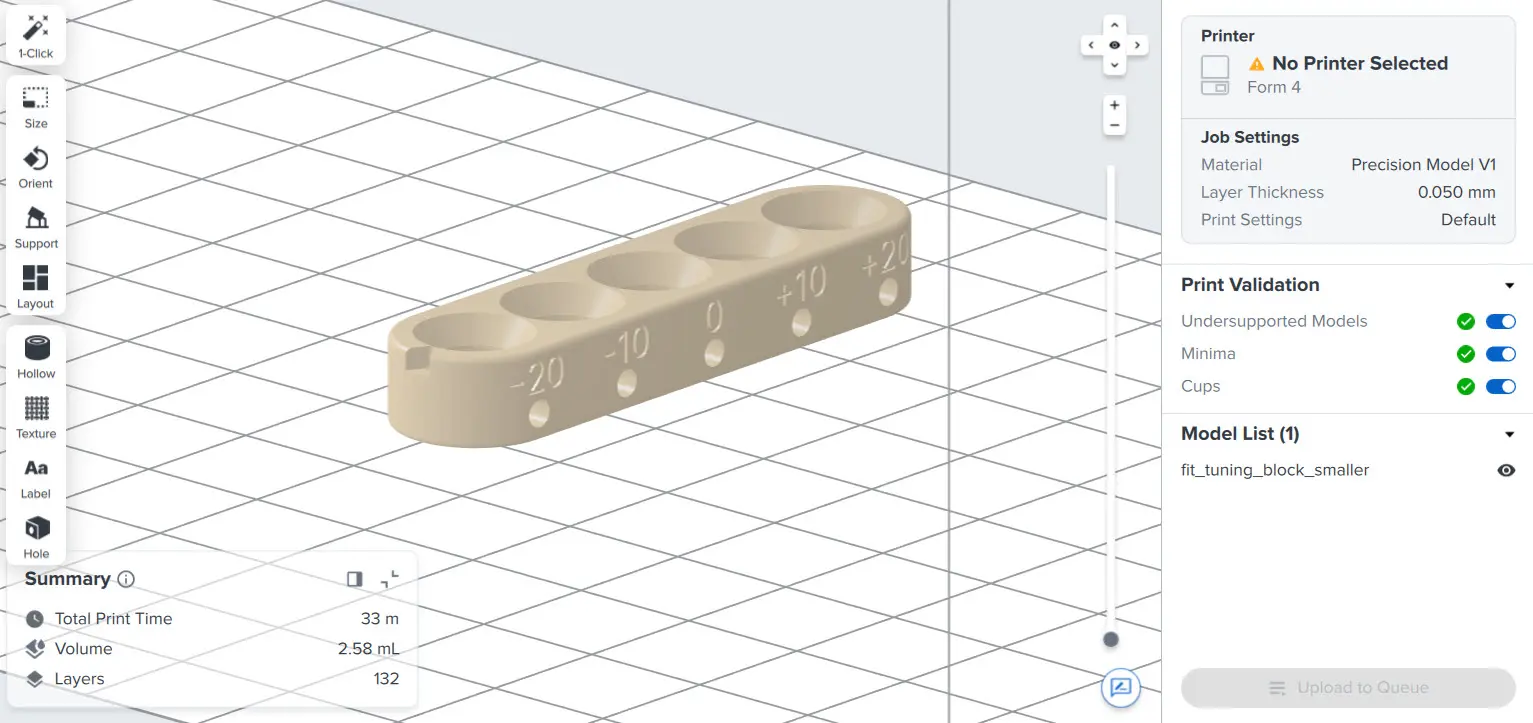
造形品の後処理
備考:
通常のワークフローと同じ洗浄・二次硬化方法で安定した結果を得ることができます。造形したテストファイルに未洗浄のレジンが残っていると、フィットチューニングの結果に影響します。
フィットチューニングテストを実施する
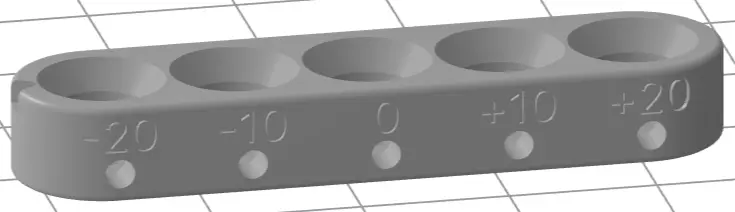
フィットチューニングテストは、造形品と6mmのボールベアリング(G100以上)で構成されます。ブロックの穴にボールベアリングを差し込み、最も望ましいフィット感が得られる地点を確認します。
ステップ1:モデルを理解する
プリンターによって、テストの結果は+20、+10、0、-10、-20のいずれかになります。開始地点は+20と表示され、最も緩いフィット感になります。各穴は+20から-20に向かうにつれてきつくなります。
ステップ2:フィット感をテストする
6mmのボールベアリングを、+20と書かれたスロットに挿入します。ボールベアリングをブロックから抜きます。フィット感が緩くボールベアリングが容易に抜けてしまう場合は、ボールベアリングを次のスロットまで挿入してください。
ステップ3:フィット感の判断
ボールがスロットにしっかりと収まるまで、最も緩いスロットから最もきついスロットまで、各スロットでボールをテストします。
ステップ4:結果を検証する
フィット基準を満たすスロット位置が見つかったら、テストブロックの側面に表示されている数字がそのプリンターのフィットチューニング値となります。
テストプリントを調整する
ボールベアリングのフィット感がゆるすぎたり、どのスロットにも入らない場合は、フィットチューニングのテストプリントに調整が必要な可能性があります。
例:
-30のテストでボールベアリングが-10のスロットにフィットした場合、正しいフィットチューニング値は-30 + -10 =-40です。
例:
+30のテストでボールベアリングが+10のスロットにフィットした場合、正しいフィットチューニング値は30 + 10 =+40です。
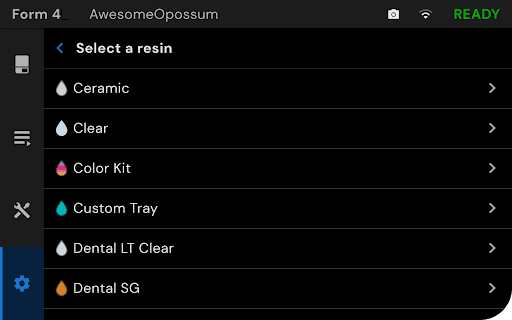
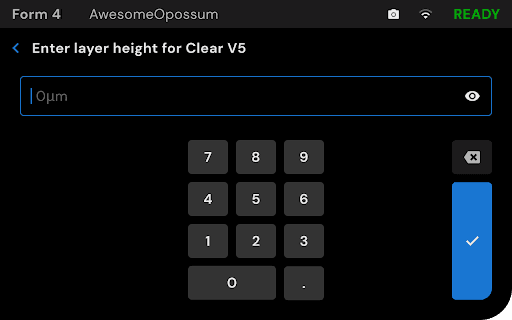
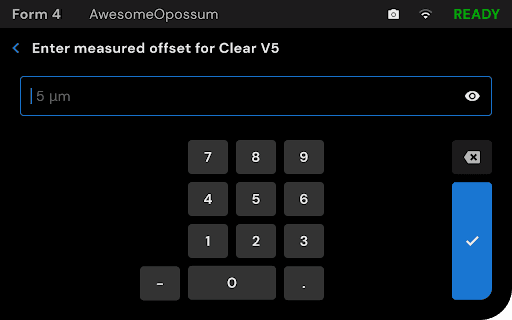
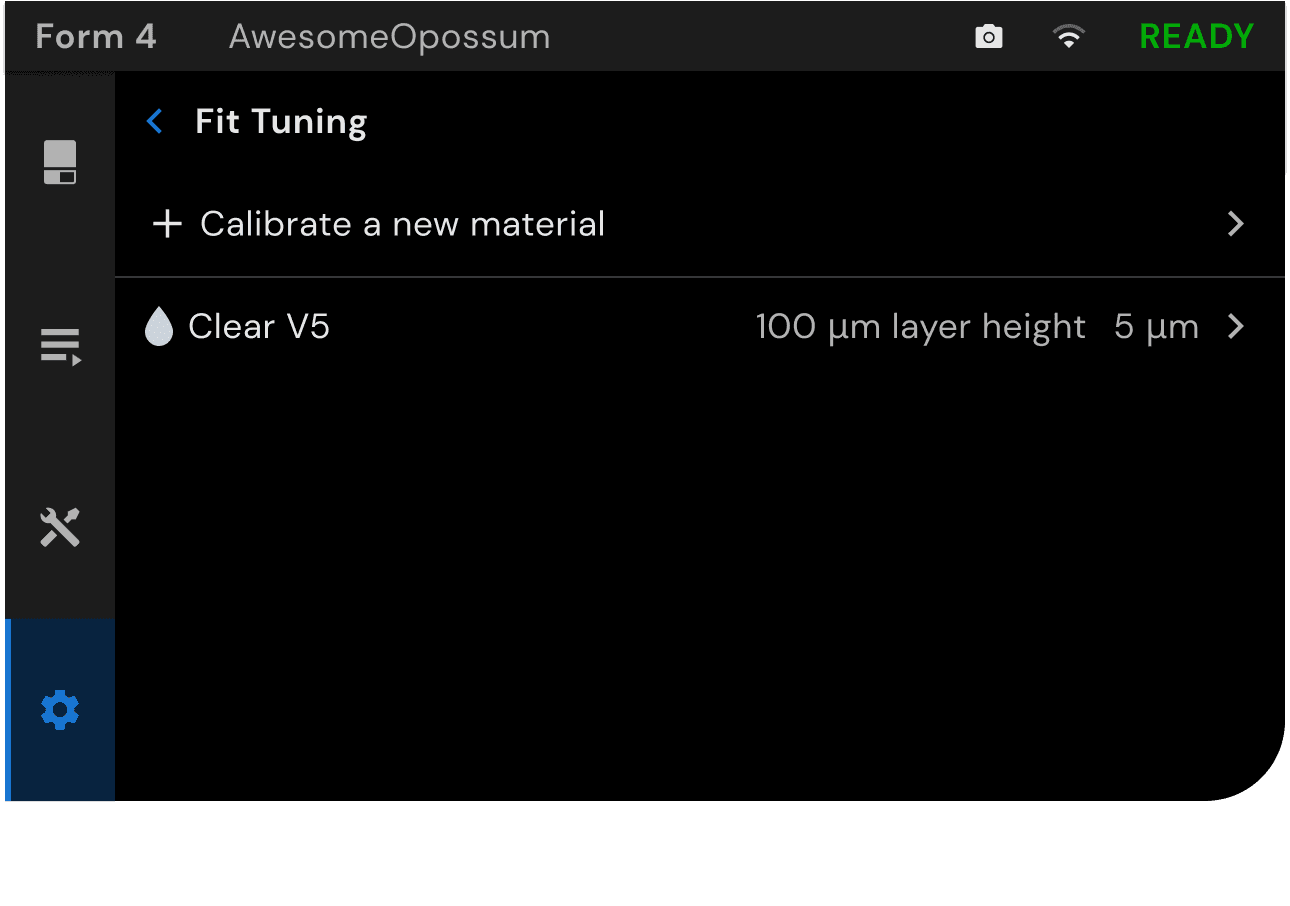
新しい設定を適用する
テストの結果を、テストブロックプリントに使用したプリンターに適用します。すべてのプリンターと材料で個別の検証が必要です。
備考:
テストプリントと同じ材料を使用した以前のジョブには、フィットチューニングテストで得られた新しい値の影響はありません。新しい値を適用した場合は、フィットチューニング値を調整した後にプリントジョブを再アップロードしてください。
手順の実施中に問題が発生したり、予期せぬテスト結果が出た場合は、Formlabsサポートまたは正規販売代理店までお問い合わせください。
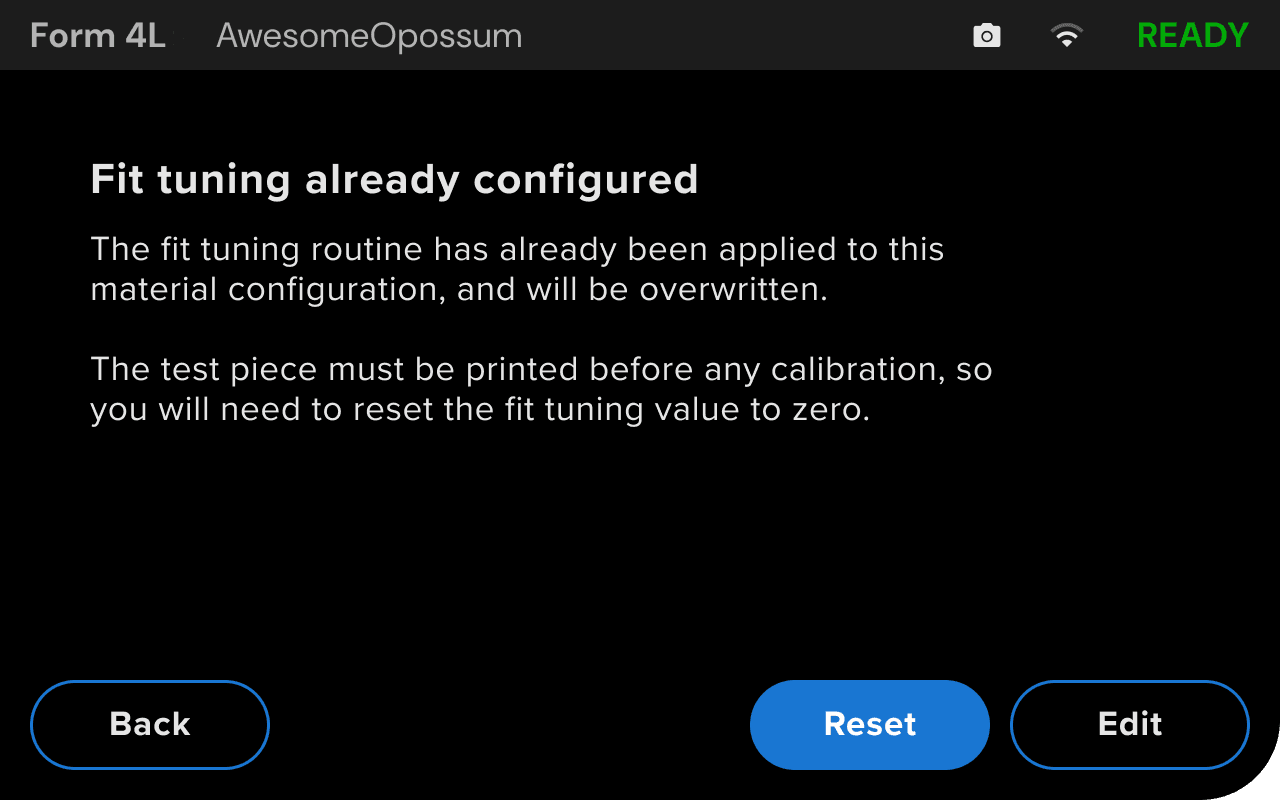
以前のフィットチューニングの設定を編集する
以前に適用したフィットチューニングの測定値を編集するには、以下の手順に従ってください。