技術白書
Formlabs Logo

レジンタンクの点検・クリーニング(Form 4、Form 4L世代)

レジンタンクの点検・クリーニング(Form 4、Form 4L世代)

Form 4世代のレジンタンクの性能を最大限に引き出し、耐用期間を過ぎるまで高品質のプリントを絶えず行えるようにするためには、Formlabsが推奨するメンテナンスとクリーニング方法に従ってお手入れを欠かさずに行ってください。レジンタンクとフィルムのクリーニングは、公認の薬品のみを使用し、正規のプロセスに従って実施する必要があります。

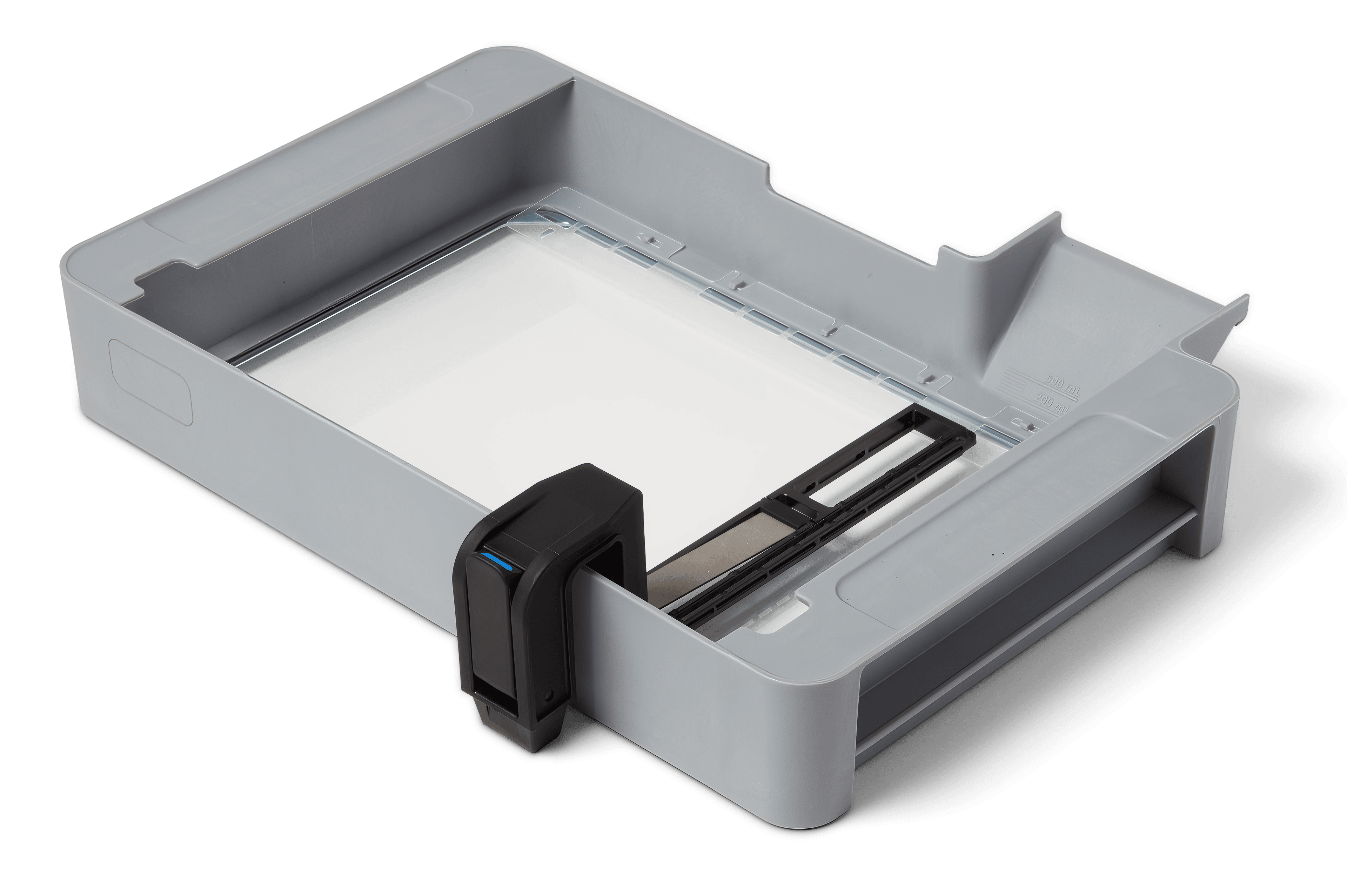
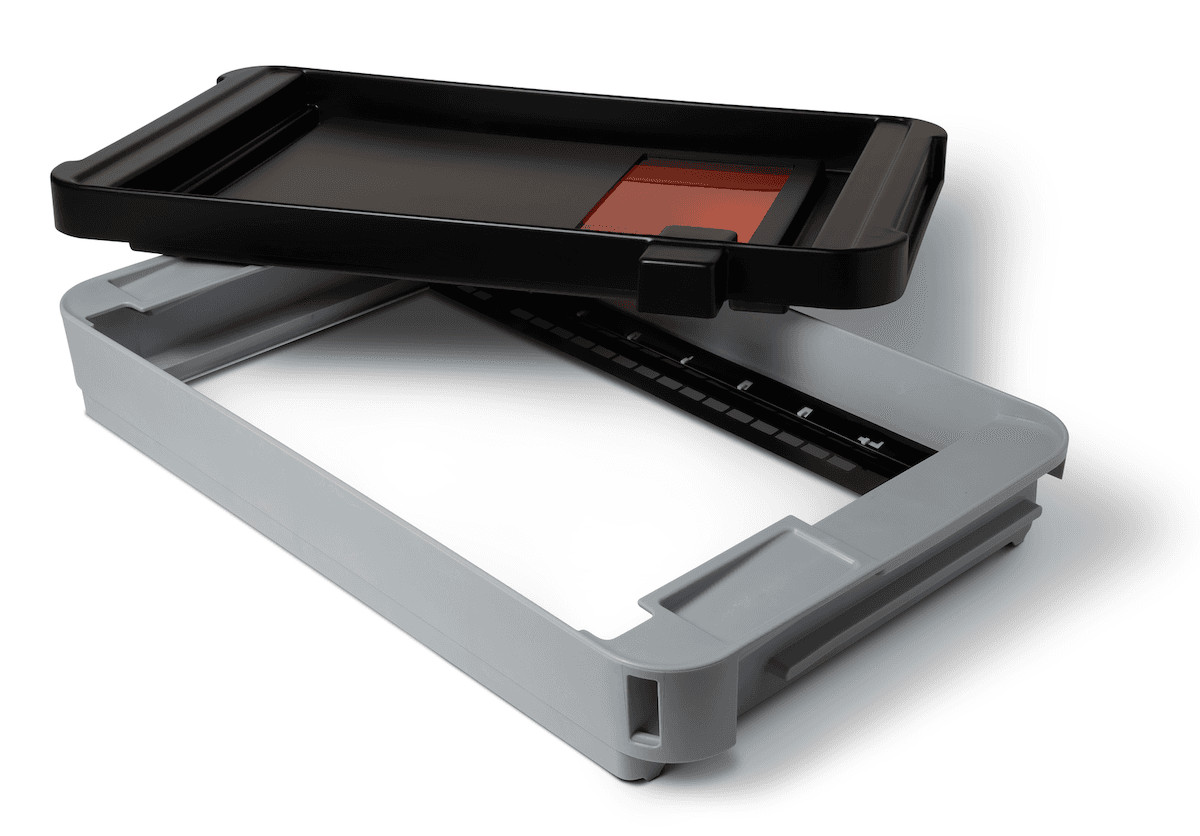
Form 4レジンタンク(ミキサー付き)
Form 4Lレジンタンク(カバー付き)

警告:

レジンが肌に触れると、皮膚炎またはアレルギー性皮膚反応の原因になる恐れがあります。液体レジンまたはレジンが付着した表面に触れる際は、必ず手袋を着用してください。レジンが皮膚に付着したら、石鹸と水で念入りに洗い流してください。

プリント失敗後のクリーニング

プリントに失敗すると、タンク内に部分的に硬化したレジンが浮遊したり、タンク底部の柔らかいフィルムに硬化済みのレジンが付着したりすることがあります。このような場合には、タンクフィルムに付着したゴミを手作業で取り除くか、クリーニングシートを造形します。クリーニングシートはレジンタンク全体に薄い層を造形するもので、硬化したレジンと部分的に硬化したレジンを一箇所にまとめます。その後、クリーニングシートを失敗した造形品と一緒にタンクから取り出します。

クリーニングシートの造形

クリーニングシートは、レジンタンクのフィルム上に直接造形する薄いパーツで、造形失敗の原因となる破片やレジンタンク内に残っている破片を取り除くのに最適です。材料にもよりますが、造形には約2~15秒かかります。すべてのFormlabsレジンには、事前に定義されたクリーニングシートの造形時間が設定されています。

ファームウェア1.15.0以降では、レジンごとにカスタムクリーニングシートの造形時間を設定することも可能です。これは、Print Settings Editor(造形設定エディタ)とOpen Material Mode(サードパーティ材料使用モード)を使用してカスタム造形設定やサードパーティ製材料で造形する場合に便利です。また、過去にFormlabsのデフォルトの造形時間に問題があった場合や、ワークフローを最適化したい場合にも役立ちます。
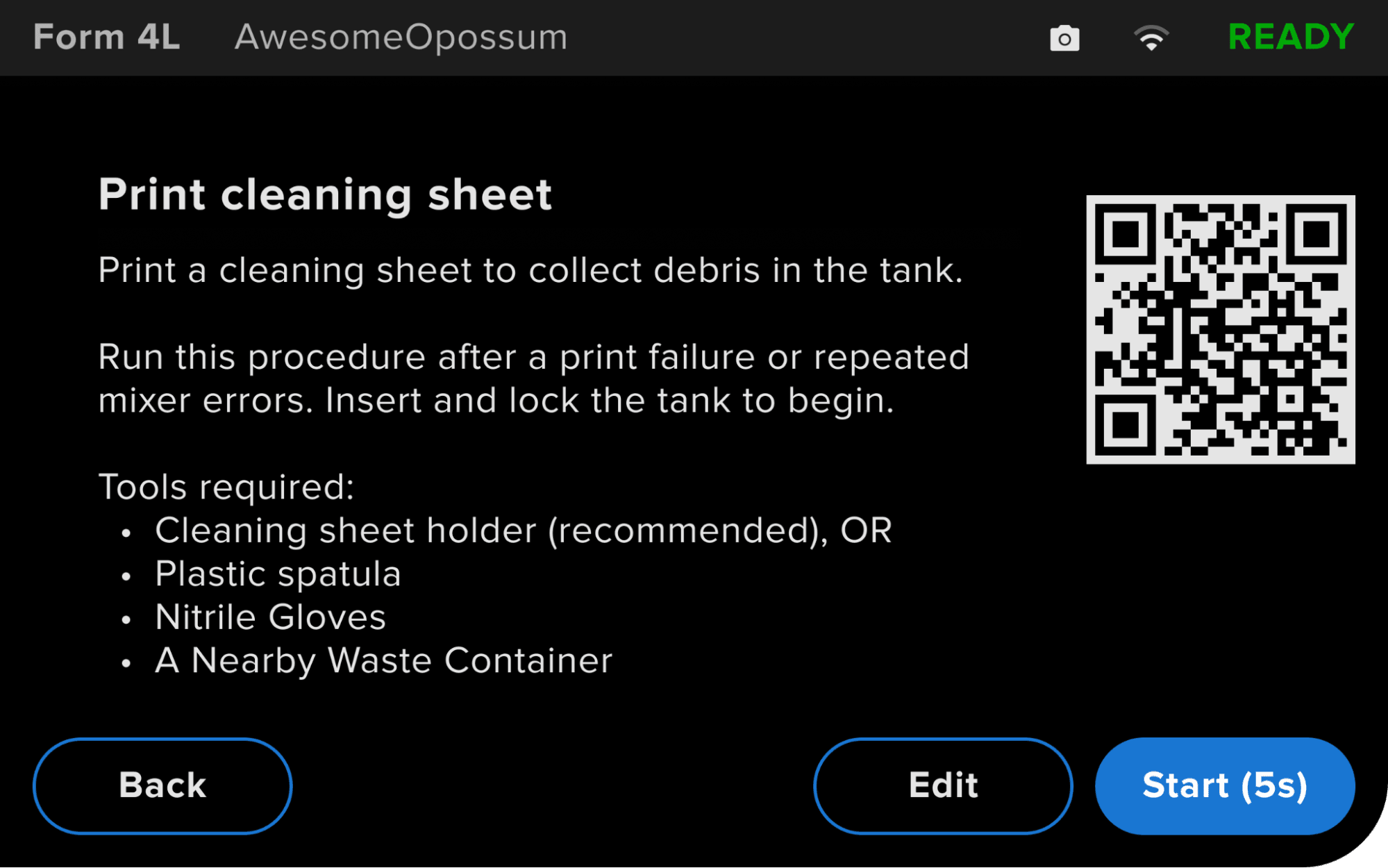
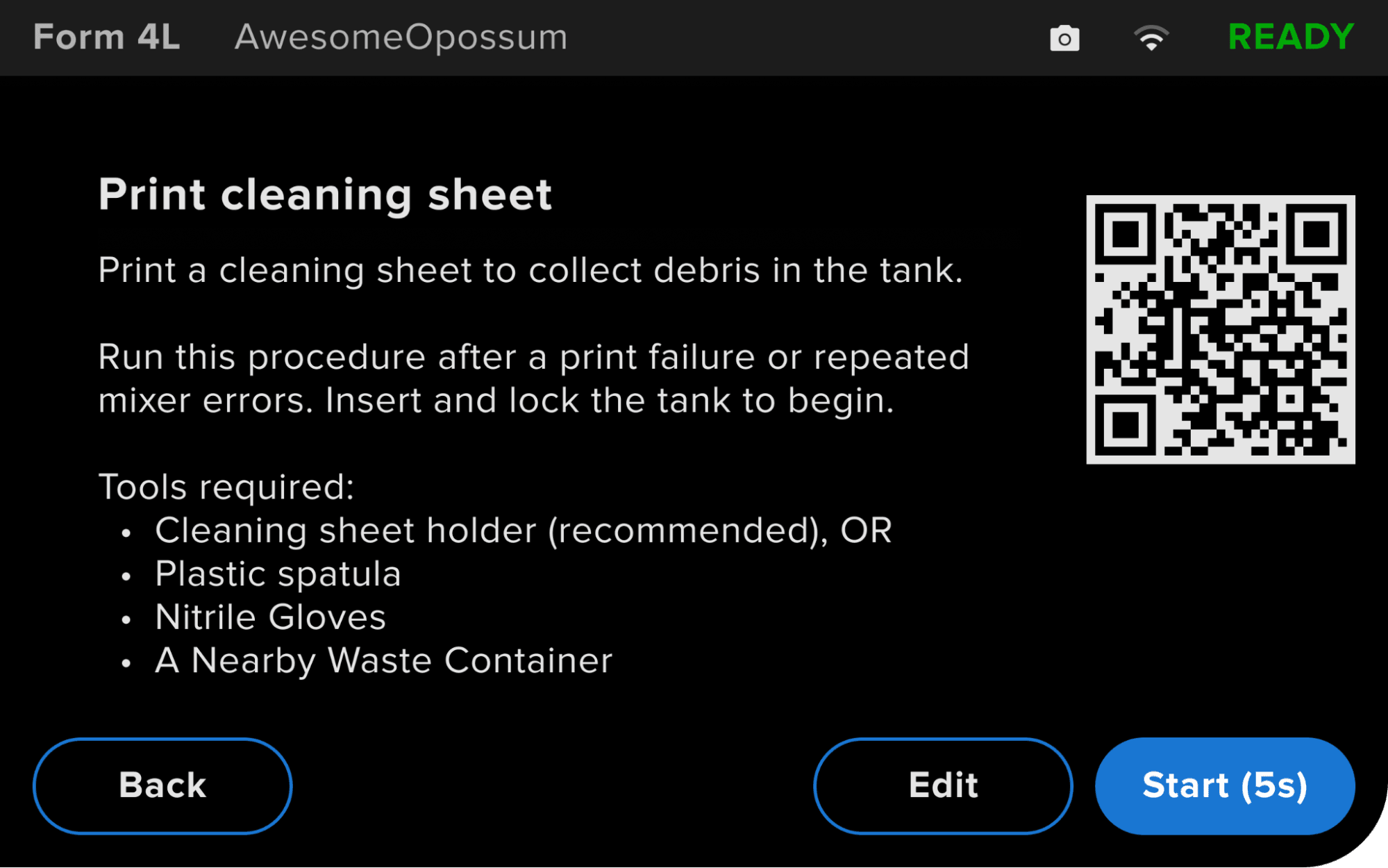
クリーニングシートの造形時間をカスタマイズする

最良の結果を得るために、Formlabsではクリーニングシートをプリントする際にクリーニングシートホルダーを使用することを推奨しています。

クリーニングシートホルダーを造形するには:

  1. PreFormを最新バージョンにアップデートします。
  2. お使いのプリンタに適したFORMファイルを以下のリンクからダウンロードしてください。
    1. Form 4クリーニングシートホルダー(66枚のクリーニングシートホルダー)
    2. Form 4Lクリーニングシートホルダー(162クリーニングシートホルダー)
  3. PreFormを開きます。
  4. パソコンからファイルをアップロードし、プリントを開始してください。このモデルは、どの材料でもFormlabsのSLA光造形プリンターを使ってプリントできるよう設計されています。クリーニングシートホルダーは、同じ種類のレジンでプリントする必要はありません。
  5. クリーニングシートホルダーを洗浄し、二次硬化させます。

クリーニングシートのプリント方法:

  1. 現在アクティブなジョブがなく、プリンターがIdle(アイドル)ステータスになっていることを確認します。
  2. プリントが失敗した際に使用していたレジンタンクをプリンターに装着します。
  3. レジンタンクの側面を親指で押さえ、ラッチを閉じてタンクを固定します。
  4. ミキサー、ビルドプラットフォーム、レジンカートリッジが装着されている場合は取り外します。
  5. プリンターのタッチスクリーン上でMaintenance(メンテナンス) > Print Cleaning Sheet(クリーニングシートをプリントする)の順にタップします。Print cleaning sheet(クリーニングシートを造形する)画面が表示されます。
  6. クリーニングシートホルダーを、LPUの右端中央に、ホルダーの平らな面がレジンタンクフィルムに軽く触れるように置きます。または、ラフト付きのサポート材を清潔な状態で使用し、LPUの角に置きます。
  1. オプション:カスタムクリーニングシートの造形時間を入力するには、Edit(編集)をタップします。造形時間を秒単位で入力し、チェックマークをタップして保存し、前の画面に戻ります。
    • 最大造形時間は、Print Settings Editor(造形設定エディタ)で設定できる最大露光量と同じ5000mJ/cm2に到達するまでに必要な時間です。
    • カスタム造形設定でプリントする場合、デフォルトの造形時間は、造形設定のベースとなったFormlabs材料と同じです。
  2. Start(開始)をタップします。クリーニングシートのプリントが開始します。

クリーニングシートの取り外し

クリーニングシートは、他の硬化したレジンの破片を吸着し、1つの塊にまとめます。クリーニングシートのプリントが完了したら、レジンタンクに残っている硬化済みレジンをすべて取り除きます。

タンクからクリーニングシートを取り外すには:

  1. プリントが完了していることを確認します。
  2. プリンターのカバーを開きます。レジンタンクは取り外さないでください。
  3. クリーニングシートホルダーを慎重に持ち上げ、クリーニングシートをレジンタンクから剥がします。クリーニングシートからレジンが垂れることがあるのでご注意ください。
  4. クリーニングシートホルダーをビルドプラットフォームのドローバーに掛けて、レジンの無駄を減らします。
  5. クリーニングシートがレジンタンクに付着したままになっている場合、またはクリーニングシートホルダーを使用していない場合は、付属のプラスチック製タンクスクレーパーの端をクリーニングシートの角の横にあるタンクの底に平らに置きます。不透明なレジンでプリントしたクリーニングシートは確認しづらい場合があります。クリーニングシートは、レジンタンク下部のレーザーユニット(LPU)の上にプリントされるため、クリーニングシートの角がLPUの角と一致します。
  6. レジンタンク用のスクレーパーでクリーニングシートの角を注意深く持ち上げます。

ヒント:

硬化済みレジンの除去が難しい場合は、クリーニングシートの再プリントもご検討ください。硬化時間を長くするとより強固なクリーニングシートを造形でき、フィルム上にしっかりと硬化してしまった大きめの破片も持ち上げられるようになります。

  1. クリーニングシートをレジンタンクのフィルムから剥がします。

備考:

Form 4およびForm 4L世代のレジンタンクには、タンクフィルムの上に取り付けられ、ミキサーからフィルムを保護する2つの摩耗防止ストリップが含まれています。クリーニングシートを造形して取り外すと、摩耗防止ストリップが片方または両方とも外れることがあります。摩耗防止ストリップをレジンから取り外してクリーニングし、レジンタンクに再度取り付けます。

  1. クリーニングシートはレジンを硬化したものですので、通常のゴミと一緒に廃棄できます。クリーニングシートに未硬化のレジンが付着している場合は、手袋をはめた手でシートを丸め、レジンを絞り出してから廃棄してください。または、クリーニングシートを日当たりの良い窓辺に24~48時間置いてすべてのレジンが完全に硬化してから廃棄してください。

ヒント:

レジンを節約するために、クリーニングシートに付着している未硬化レジンをフィルターで濾過してタンクに戻すことができます。

硬化したレジンを手作業で取り除く

Finish Kitに付属のプラスチック製スクレーパー、または同様のツールを使用して、レジンタンクから硬化したレジンを一つ一つ取り除いてください。硬化したレジンを除去する際は、最小限の力で行ってください。ツールの角を使ってレジンを剥がそうとしないでください。

備考:

Form 4のレジンタンクを点検したり、硬化したレジンの残骸をタンクから取り除いたりする場合には、金属製のツールは使用しないでください。金属製のツールはタンクのフィルムを傷つける可能性があり、その結果プリントの失敗やレジンこぼれの原因につながる恐れがあります。

  1. プリンターのカバーを開きます。
  2. レジンタンク用スクレーパーの平らな面を使い、硬化したレジンをフィルムから掬い取るようにして除去します。
    • ツールの平らな面を横方向に滑らせるようにし、硬化したレジンの下に滑り込ませます。
    • そのまま滑らせて掬い取るか、ツールに若干角度をつけてフィルムからレジンを浮かせます。

レジンタンクのクリーニング

レジンタンクを硬化したレジンやその他の残留物が何も付着していない清潔な状態に保つと(特にフィルムの表と裏の両面)、プリントの品質を長い間、高いレベルで維持し、プリンターの寿命も延ばすことができます。

摩耗防止ストリップのクリーニング

Form 4およびForm 4L世代のレジンタンクには、タンクフィルムの上に取り付けられ、ミキサーからフィルムを保護する2つの摩耗防止ストリップが含まれています。定期的に摩耗防止ストリップを点検し、タンクフィルムの下にゴミが挟まっていないことを確認してください。
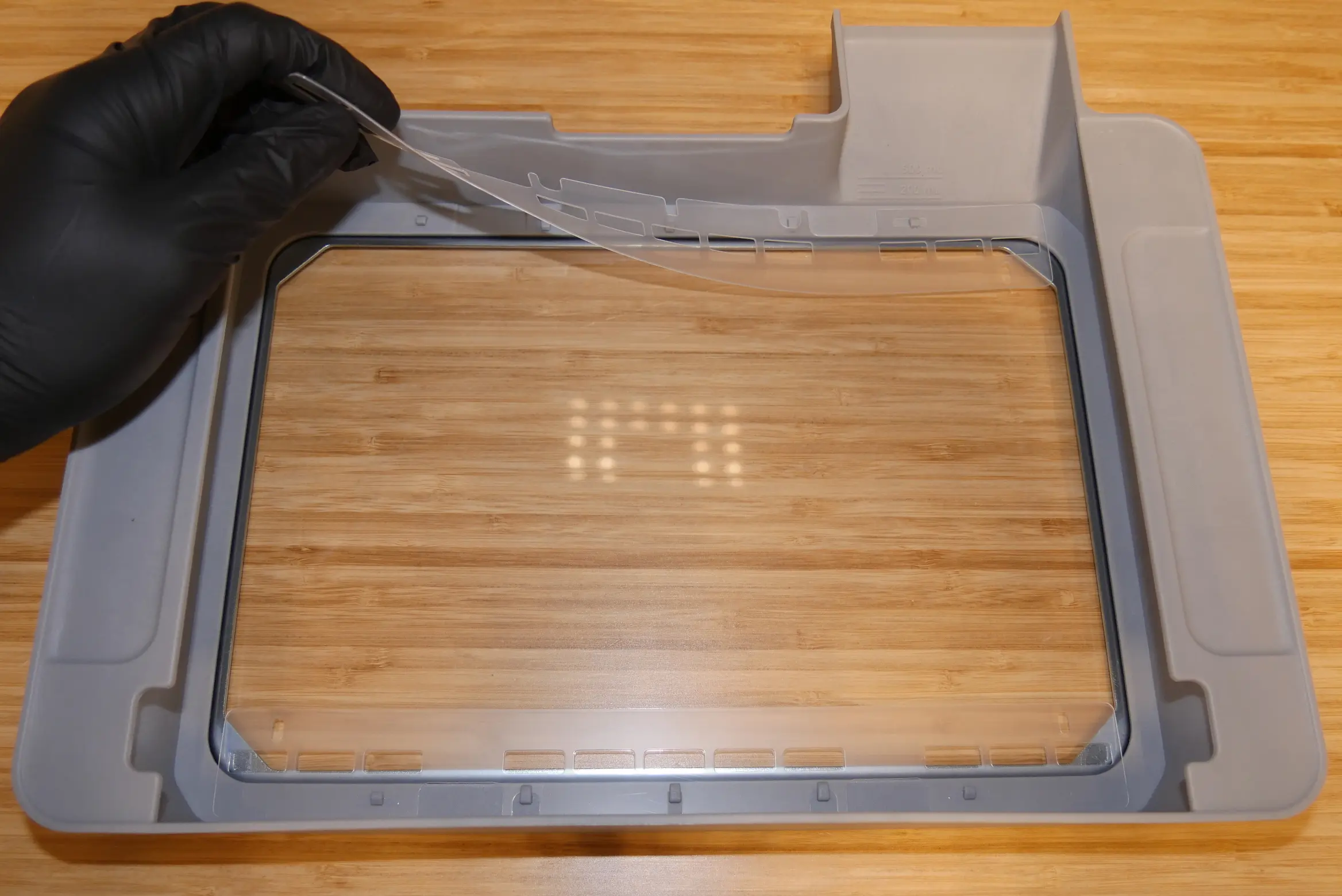
alttext

レジンタンクの摩耗防止ストリップをクリーニングするには:

  1. 手袋を着用し、プリンターからレジンタンクを取り外し、清潔な作業台の上に置きます。
  2. ミキサーをレジンタンクから取り出し、表面を保護した台の上に置きます。ミキサーを取り外す際、レジンがこぼれないようご注意ください。
  3. 摩耗防止ストリップを優しくつかみ、レジンタンクから取り外します。
  4. 使い捨ての不織布に少量のIPAを含ませ、摩耗防止ストリップの表面を拭き、汚れやレジンを取り除きます。摩耗防止ストリップが完全に乾いたら、再装着します。
  5. プラスチック製のレジンタンク用スクレーパーを使用し、部分的に硬化したレジンがタンクフィルムに付着していないことを確認します。
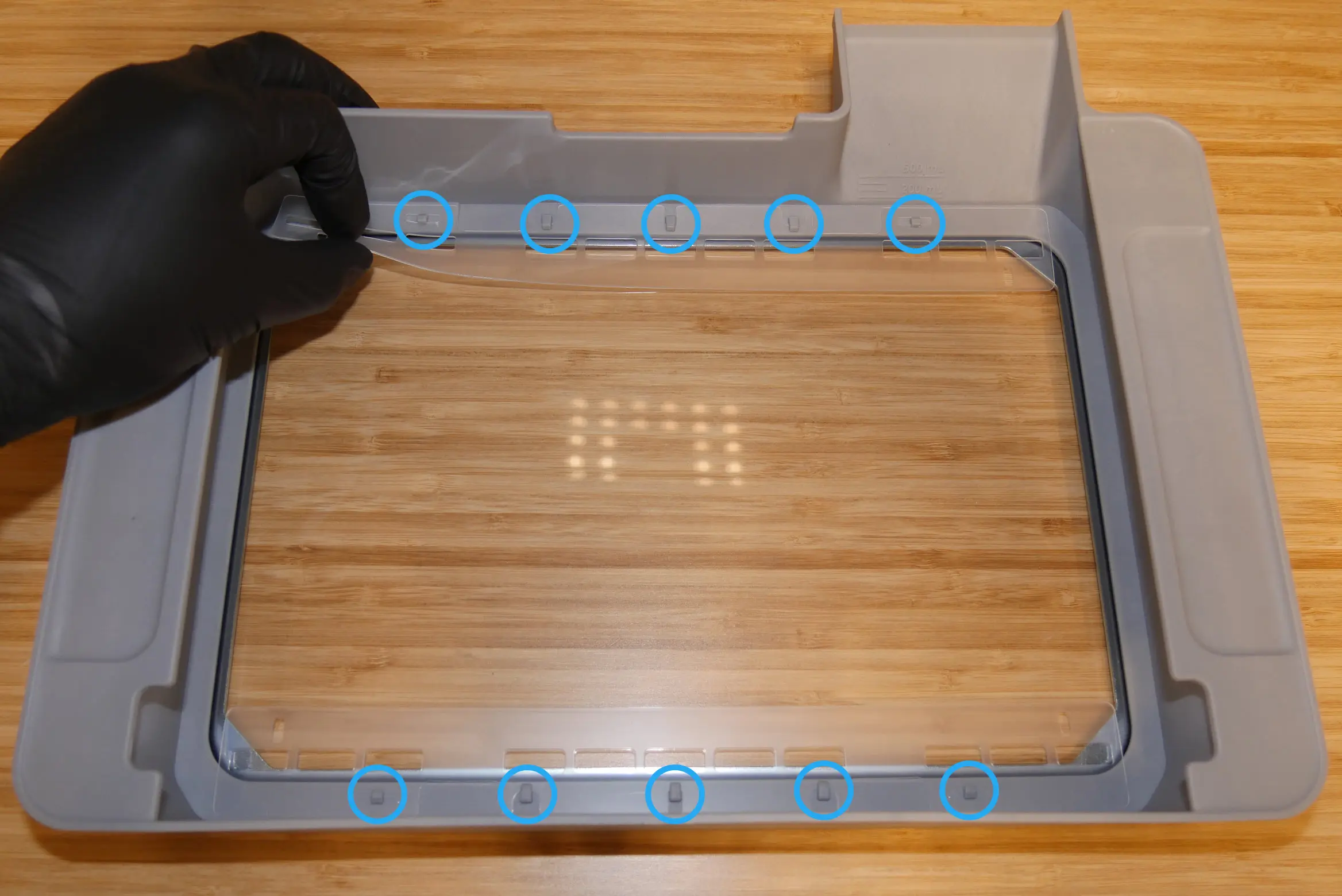
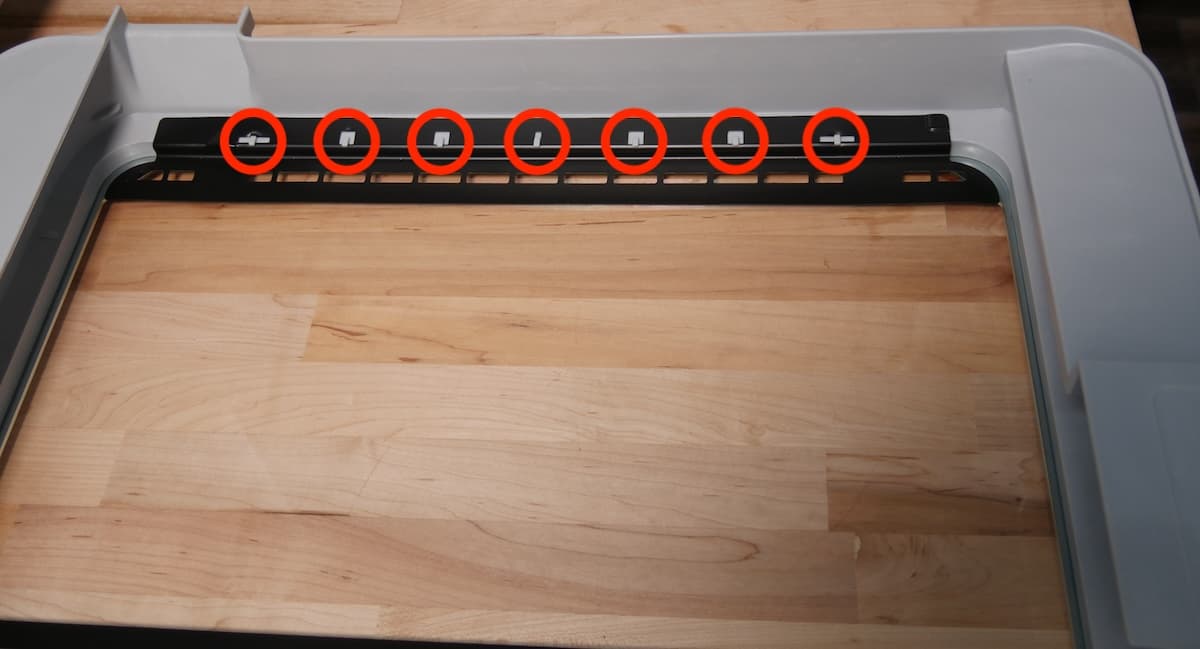
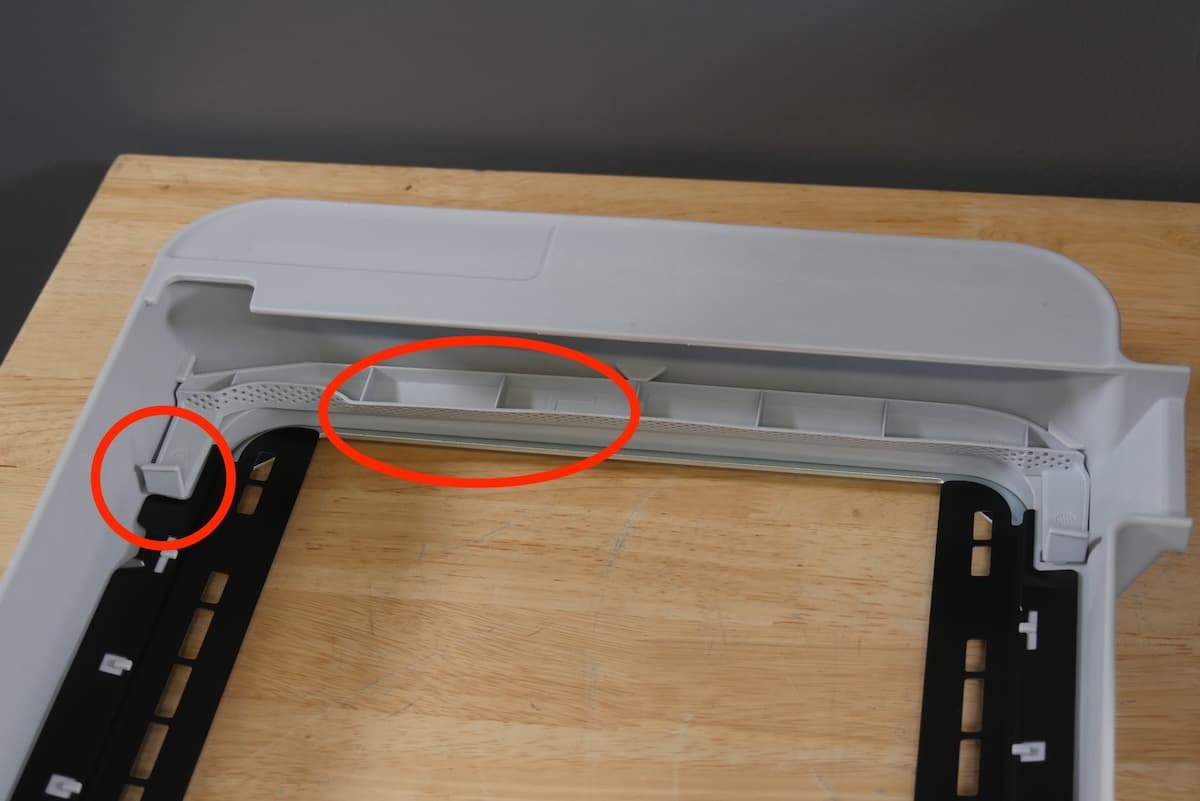
  6. 摩耗防止ストリップを、レジンタンクの縁に沿って取り付けポストに合わせます。中央のマウントポイントを合わせ、マウントホールにフックをかけます。外側の2つのマウントポイントがカチッとはまる音がします。すべての取り付けポイントが固定されていることを確認し、両方の摩耗防止ストリップを取り付けます。
Form 4レジンタンクの摩耗防止ストリップの取り付けポイント
Form 4Lレジンタンクの摩耗防止ストリップの取り付けポイント
  1. ミキサーをレジンタンクに装着します。摩耗防止ストリップに沿って自由に動かせることを確認します。

タンクフィルムのクリーニング

Form 4およびForm 4Lのレジンタンクの底は、透明なフィルムでできています。光はこのフィルムを通して上方に照射され、タンク内の液体レジンを硬化させます。タンクフィルムにキズやゴミが付着すると、造形品に不具合が生じます。フィルムに大きな傷がついているとそこでレジンが硬化し、エラーやプリント失敗の原因となる沈殿物ができあがってしまう可能性があります。Form 4またはForm 4Lのレジンタンクを取り扱う際は、フィルムに傷をつけたり、へこませたり、穴を開けたりしないようにご注意ください。

備考:

レジンタンクフィルムの清掃には、ペーパータオルやその他研磨剤入りのクリーナーを使用しないでください。タンクフィルムにキズがつき、造形失敗の原因になります。

レジンタンクのフィルムまたはフィルムの裏側をクリーニングするには:

レジンタンク内の液体レジンを不透明な容器に空けます。

  1. タンクフィルムのクリーニング:空のレジンタンクを清潔な平面に置きます。
    タンクフィルム裏側のクリーニング:空のレジンタンクを清潔な平面に逆さまに置きます。
  2. 糸くずの出ない布を少量の未使用のIPAで少量湿らせます。
  3. フィルム表面に付いているレジンやその他の汚れを拭き取ります。洗浄後、タンクフィルムに目に見える残留物や筋が残っている場合は、新しい布と追加のIPAを使用し、筋がなくなるまでタンクの底を拭きとります。

レジンタンクの外側のクリーニング

備考:

レジンタンクの2層のフィルムの間に液体レジンが入り込み、その中に閉じ込められたり、硬化したりしないようにご注意ください。2層のフィルムの間にレジンが閉じ込められてしまうと、そのレジンタンクは使用できなくなります。

レジンタンクの外側のクリーニング方法:

  1. 糸くずの出ない布と未使用のIPAを使って、レジンタンクの外側の汚れを拭き取ります。
  2. この時、タンクの側面にレジンやその他の汚れがついている場合には一緒に拭き取ります。
  3. レジンタンク底部はレジンタンクをプリンタに再装着したときにLPUと接触するため、必ず底部にゴミやレジンが残っていないことを確認してください。

レジンタンク用のプラスチック製スクレーパーのクリーニング

プラスチック製のスクレーパーを使い終わったら、次回使用時にレジンが混ざらないよう毎回付着した液体レジンをクリーニングします。

タンクスクレーパーを手で清掃するには:

  1. 清潔なペーパータオルに清潔なIPAを塗布します。
  2. そのペーパータオルでレジンタンク用スクレーパーの表面を拭き、レジンを取り除きます。
  3. そのままスクレーパーを自然乾燥させます。

Form Washを使用してタンクスクレーパーを洗浄するには:

  1. タンクスクレーパーをForm Washのバスケットに入れます。
  2. Form Washの洗浄サイクルを5分間に設定します。使い込んだ溶剤を使用する時は、洗浄時間を延ばします。
  3. 洗浄後、レジンタンク用のスクレーパーを自然乾燥させます。

レジンをろ過する(オプション)

失敗した造形品の残骸の大部分を取り除いた後も、レジンタンク内に小さなレジンの塊が残っていないか隈なく点検します。プリント中はミキサーが造形エリアを綺麗に保ちますが、最高の造形結果を確実に得られるようにするためには、レジンの純度と光路となるタンク表面の透明度を可能な限り高い水準で維持することが不可欠です。

タンク内に硬化したレジンが残っていることが目視または感触で分かった場合、破片を必ず取り除いでください。そのまま放置すると、次のプリントで造形失敗につながります。メッシュサイズが「Fine」または190ミクロンの塗料ろ過用フィルターを使用し、液体レジンをろ過して破片や塊を完全に取り除きます。

Form 4Lレジンタンクのゴミ受けのクリーニング

プリント失敗の後には、硬化したレジンの小さな破片が残っていることが多く、これが原因で次のプリントで失敗したり、造形品の表面に欠陥が生じたりすることがあります。Form 4Lのレジンタンクのデブリキャッチャーは、硬化したレジン片をフィルタリングし、プリントエリアから離れたレジンタンクの側面に隔離することで、こうした問題を防ぎます。

大きなゴミが溜まっているのを見つけた時や、ゴミ受けが半分以上溜まっている時は、ゴミ受けを掃除してください。

備考:

初期のForm 4Lレジンタンクにはゴミ受けがなく、後付けもできません。レジンタンクにゴミ受けがない場合は、以前のプリント失敗時に発生したゴミをすぐに取り除いてください

Form 4Lのレジンタンクのゴミ受けをクリーニングするには:

  1. 清潔なニトリル手袋を着用します。
  2. レジンタンクを、プリンターに装着する時と同じ向きで、前面が手前になるようにテーブルの上に置きます。レベルセンスの注ぎ口は、左奥の角にあるはずです。
  3. レジンタンクの右側の縁の下に取り付けられている右側のゴミ受けの位置を確認します。ゴミ受けの取り外しタブをつまみます。ゴミ受けのタブを上に引っ張り、レジンタンクの中央に向かって引っ張り、ゴミ受けが外れるまで引っ張ります。タンク内の液体レジンが飛び散ったり、デブリキャッチャーから破片がこぼれたりしないように注意してください。
  4. ゴミ受けを空にし、残っているゴミをIPAで洗い流します。
  5. ゴミ受けをレジンタンクに再度取り付けます。
  6. 左側のゴミ受けも、手順3~5を繰り返します。

Form 4Lレジンタンク用デブリキャッチャーの取り付け

ゴミを取り除いた後、ゴミ受けを再装着します。Form 4Lレジンタンクのゴミ受けを取り付けるには:
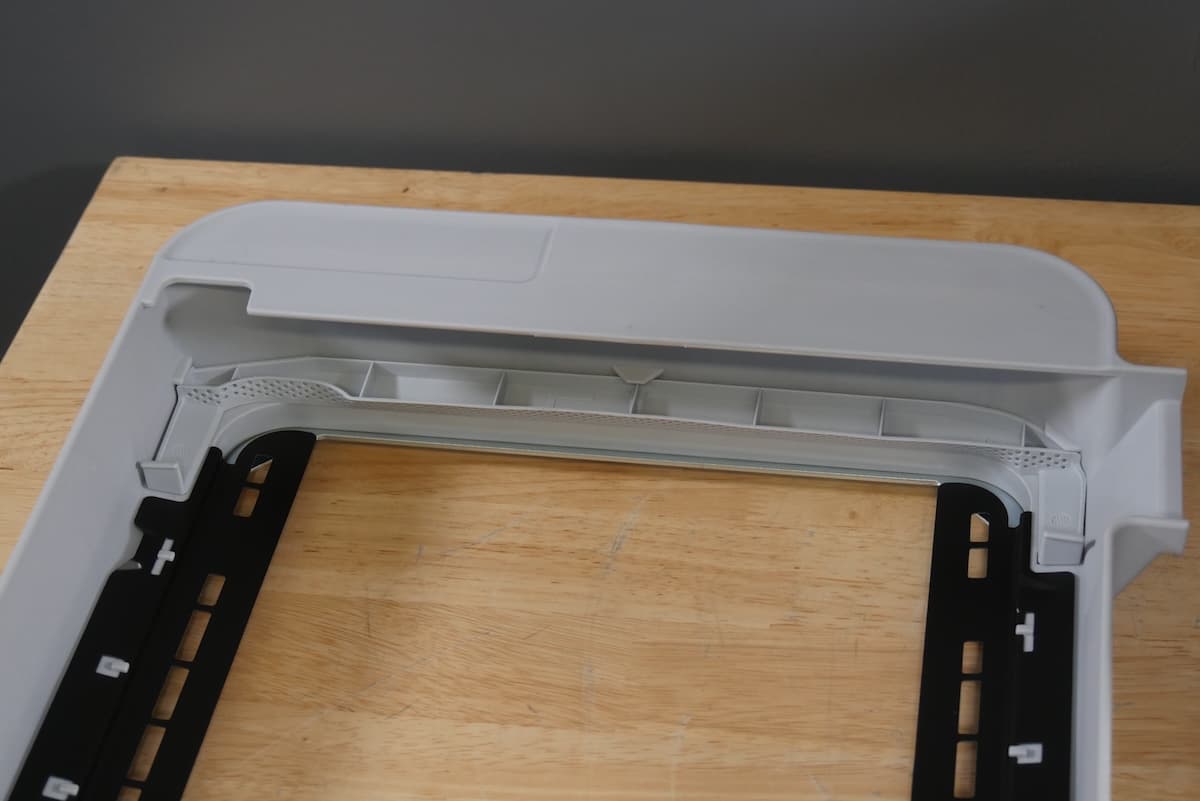
  1. 清潔なニトリル手袋を着用します。
  2. レジンタンクを、プリンターに装着する時と同じ向きで、前面が手前になるようにテーブルの上に置きます。レベルセンスの注ぎ口は、左奥の角にあるはずです。
  3. 右側のゴミ受けを見つけます。上面にRと印字されています。Rの文字が見えるように、デブリキャッチャーをレジンタンクに入れます。
  4. 右側のゴミ受けをレジンタンクの右側にスライドさせます。
  5. レジンキャッチャーをレジンタンクの右側に押し込み、両端をしっかりと押します。デブリキャッチャーの両端をタンクフレームにスナップさせます。
  6. ゴミ受けを軽く引っ張り、しっかりと固定されていることを確認します。ゴミ受けが正しく取り付けられていると、レジンタンクフレームの内側に垂れ下がることはありません。
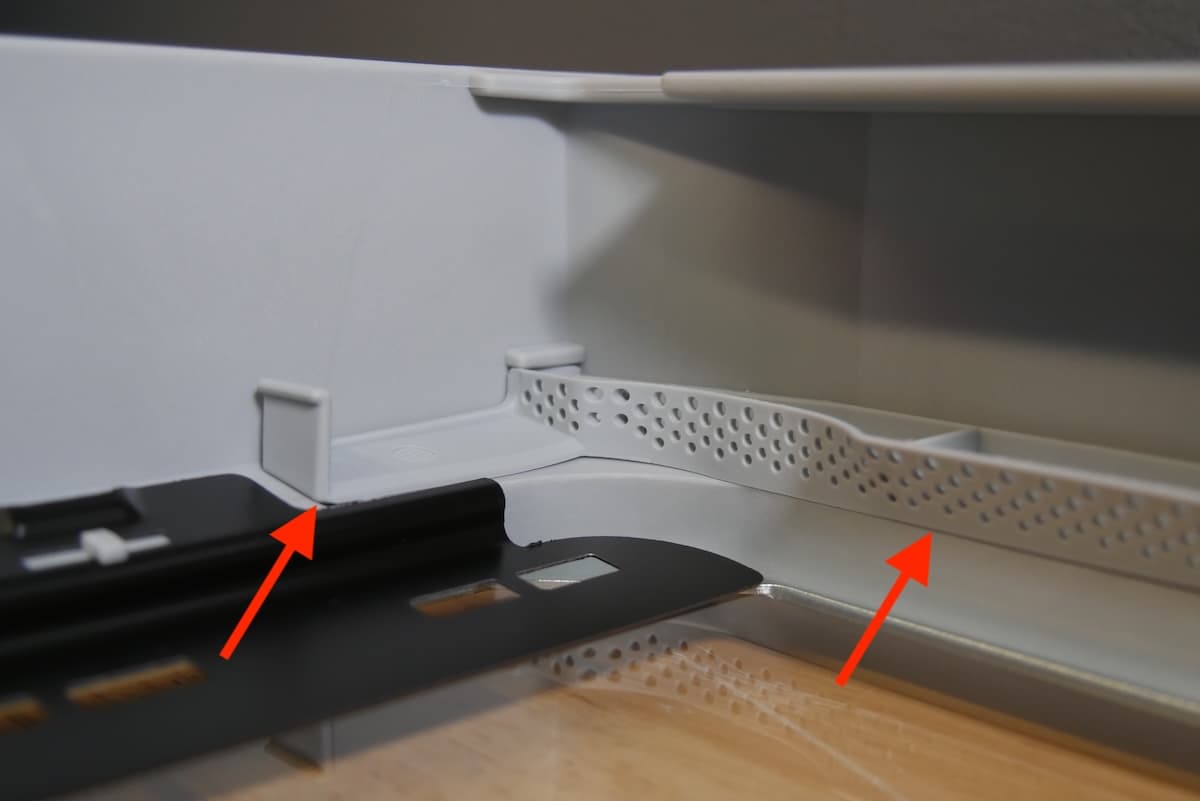
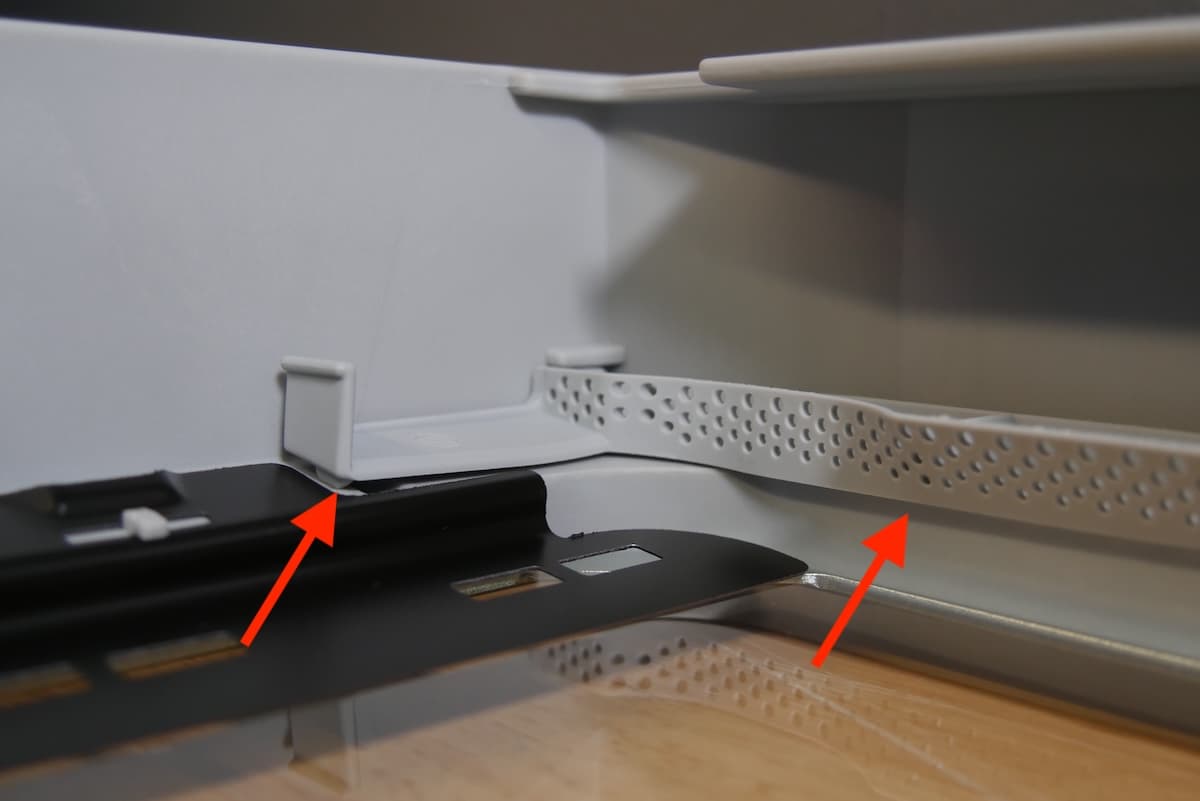
正しく取り付けられたゴミ受け
ゴミ受けの取り付け不良

正しく取り付けられたゴミ受け

ゴミ受けの取り付け不良

正しく取り付けられたゴミ受け
ゴミ受けの取り付け不良

正しく装着されていると、ゴミ受けのタブがタンクフレームのノッチに収まります。ゴミ受けがレジンタンクの壁にかかっていない。

正しく取り付けられていない場合、ゴミ受けのタブがタンクフレームのノッチに収まりません。ゴミ受けはレジンタンクの壁に掛かっています。

  1. 上面にLの文字が印字されている左側のキャッチャーについても、手順3~6を繰り返します。