技術白書
Formlabs Logo

ファンの音が大きい、またはガタガタと音がする(Form 4およびForm 4L世代)

ファンの音が大きい、またはガタガタと音がする(Form 4およびForm 4L世代)

Form 4およびForm 4L世代のプリンターには、3種類のファンが搭載されています。プリンターから大きな音やガタガタという音が聞こえる場合、解決方法はどのファンが音の原因になっているかによって異なります。

  • 電源ファン
    • Form 4世代:電源の横にファン1台
    • Form 4L世代:電源内にファン2台
  • LPUファン
    • Form 4世代:左側パネルの後ろにファン1台
    • Form 4L世代:右側パネルの後ろにファン2台
  • バックライトユニットファン
    • Form 4世代:バックライトユニットの下にファン1台
    • Form 4L世代:バックライトユニットの下にファン2台

症状

  • Fan noise whenever the printer is powered on
  • Fan noise whenever the printer is printing

原因

  • 電源ファンの破損または損傷
  • LPUファンの破損または損傷
  • バックライトユニットファンの破損または損傷

トラブルシューティング手順

ファンを1つずつ切り離して、どのファンが故障しているかを確認します。お使いのプリンターの種類に応じて、以下の該当するセクションをご参照ください。

危険:

この手順では、パネルを取り外した状態でプリンターを操作します。パネルを取り外した状態でプリンターの電源が入っている間は、プリンターの電気部品には触れないでください。

Form 4世代
  1. プリンタの電源コードをコンセントから抜きます。
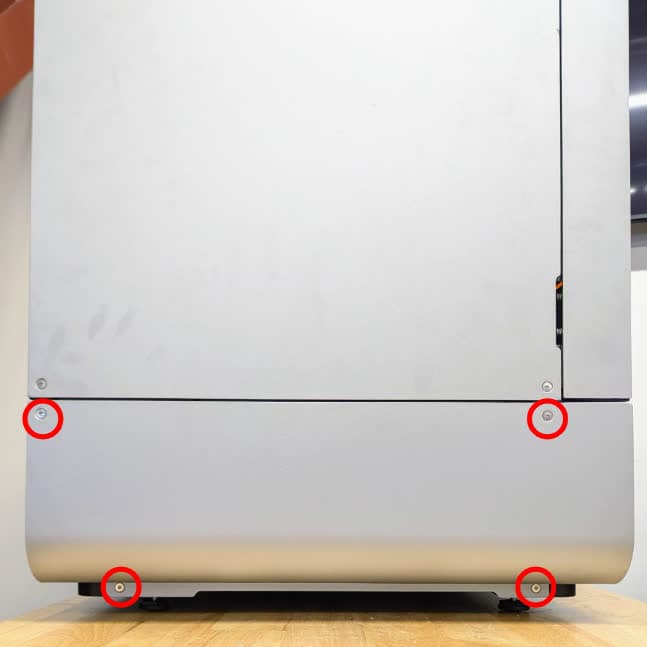
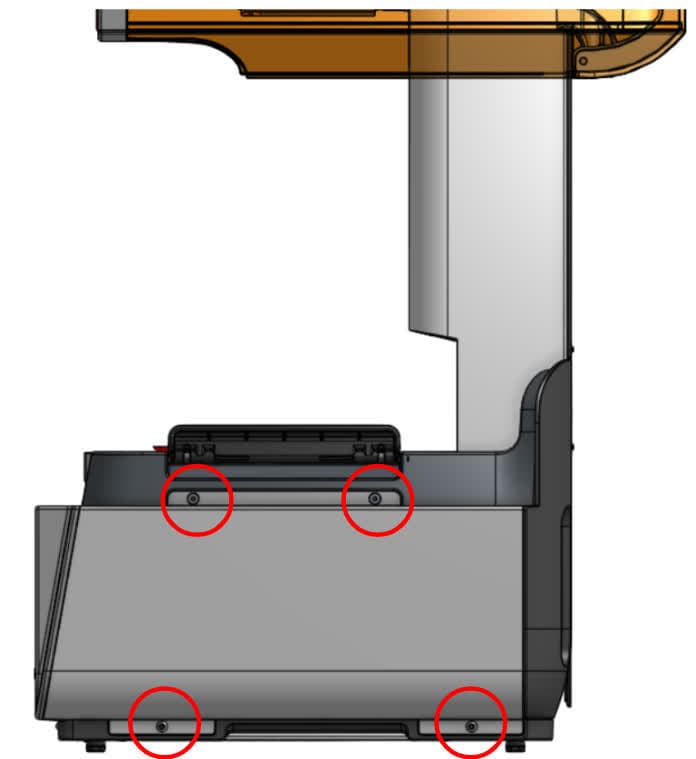
  2. 2.5 mmの六角ドライバーを使用して、左パネルをプリンタに固定している4本のネジを取り外します。外した右パネルとネジは脇に置いておきます。
Form 4世代プリンターの右パネルのネジ
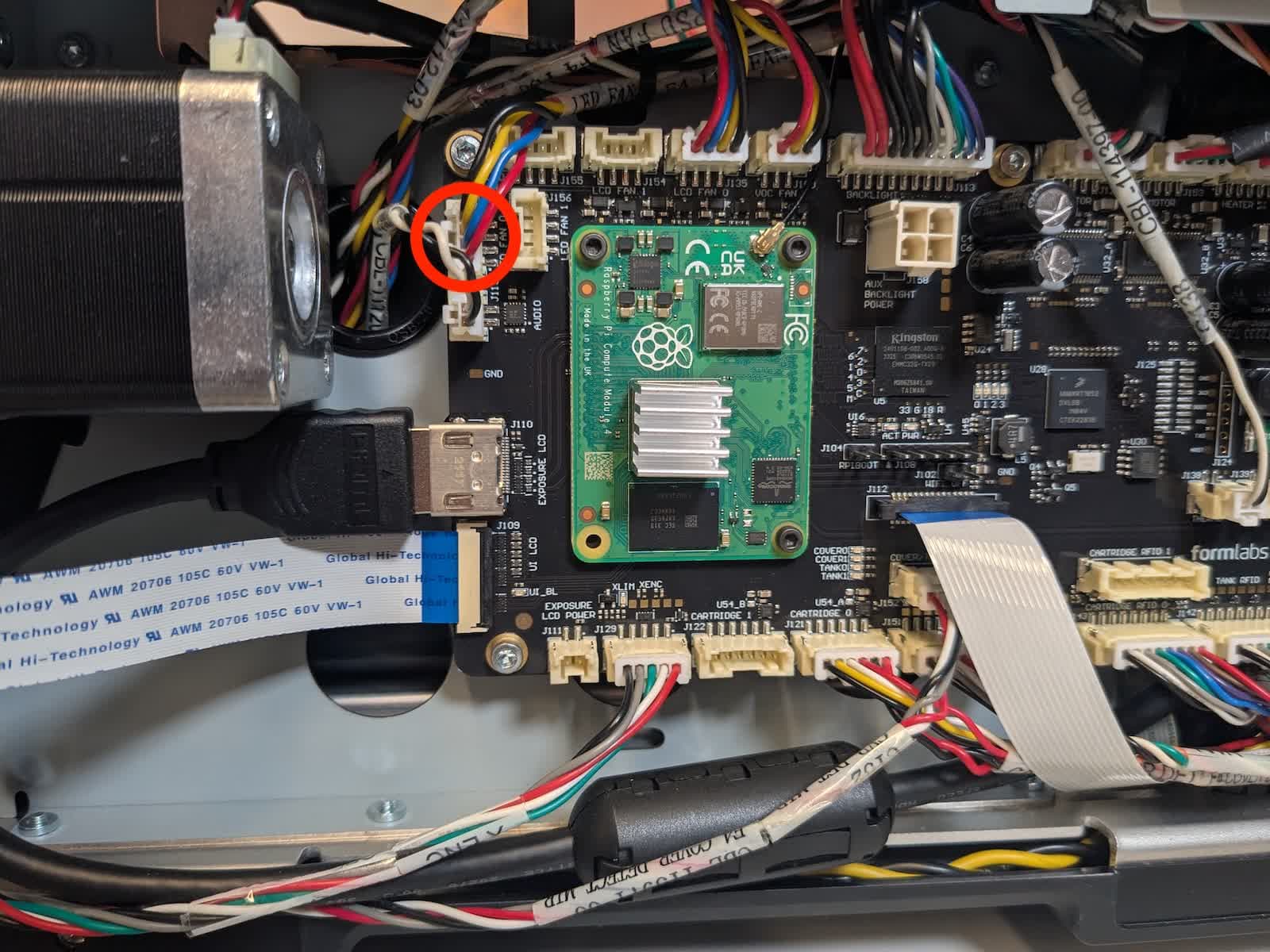
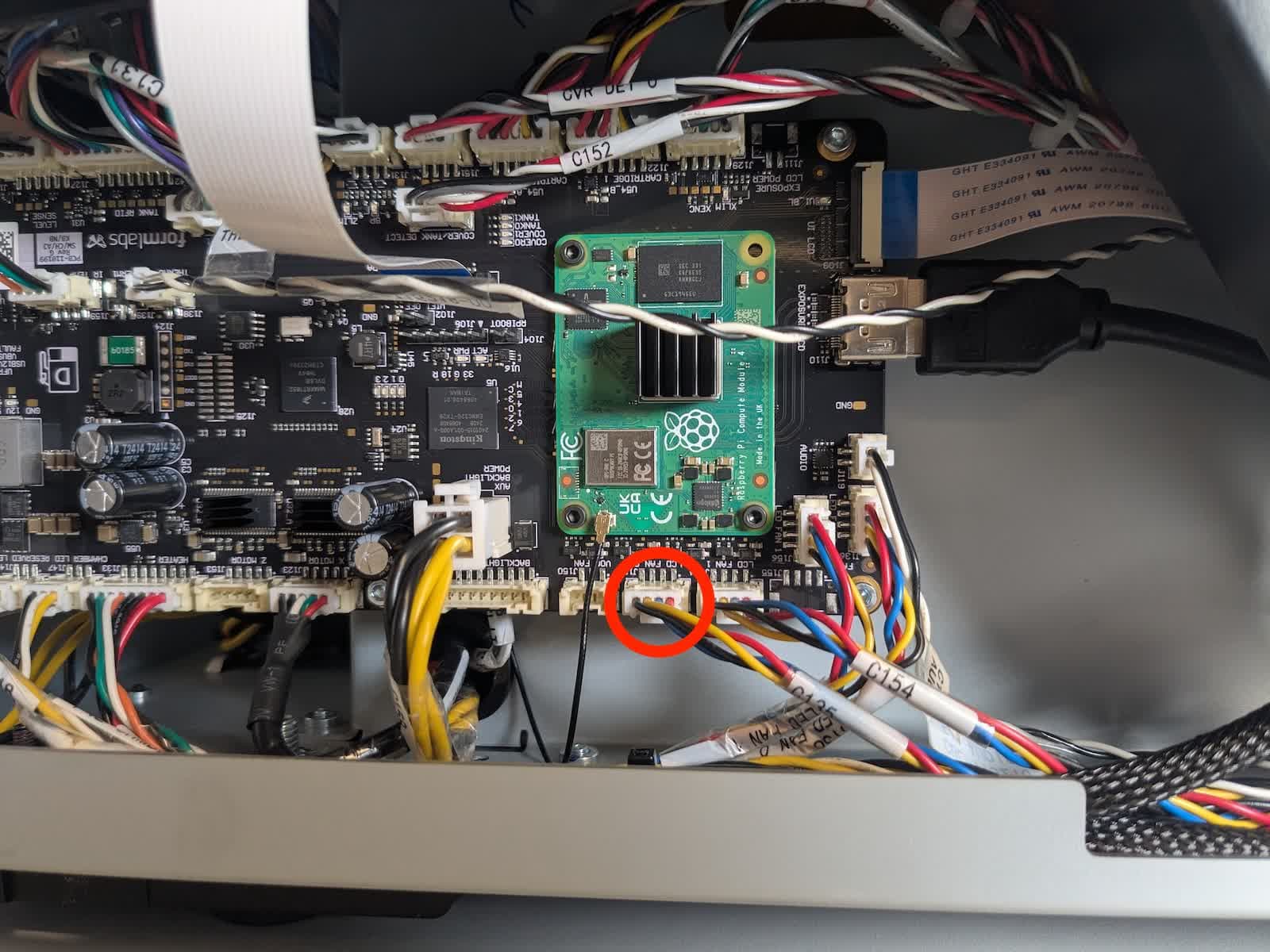
  1. バックライトユニットのファンをマザーボードから取り外します。プラスチックのタブを軽く押して、ケーブルを抜きます。個々のケーブルを直接引っ張らないようにしてください。
Form 4世代プリンターのバックライトユニットファンケーブル
  1. マシンの電源ケーブルをコンセントに差し込みます。
  2. Light Processing Unitとバックライトユニットのファンは、これらのコンポーネントがアクティブな時に作動します。プリントを実行せずにファンをオンにするには、Inspect opticsツールを使用します。
      タッチスクリーンで、Settings(設定)> Tools(ツール)> Inspect optics(光学部品の点検)をタップします。
    1. 消耗品を取り外し、Next(次へ)をタップします。
    2. 紫外線によるダメージから目を守るため、LPUの上に用紙を敷いてください。LPUに用紙を敷いた後もプリンタカバーは開けたままにしてください。LPUが完全に覆われたら、Next(次へ)をタップします。
    3. Backlight and LPU(バックライトとLPU)をタップします。バックライトユニットとLPUの両方がオンになります。
  3. ファンが回転し始めるまで3秒待ち、異音が発生しているかどうかを確認します。Done(完了)をタップして、バックライトユニットとライトプロセッシングユニットの電源を切ります。
    • 異音がなくなった場合は、バックライトユニットのファンに不具合がある可能性があります。ファンはバックライトユニットの一部であり、交換が必要です。バックライトユニットは、Formlabsストアでご購入いただけます。ガイド「Form 4のバックライトユニットの交換」の指示に従ってください。
    • ファンのノイズがまだ発生する場合は、続行してください。
  1. プリンタの電源コードをコンセントから抜きます。
  2. バックライトユニットのファンをマザーボードに再接続します。
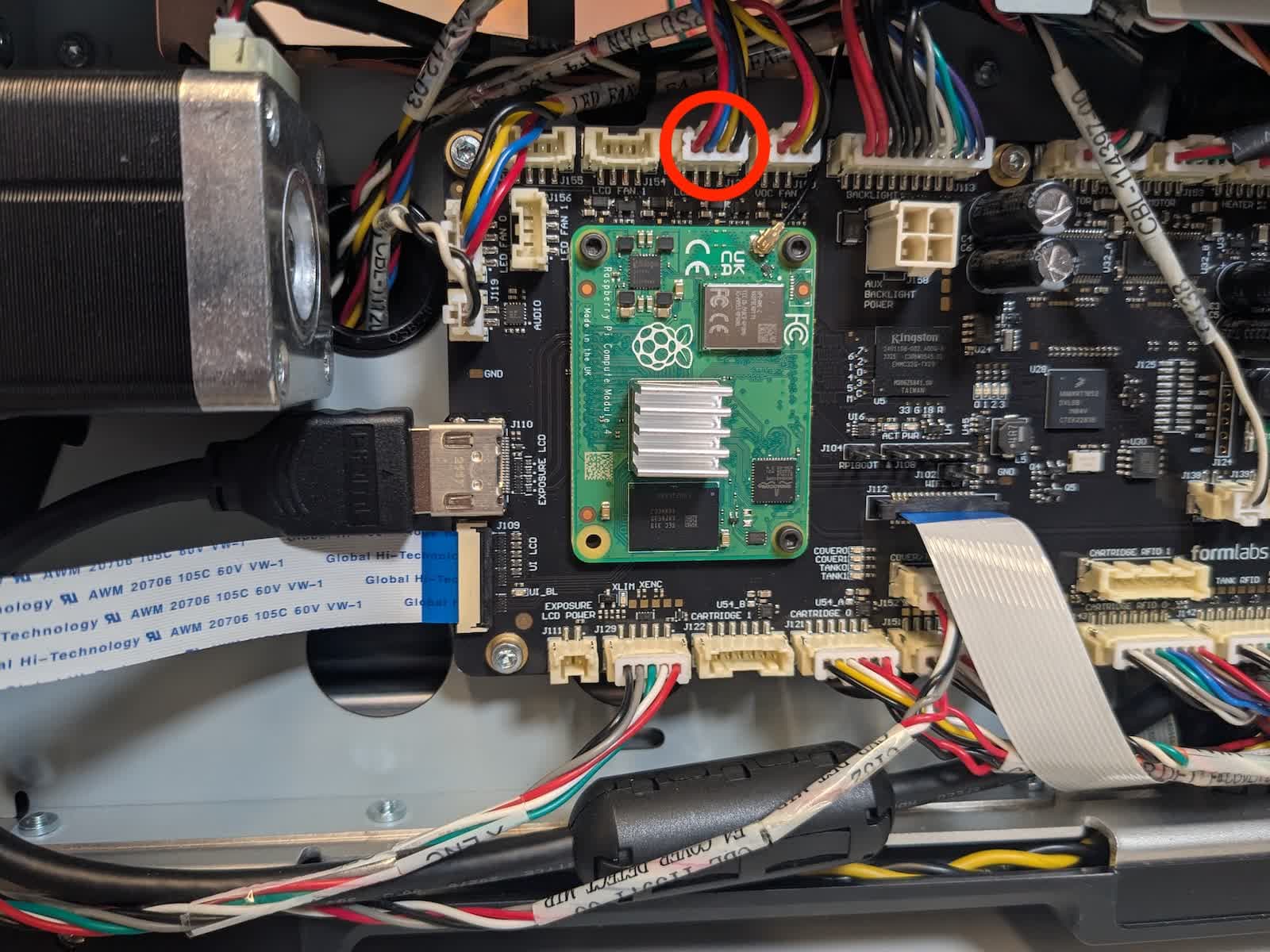
  3. LPUファンをマザーボードから取り外します。プラスチックのタブを軽く押して、ケーブルを抜きます。個々のケーブルを直接引っ張らないようにしてください。
Form 4世代プリンターのLPUファンケーブル
  1. 前のセクションのバックライトユニットファンのテストの手順4~6を繰り返します。
    • 異音がなくなった場合は、LPUファンが故障しているため、交換してください。LPUファンは、Formlabsストアでご購入いただけます。ガイド「Form 4 Light Processing Unitファンの交換」の指示に従ってください。
    • それでもファンの異音が発生する場合は、電源ファンの故障です。追加のサポートが必要な場合は、Formlabs Supportまたは正規販売代理店にお問い合わせください。

Form 4L世代

  1. プリンタの電源コードをコンセントから抜きます。
  2. 2.5mmの六角ドライバーを使って、左下のパネルをプリンターに固定している4本のネジを取り外します。左パネルとネジは脇に置いておきます。
Form 4L世代プリンターの右パネルのネジ
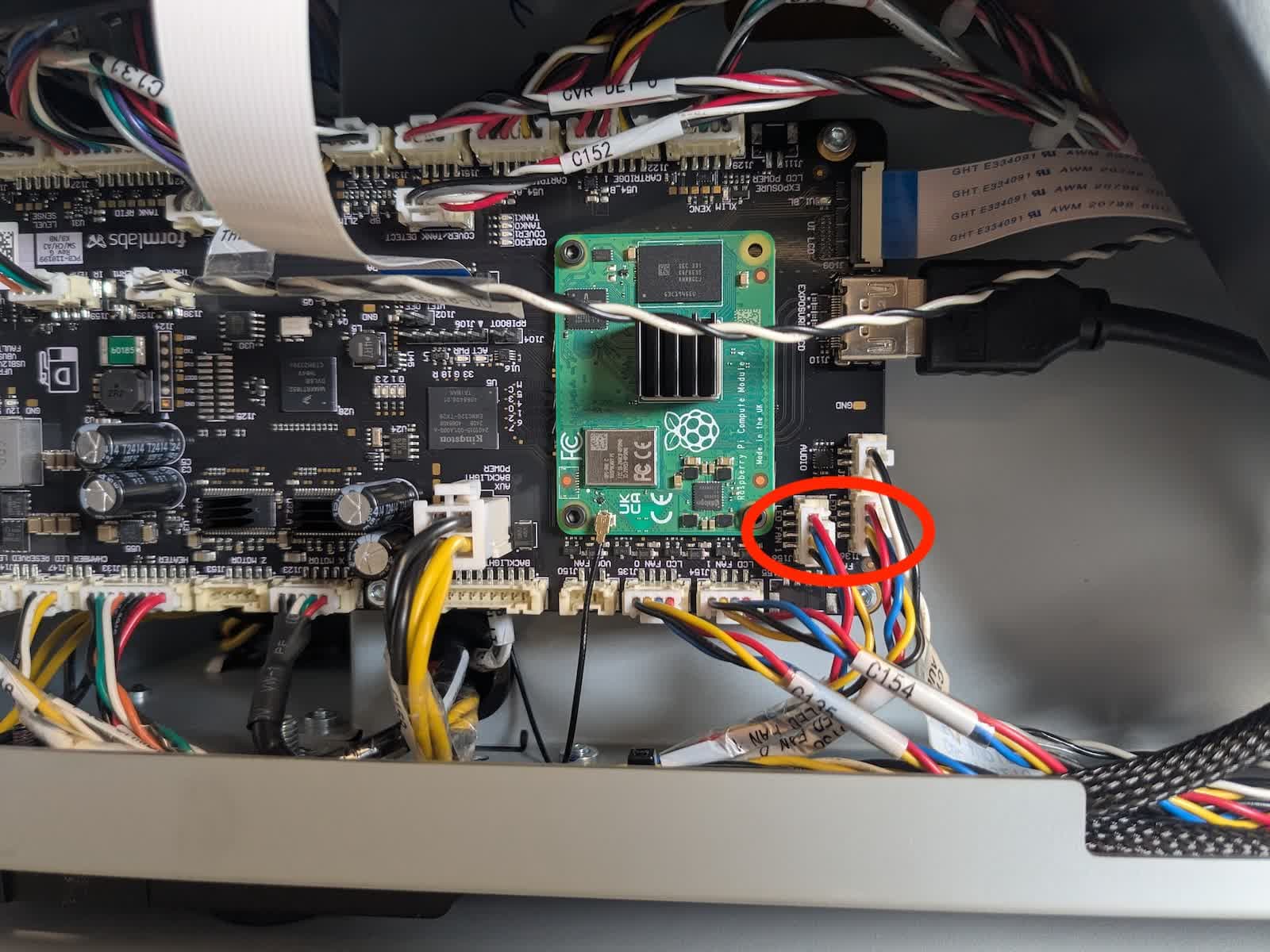
  1. バックライトユニットの両方のファンをマザーボードから取り外します。プラスチックタブを軽くつまんで爪を外し、ケーブルを抜きます。ワイヤー部分を引っ張らないでください。
Form 4L世代プリンターのバックライトユニットファンケーブル
  1. マシンの電源ケーブルをコンセントに差し込みます。
  2. Light Processing Unitとバックライトユニットのファンは、これらのコンポーネントがアクティブな時に作動します。プリントを実行せずにファンをオンにするには、光学系の点検ツールを使用します。
      タッチスクリーンで、Settings(設定)> Tools(ツール)> Inspect optics(光学部品の点検)をタップします。
  • 消耗品を取り外し、Next(次へ)をタップします。
  • LPUの上に2枚の紙を置き、目を紫外線から保護します。LPUの上に紙を置いた後、プリンターのカバーは開けたままにしておきます。LPUが完全に覆われたら、Next(次へ)をタップします。
  • Backlight and LPU(バックライトとLPU)をタップします。バックライトユニットとLPUの両方が点灯します。
  • ファンが回転し始めるまで3秒待ち、異音が発生しているかどうかを確認します。Done(完了)をタップして、バックライトユニットとライトプロセッシングユニットの電源を切ります。
    • 異音がなくなった場合は、バックライトユニットのファンのいずれかが故障しています。ファンはバックライトユニットの一部であり、交換が必要です。バックライトユニットは、Formlabsストアでご購入いただけます。ガイド「Form 4Lのバックライトユニットの交換」の指示に従ってください。
    • ファンのノイズがまだ発生する場合は、次の手順に進みます。
  • Light Processing Unitファンのテスト

    1. プリンタの電源コードをコンセントから抜きます。
    2. バックライトユニットのファンをマザーボードに再接続します。
    3. 前面のLPUファンのケーブルをマザーボードから外します。プラスチックのタブを軽く押して、ケーブルを抜きます。個々のケーブルを直接引っ張らないようにしてください。
    Form 4L世代プリンターのFront Light Processing Unitファンケーブル
    1. 前のセクションのバックライトユニットファンのテストの手順4~6を繰り返します。
      • 異音がなくなった場合は、前面LPUファンの故障が原因であるため、交換してください。ファンはFormlabsストアでご購入いただけます。ガイド「Form 4L Light Processing Unitファンの交換」の指示に従ってください。
      • ファンのノイズがまだ発生する場合は、続行してください。
    2. マシンの電源ケーブルをコンセントに差し込みます。
    3. 前面のLPUファンをマザーボードに再接続します。
    4. リアLPUファンのケーブルをマザーボードから外します。プラスチックのタブを軽く押して、ケーブルを抜きます。個々のケーブルを直接引っ張らないようにしてください。
    Form 4L世代プリンターのリアライトプロセッシングユニットファンケーブル
    1. 前のセクションの手順4~6を繰り返し、バックライトユニットのファンをテストします。
      • 異音がなくなった場合は、後方LPUファンの故障が原因であるため、交換してください。ファンはFormlabsストアでご購入いただけます。ガイド「Form 4L Light Processing Unitファンの交換」の指示に従ってください。
      • それでもファンのノイズが発生する場合は、電源ファンのいずれかが故障しています。どちらのファンも電源ユニット内にあり、電源ユニットの交換が必要です。追加のサポートが必要な場合は、Formlabs Supportまたは正規販売代理店までお問い合わせください。