
技術白書
パウダーが汚れている(SLS)
パウダーが汚れている(SLS)
パウダーの汚れや異物混入によるアーチファクトは、さまざまな形で現れます。パウダーに繊維、毛髪、その他のゴミが混入していると、塊ができて造形品に挟まったり、Fuse Visionが作動したり、プリンターの動作を妨げたりする可能性があります。
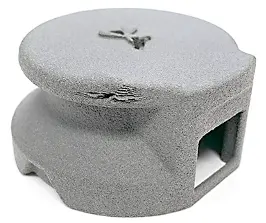
パウダーの汚れが造形品に現れてしまった例。リコーティング時にパウダーがプリントベッド上を引きずられると、造形品に溝のようなものができたり余分な材料が引っかかったりすることがあります。
症状
- 造形層間に予期せぬ隙間ができている
- 造形品内に余分な材料が閉じ込められている
- プリンターのタッチスクリーンにエラー93
- と表示されるプリンターのタッチスクリーンにエラー112、エラー113、エラー114、エラー216、またはエラー217
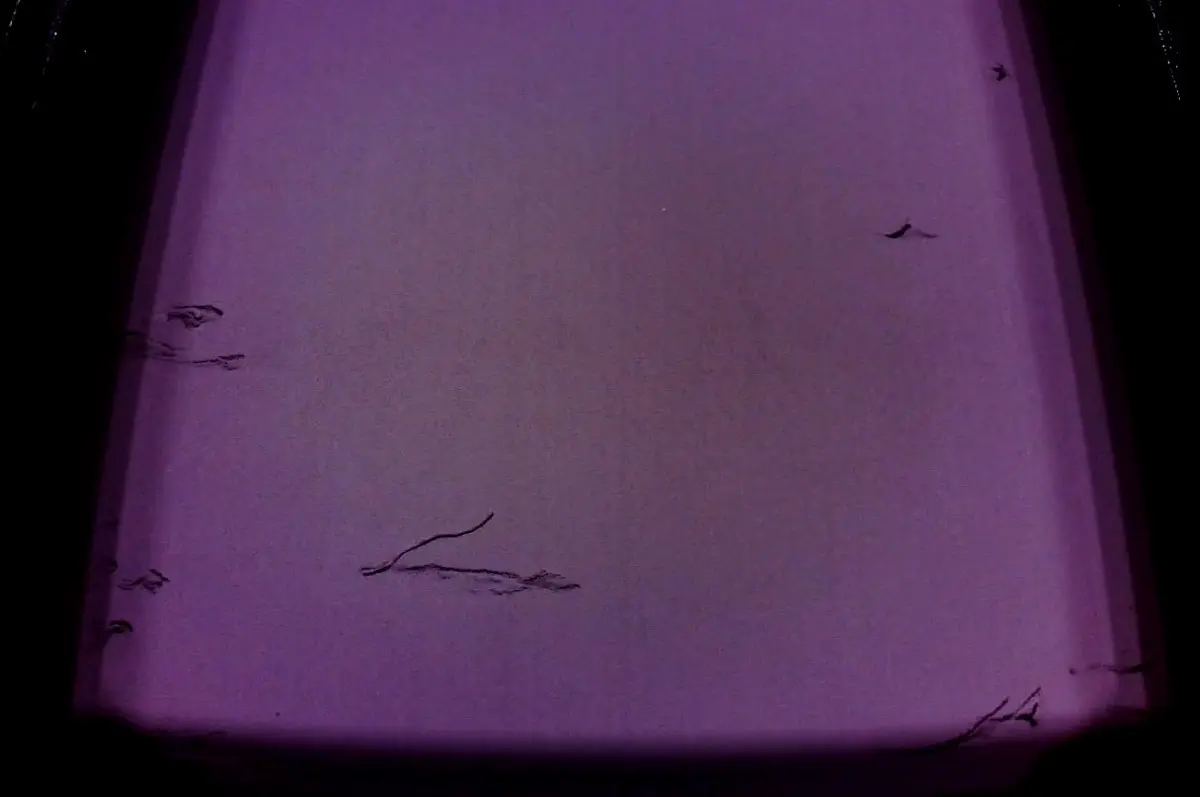
- と表示されるカメラ映像に白い点や粉末の糸が見える
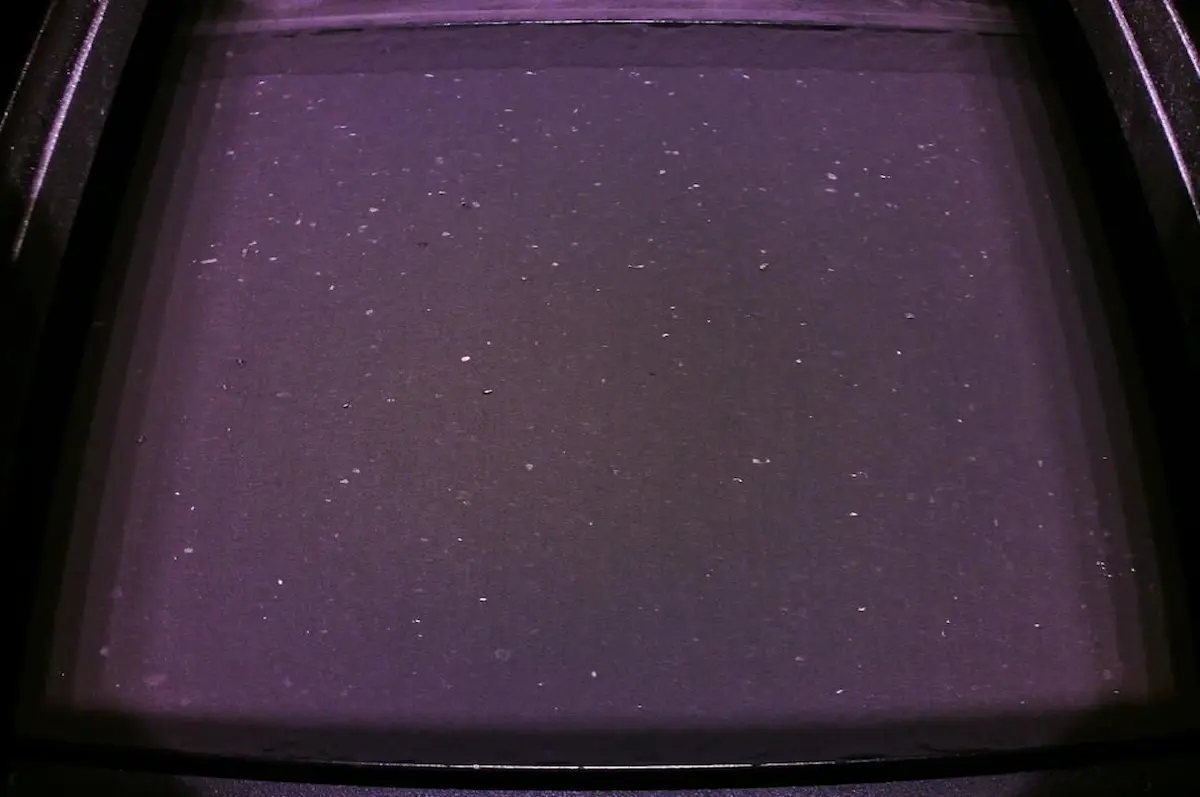
プリントチャンバー内に白い斑点が見える。
プリントチャンバー内に糸くずのようなパウダーの線が見える。
よくある原因
- プリントチャンバー内のウールや人毛などの有機繊維
- 過去のプリント失敗による残留物
- メディアの汚染
- Fuse Siftのシーブの破損や汚れ
トラブルシューティング手順
- パウダーの保管方法と機器のメンテナンス手順を確認してください。
- ルースパウダーは密閉容器に保管してください。
- パウダーやパウダーを取り扱うツール(Fuse Siftなど)は、木工機械などの粉塵やゴミの発生源から離れた場所に保管してください。
- パウダーを取り扱う際は、髪の毛や繊維がパウダーに混入しないよう、適切な衣服やPPEを着用してください。
- プリンターのクリーニング時は、Formlabsが承認する手順に従ってください。これらの手順から逸脱したり、標準以外のツールを使用したりすると、パウダーが汚染される可能性があります。例えば、プリンターのドーザーが動いている間に真空装置のブラシアタッチメントで清掃すると、ドーザーがアタッチメントの毛を引き抜き、パウダーが汚染される可能性があります。
プリンターからすべてのパウダーを取り除きます。 - 必要に応じてEmpty hopper(ホッパーを空にする)を実行し、ホッパー内からすべてのパウダーを取り出します。
-
プリンターのHome(ホーム)画面の左下にある歯車のアイコンをタップします。
- Settings(設定)画面が表示されます。
- Calibration(較正)をタップします。Calibration(較正)画面が表示されます。
- Empty hopper(ホッパーを空にする)をタップし、画面の指示に従います。
- Fuse 1プリンターのみ: ホッパー内のゴミ受けが正しく取り付けられ、清潔であることを確認してください。
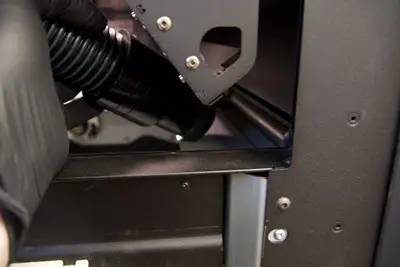
- プリント筐体を掃除機で清掃します。
- プリントベッド周辺の溝に集じん機をかけます。
- パウダーにブラスト用メディアが混入している場合は、すべてのパウダーを廃棄します。
- Fuse Siftのふるいを点検します。
- ふるいが破れている場合は交換してください。
- ふるいに汚れや破損などが見られない場合は、そのまま続行します。
- プリンターから取り出したパウダーをすべてふるいにかけます。
- 最近ふるいを交換した場合は、カートリッジ内に保管しているパウダーも再度新しいふるいにかけ、本当に混入物がないかどうか再度確認することをお勧めします。
- ふるいにかけたパウダーを新しいパウダーと推奨リフレッシュ率で混ぜ合わせます。
トラブルシューティング手順を実行しても問題が解決しない場合は、Formlabs Supportまたは正規販売代理店にお問い合わせください。Formlabsサポートまたは公認サービスプロバイダに連絡する際は、問題解決を迅速に進めるために、プリンターの診断ログとその他の関連情報や詳細を添付してください。