
ヒント:
問題のトラブルシューティングを行うFormlabsサポートの支援のために、PreFormのログファイルとプリンタの診断ログをダウンロードしてください。

ヒント:
問題のトラブルシューティングを行うFormlabsサポートの支援のために、PreFormのログファイルとプリンタの診断ログをダウンロードしてください。
PreFormのログファイルをダウンロードする
PreFormのログファイルにアクセスするには:
PreFormのログファイルに手動でアクセスするには:
macOS
macOSでPreFormのログファイルをダウンロードするには:
/Formlabs/PreForm/Logs/log.txtに移動します。Formlabsサポートまたは正規販売代理店にお問い合わせの際は、Windows
WindowsでPreFormのログファイルをダウンロードするには:
C:UsersUSERNAMEAppDataLocalFormlabsPreFormLogsに移動します。USERNAMEの部分はお使いのコンピュータのユーザー名に置き換えてください。
C:Usersに移動して、コンピュータで使用されているユーザー名の一覧を表示します。log.txtファイルを添付してください。プリンタと付属品のログの詳細については、診断ログのダウンロードと送信をご参照ください。
ソフトウェアのバグ
Formlabsでは常に自社製ソフトウェアの品質向上に取り組んでおり、ユーザーの皆さんから問題が発生する可能性がありそうな箇所についてご指摘頂くことを歓迎しています。If you encounter what you think is a software bug, check if you have the latest version of PreForm software installed. PreFormをアップデートしてもバグが解消しない場合は、詳細、スクリーンショット、オペレーティングシステム、PreFormのバージョン、グラフィックカード、プロセッサに関する情報を添えて、Formlabsサポートまたは正規販売代理店にお問い合わせください。当社のサポートチームが、できるだけ早期に問題を解決できるよう最善を尽くします。
ソフトウェアのクラッシュ
ソフトウェアがクラッシュする最も一般的な原因は、グラフィックカードのドライバが最新でないことと、STL/OBJ/3MFファイルが大きすぎることです。インポートするファイルが大き過ぎないか(100MBを超えないか)を確認してください。頻繁にクラッシュするようでしたら、コンピュータの製造元に問い合わせて、グラフィックカードドライバーをアップデートしてください。
PreFormを開けない/アプリケーションエラー(Windows)
PreFormがスプラッシュ画面で止まる
PreFormを開くと、ソフトウェアのバージョン番号、著作権情報、Formlabs製品がハイライト表示されたスプラッシュ画面が表示されます。PreFormがこのスプラッシュ画面でフリーズし、読み込みが完了しない原因として、さまざまなソフトウェアの問題が考えられます。この問題を解決するには:
PreFormがApplication Error(アプリケーションエラー)で開かない
PreFormバージョン3.29.0以降、PreFormはWindowsでDental Workspace機能をサポートするためにVisual Studio 2015、2017、2019、2022のインストールが必要です。ランタイムライブラリがインストールされていない場合、PreFormは開かず、エラーメッセージPreForm.exe - Application Errorが表示されます。
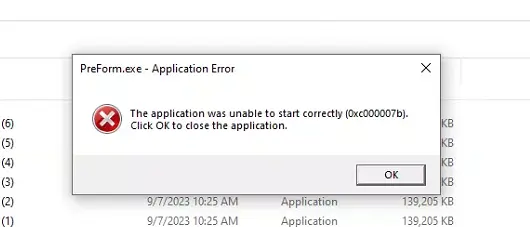
この問題を解決するには:
アップデートエラー(macOS)
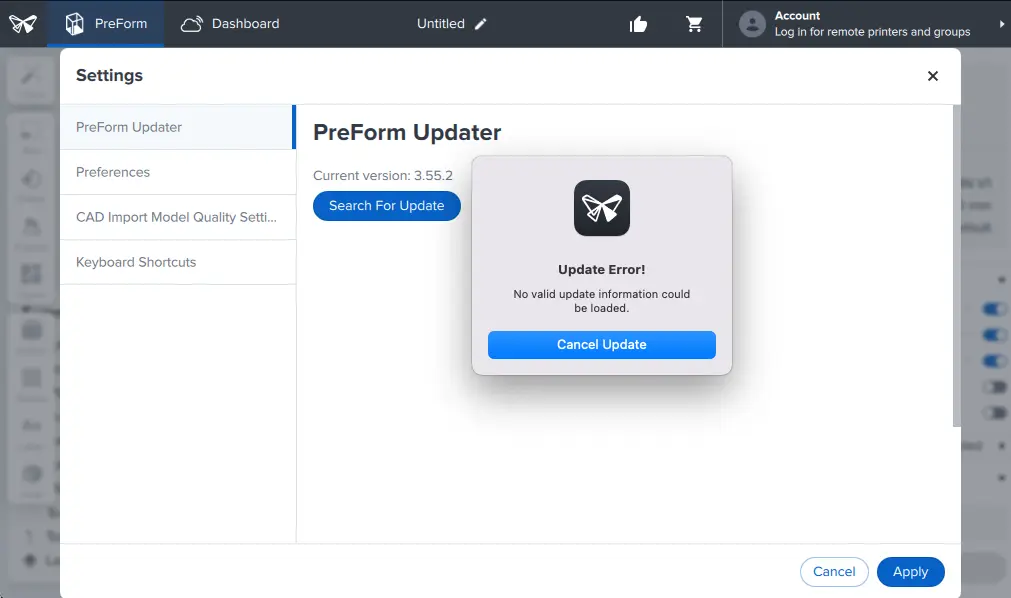
PreForm 3.56以降のバージョンでは、macOS 13以降が必要です。古いバージョンのmacOSを使用している場合、PreForm 3.56以降にアップデートしようとすると、PreFormにUpdate Error(アップデートエラー)というメッセージが表示されます。この問題を解決するには、macOS 13以降にアップデートしてから、PreFormのアップデートを再度お試しください。お使いのコンピュータのオペレーティングシステムを更新できない場合、PreFormも更新できません。
PreFormの起動が遅い(macOS)
PreForm 3.56以降、PreFormはmacOS 13以降が必要です。一部のmacOSユーザーは、アップデート後の最初のアプリケーション起動時にロード時間が長くなる場合があります。この初期化プロセスは、FormlabsがmacOS用のPreFormのネイティブARM64ビルドをリリースするまで、PreForm(バージョン3.56.0以降)を更新するたびに最初の起動時に発生します。
PreFormがプリンターを検出できない
PreFormを初めてインストールまたは起動する際、オペレーティングシステムが、プログラムにローカルネットワークへのアクセスを許可するかどうかを確認します。このリクエストを無視したり、アクセスを拒否したり、オペレーティングシステムがリクエストを表示できなかった場合、PreFormはネットワーク上のプリンターに接続できなくなります。
会社のITポリシーにより、PreFormにローカルネットワークへのアクセス権を付与できない場合は、Formlabsサポートまでお問い合わせください。
macOSの場合
macOSでローカルネットワークへのアクセスを許可する方法:
Windows
Windowsでローカルネットワークアクセスを許可する方法:
ファイルインポート時のエラーメッセージ
STL/OBJ/3MFファイルに反転した面やその他の不規則性がある場合、PreFormは警告を表示します。このソフトウェアが異常を検出すると、自動修復を試みるかどうかの確認メッセージを表示します。FILE IMPORT(ファイルのインポート)またはBROKEN MODELS DETECTED(壊れたモデルが検出されました)エラーの原因となる機能の詳細については、サポート記事PreFormで有効なモデルを準備するをご覧ください。モデルのメッシュを変更する必要があるかもしれません。
修復が成功した場合:
グラフィックの問題
以下のような様々な要因が、異常なグラフィックの問題やアーチファクトの原因となります。
この問題を解決するには:
3Dconnexion 3Dマウスが動作しない
複数モニタで使用するとカーソルが正常に動かなくなる
PreFormを解像度が異なる複数のモニタで使用する場合、カーソルが画面上の正しい位置からずれてしまうことがあります。解決するには、PreForm のすべてのインスタンスを終了し、アプリケーションを再起動します。まれに問題が解決しない場合は、PreFormの最新バージョンを再インストールしてください。
ファームウェアの互換性
プリントジョブをキューに追加した後にプリンタのファームウェアをアップデートすると、ジョブをプリントできなくなることがあります。キューに入っているジョブのプリントに失敗した場合は、キューからジョブを削除し、PreFormを更新してからプリントジョブを再アップロードしてください。
さらに、PreFormまたはプリンタのファームウェアをアップデートする場合、互換性を維持しプリントを可能にするために、もう一方のファームウェアもアップデートする必要がある場合があります。最良の結果を得るために、PreFormとプリンタのファームウェアを常に最新の状態に保ってください。
プリントジョブを再アップロードしても問題が解決しない場合は、Formlabsサポートまたは正規販売代理店にお問い合わせください。
サポートが生成されません
サポートが生成されない理由としては、グラフィックカードドライバーが古い可能性が最も高いです。コンピュータの製造元に連絡して、グラフィックカードドライバーをアップデートしてから、サポート構造を再度生成してみてください。
ハードウェアとソフトウェアの更新
お使いのファームウェアとソフトウェアがいずれも最新バージョンであることを確認してください。
現在インストールされているPreFormのバージョンを確認するには:
ヒント:
利用可能なファームウェアの最新バージョンがあれば、PreFormがバージョンの更新を促すダイアログを自動的に表示します。自動更新が利用できない場合は、手動でファームウェアを更新してください。
現在お使いのプリンターにインストールされているファームウェアのバージョンを確認するには、
プリンターのタッチスクリーンで
ヒント:
詳しくは、サポート記事Formlabs SLAプリンタのファームウェアを更新するをご覧ください。
DFUデバイスを開けませんでした
このエラーを修正するには:
備考:
PreFormにCould not open DFU device(DFUデバイスを開けませんでした)と表示され続ける場合、プリンターがDFUモードになっているか、コンピュータがプリンターを認識していない可能性があります。ファームウェアの再インストール方法については、Formlabsサポートまたは正規販売代理店にお問い合わせください。
仮想マシンで実行する
当社では、仮想マシンで実行するPreFormについてはサポートしていません。仮想マシンで実行したい場合は、最適な結果を得るために、必ず3Dグラフィックスの処理を加速させる機能をオンにしてください。
VMWareで有効にする方法:
備考:
なお、この設定に変更するためには、仮想マシンを再起動させる必要があります。
Surface Proのインストール
Microsoft Surface ProでPreFormが開かない場合は、以下の手順をお試しください。
備考:
Microsoft から今後リリースされる更新プログラムによっては、製造元のドライバーが置き換えられる可能性があります。
FL0の生成が失敗する
このエラーを修正するには:
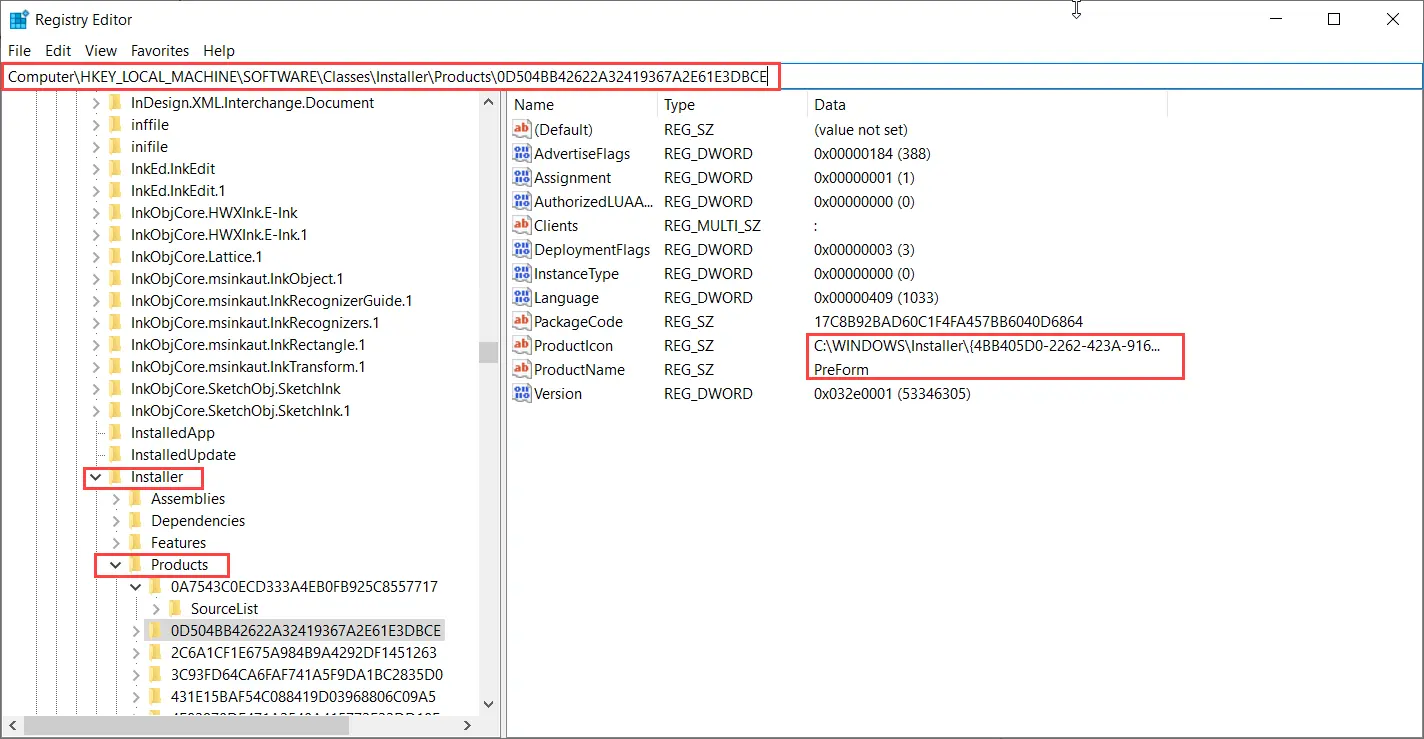
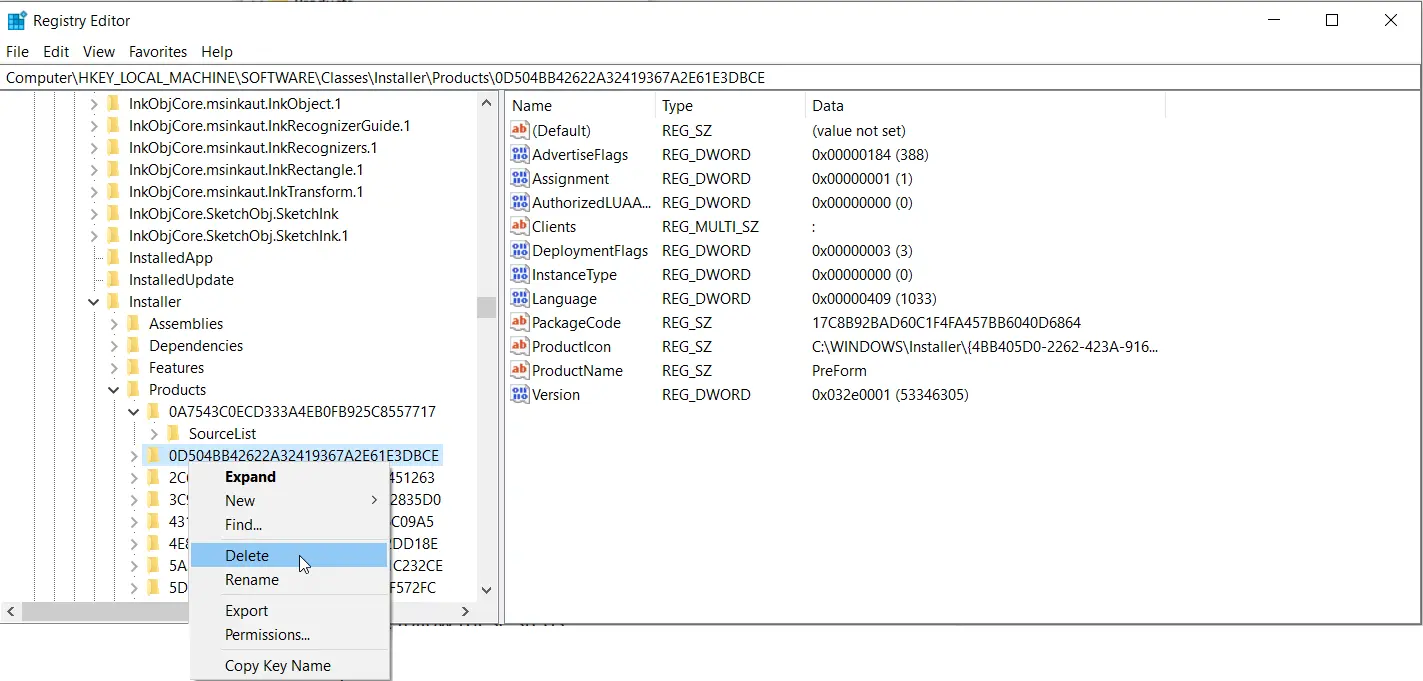
エラー0x80070643 セットアップに失敗しました
Error 0x80070643 Setup Failedとエラーメッセージ"The feature you are trying to use is on a network resource that is unavailable."は、Windowsコンピュータ上のインストールファイルが破損しているか、誤った場所にあることを示しています。
このエラーを解決するには:
問題が解決しない場合は、Microsoftサポートにお問い合わせください。
較正作業に失敗しました
ジョブのアップロードに失敗し、キャリブレーションステップが失敗しましたというメッセージが表示された場合、一般的に接続の問題が考えられます。この問題を解決するには:
Form 1+が接続されていないように見えます
PreFormのオレンジ色のPrint(プリント)ボタンに、プリンターが接続されていてデバイスとして認識されているにもかかわらず、USBが切断されていることを示すアイコンが表示されることがあります。この現象は、PreFormで2つのインスタンスを開いている際に発生することがあります。
解決方法:
ヒント:
PreFormに2つ目のインスタンスが表示されない場合は、タスクマネージャーを開いて、バックグラウンドで実行されているインスタンスがあるかどうかを確認します。他に実行されているインスタンスがある場合はそれも閉じます。
または、PreFormを1つだけ開いている場合は、Form 1+を再起動することもできます。
ヒント:
PreFormでプリンターがDisconnected(切断済み)のままの場合は、デバイスマネージャーを開いて、コンピュータがForm 1+を認識していることを確認します。認識されていない場合は、PreFormを一旦アンインストールし、再インストールします。