技術白書
Formlabs Logo

Scan to Modelで歯科用スキャンデータをプリント用に準備する(Form 2/Form 3B/Form 3BL/Form 4B/Form 4BL)

Scan to Modelで歯科用スキャンデータをプリント用に準備する(Form 2/Form 3B/Form 3BL/Form 4B/Form 4BL)

口腔内スキャナーは、口腔内のデジタルインプレッションをとらえ、それを高精細3Dスキャンデータに変換しますが、不完全なメッシュや不均一なベースが作成されることがよくあります。これらはSLA光造形では問題となります。

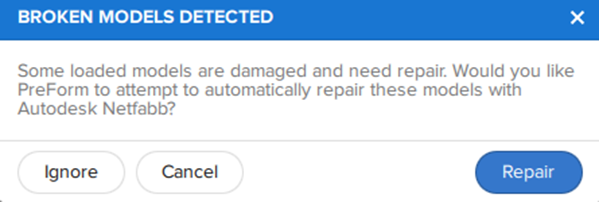
  • 非多様体メッシュは完全な水密オブジェクトを形成できず、一般的に欠落部分が発生します。PreFormは、インポート時にこれらのモデルを修復することを提案します。PreFormの一部のツールは、未修復のモデルでは使用できません。Hollow(空洞化)Label(ラベル)などが該当します。
  • 後処理作業を楽にするために、ビルドプラットフォームに密着するベースとなる平面が必要です。

備考:

Scan to Model(スキャンからモデルへ)ツールは、バイオコンパチブル用途の材料でプリントできるプリンタでのみ使用できます。最新バージョンのPreFormがインストールされていることをご確認ください。

Scan to Modelで歯科用モデルを作成する

スキャンデータから不要なデータを除去し、平らなベースを作成するには、Scan to Model(スキャンからモデルへ)ツールを使用します。

ステップ1:Dental Workspaceを開く

PreFormバージョン3.29以降には、歯科用ワークフローに特化したDental Workspaceが搭載されています。このワークスペースでは、一般的な歯科用途の設定を自動化できるほか、スキャンからモデル化も可能です。

PreFormバージョン3.29以降を初めて開くと、Choose Workspace(ワークスペースを選択)というメニューが表示されます。

alttext

Dental Workspaceを選択する。Dental Workspace のトップページが表示されます。

備考:

PreFormは、今後の選択を記憶します。
alttext

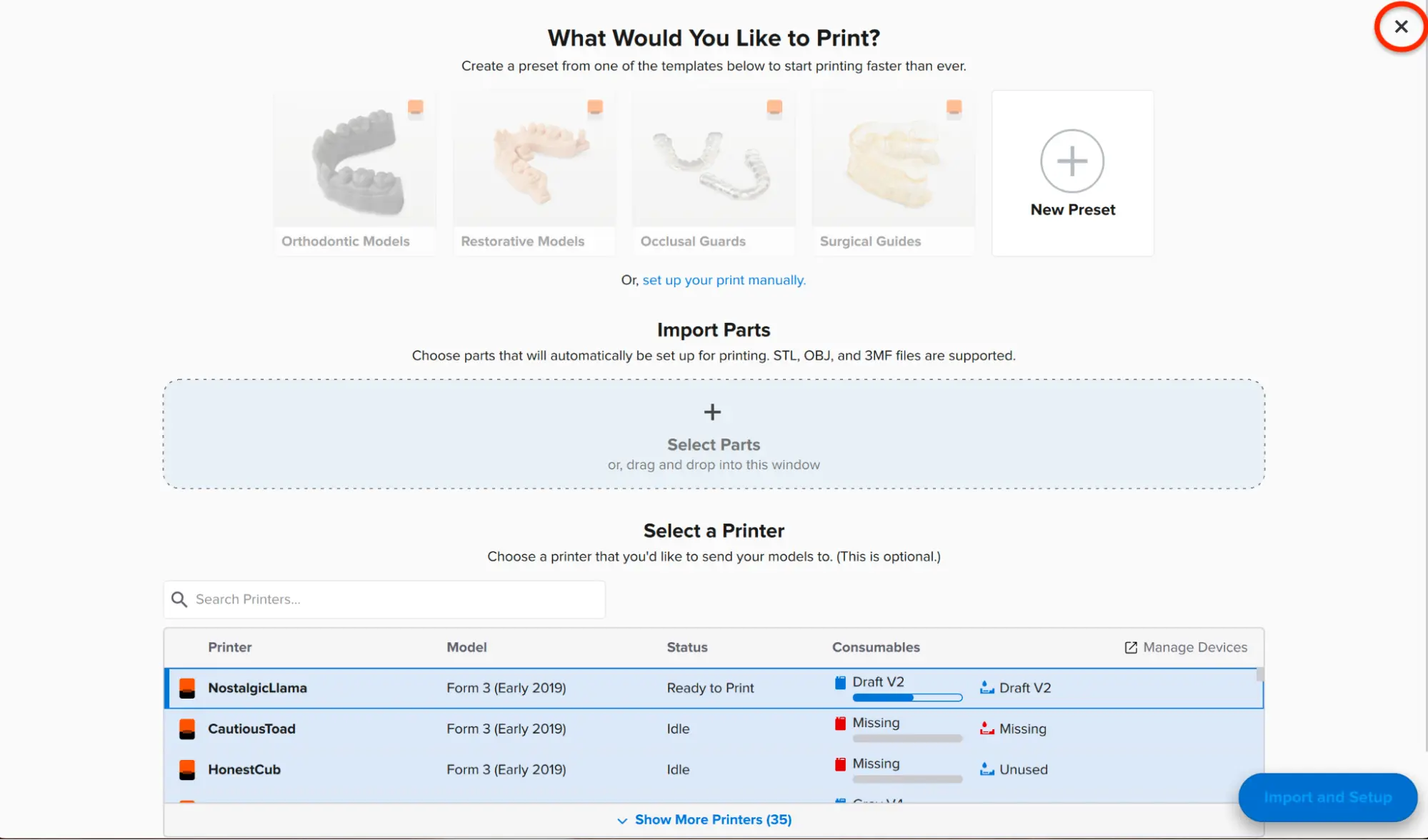
スキャンからモデルにアクセスするには、 Dental Workspaceトップページの右上隅にあるXをクリックします。3Dシーンが表示されます。

alttext

左のツールバーにある歯のアイコンをクリックしてScan to Model(スキャンからモデルへ)を開きます。

ステップ2:スキャンデータをPreFormにインポートする

PreFormはSTL、OBJ、FORM、3MFファイルに対応しています。スキャンデータをこのいずれかの拡張子のファイルとして保存し、PreFormで開けるようにします。
alttext

備考:

PreFormのImport(インポート)機能を使って開いていないファイルでもScan to Model(スキャンからモデルへ)を使用できますが、PreFormが壊れたモデルの修復を求めてきたらIgnore(無視)をクリックしてください。


スキャンデータをインポートするには:

  1. PreFormを開きます。
  2. 」ボタンをクリックします。Job Setup(ジョブのセットアップ)ダイアログボックスが開きます。
  3. プリンタ名をクリックします。プリンタが選択されていない場合は、No Printer Selected(プリンタをが選択されていません) をクリックします。Job Setup(ジョブのセットアップ)ウィンドウが開きます。
  4. 該当する場合は、プリセットを選択します。
  5. Choose a template(テンプレートを選択する)から、プリンタの種類を選択します。Scan to Modelは、生体適合性材料でのプリントが可能なプリンタでのみご利用いただけます。
  6. Choose Material(材料を選択する)という項目までスクロールダウンします。ご希望の材料にカーソルを合わせると、その材料で現在利用可能なバージョンが表示されます。材料とバージョンを選択してください。
  7. Choose Layer Thickness(積層ピッチを選択する)という項目までスクロールダウンします。選択したい積層ピッチをクリックします。診断モデルの場合、Formlabsでは100ミクロンを推奨しています。
  8. Apply(適用)をクリックします。選択した材料と積層ピッチの設定が適用され、3Dシーンが表示されます。
  9. 3Dシーンの左側のツールバーで、歯のアイコンをクリックして
  10. Scan to Model(スキャンからモデルへ)を開きます。
  11. Importをクリックします。
  12. 開きたいSTL、OBJ、または3MFファイルを選択します。

ステップ3:モデルの向きを決める

PreFormは、歯科用モデルのプリントに関するベストプラクティスに従って、モデルの向きを自動的に決定します。向きを変える必要がある場合は、球体マニピュレーターを使って、咬合面がビルドプラットフォームと反対方向を向くようにデジタル印象の位置を調整します。

モデルの向きを手動で調整するには:
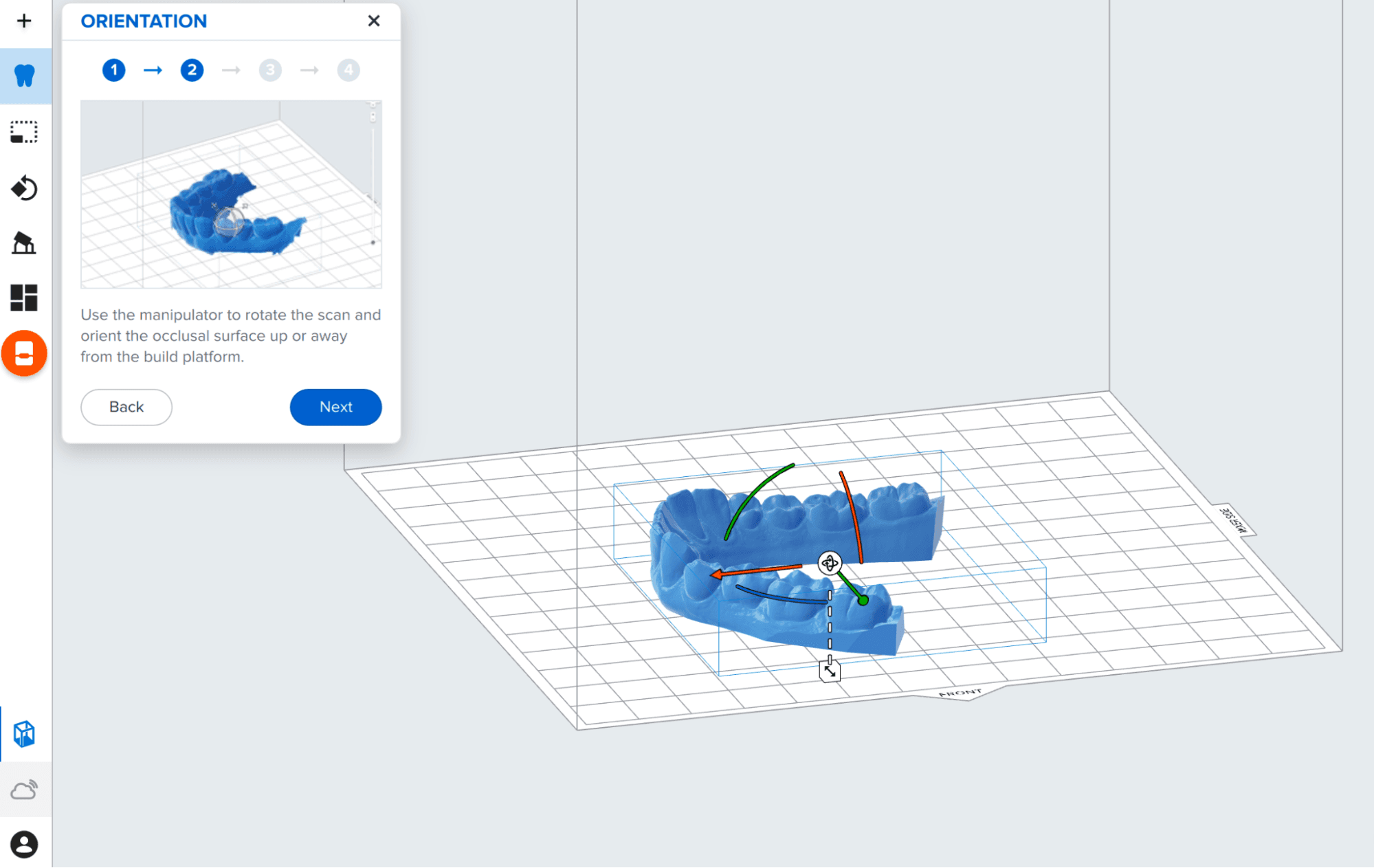
  1. 球体マニピュレータを使って、デジタル印象の咬合面がビルドプラットフォームと反対方向を向くように配置します。
  2. モデルの向きを変更した場合は、Next(次へ)をクリックします。それ以外の場合は、PreFormが自動的に次のステップに進みます。
alttext

ステップ4:余分なデータをトリミングする

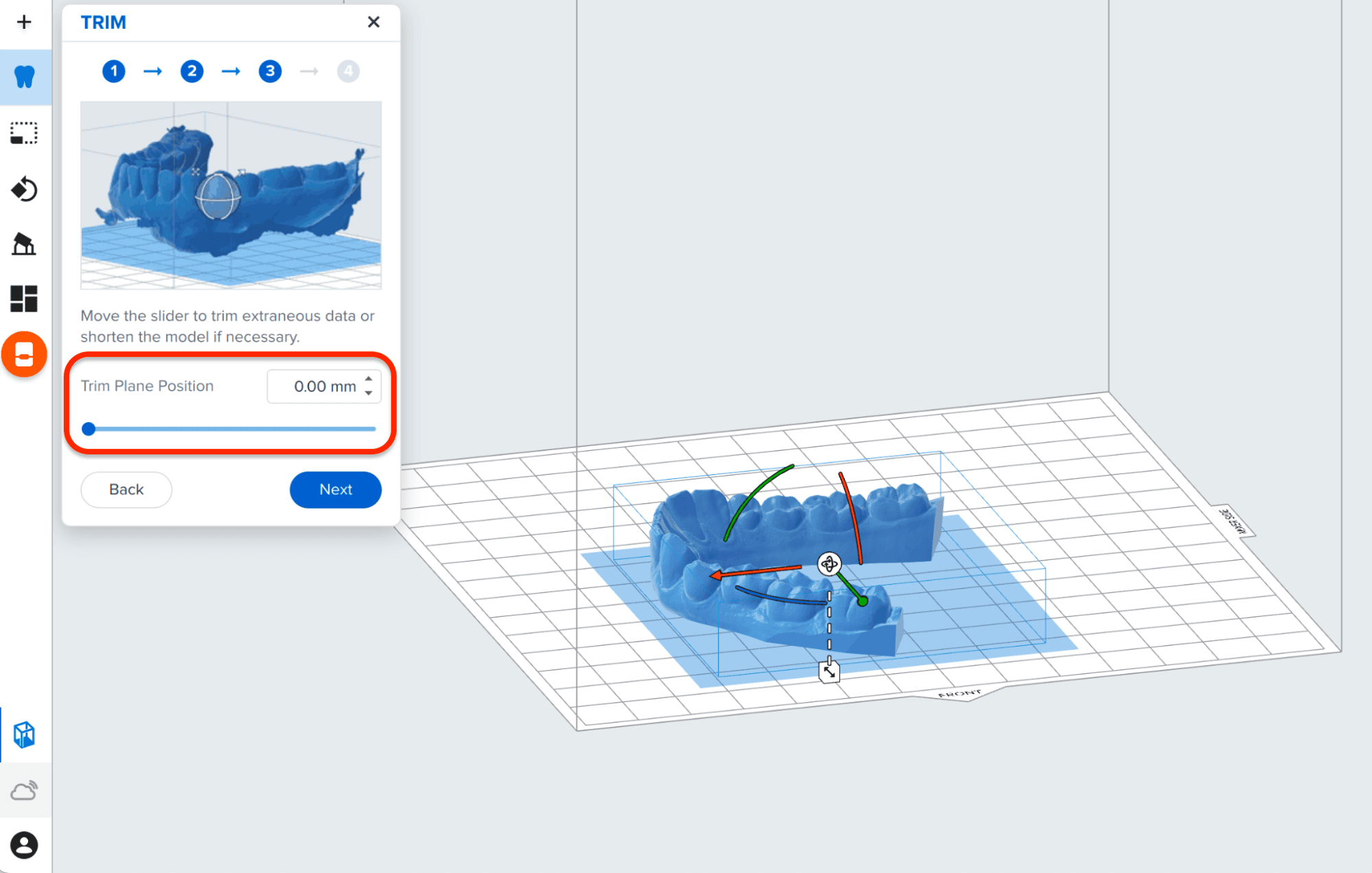
PreFormは自動的に、モデルの底面から不要なスキャン部分を除去するために必要な高さにTrim Plane Position(トリムプレーンの位置)を設定します。

モデルのトリミング量を調整するには:

  1. トリミング面の位置スライダーをドラッグして、トリミング面を移動します。
  2. パーツの周囲を回転させてビューを確認し、重要な解剖学的構造が削除されていないことを確認します。
  3. Next(次へ)をクリックします。
alttext

ステップ5:ベースを追加し、モデルをくり抜く

ビルドプラットフォームに密着し、取り外しが容易な均一なベースを作成するには、Base Height(ベースの高さ)スライダーを使用します。モデルを中空にすることで、材料の使用量を減らし、時間を節約することもできます。

備考:

ベースを追加しない場合は、Base Height(ベースの高さ)の値を0.0のままにしてNext(次へ)をクリックします。

ベースを追加してモデルをくり抜くには:
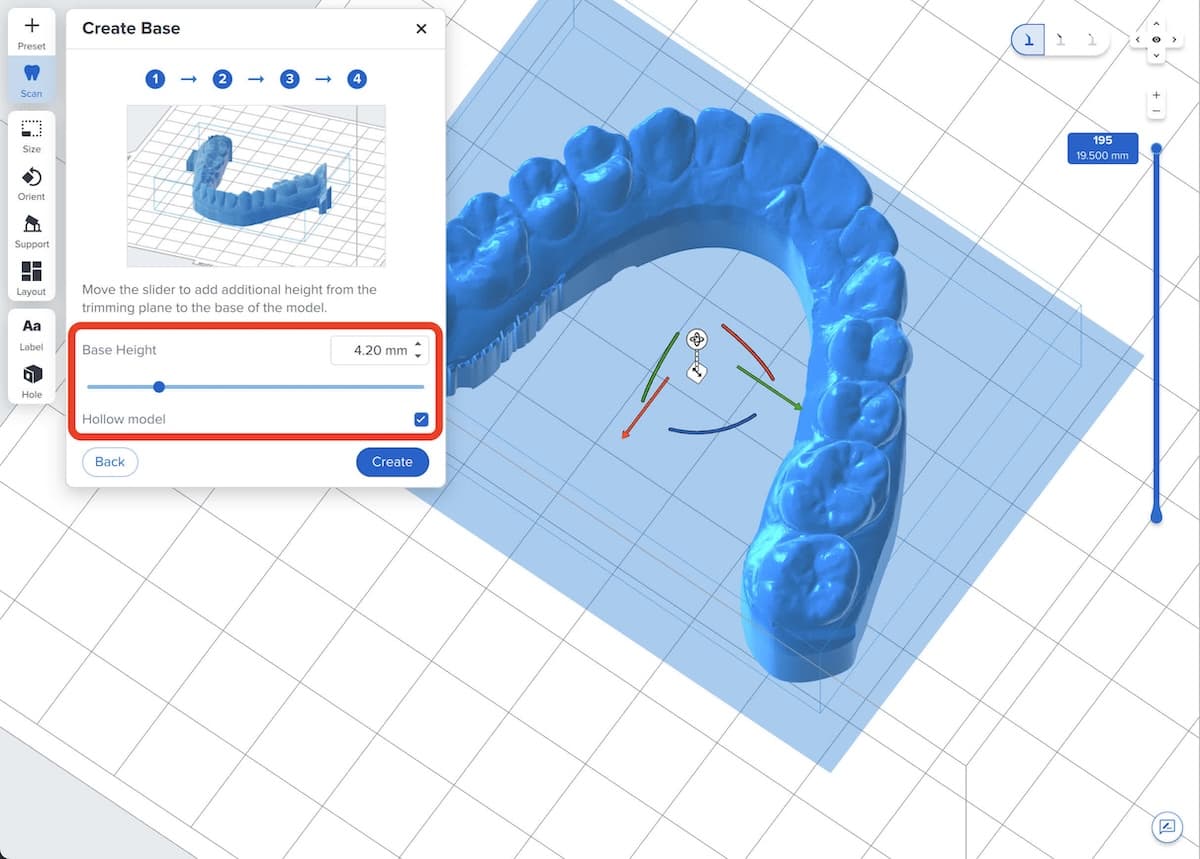
  1. Base Heightスライダーをドラッグして、モデルのベースに高さを加えます。トリム面の下にベースが追加されます。
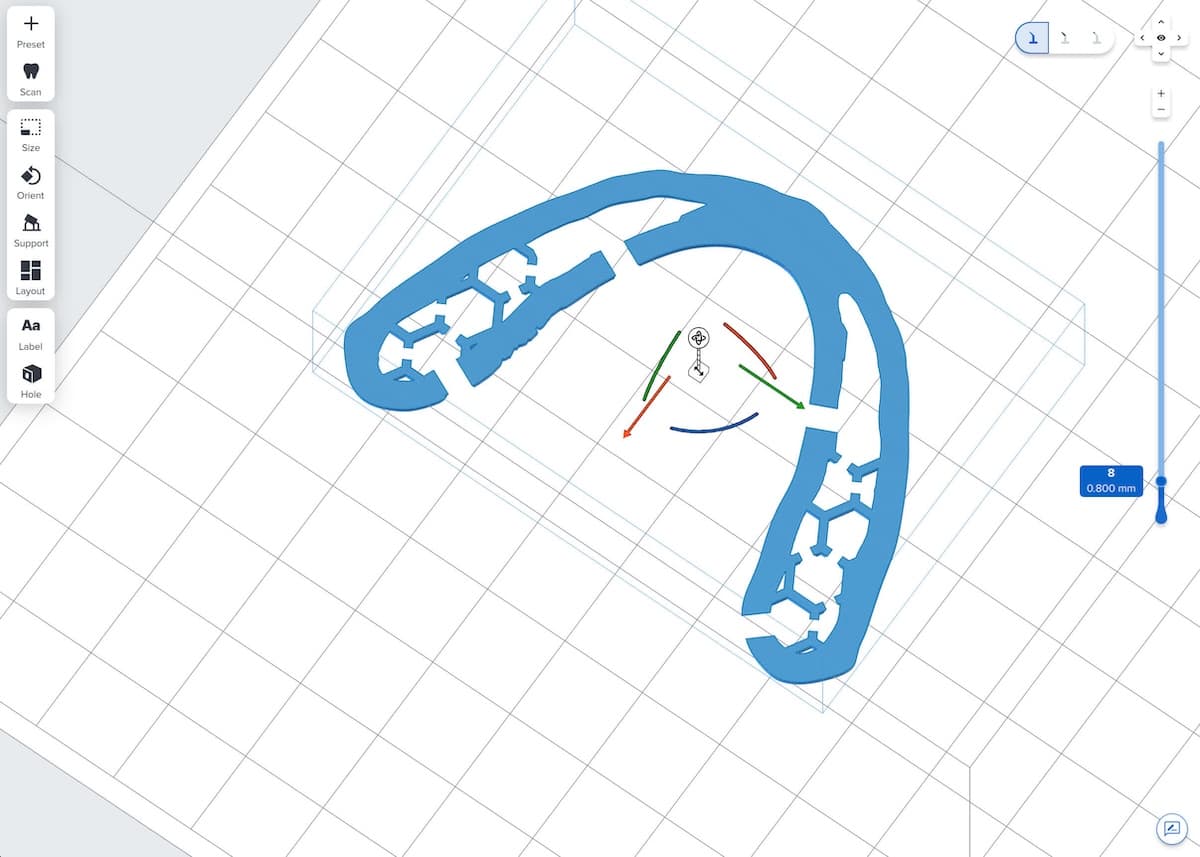
  2. 編集したモデルをくり抜くには、Hollow model(モデルをくり抜く)チェックボックスを選択します。このオプションを選択すると、PreFormが自動的にハニカム構造を生成し、液体レジンがモデルから流れ出るようにドレインホールを作成します。
  3. Create(作成)をクリックします。選択したオプションに応じて、ベースが生成され、モデルがくり抜かれます。
ベースの追加とモデルの中空化
Scan to Modelでくり抜いたモデル

ステップ6:サポート材の追加、モデルの回転、ビルドプラットフォーム上での直接プリント

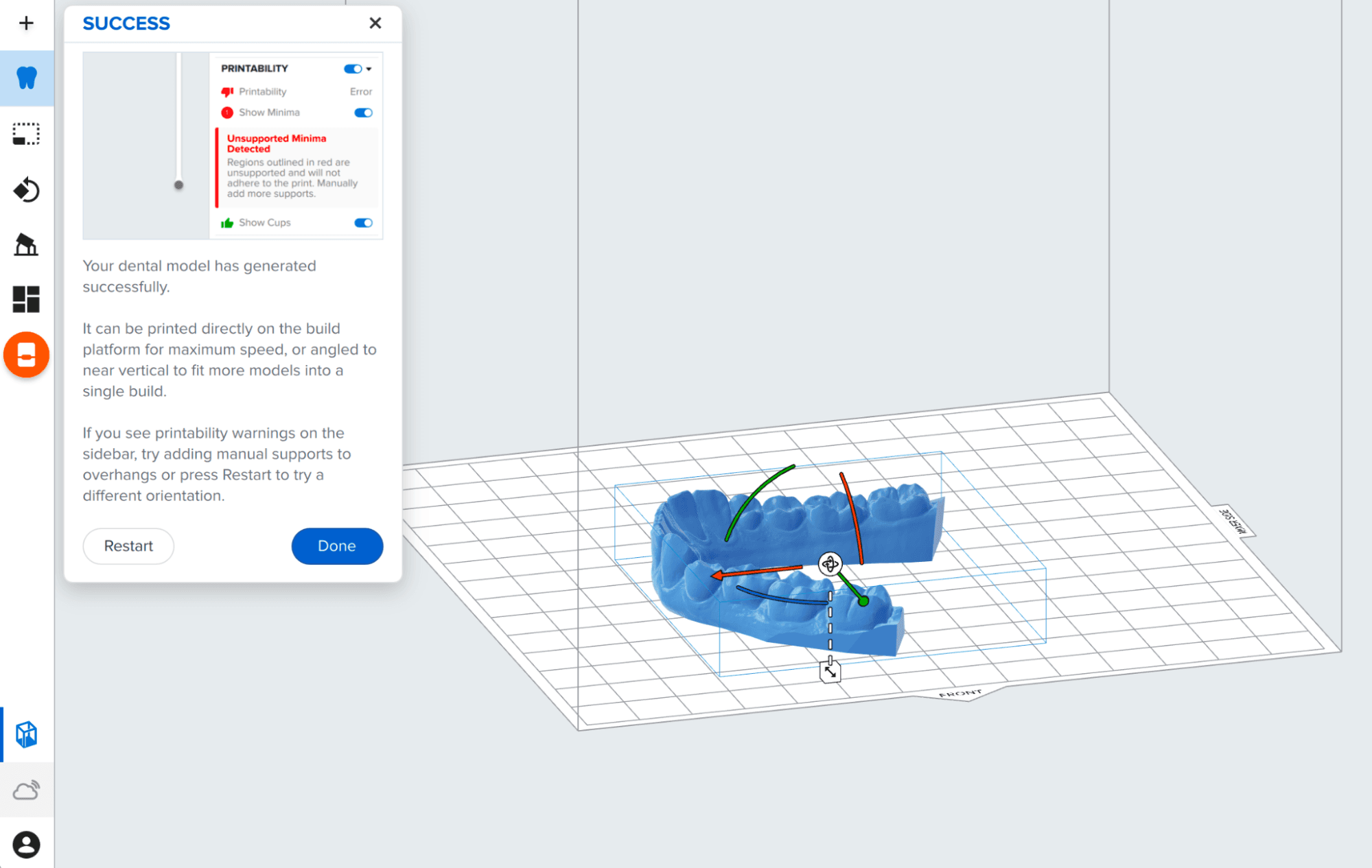
モデルの配置が完了したら、プリントの準備は完了です。モデルをビルドプラットフォーム上に直接造形したり、サポート材を追加したり、ほぼ垂直に造形できるように回転させたりすることができます。

alttext