備考:
電源に接続する前に、梱包材をすべて取り除きます。カバーを持ち上げ、レジンタンクキャリアから出荷用の保護材を取り除きます。

Form 2をセットアップする際は、こちらのガイドに従ってください。プリンターの構成部品、プリンターの使用を開始するために必要な準備、初期設定の手順についてご説明します。
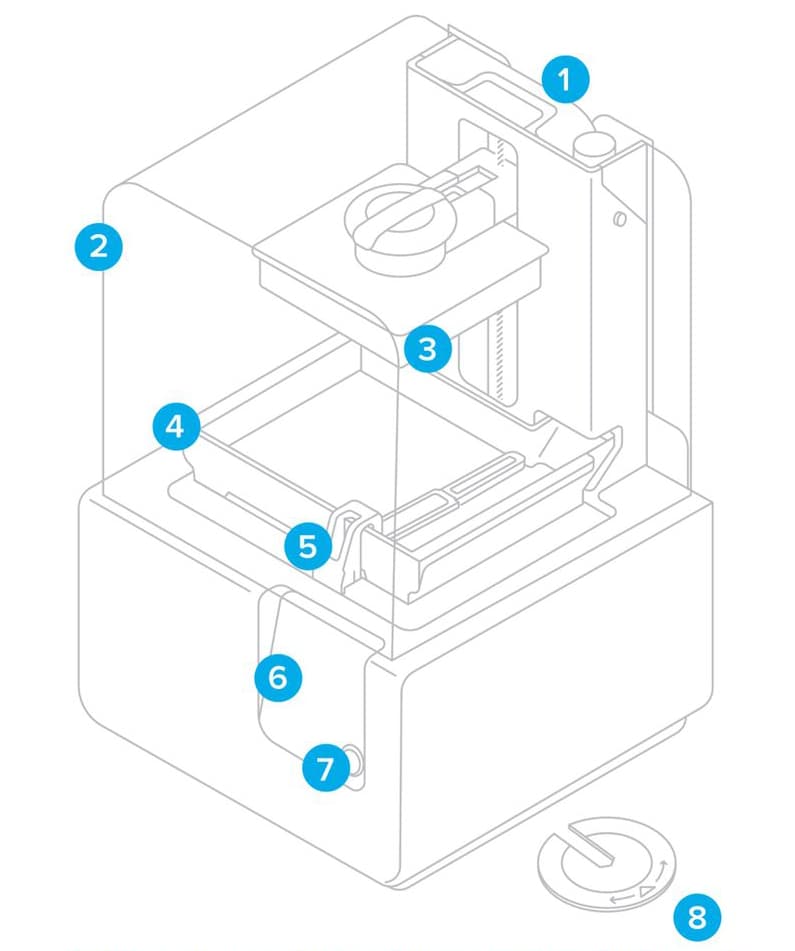
プリンタの構成要素
次回プリントの準備
ステップ1:ケーブルを接続する
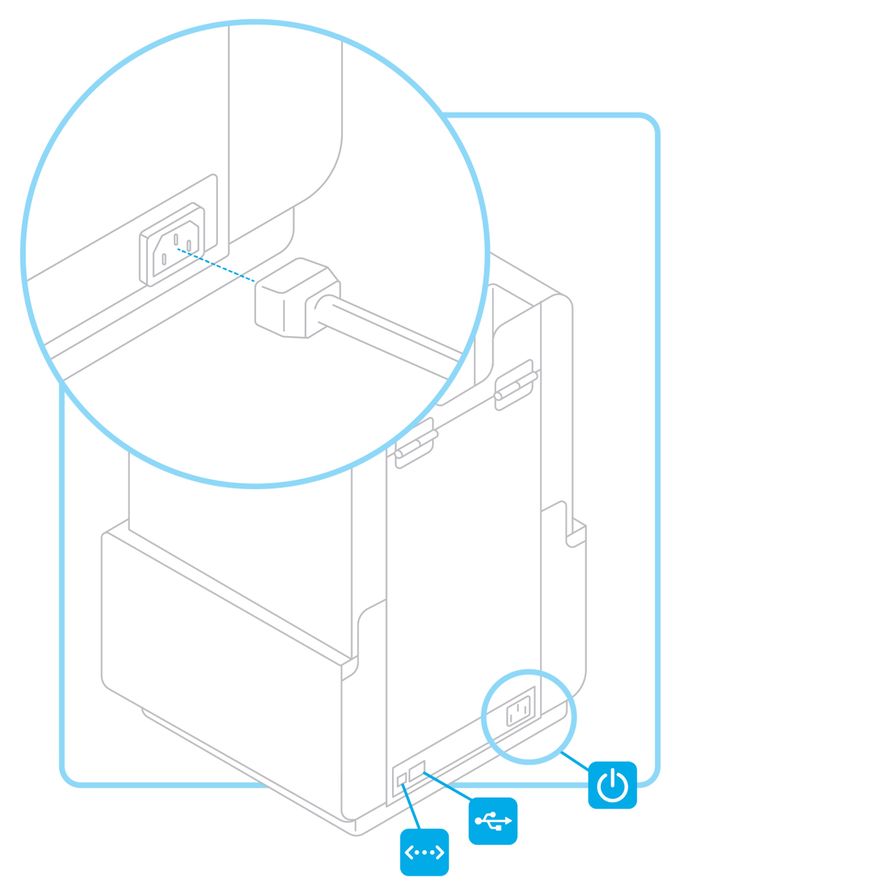
プリンタの電源ケーブルをコンセントに差し込みます。
ファイルはUSB、Wi-Fi、イーサネット経由でアップロードできます。USBを使う場合は、プリンタをお近くのコンピュータと接続してください。イーサネットを使う場合は、プリンタをイーサネットポートで接続してください。
備考:
電源に接続する前に、梱包材をすべて取り除きます。カバーを持ち上げ、レジンタンクキャリアから出荷用の保護材を取り除きます。
ステップ2:Wi-Fiに接続する(オプション)
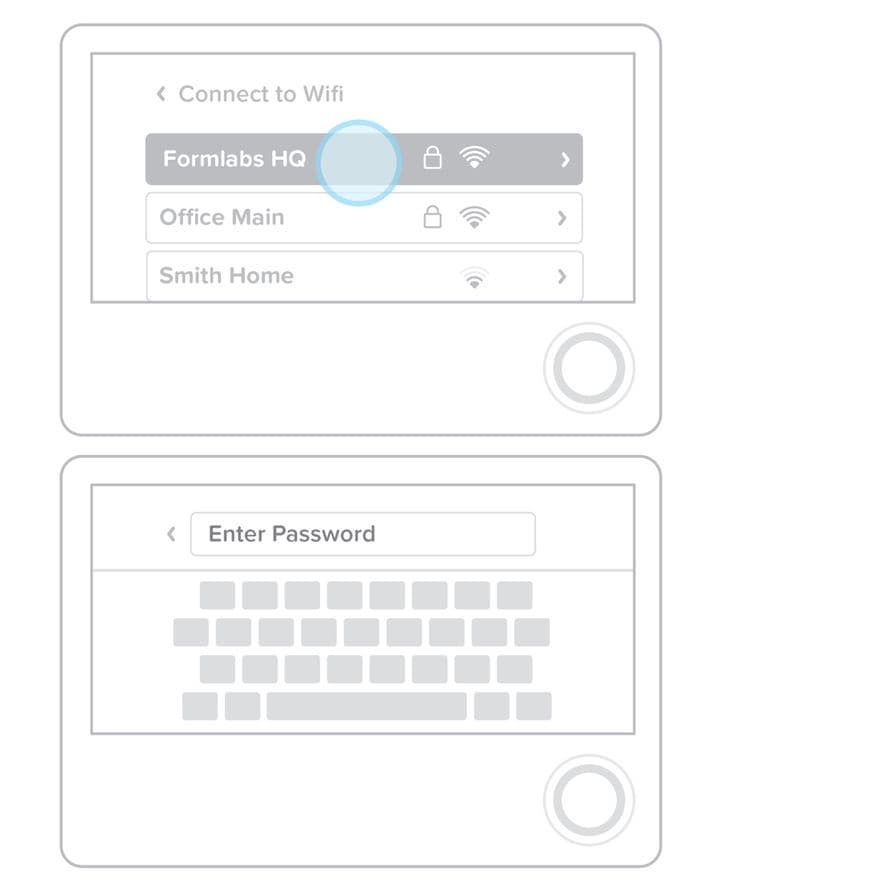
Wi-Fiに接続するには、タッチスクリーンの設定タブでWi-Fiをタッチし、接続したいネットワーク名を選択します。
スクリーン上のキーボードを使って、Wi-Fiネットワークにアクセスするためのパスワードを入力します。
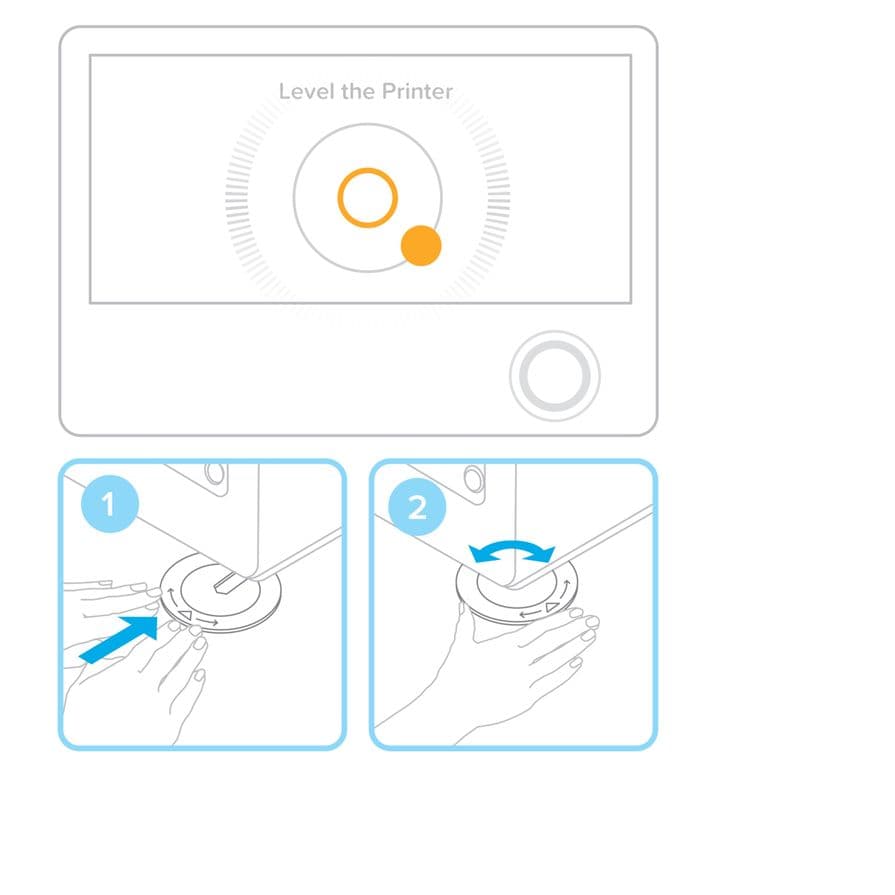
ステップ3:プリンターを水平にする
プロンプトが表示されたら、レベリングディスクを回してプリンターの各脚を上下させます。スクリーン上の円の中心になるようにプリンタの脚を調整します。
プリント中にタンクからレジンが溢れ出ることがないように、プリンターを常に安定した台で水平に保つことが重要です。
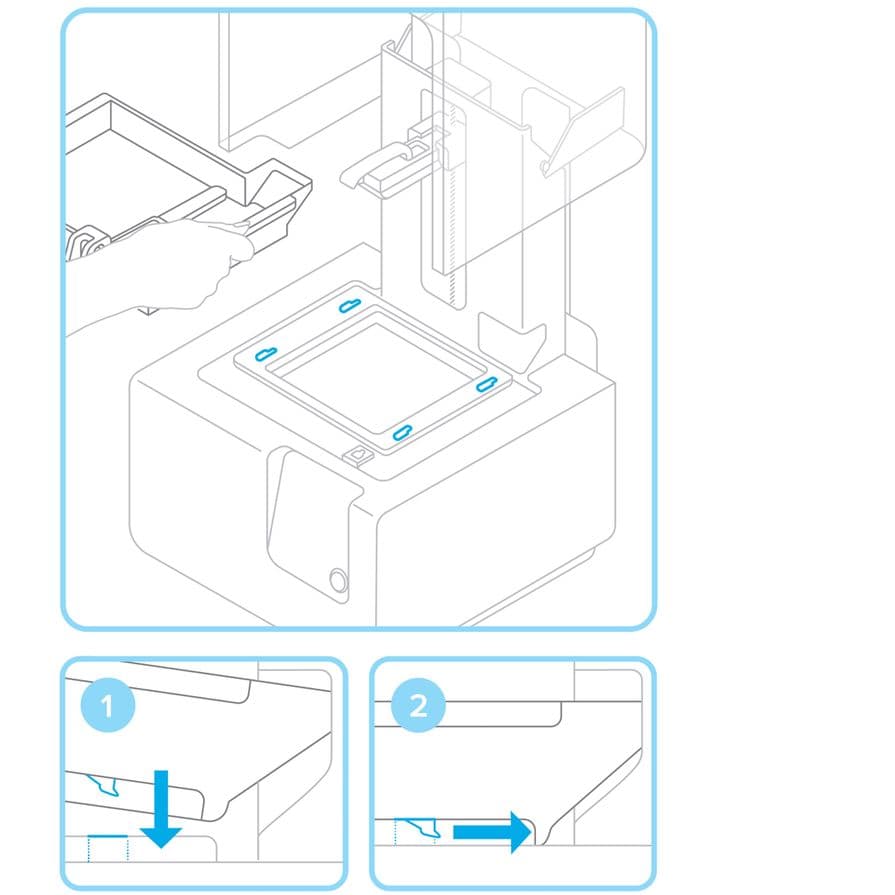
ステップ4:ワイパー付きレジンタンクを装着する
タンクの蓋を外し、レジンタンクの4つの小さな足をタンクキャリアの対応する穴に合わせます。力を入れて前方に押します。
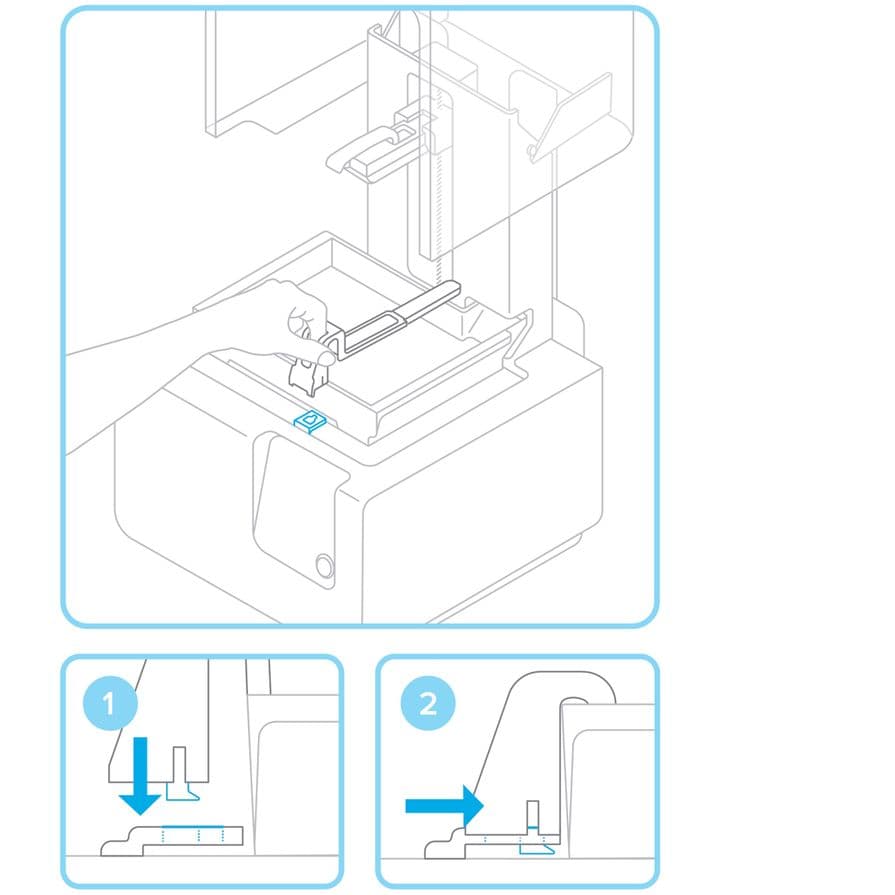
ステップ5:ワイパーをロックする
ワイパーがタンク本体に対して真っ直ぐであることを確認し、足の部分を用意されている穴の中に入れ、ワイパーがしっかり固定されるまで前方向に押し込みます。
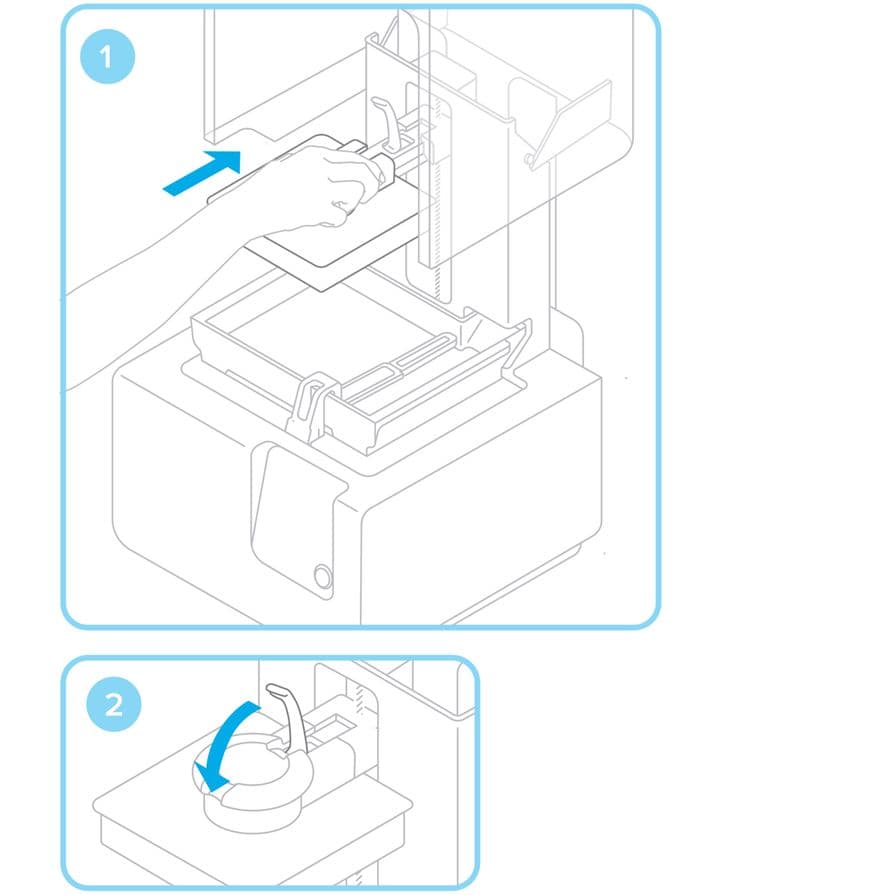
ステップ6:ビルドプラットフォームを装着する
Build Platformの挿入位置をプラットフォームキャリアに合わせたら、前方向に押し込み、ハンドルを下げて固定します。
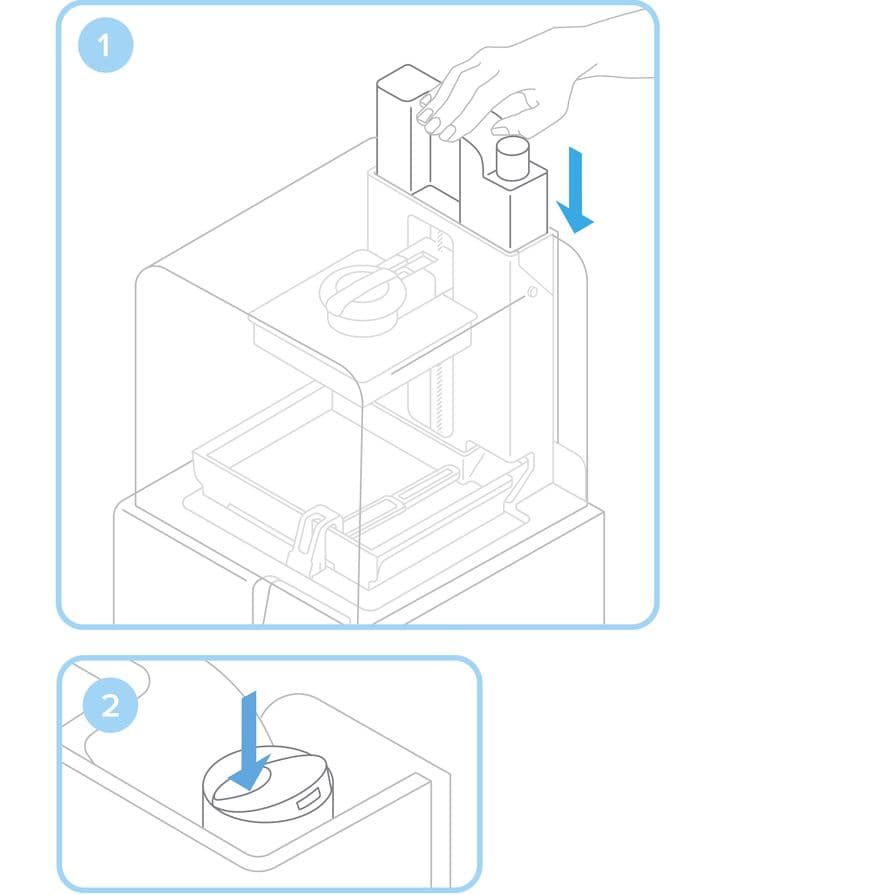
ステップ7:レジンカートリッジを装着する
カートリッジの底にあるオレンジ色のバルブ保護用のカバーを外します。ラバーバルブは外さず、カートリッジに固定されていることを確認してください。プリンタの後方に空いている空洞部分にカートリッジを合わせます。しっかりと固定されるまで押し下げます。レジンタンクにレジンが正しく充填されるよう、レジンカートリッジのベントキャップを開けます。
プリント中
ステップ1:PreFormをインストールし、Dashboardに登録する
PreFormの最新バージョンをダウンロードするには、こちらをクリックしてください。
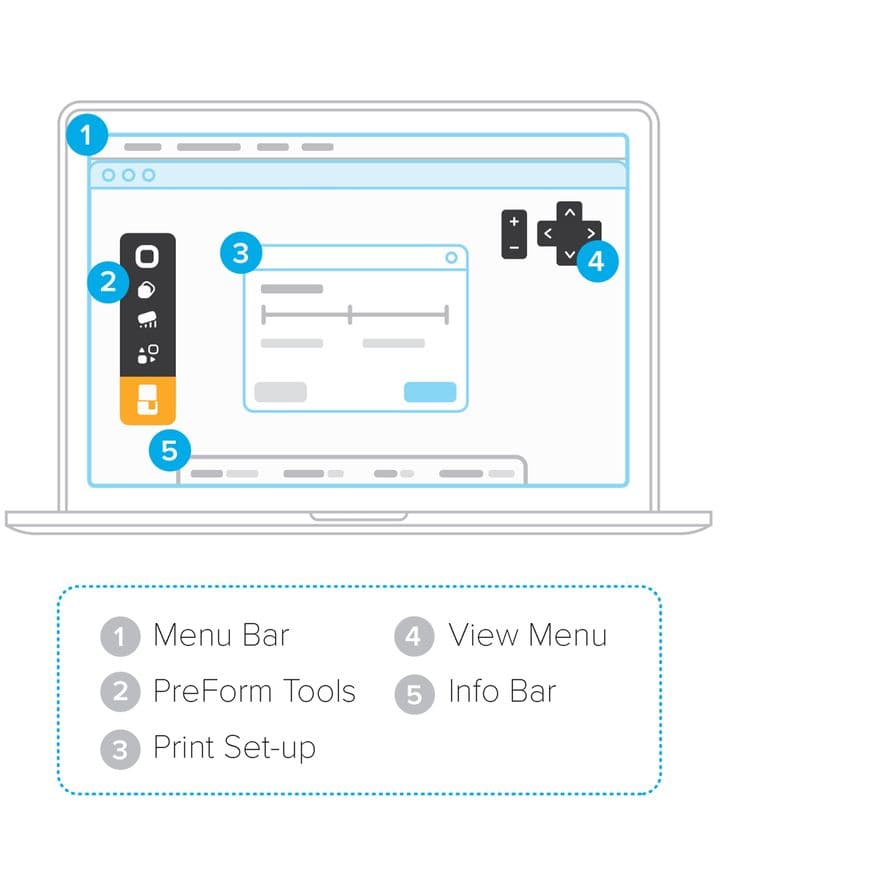
PreFormを開くと、プリントの向きを反転させたビルド容積が画面に表示されます。PreFormが提供するツールをひとつずつクリックし、プリントのための準備にどのような機能が備わっているかを確認しておきます。PreFormが提供するツールをひとつずつクリックし、プリントのための準備にどのような機能が備わっているかを確認しておきます。
各Form 2をDashboardに登録すると、オンラインでのプリントの追跡、材料のモニタリング、プリントに関する情報の取得が可能になります。formlabs.com/dashboard.
ステップ2:プリント用のファイルを準備する
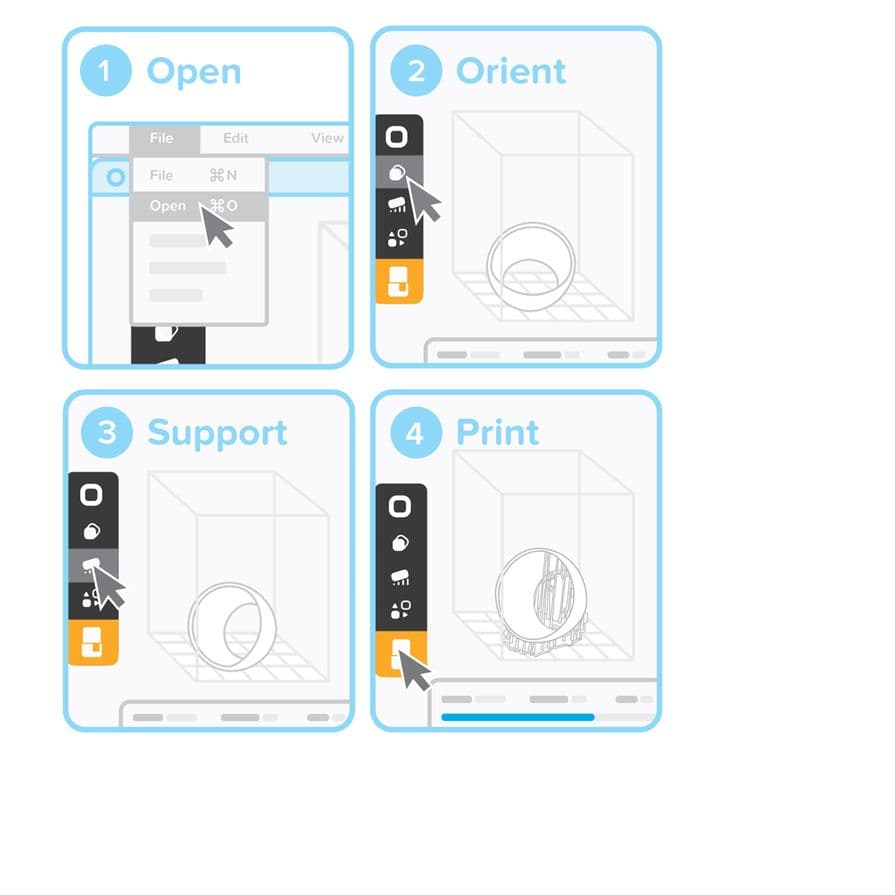
STL/OBJ/3MFファイルを開きます。ほとんどのパーツは、サポートを使って角度を付けた状態でプリントした方が、良い結果が得られます。自動設定を行うには、PreFormのツールでOrient All(すべてのモデルの向きを決める)、Generate All(すべてのモデルにサポート材を生成する)、Layout All(すべてのモデルのレイアウトを決める)を使用します。PreFormは、ワンクリックプリントを選択すると、これらのステップを順番に実行します。
プリントに使用する素材と積層ピッチの設定を確認します。問題なければ、「プリント」のオレンジ色のアイコンをクリックします。どのプリンタにファイルをアップロードするかを尋ねるダイアログが表示されたら、ファイルのアップロード先にしたいプリンタを選択します。
ステップ 3:造形ジョブを確認する
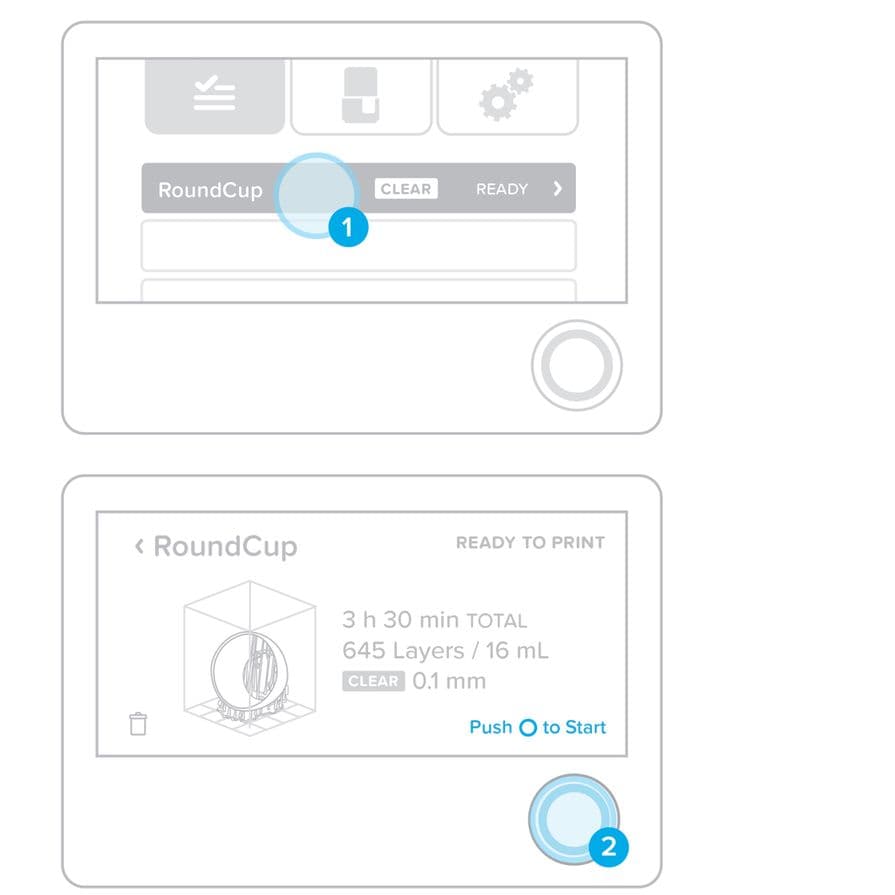
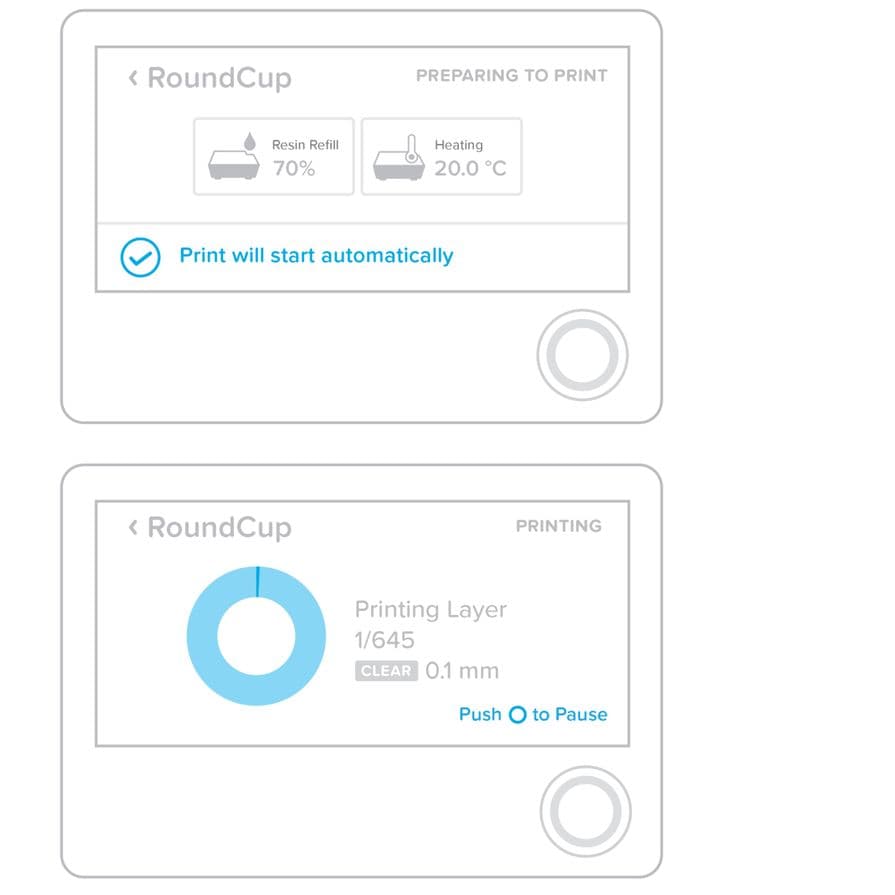
プリントのキューにファイルがアップロード中であることがプリンターのタッチスクリーンに表示されます。ファイル名を選択し、実行したいプリントに間違いないことを確認したら、プリンタのボタンを押します。
ステップ4:造形前のチェック
プリント前にレジンタンクにレジンが充填され、約35°Cまで加熱されます。タンクが満タンになると、自動的にプリントが開始されます。
モデルをプリントしている間に、フィニッシュキットのセットアップを進めておきます。
プリント後にレジンタンクに残ったレジンは、一ヵ月以内であれば、そのままタンク内で保管し、次のプリントに使用できます。
仕上げ
ステップ1:ビルドプラットフォームを取り外す
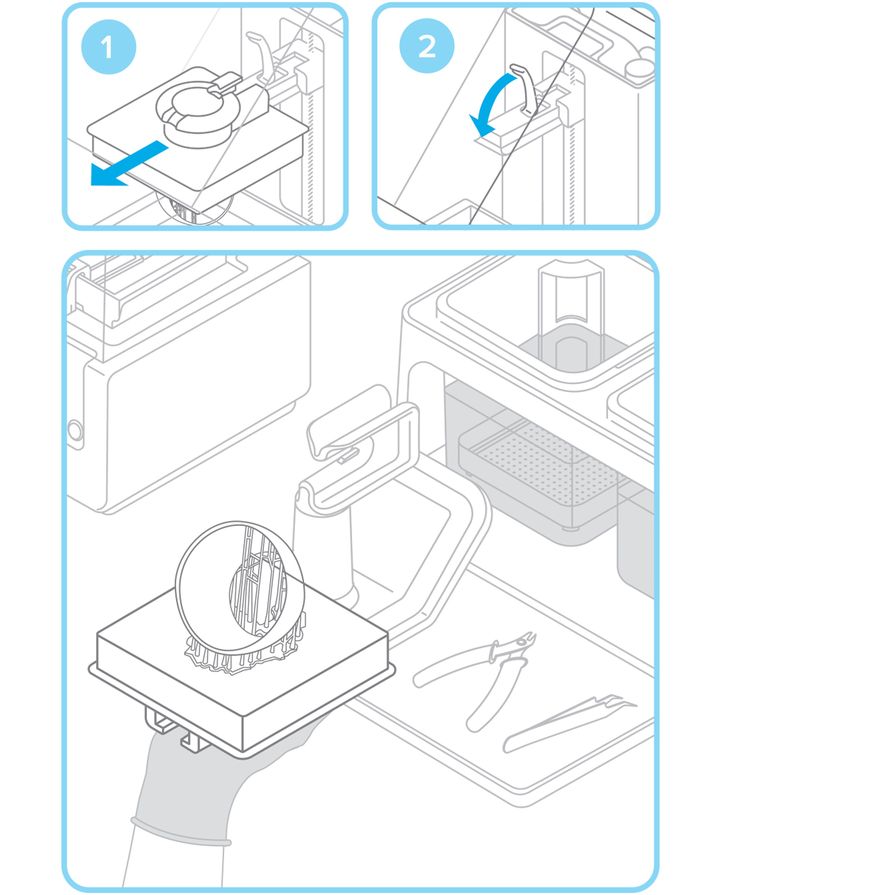
プリントが終了したら、手袋を着け、ビルドプラットフォームを取り出します。その際、レジンがこぼれないようにプラットフォームを逆さにして、Finish Kitが置かれているところまで運びます。プリンタのカバーを忘れずに閉じます。
警告:
溶剤や未硬化のレジンが付着しているパーツや表面を取り扱う際は、手袋を着用してください。
ステップ3:造形品を洗浄する
洗浄プロセスを自動化するために、Form Washは溶剤バスを攪拌し、設定した時間後にバスから造形品を取り出します。
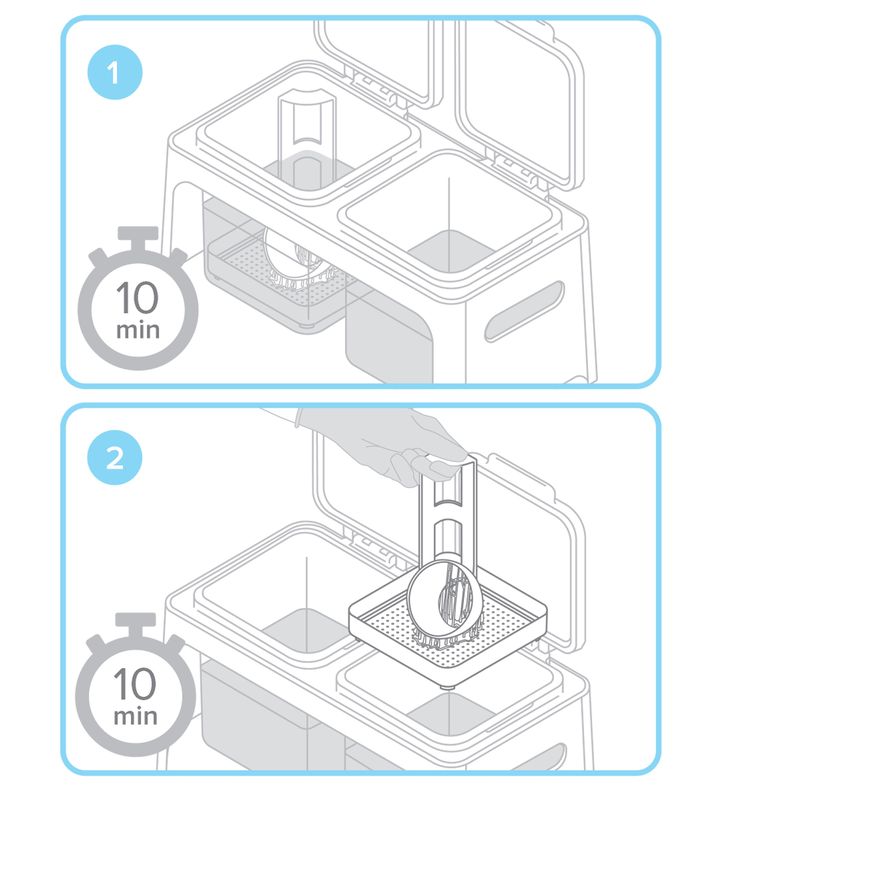
Finish Kitを使用する場合は、2つのリンスバケットにイソプロピルアルコール(IPA)またはトリプロピレングリコールモノメチルエーテル(TPM)を入れます。使用後のリンスバケットは必ず、蓋は閉じた状態で、子供の手の届かないところに保管するようにしてください。
造形品をリンスバケットに入れ、10分間放置します。その間、パーツを撹拌します。2つ目のリンス用バケツで同じ手順を繰り返します。この2段階の洗浄方法により、溶剤を長持ちさせることができます。
危険:
IPAは可燃性の溶剤です。SDSを確認する。
ステップ4:プリントを完了する
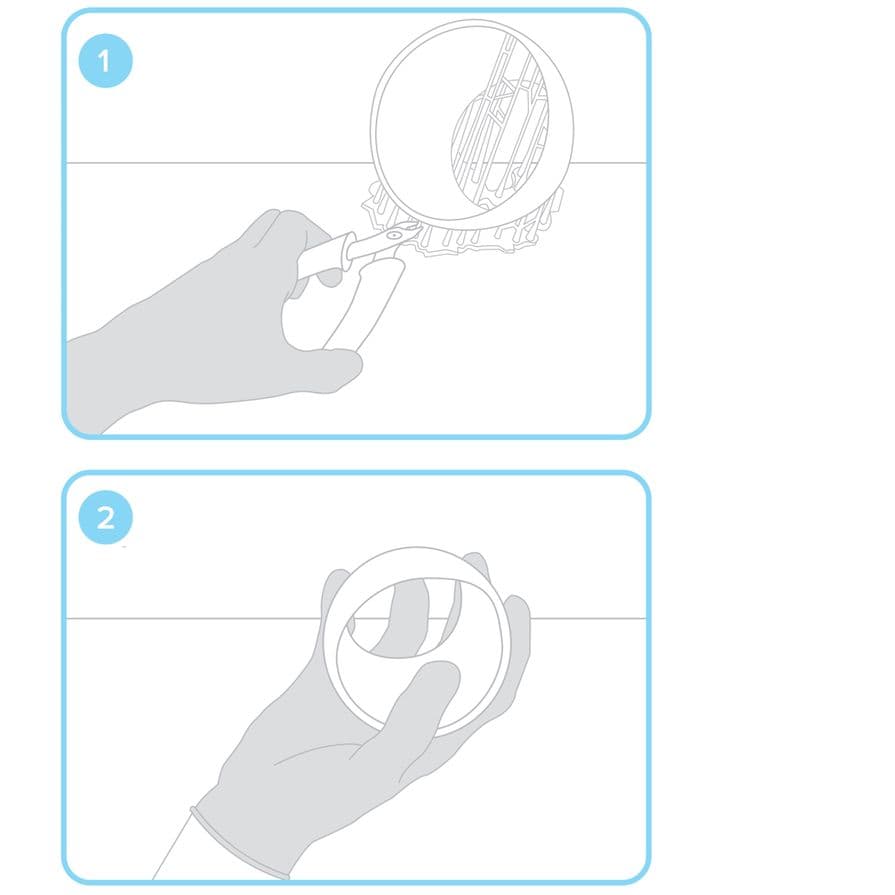
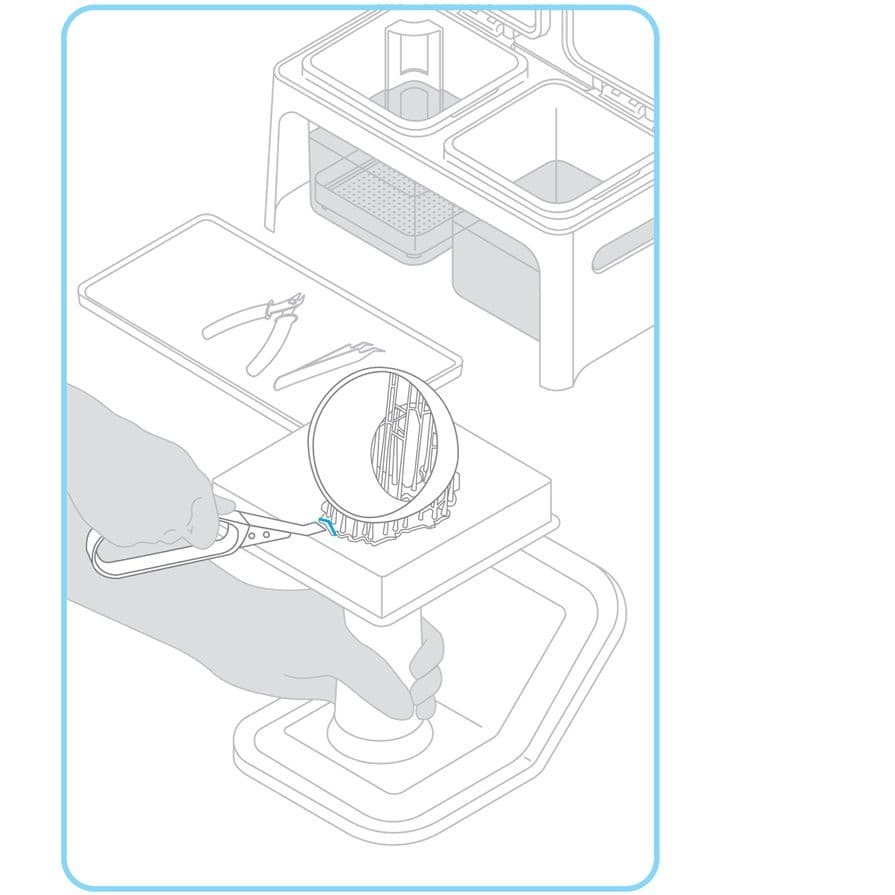
洗浄したプリントを乾かしたら、フラッシュカッターで、プリントからサポートを切り取ります。次に、サポートを切り取った部分に残っている跡を消すために、サンドペーパーでパーツの表面を磨きます。次に、サポートを切り取った部分に残っている跡を消すために、サンドペーパーでパーツの表面を磨きます。各レジンの二次硬化の要件と時間を確認してください。