
備考:
プリンターが初期化されず、オンボーディングステップが表示されない場合は、プリンターのカバーが閉じていることを確認してください。閉じている場合は一度カバーを開け、その下端にある2つの丸いインターロック・マグネットを確認します。マグネットがカバーから外れている場合、プリンターシェルにくっついているか、レジンタンクのラッチの下に挟まっている可能性があります。マグネットを接着剤でカバーに固定し、乾いたらカバーを閉じてください。

プリンターの電源を入れる
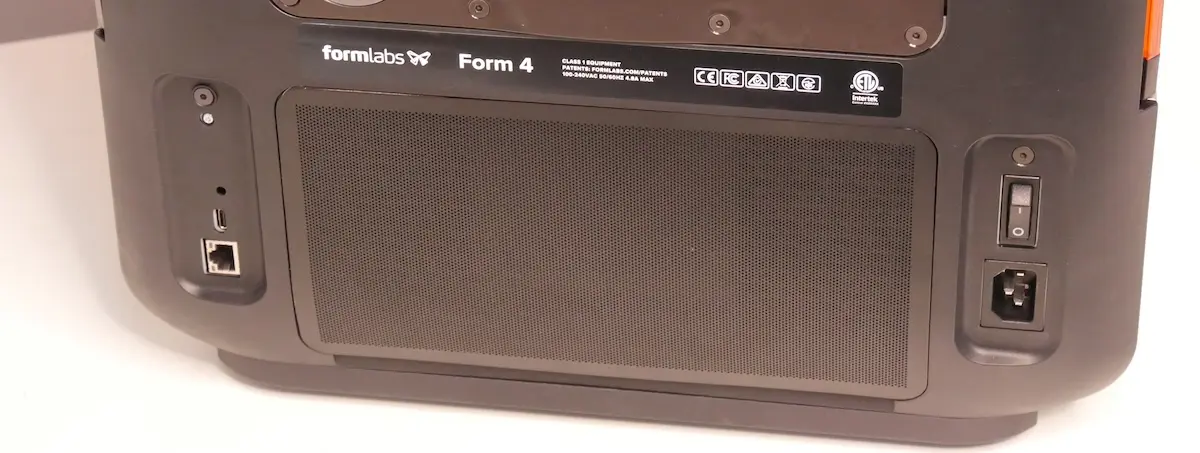
電源ケーブルの一方をプリンターに接続し、もう一方をコンセントに差し込みます。プリンター背面左側の電源スイッチをオンにします。
プリンターを初めて電源に接続すると、タッチスクリーンに一連のオンボーディングステップが表示されます。オンボーディングステップでは、消耗品(レジンタンク、ミキサー、レジンカートリッジ、ビルドプラットフォーム)をプリンターに装着する手順が紹介されます。表示される手順に従って、プリンターの準備を行います。
備考:
プリンターが初期化されず、オンボーディングステップが表示されない場合は、プリンターのカバーが閉じていることを確認してください。閉じている場合は一度カバーを開け、その下端にある2つの丸いインターロック・マグネットを確認します。マグネットがカバーから外れている場合、プリンターシェルにくっついているか、レジンタンクのラッチの下に挟まっている可能性があります。マグネットを接着剤でカバーに固定し、乾いたらカバーを閉じてください。
レジンタンクとミキサーの装着
警告:
レジンが肌に触れると、皮膚炎またはアレルギー性皮膚反応の原因になる恐れがあります。液体レジンまたはレジンが付着した表面に触れる際は、必ず手袋を着用してください。レジンが皮膚に付着したら、石鹸と水で念入りに洗い流してください。
レジンタンクは、カートリッジから供給されるレジンを充填するための容器です。タンク内のレジンは、プリント中にタンク底部のフィルムを通して照射される光によってビルドプラットフォーム上で硬化します。
レジンミキサーは、レジンを均一に混ぜ合わせ、ゴミなどがないことをチェックすることでプリントの一貫性を向上させます。
ビルドプラットフォームを装着する
ビルドプラットフォームは、造形品の各層を積層していく土台の役割を果たします。ビルドプラットフォームを装着するには:
レジンカートリッジを装着する
レジンカートリッジは、レジンタンクに充填するレジンを保管しておく容器です。レジンカートリッジの準備方法:
備考:
カートリッジ底部のゴム製バルブを外したり、鋭利な工具で突いたりしないでください。このバイトバルブは、レジンが流れ出る量を調整するためのものです。このゴム製バイトバルブを取り外すとレジンが絶えず流れ出てしまい、機械がひどく損傷する原因になる恐れがあります。この原因によるプリンターの損傷や故障は、保証の対象外です。
Form 4でプリントする
プリンターのセットアップが完了したら、
Form 4Bの設定
Form 4Bは歯科および医療用途に特化した3Dプリンターで、Formlabsの材料ライブラリから生体適合性を備えた14種類以上の材料を使ったプリントが可能です。
Form 4Bのセットアップを初めて行う場合は、一時的にプリンターをネットワークに接続する必要があります。インターネットに接続中、プリンターはFormlabsの生体適合性材料に関するライフタイムライセンスを取得します。これは1回限りの設定であり、本機でファクトリーリセットを実行した場合でもライセンスの情報はプリンターの耐用期間が切れるまで保存されます。
Form 4Bプリンターでは、Open Material Modeもご利用いただけます。2026年8月17日より前にプリンターが出荷された場合、プリンターのタッチスクリーンに入力する別のアクティベーションコードが送付され、Open Material Modeを有効にすることができます。2026年8月17日以降に出荷されたプリンターの場合、プリンターをインターネットに接続すると、Open Material Modeが生体適合材料のライフタイムライセンスと同時に有効化されます。
備考:
インターネットに一時的に接続されるまでは、Form 4BプリンターでFormlabsの生体適合性材料を使ったプリントはできません。
プリンターを初めて電源に接続すると、タッチスクリーンに一連のオンボーディングステップが表示されます。オンボーディングステップでは、消耗品(レジンタンク、ミキサー、レジンカートリッジ、ビルドプラットフォーム)をプリンターに装着する手順が紹介されます。上記の詳細な手順に従って、プリンターの準備を行います。
Form 4Bが正しく設定されていることの確認
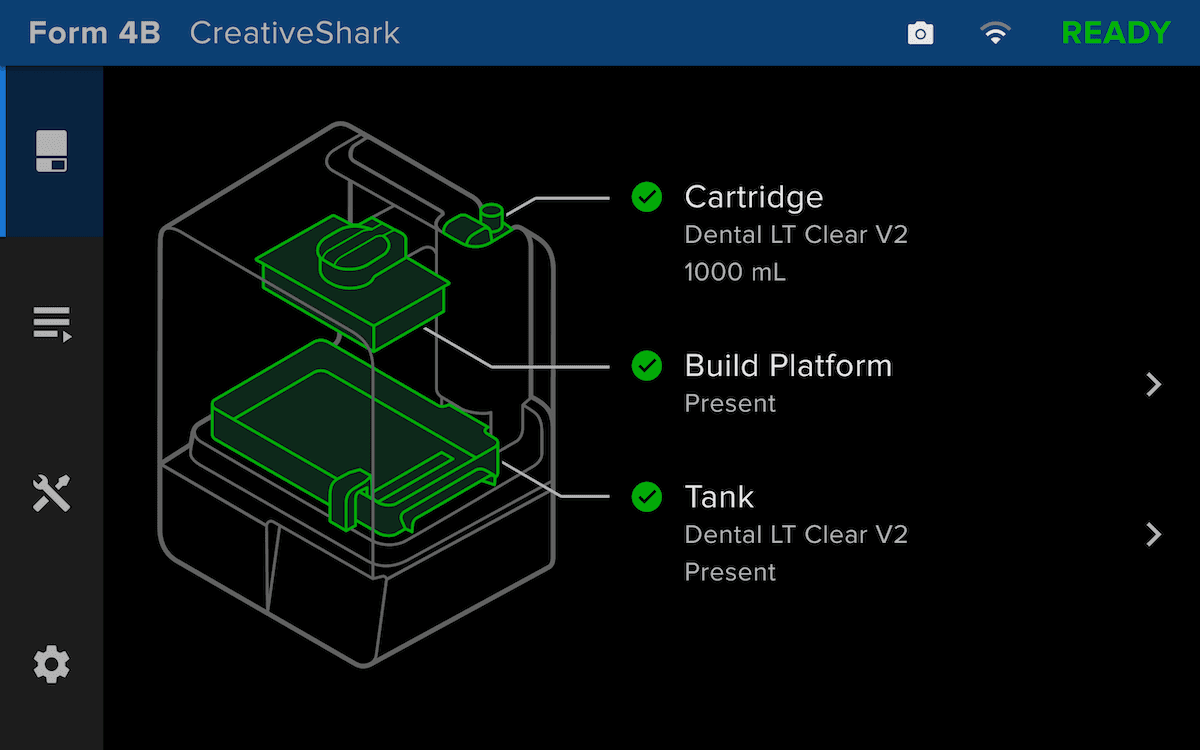
Form 4Bプリンターのセットアップが正常に完了すると、プリンターのタッチスクリーン上部のステータスバーが青くなり、Form 4Bと表示されます。
Form 4Bのセットアップに関するトラブルシューティング
Form 4Bプリンターを購入したにも関わらずFormlabsの生体適合材料でプリントできない場合は、以下のトラブルシューティング手順をお試しください。