
ヒント
FormlabsアカウントでPreFormにログインすると、プリントジョブをアカウントにリンクし、アカウントにリンクされたプリントのみのDashboard通知を有効にすることができます。

Dashboardでは、複数のユーザーが1台のプリンターのデータにアクセスしたり、1人のユーザーが複数のプリンターのデータにアクセスしたりすることができます。また、プリント単位で通知や情報共有の設定を行ってワークフローをカスタマイズします。
まず、プリンターをDashboardに登録して接続します。プリンタをDashboardに登録してDashboardのログ機能を有効にすると、Wi-Fiまたはイーサネット経由でインターネットにアクセスできる環境にあれば、プリンタからDashboardにデータを送信できるようになります。
ヒント
FormlabsアカウントでPreFormにログインすると、プリントジョブをアカウントにリンクし、アカウントにリンクされたプリントのみのDashboard通知を有効にすることができます。
共有プリンタの管理
Dashboardでは、複数のユーザーが同じプリンタを共有できます。共有したいプリンタがプリンタグループにグループ分けされているかどうかに関わらず、プリンタを共有することが可能です。1台のプリンタは、1つのプリンタグループにのみ所属できます。
プリンターグループにユーザーを追加するには、Dashboardでグループを選択し、Share(共有)をクリックします。Share Printer(プリンターを共有)画面が表示されたら、招待したいユーザーのメールアドレスを入力し、権限レベル(Member(メンバー)またはAdmin(管理者))を選択して、Send Invite(招待を送信)を選択します。新しいユーザーにプリンタグループへの招待メールで送信されます。
Share Printers(プリンターを共有)画面で、ユーザーのメールアドレスがPeople with access(アクセス権のあるユーザー)リストに追加されます。招待を受けたユーザーが招待を承諾すると、Share Printers(プリンターの共有)画面のPeople with access(アクセス権を持つユーザー)リストに、メールアドレスと権限レベルが表示されます。管理者権限を持つユーザーは、ユーザーのメンバー情報の横にある矢印からプリンタグループ内のユーザーのメンバー情報を変更することが可能です。ドロップダウンメニューが表示され、管理者はMake Admin(管理者にする)、Make Member(メンバーにする)、Remove Access(アクセス権を削除する)のいずれかを選択できます。ユーザーのアクセス権をメンバーから管理者に変更できるのは管理者のみです。
詳細については、サポート記事「Dashboardでプリンタグループを管理する」または「複数の3Dプリンタの管理」に関するホワイトペーパーをご覧ください。
ヒント:
Dashboardは、ユーザーがプリンターを登録し、プリンターがネットワークに接続されている場合にのみ、プリンターのデータを共有します。
Dashboardでプリンタグループを作成し、個々のユーザーを招待することで、複数のプリンターへのアクセスを共有できます。
プリントデータへのアクセス
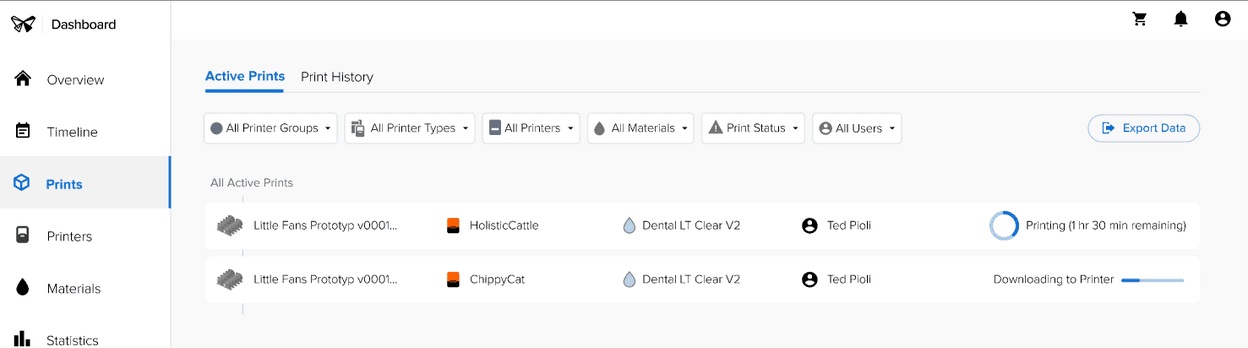
全体のプリント傾向を確認したり、個々のプリントデータをフィルタリングしたりするには、Prints(プリント)ページをクリックします。
ヒント:
DashboardのSearch(検索)オプションを使用して、アップロードしたファイル名で過去のプリントを検索します。
成功率の記録
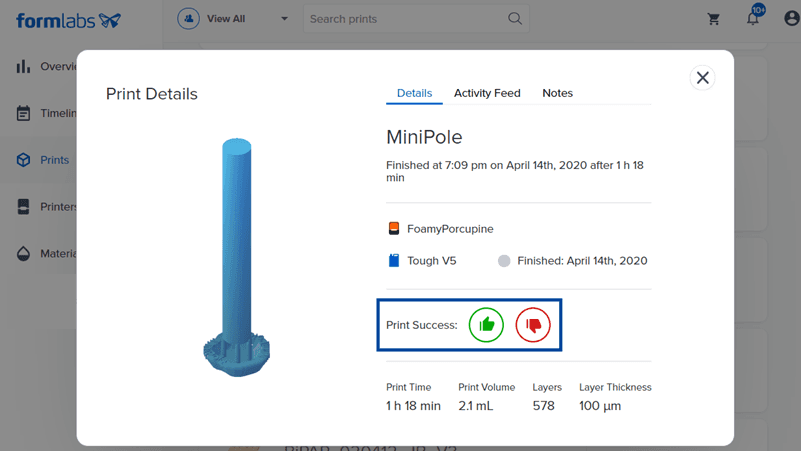
ユーザーからのフィードバックは、デザインプロセスの重要な要素です。各プリントを成功または失敗として一貫してマークすることで、すべての反復を並べ替え、機能するプリントをすばやく見つけることができます。
造形を成功または失敗としてマークするには:
または、
プリントデータの並べ替え
過去のプリントジョブを結果で絞り込むには:
すべてのプリントを自分のものだけに絞り込むには:
ログの確実な記録
Formlabsへのデータのフィードバック
Dashboardで造形データを表示するには、プリンターのタッチスクリーンのSettings(設定)メニューからDashboard Logging(Dashboardログ記録)が自動的に有効になります。Dashboard Logging(ダッシュボードログ)を使うと、プリント時間やプリント量、使用したレジンの種類などの情報にオンラインでアクセスでき、各プリントジョブの結果を追跡することができます。
お使いのコンピューターまたはプリンタには、3Dモデルの形状情報も保存されます。なお、こうした情報は、ユーザーが明示的に承諾しない限り、Formlabsまたは外部に共有されることは一切ありません。
Dashboardでデータを共有するには、PreFormのデータ共有オプションとは別の承認が必要です。PreFormのデータ収集設定は、PreFormのメニューバーからHelp(ヘルプ)> Help Improve PreForm(PreFormの改善に協力)を選択して切り替えることができます。プライバシー、データ共有、アクセスに関する詳細は、formlabs.com/privacyをご覧ください。
プリントの最適化について詳しくは、複数のプリンタの管理をご覧ください。