

Dashboardの概要とセットアップ
Dashboardの概要とセットアップ
Dashboardは、プリントジョブやプリンターのステータス監視、材料使用量の追跡・管理、Formlabs製品の検索や購入履歴の確認などをリモートで行えるオンライン管理ツールです。ログインするには、formlabs.comの上部にあるSign In(サインイン)をクリックし、メールアドレスとパスワードを入力します。お使いのアカウントに紐づくプリンターのアクティビティは、formlabs.com/dashboardでご確認いただけます。
PreForm内でDashboardにログインすると、PreFormでの現在のプリントジョブとDashboardでの現在のプリンタの動作状況を切り替えて表示できます。
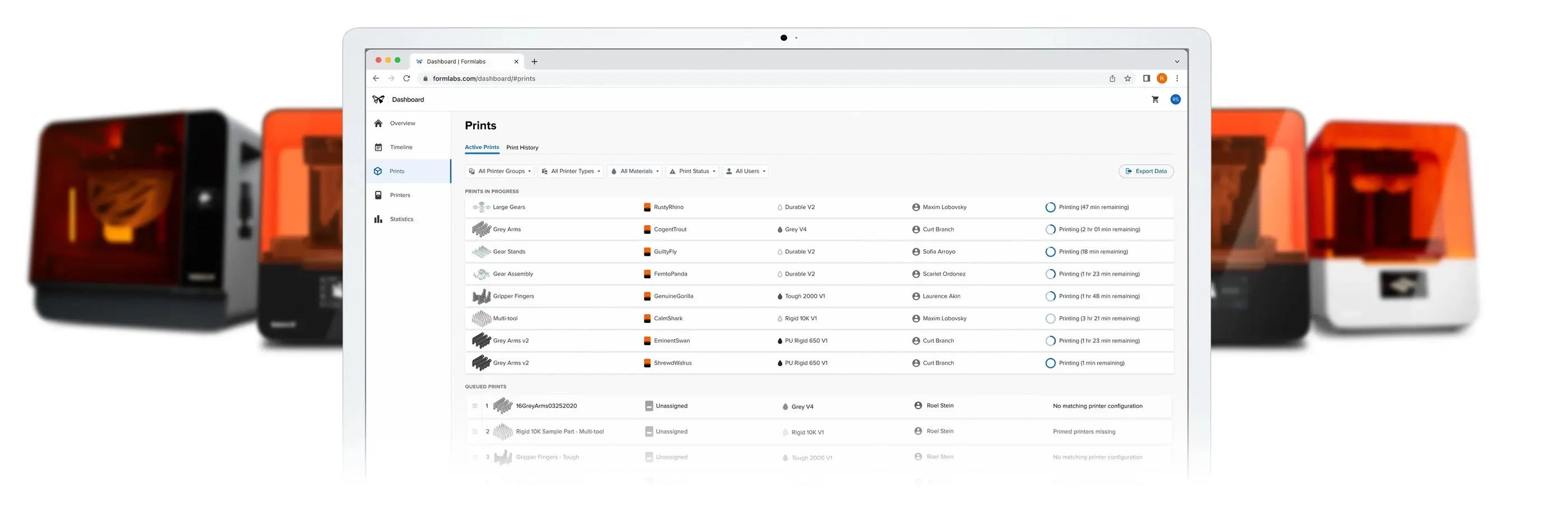
Dashboardにプリンターを登録すると、以下のことが可能になります。
- 過去の購入履歴や注文状況の確認
- プリントの進捗状況やプリンターの使用状況のリモート監視
- プリントの開始や完了などのイベントに関するSMSやメールでの通知設定
- プリンターをプリンターグループにまとめ、他のユーザーを招待して共同作業
- レジンタンクやレジンカートリッジなどの材料使用量の管理
- プリンター、プリント、材料に関するデータの共有
- 過去のプリントジョブの記録の確認とダウンロード
ウェブベースのツールであるDashboardは、新機能が頻繁に追加されます。定期的にログインして、プリンタやプリントデータに関する更新を入手されることをお勧めします。
アカウントの作成
Formlabsでアカウントを作成いただくことで、弊社ストアでの製品のご購入、製品に関する最新情報の入手、Dashboardへのログインなどをご利用いただきやすくなります。
アカウントを作成するには:
- formlabs.comにアクセスします。
- ページ上部のSign In(サインイン)をクリックします。ダイアログボックスが表示されます。
- Create an Account(アカウントを作成)をクリックします。Your Dashboardページが表示されます。
- 各項目に必要事項を入力し、プライバシーポリシーをお読みの上、同意いただける場合はCreate Account(アカウントを作成)をクリックしてください。
- Formlabsアカウントの作成は、formlabs.com/dashboardにアクセスして開始してください。
注文商品のステータスや履歴の表示
Dashboardでは、現在のformlabs.comユーザーに紐づくFormlabsストアの注文履歴を確認できます。ご注文商品の状況は、注文を実行したご本人様以外の複数ユーザー間で共有することはできません。
ご注文いただいた商品のテータスは、Dashboardでご確認いただけます。各注文のステータスは以下の通りです。
- 注文済み
- 支払い待ち(保留中の注文)
- Formlabsで処理中
- 配送中
- 配達済み
配送状況を確認するには、ページ上部のアカウントアイコン > My Orders(注文履歴)をクリックするか、注文の追跡番号を記載してContact Support(サポートに問い合わせる)をご覧ください。Formlabsの注文処理、出荷、サポートに関するポリシーの詳細については、formlabs.com/support/shippingをご覧ください。
次のステップ