
警告:
ルースパウダーまたは未焼結パウダーを扱う作業をする時は、適切な個人用保護具を着用して作業してください。詳細については、サポート記事「Fuse 1世代プリンターの安全性」および「Fuse Siftの安全性」をご参照ください。

Fuse 1プリンターの各世代、Fuse Sift、および関連アクセサリは、一度に1種類のパウダーしか使用できないように設計されています。パウダーの種類を変更する際には、必ずここに記載されている方法で各デバイスのクリーニングを入念に行ってください。異なる種類のパウダーを混合すると、プリントの失敗やFuse製品の重大な故障につながるおそれがあります。
ほとんどの場合、2つの材料を切り替える際には、プリンタ、Fuse Sift、ビルドチェンバーを徹底的に清掃する必要があります。Nylon 12パウダーとNylon 12 GFパウダー、Nylon 11パウダーとNylon 11 CFパウダーの間で切り替える場合は、簡略化されたクリーニング手順に従うことができます。プリンタと Fuse Sift のホッパーとパウダー注入アセンブリをきれいにしてください。ほとんどの場合、洗浄パスの繰り返しや、光学面、ヒーター、フィルターなどの詳細な洗浄は必要ありません。これらの材料の組み合わせで切り替える場合、ビルドチャンバーのクリーニングは不要です。
複数の異なる材料で定期的にプリントする場合は、材料の種類ごとに専用のFuse 1世代プリンタとFuse Siftを用意することをお勧めします。

警告:
ルースパウダーまたは未焼結パウダーを扱う作業をする時は、適切な個人用保護具を着用して作業してください。詳細については、サポート記事「Fuse 1世代プリンターの安全性」および「Fuse Siftの安全性」をご参照ください。
備考:
材料を切り替える前にマシン内に残っているパウダーをすべてきれいに除去しないと、その残存パウダーがプリントの失敗やマシンの永久的な損傷の原因になる恐れがあります。この記事に記載されている指示内容や注意事項をすべて熟読し、十分理解した上で作業を進めてください。
備品:
Fuse 1世代プリンターでパウダーの種類を切り替える
Fuse 1世代のプリンターは、パウダークレジットシステムを使用して、現在使用中のパウダーの種類を追跡します。使用するパウダーの種類を切り替える際、プリンタのクリーニングを隈なく行い、登録されているパウダーの種類をリセットする必要があります。
登録されているパウダーの種類をリセットするには:
別の方法:
Reset Registered Powder(登録パウダーをリセット)画面に、素材を切り替えるのは、残存している以前のパウダーをすべて除去した後でないと、プリントの失敗や永久的な損傷の原因になる恐れがあることを警告するメッセージが表示されます。この画面の指示を読み終えたら、Next(次へ)をタップします。
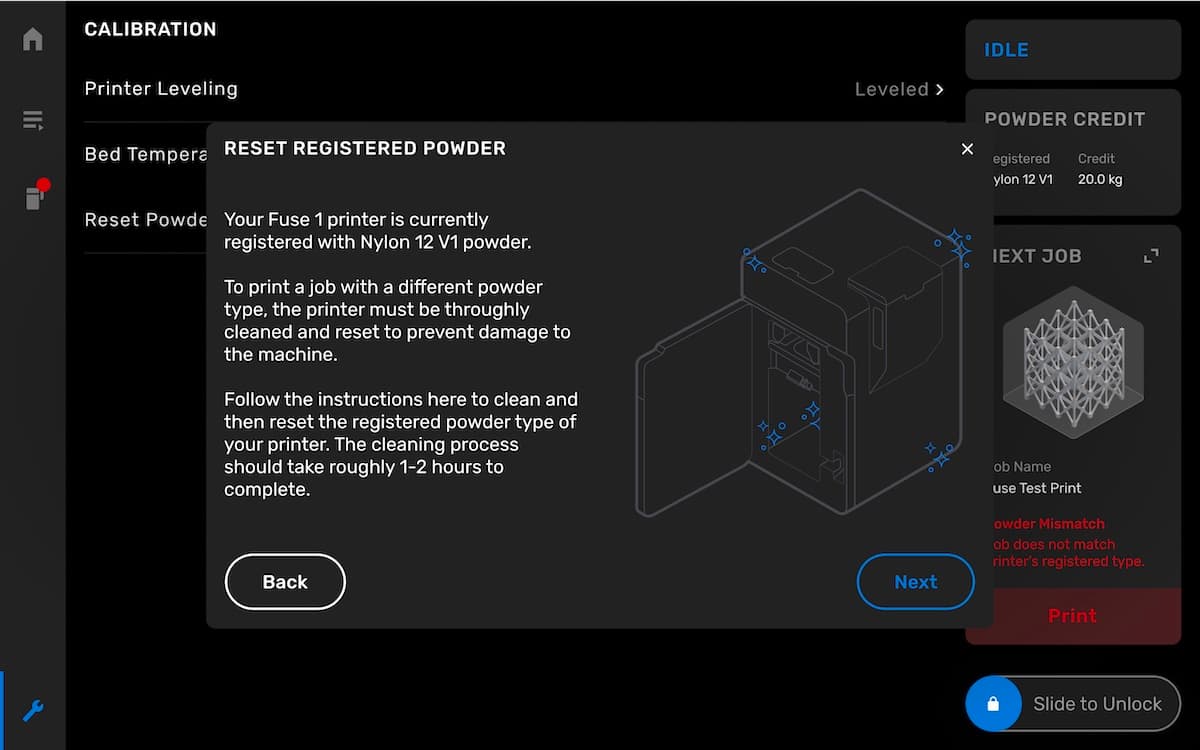
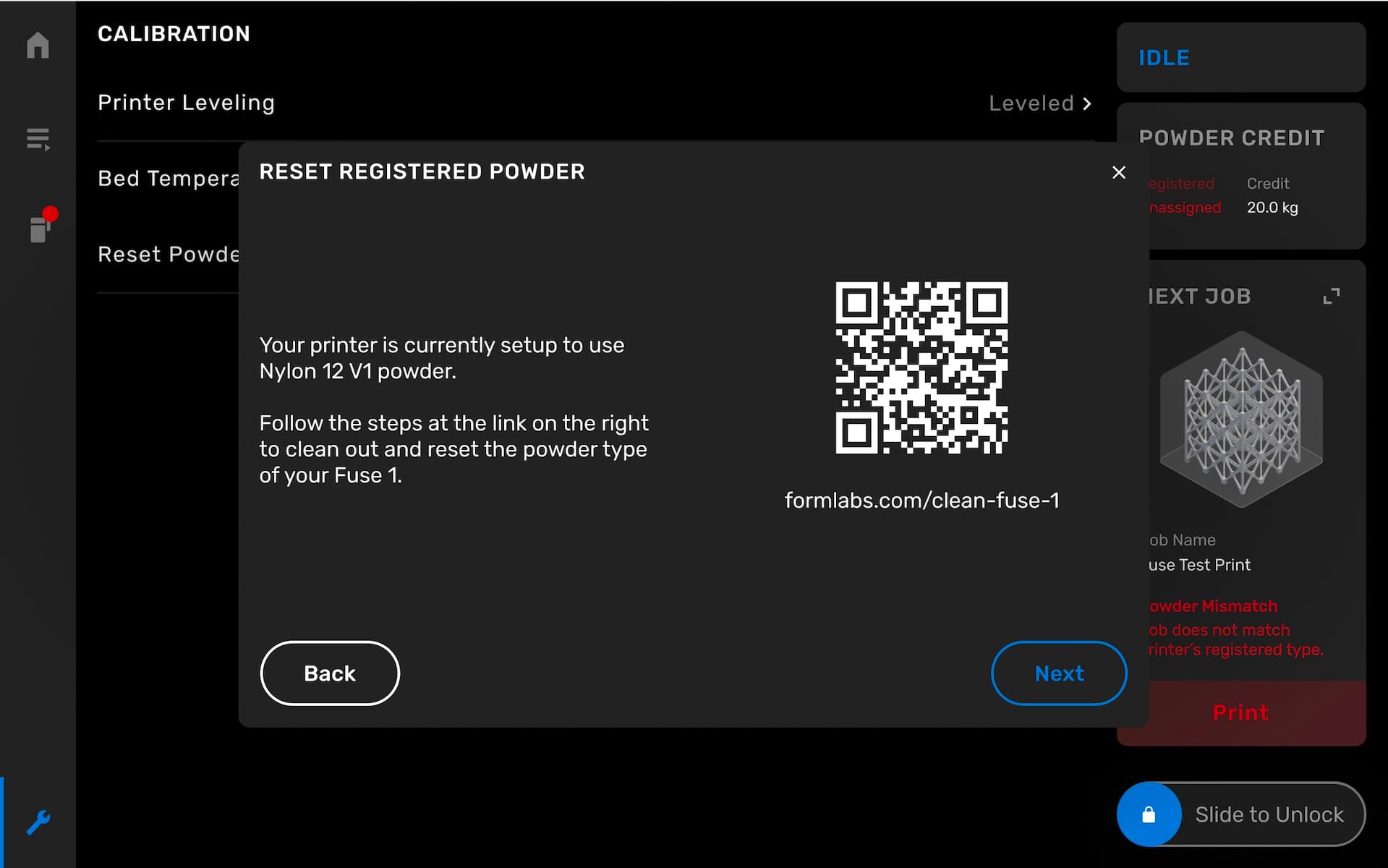
Fuse 1世代プリンターからパウダーをすべて取り除くをご覧ください。記事に書かれているすべてのステップを手順どおりに従いながら、マシン全体のクリーニングを隈なく実施してから作業を開始してください。マシンのクリーニングを完了したら、Reset Registered Powder(登録パウダーをリセット)画面に戻り、Next(次へ)をタップして次に進みます。
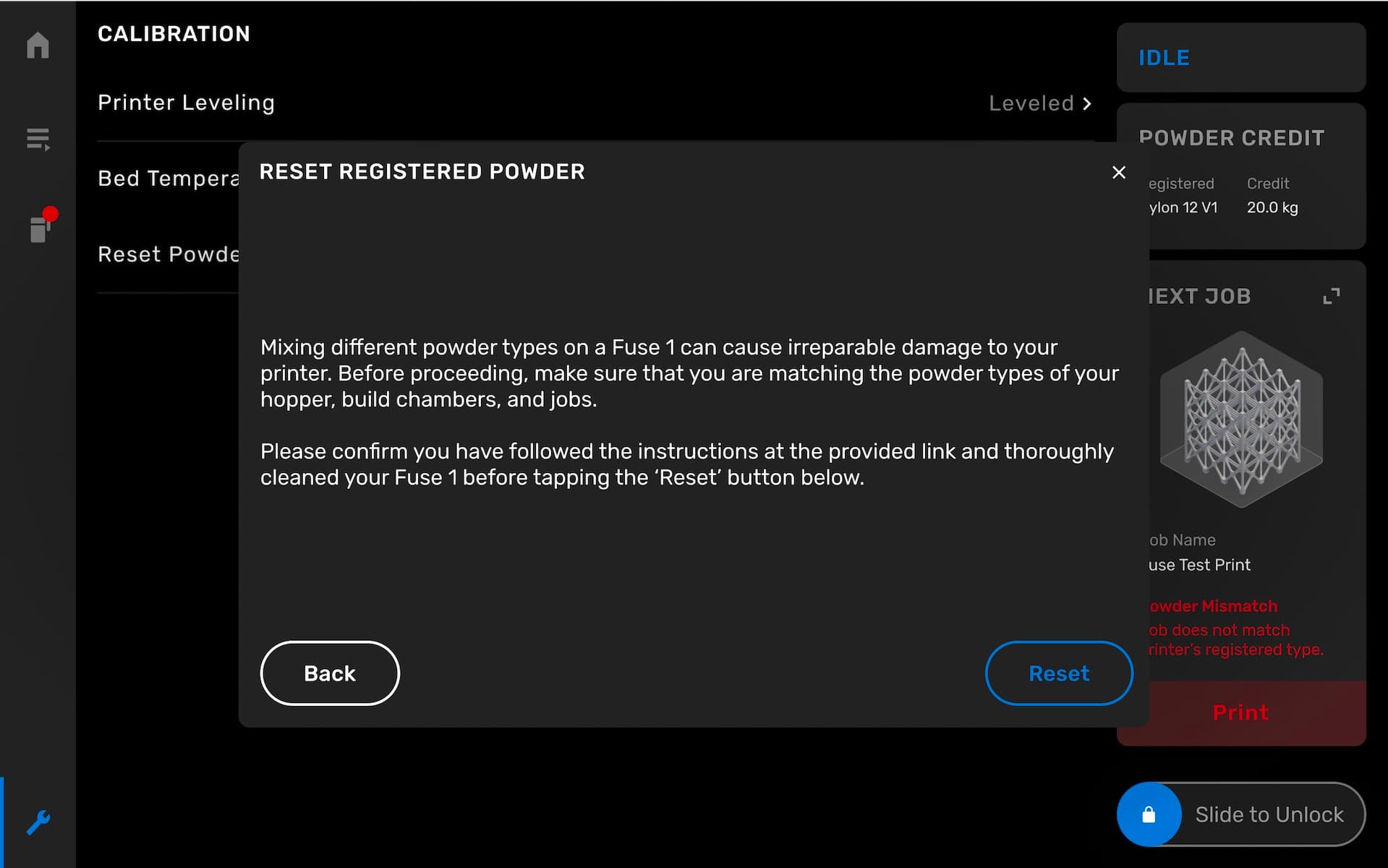
プリンタのクリーニングが完全に完了していることを確認したら、Reset(リセット)をタップします。登録されていたパウダーの種類がリセットされ、違う種類のパウダーを新たに使用できるようになります。
別の種類のパウダーのクレジットを新たに登録したら(必要な場合)、新たに登録した種類のパウダーをホッパーに充填し、プリントを開始します。
備考:
Nylon 11パウダーでプリントする前の重要なステップとして、ホッパーからゴミ受け用キャッチャーを外しておきます。ゴミ受け用キャッチャーをそのままにしておくと、材料が固まってしまいます。
Fuse Siftで取り扱うパウダーの種類を切り替える
Fuse Siftに初めてビルドチェンバーを装着すると、マシンに搭載されている検知システムがビルドチェンバーに入っているパウダーの種類を確認し、そのパウダーの種類をマシンに割り当てるように指示するメッセージが表示されます。パウダーの種類を切り替える際、マシンのクリーニングを隈なく行い、登録されているパウダーの種類をリセットしてから、新しいパウダーを未使用パウダー供給用ホッパーに補充する必要があります。
登録されているパウダーの種類をリセットするには:
別の方法:
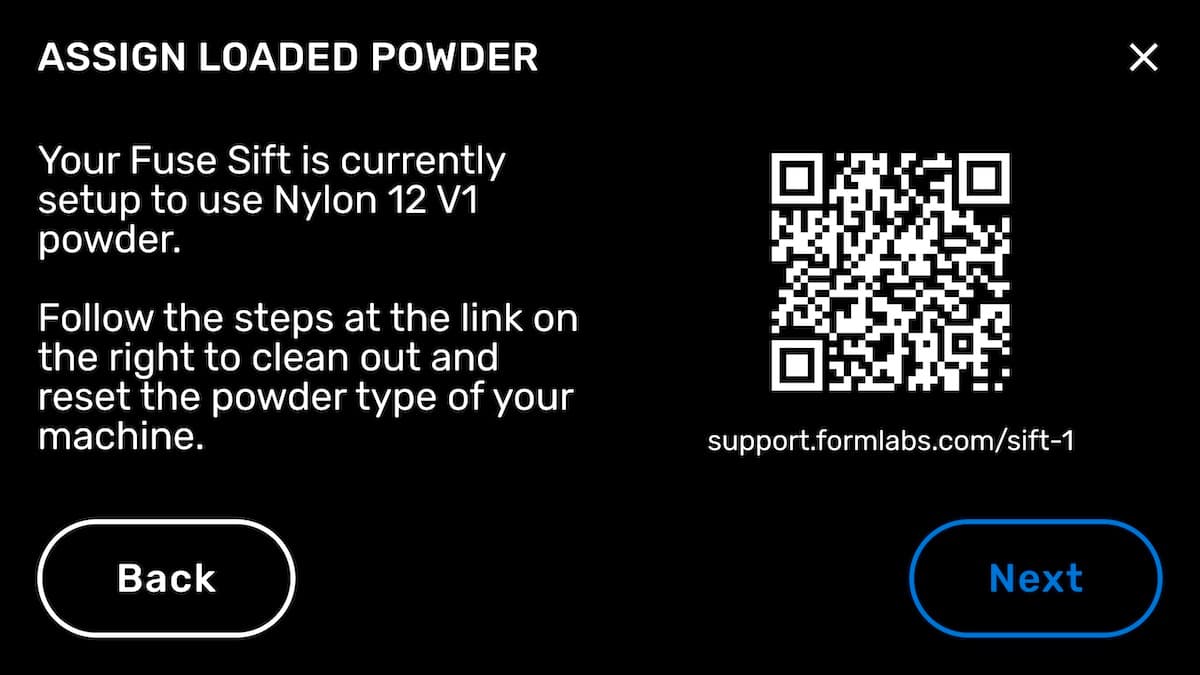
Assign Loaded Powder(充填したパウダーを割り当てる)画面に、素材を切り替えるのは、残存している以前のパウダーをすべて除去した後でないと、プリントの失敗や永久的な損傷の原因になる恐れがあることを警告するメッセージが表示されます。この画面の指示を読み終えたら、Next(次へ)をタップします。
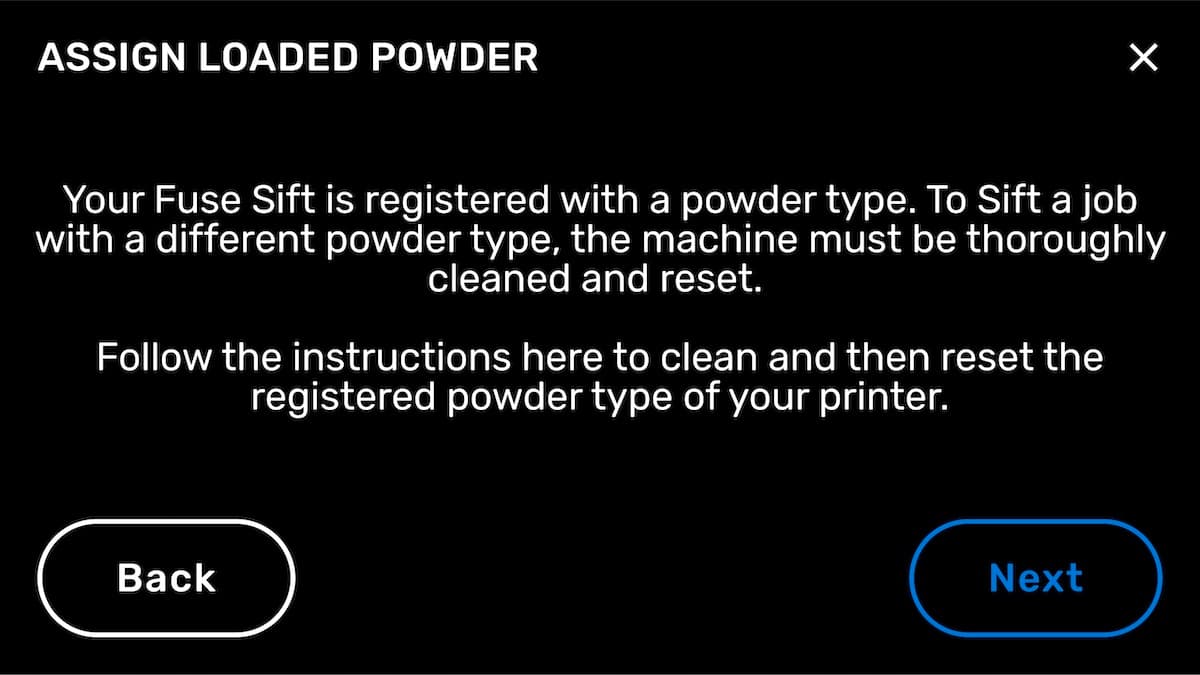
タッチスクリーンに表示されているリンクに従って作業を開始するか、Fuse Siftからパウダーを完全に除去するクリーニングと題したサポート記事を参照しながら作業を進めてください。記事に書かれているすべてのステップを手順どおりに従いながら、マシン全体のクリーニングを隈なく実施してから作業を開始してください。マシンのクリーニングを完了したら、Assign Loaded Powder(充填したパウダーを割り当てる)画面に戻り、Next(次へ)をタップして次に進みます。
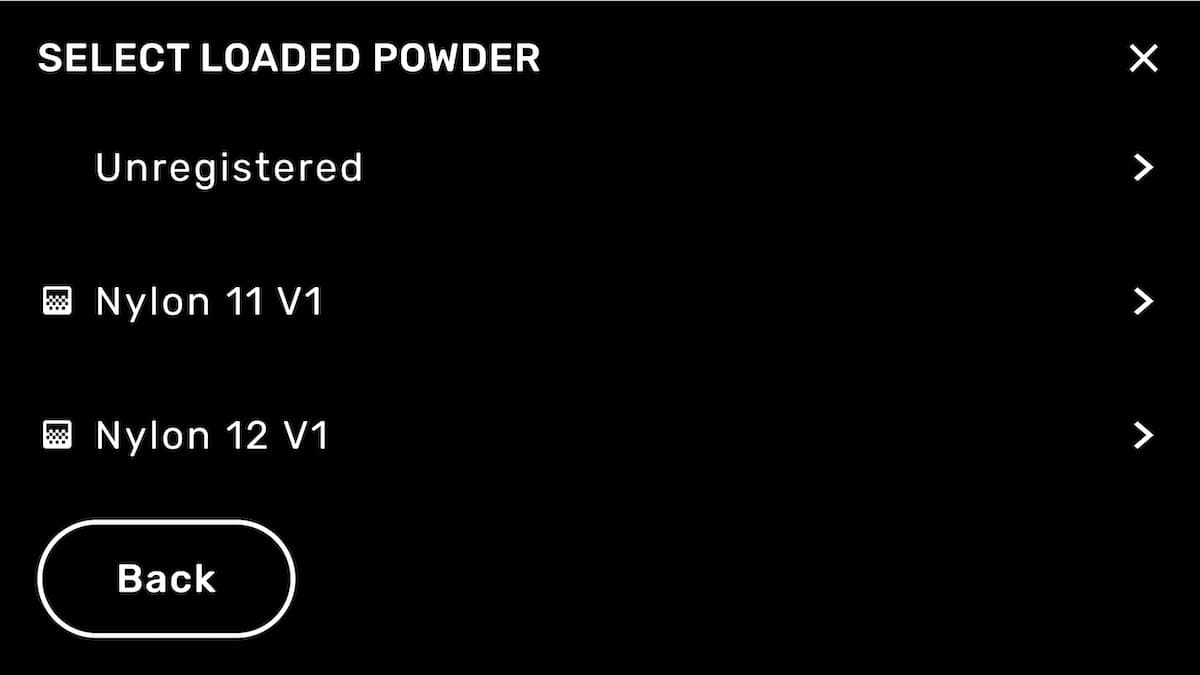
マシンで使用するパウダーの種類をタップします。
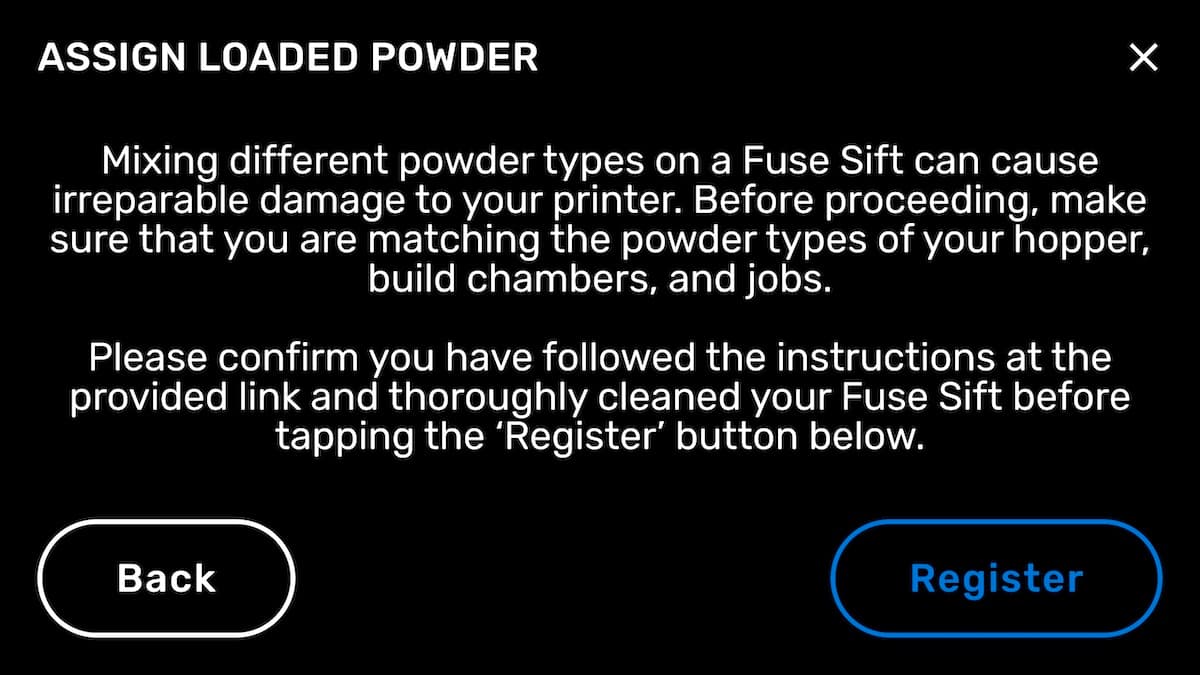
マシンのクリーニングが完全に完了していることを確認したら、Register(登録)をタップします。登録されていたパウダーの種類がリセットされ、違う種類のパウダーを新たに使用できるようになります。
ビルドチェンバーで取り扱うパウダーの種類を切り替える
Formlabsでは、パウダーの種類によってビルドチェンバーを使い分けることを推奨しています。各ビルドチェンバーには、どのパウダー用なのかがハッキリと分かるラベルを貼っておくようにすることをお勧めします。ビルドチェンバーを別の素材で再利用する場合は、まずビルドチェンバー内に残っているパウダーを完全に取り除く必要があります。ビルドチェンバーに別の素材を充填する時は、ビルドチェンバー内からパウダーを完全に除去するクリーニングと題したサポート記事に書かれているすべてのステップを手順どおり従いながら、充填作業の準備を進めてください。
備考:
Formlabsでは、新しいパウダーを使用するためにビルドチャンバーをクリーニングする際、プリントベッドを交換することを強くお勧めしています。
Fuse 1世代のビルドチャンバー用プリントベッドはFormlabsストアでご購入いただけます。プリントベッドを交換するには、Replacing the Fuse 1 generation print bed(Fuse 1世代のプリントベッドを交換する)[[英語]][[ドイツ語]][[スペイン語]][[フランス語]][[イタリア語]][[日本語]][[中国語]] の説明に従ってください。詳細は、Formlabsサポートまたは公認サービスプロバイダーにお問い合わせください。
ビルドチェンバーに割り当てられたパウダーの種類をリセットするには: