
最適な用途:
- 耐衝撃性プロトタイピング
- スナップ、クリップ、ヒンジ
- 薄肉ダクト、エンクロージャー
- 整形外科用装具や義肢

Nylon 11 パウダーは、高い耐衝撃性と柔軟性を必要とする用途に適しています。Formlabsでは、Nylon 11を最大限に再利用しながら最適なプリント結果を得るには、リフレッシュ率を30%に設定することをお勧めしています。Formlabsでは、Fuse 1+ 30Wで不活性雰囲気内での造形を推奨しています。不活性ガス充填環境での造形では、リフレッシュ率を低く設定できます。
最適な用途:
備考:
Nylon 11の性能や特定の材料特性の詳細については、安全データシート(SDS)および技術データシート(TDS)を参照してください。Formlabsの材料の安全性や取扱方法の詳細は、SDSを一次情報源としてご参照ください。
他材料との比較
下記の表に、主な材料特性の比較結果がまとめられています:
| Nylon 11パウダー | Nylon 12パウダー | |
|---|---|---|
| 引張強さ(MPa) | 49 | 50 |
| 引張弾性率(MPa) | 1600 | 1850 |
| 破断時伸び X/Y(%) | 40 | 11 |
| 曲げ弾性率(MPa) | 1400 | 1600 |
| アイゾッド衝撃強さ(J/m) | 70 | 32 |
| たわみ温度(HDT)@ 1.8 MPa | 46 | 87 |
| たわみ温度(HDT)@ 0.45 MPa(°C) | 182 | 171 |
Nylon 11 パウダーで造形する
最良の結果を得るために、FormlabsのSLSプリント用設計仕様に従ってください。サポート記事「プリントを開始する(SLS)」を参照し、PreFormでモデルを開き、方向を決めてプリンターに送信します。
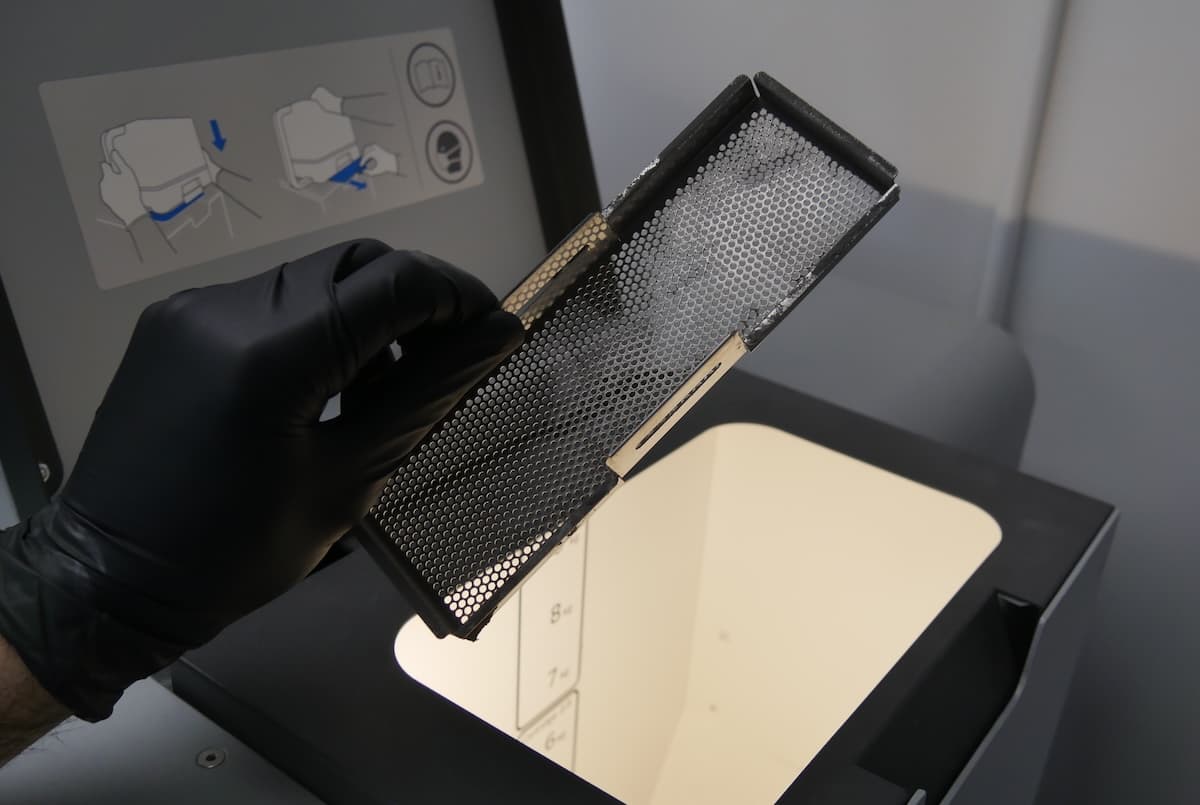
Fuse 1+ 30WでNylon 11を不活性雰囲気でプリントする
Formlabsでは、Fuse 1+ 30WでNylon 11を不活性雰囲気でプリントすることを強く推奨しています。不活性、低酸素環境でのプリントは、パウダーの劣化を低減し、より低いリフレッシュ率を可能にします。詳細は、サポート記事不活性雰囲気制御の使用をご参照ください。
Nylon 11でプリントする場合、リフレッシュ率を30%に設定すると、効率性とプリントの信頼性が最大化されます。最適なリフレッシュ率は造形品の形状により異なります。詳細は、適切なパウダーとリフレッシュレートの選択に関する記事をご参照ください。
Fuse 1またはFuse 1+ 30WでNylon 11を使用して造形する場合
空気環境での造形は、造形品の機械的特性の低下や一貫性の低下につながる可能性があります。Formlabsでは、可能であれば、Fuse 1+ 30WでNylon 11を不活性環境でプリントすることを強く推奨しています。
Fuse 1またはFuse 1+ 30WでNylon 11を空気環境でプリントする必要がある場合は、効率性とプリントの信頼性を最大化するためにリフレッシュ率を50%にしてください。100%未使用パウダーでプリントすると、造形品の機械的特性は最大化できますが、コスト効率は低くなります。
パージ
Nylon 11パウダーの最適な材料特性を維持するために、時折、使用済みパウダーをすべてパージする必要があります。パージの頻度は、3Dプリント品の形状とジョブの設定、また個々の造形品の品質要件により異なります。
プリント完了後から次のプリントまでの間
蓄積したり塊になっているパウダーをプリントごとに適切に清掃しないと、以降のプリントジョブでエラーが生じる原因になることがあります。プリント間に以下のエリアをクリーニングします。
プリント筐体の上部のクリーニング
パウダーは、特にパウダートラフとビルドチャンバーの上部の間のランウェイの上部に蓄積することがあります。ここに蓄積したパウダーが融着して、以降のプリント時にビルドチャンバーに入ってしまうことがあります。掃除機を使ってこの周辺を入念に掃除しておくと、プリントの失敗を防ぎやすくなります。
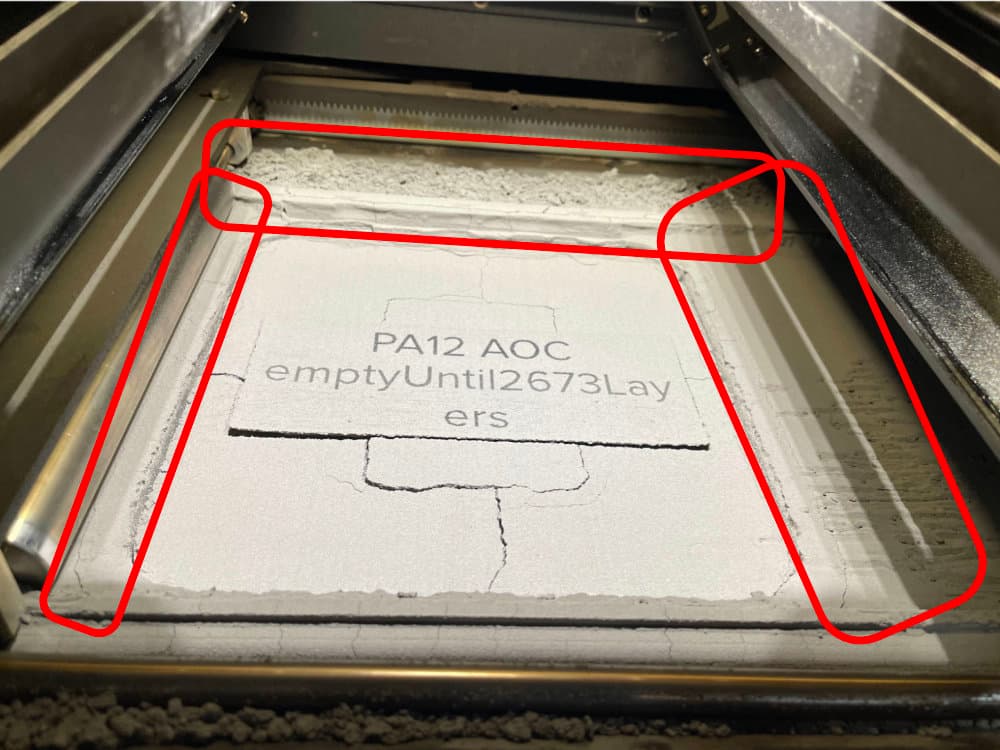
トラフの清掃
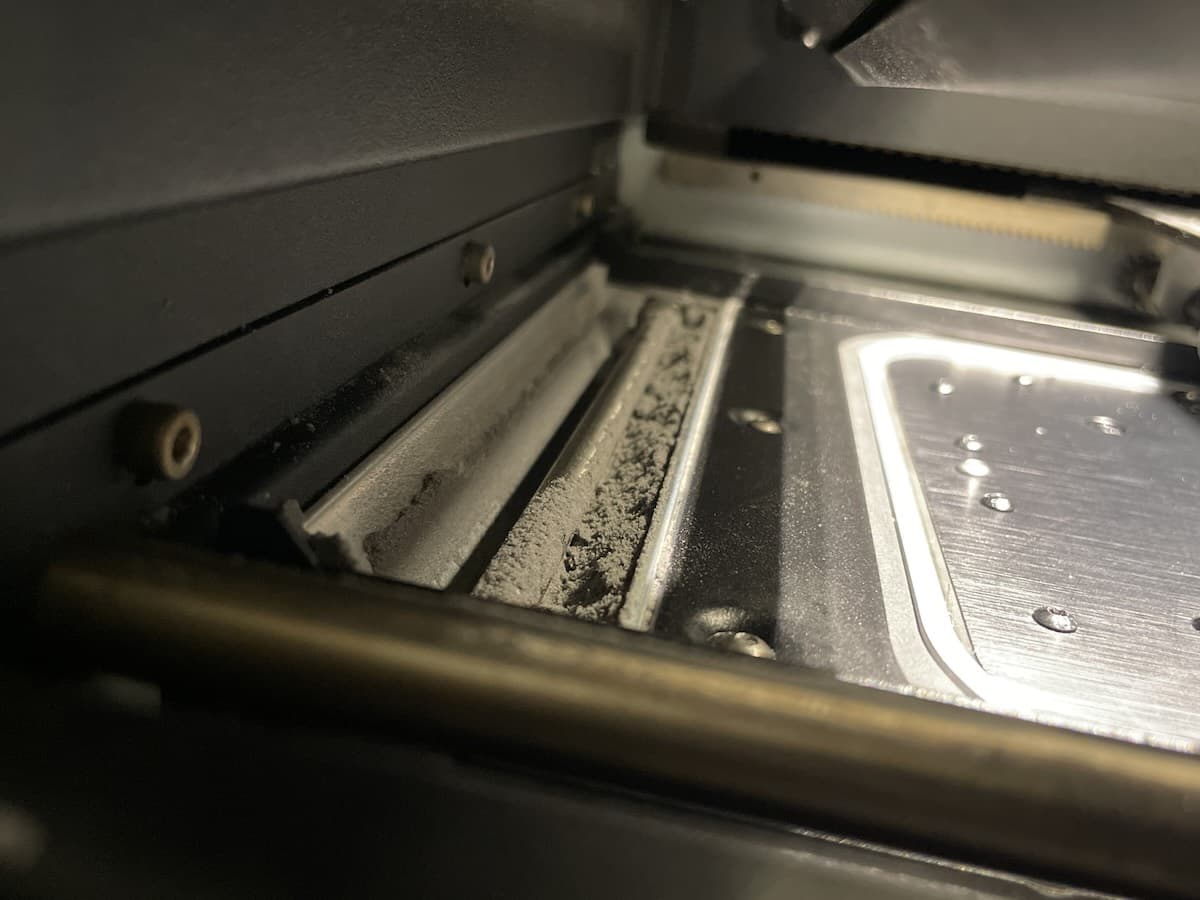
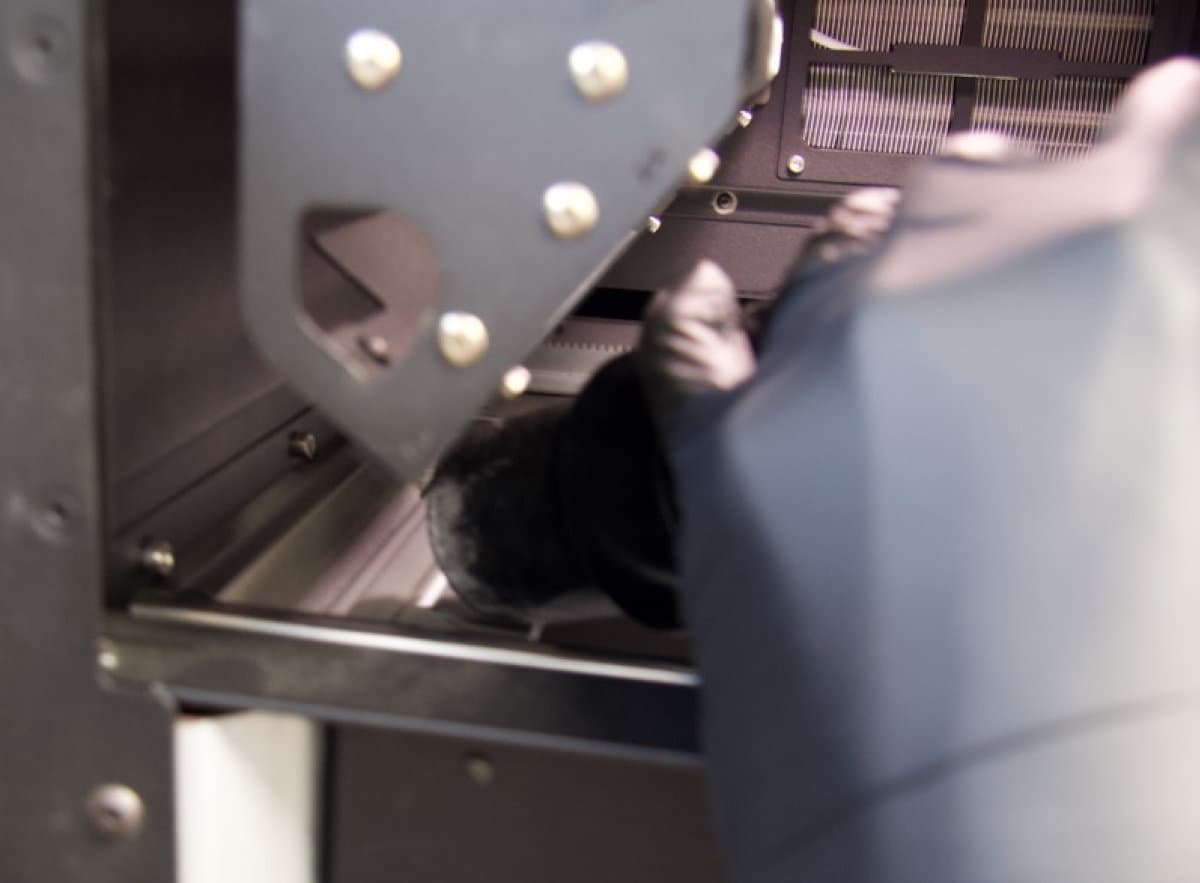
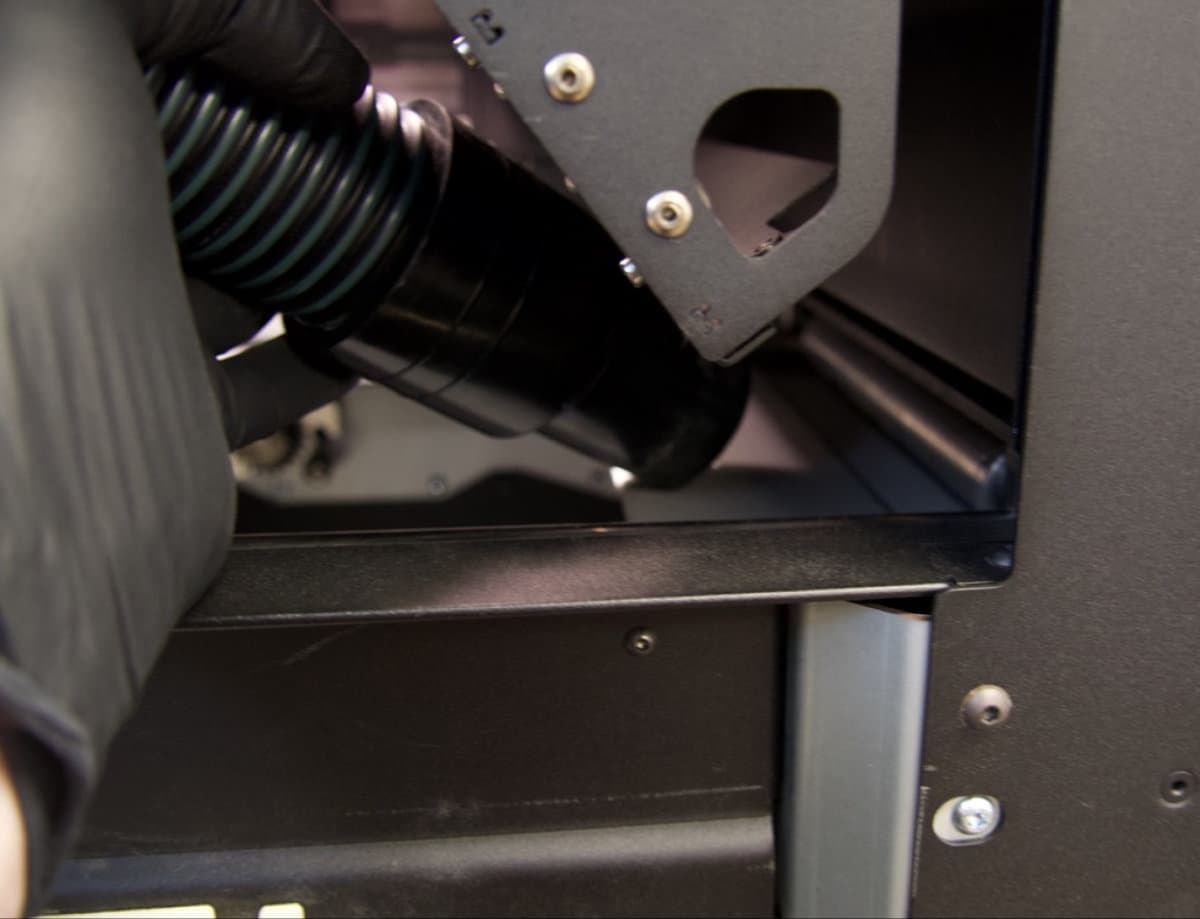
プリント筐体のドアを閉め、フリッパーモーターを移動させて、元の位置に溜まっているパウダーを吸い取ります。
フリッパーモーターを動かすには:
注:
特に指示がない限り、プリント筐体の扉を開放した状態、あるいは本体上部にあるパウダー関連の動作経路に障害物がある状態で Motor Moves(モーター移動)メニューのオプションを選択しないでください。可動部には押しつぶしや絡まりの危険があります。必要に応じて、タッチスクリーンのStop(停止)ボタンをタップしてモーターの動作を止めてください。
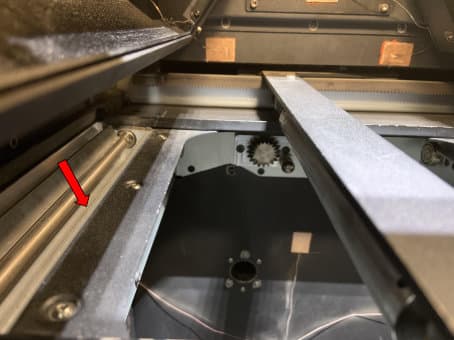
リコーターのクリーニング
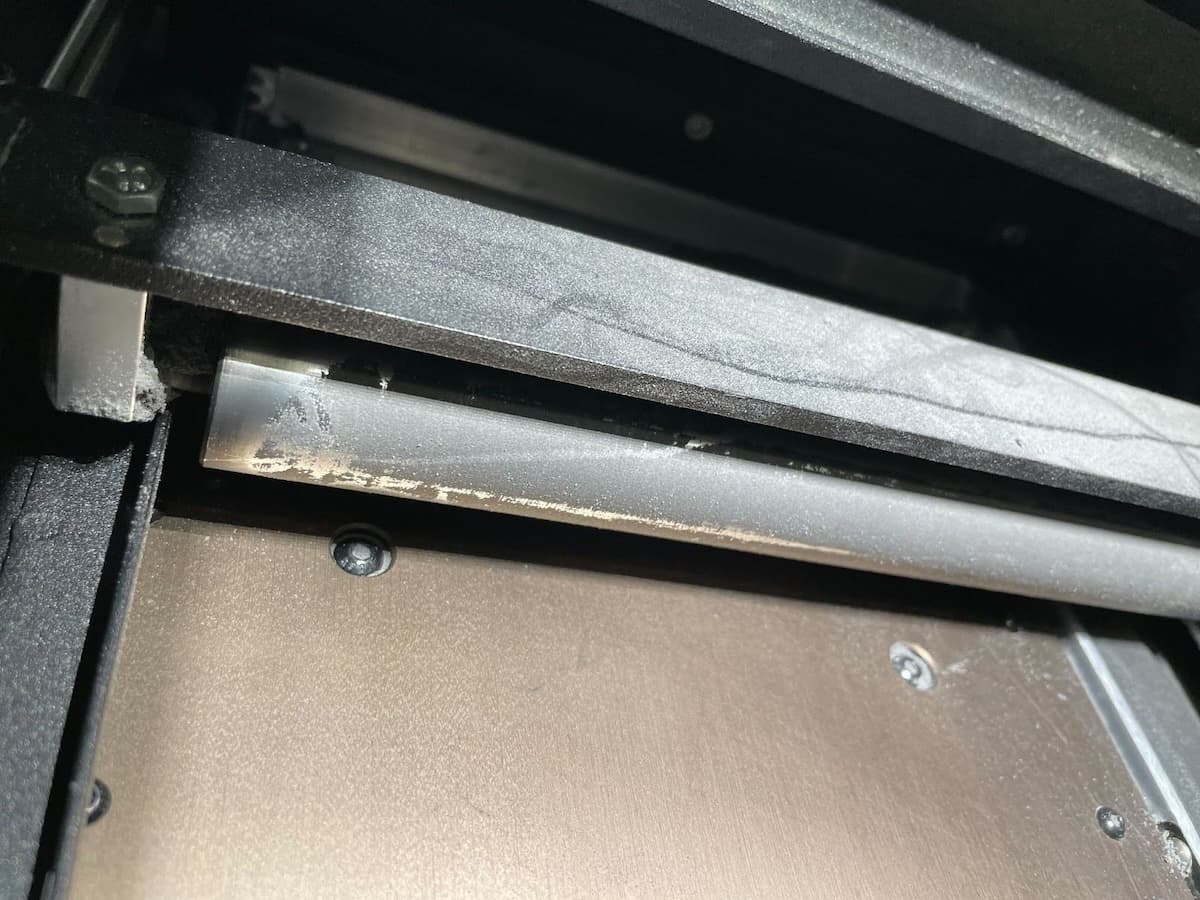
リコーターを移動し、点検します。半焼結状態のパウダー付着しているようであれば、次のプリントを行う前にリコーターを清掃してください。
リコーターのクリーニング
材料を変更する
Fuse 1プリンターの各世代、Fuse Sift、および関連アクセサリは、一度に1種類のパウダーしか使用できないように設計されています。パウダーの種類を変更する前に、Formlabsが指定する手順に従い、各デバイスの掃除を十分におこなってください。異なる種類のパウダーを混合すると、プリントの失敗やFuse製品の重大な故障につながるおそれがあります。
Formlabsでは、複数の異なる材料で定期的にプリントする予定がある場合、材料の種類ごとに専用のFuse 1世代プリンターとFuse Siftを使用することをお勧めしています。
詳細は、以下のサポート記事をご参照ください。