技術白書
Formlabs Logo

Nylon 12 GFパウダーの造形品歩留まりを向上させるためのFuse 1+ 30Wプリンターのベッド温度の調整

Nylon 12 GFパウダーの造形品歩留まりを向上させるためのFuse 1+ 30Wプリンターのベッド温度の調整

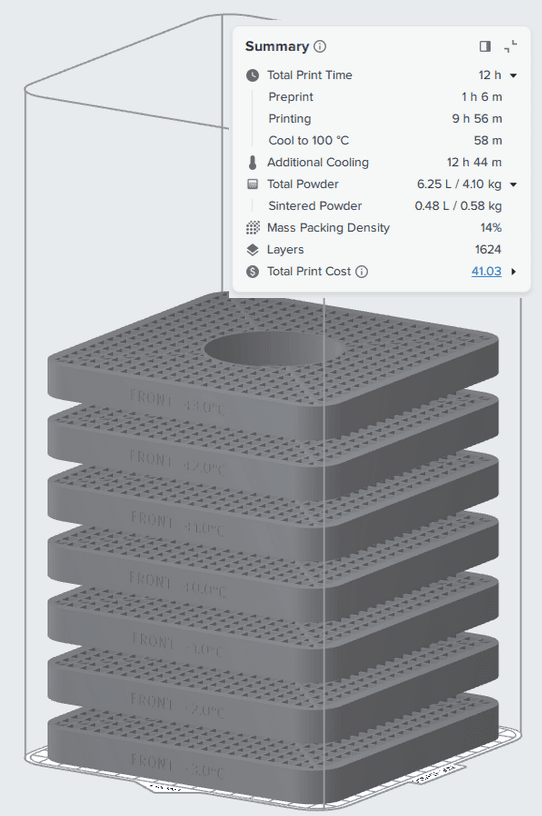
Nylon 12 GFパウダーを使ってプリントする前に、Fuse 1+ 30Wプリンターを微調整してプリントを成功させましょう。最初の造形品をプリントする前にベッド温度を調整することで、プリンターの温度変化による表面欠陥を軽減できます。このプロセスは診断プリントとして実行され、PreFormを通じてプリンターにアップロードされます。プリントには複数のパーツが含まれており、プリンタに必要な温度オフセットを決定するために、これらのパーツをクリーニングして検査する必要があります。

備考:

Fuse 1+ 30WプリンタでNylon 12 GFパウダーを初めて使用する場合は、必ず事前にプリンタの微調整を行ってください。複数のプリンターが同じ場所で隣り合わせに設置されている場合でも、それぞれのプリンターでオフセットの要件が異なることがあります。Nylon 12 GFパウダーはFuse 1プリンタで造形可能ですが、Formlabsでは現在、Fuse 1用のベッド温度チューニングプリントは提供していません。

PreFormでベッド温度調整プリントを実行する

PreFormでベッド温度調整プリントを実行する

ベッド温度調整プリントの実行
  1. 以前にオフセットが適用された状態でプリンターを使用したことがある場合は、ファインチューニングを開始する前にプリンターのオフセットを0にリセットしてください。これは、ベッド温度オフセットを設定するの手順に従い、プリンターのオフセットを0に設定することで実行できます。
  2. PreFormを最新バージョンにアップデートします。
  3. Nylon 12 GFパウダーのベッド温度チューニング用プリントをダウンロードします。
  4. PreFormを開き、Job Settings(ジョブ設定)を選択します。
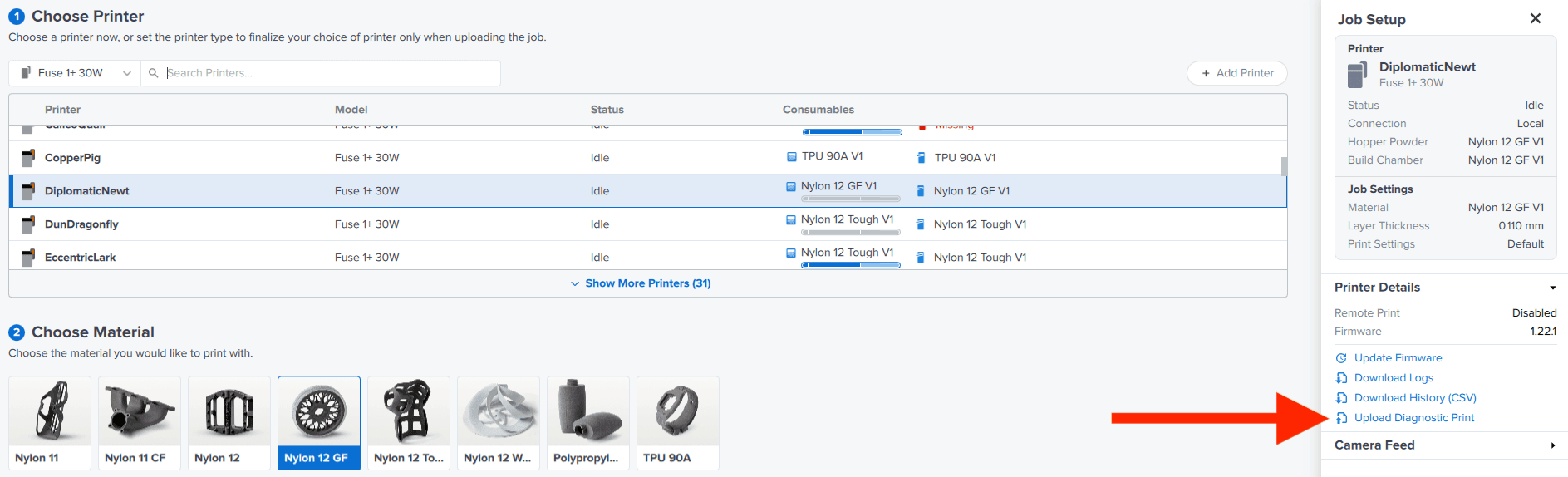
  5. In the Job Setup window, make sure the correct printer is selected, then select Upload Diagnostic Print.
alttext
  1. コンピュータからファイルを選択します。ファイルのアップロードが完了したら、プリンターでプリントを開始します。
  2. プリントを実行するには、リフレッシュ率50%で3kgのパウダーが必要です。必要に応じてパウダーをエージングし、正しい混合比を作ります。プリンターのホッパーに3kgのパウダーを入れる場合は、7Lのマークまで入れてください。
  3. Formlabsの推奨に従って、造形品を完全に冷却します。

部品の洗浄

プリントが完了したら、Fuse SiftまたはFuse Depowdering Kitを使ってビルドチャンバーからパーツを取り出します。余分なパウダーはふるいにかけて未使用パウダーと混ぜ、次回プリントで再利用できます。

造形品の検査を行う前に、Fuse Blastまたはその他のブラスト装置でパウダーを完全に除去してください。7つのプレートを取り出し、検査前にクリーニングします。

各プレートには、造形時の温度オフセット(-3ºC、-2ºC、-1ºC、0ºC、+1ºC、+2ºC、+3ºC)が記載されています。プレートを-3℃から+3℃まで並べて、検査の準備をします。
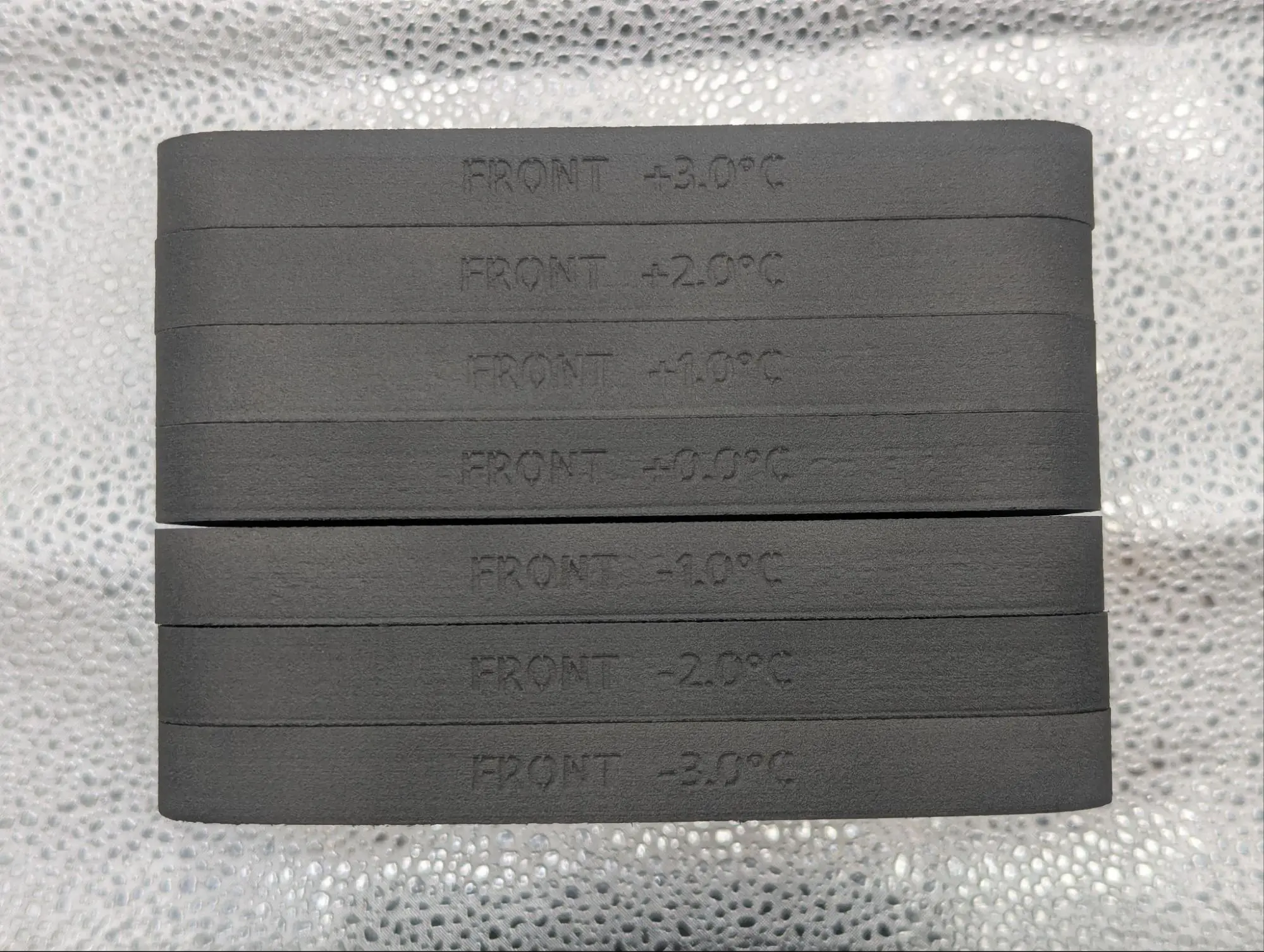
Example of Nylon 12 GF plaques ready for inspection

プレートの検査

備考:

テストプリントが失敗し、すべてのプレートが造形されなかった場合は、造形に成功したプレートのみを使用して検査を行います。プリントが成功したプレートに記載されているオフセットが使用すべき値になります。

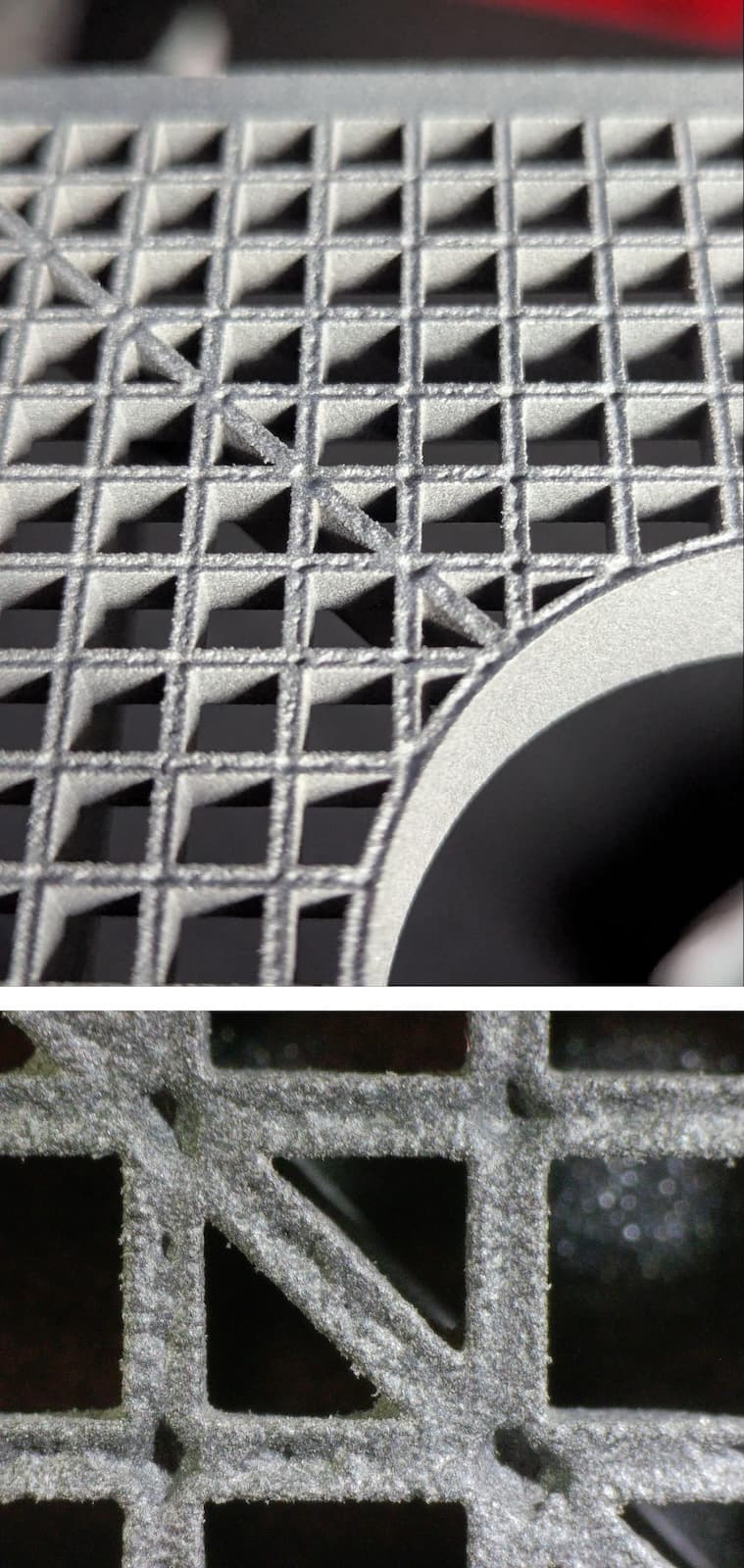
この造形品は、表面の欠陥を誇張して表示するように設計されており、ベッド温度が高すぎるか低すぎるかを明確に示します。理想的な温度は、表面欠陥が少量(ゼロではない)であるプレートで表されます。これらの欠陥は、プリンタの調整後に造形されるパーツの品質を示すものではありません。

プリンターに適切な温度オフセットを決定するには:
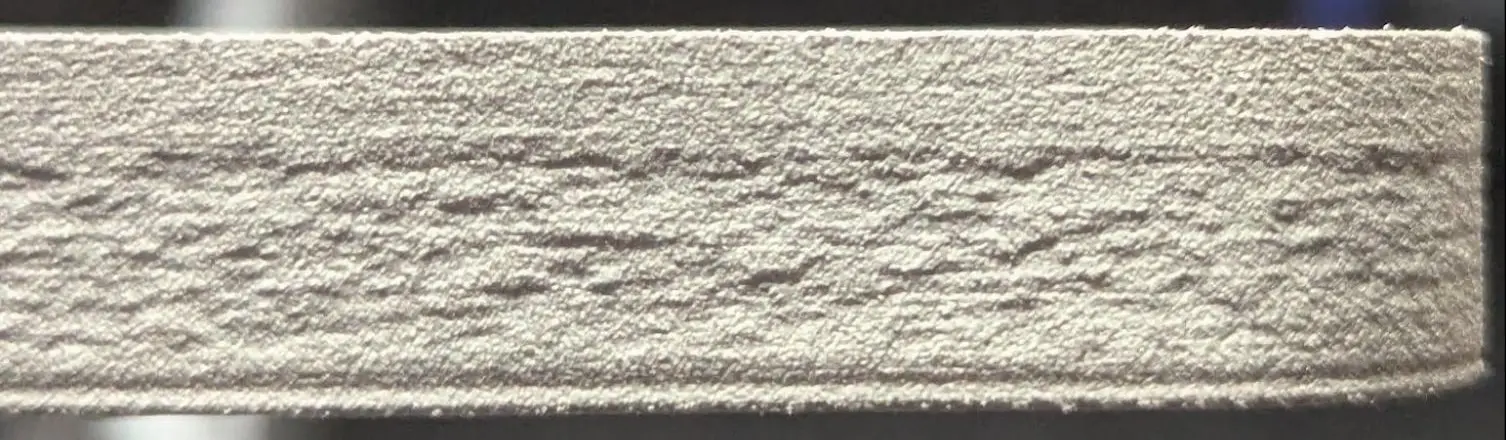
  1. 最も温度の高いプレート(+3℃)から始め、垂直面にオレンジの皮のような質感がないか確認します。造形品の外周の垂直壁、中央までの半分の位置にある垂直壁、斜めに配置されたリブを点検します。不具合がすべての面にあるとは限らず、またすべての面で同じように見えるとは限らないため、必ずあらゆる角度からパーツを確認してください。
    1. 存在しない場合、+3ºCは高すぎます。+2ºCのプレートに移動します。
    2. オレンジピールがひどい場合は、+3℃が低すぎる可能性があります。プリンターのベッド温度目標値を+3℃に上げて、再度プリントを実行します。
  2. 温度の高い順にプレートのオレンジピールを確認します。
    1. オレンジピールの質感が造形品の垂直面に現れる最初のプレートが理想的な温度を示します。
    2. 最も低温のプレート(-3℃)でもオレンジピールが発生しない場合は、温度が高すぎます。プリンターのベッド温度目標を-3℃に下げて、再度プリントを実行します。
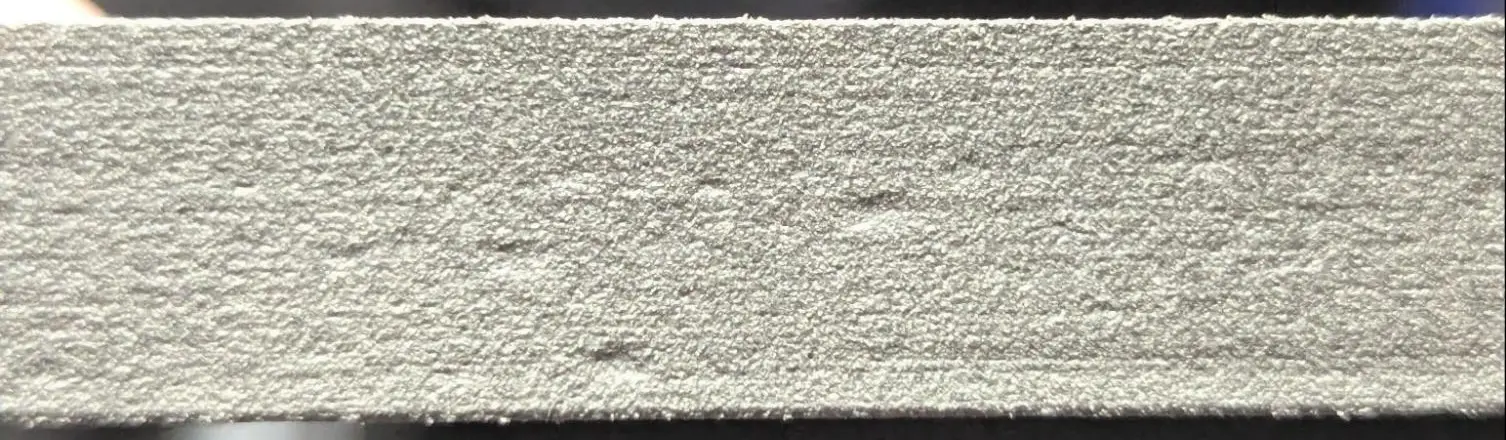
PreFormでサポート材を自動生成する

オレンジピールがひどい(温度が低すぎる)

PreFormでサポート材を自動生成する

オレンジピールのテクスチャが適度に発生(理想的な温度)

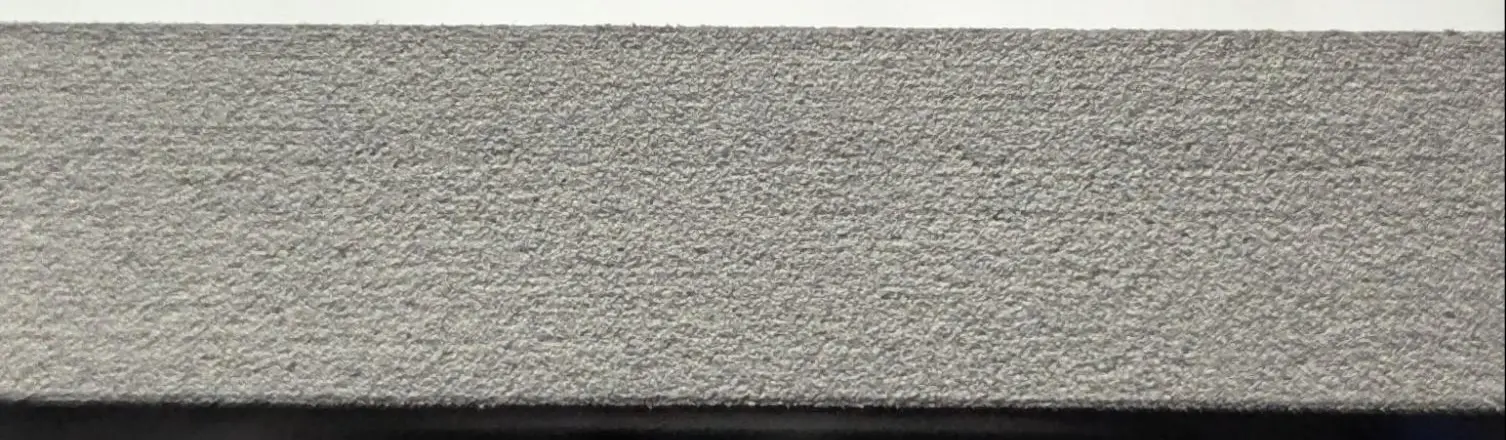
PreFormでサポート材を自動生成する

オレンジピールがない(温度が高すぎる)

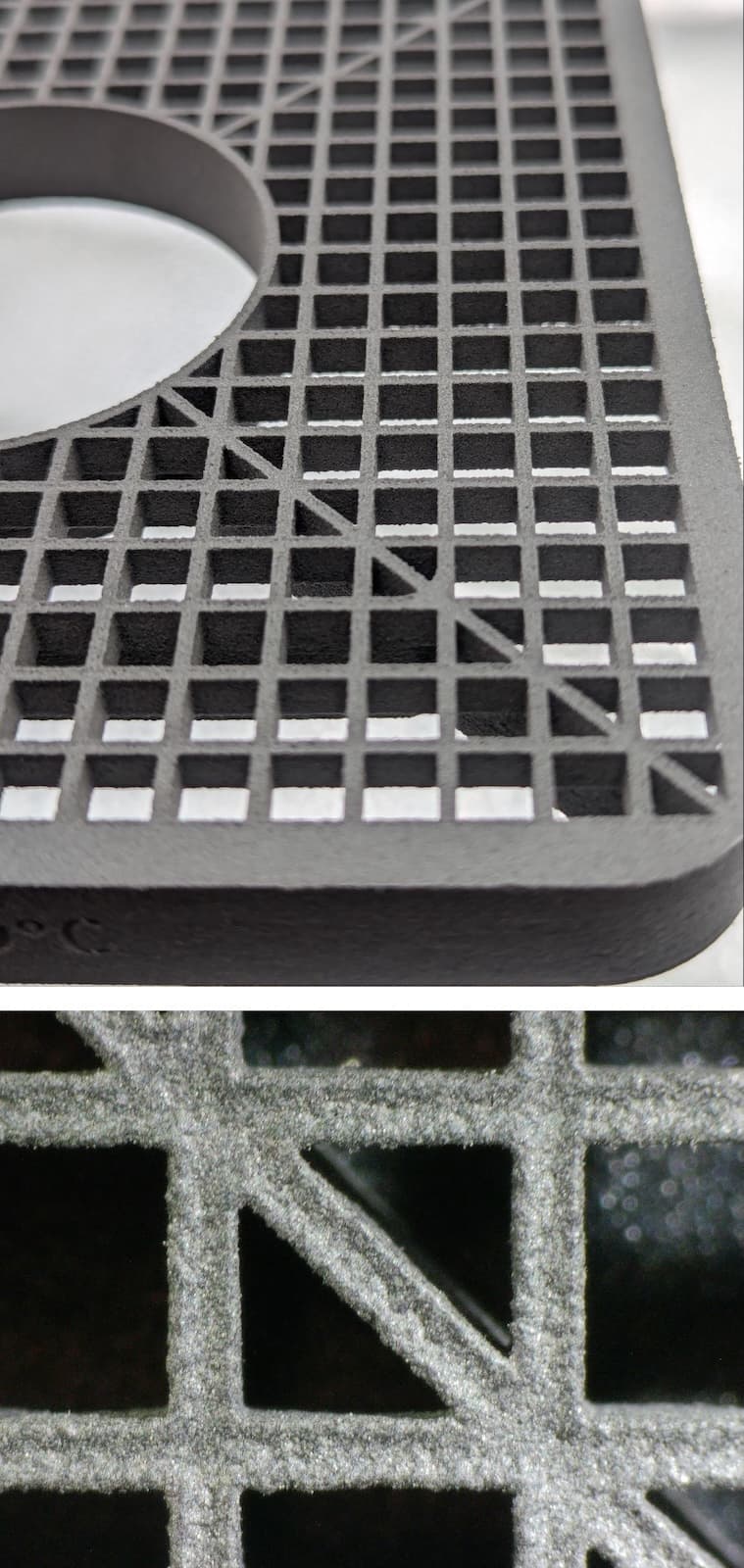
  1. 選択したプレートが理想的かどうかを確認するには、パーツ上部のグリッドを確認します。表面に小さな穴ができるピッティングが発生していないことを確認します。特にグリッド線の交点にピットの兆候がないか確認します。 
    • ピットは、垂直線、水平線、斜め線が交わる部分が最も悪化します。
    • ピッティングが発生している場合でも、すべての箇所で同じように悪い状態になるわけではありません。しばしば、表示されるホットスポットと表示されないコールドスポットが発生します。
    • どのパーツにも、グリッド線上にある程度のディンプリングが発生する可能性があります。これはピッティングと混同しないでください。違いは、表面に実際に点在する穴があるか(ピッティング)、縁が盛り上がった緩やかな曲線のメニスカスがあるか(ディンプリング)です。
  2. 適切な設定温度を選択すれば、ある高温の閾値を超えた時に発生するピッティングが大きくなることはありません。選択したプレートにピッティングが発生している場合は、まだ温度が高すぎます。理想的な温度は実際には1℃低いです。
    • 例:オレンジピールが発生している最も高温のプレートは0ºCですが、グリッドの表面にピッティングが発生しています。そのため、理想的なベッド温度オフセットは-1℃です。
PreFormでサポート材を自動生成する

ピットのないディンプリング

PreFormでサポート材を自動生成する

点食が発生しているプレート

7枚すべてのプレートを点検した後、プレートに記載されている温度オフセットを使用して、上記の基準に最も合致する正しいオフセット温度を決定します。このオフセットは、マシン上で手動で設定できます

備考:

正しいオフセット温度は2つのプレートの間にあり、正しいオフセットは造形したプレートの間の0.5度(例:+1.5ºC)になる場合があります。

目標ベッド温度を設定する

ベッド温度目標は、0.25°C刻みで最大±5°Cまで調整可能です。造形後 ベッド温度調整プリントが完了したら、プリンターのベッド温度目標を、 ベッド温度チューニング検査で決定されたオフセットです。

備考:

2台のプリンターを並べて稼働させる場合、Bed Temperature Target(ベッド温度目標値)が異なる場合があります。

ベッド温度の目標値を調整するには

  1. プリンターがプリントジョブを実行しておらず、現在アイドル状態であることを確認します。ベッド Temperature Target(目標温度)は、プリント実行中ではなく、プリント前にのみ調整可能です。
  2. プリンターのタッチスクリーンにある歯車のアイコンをタップします。Settings(設定)画面が表示されます。
  3. Calibration(較正)をタップします。Calibration(較正)画面が表示されます。
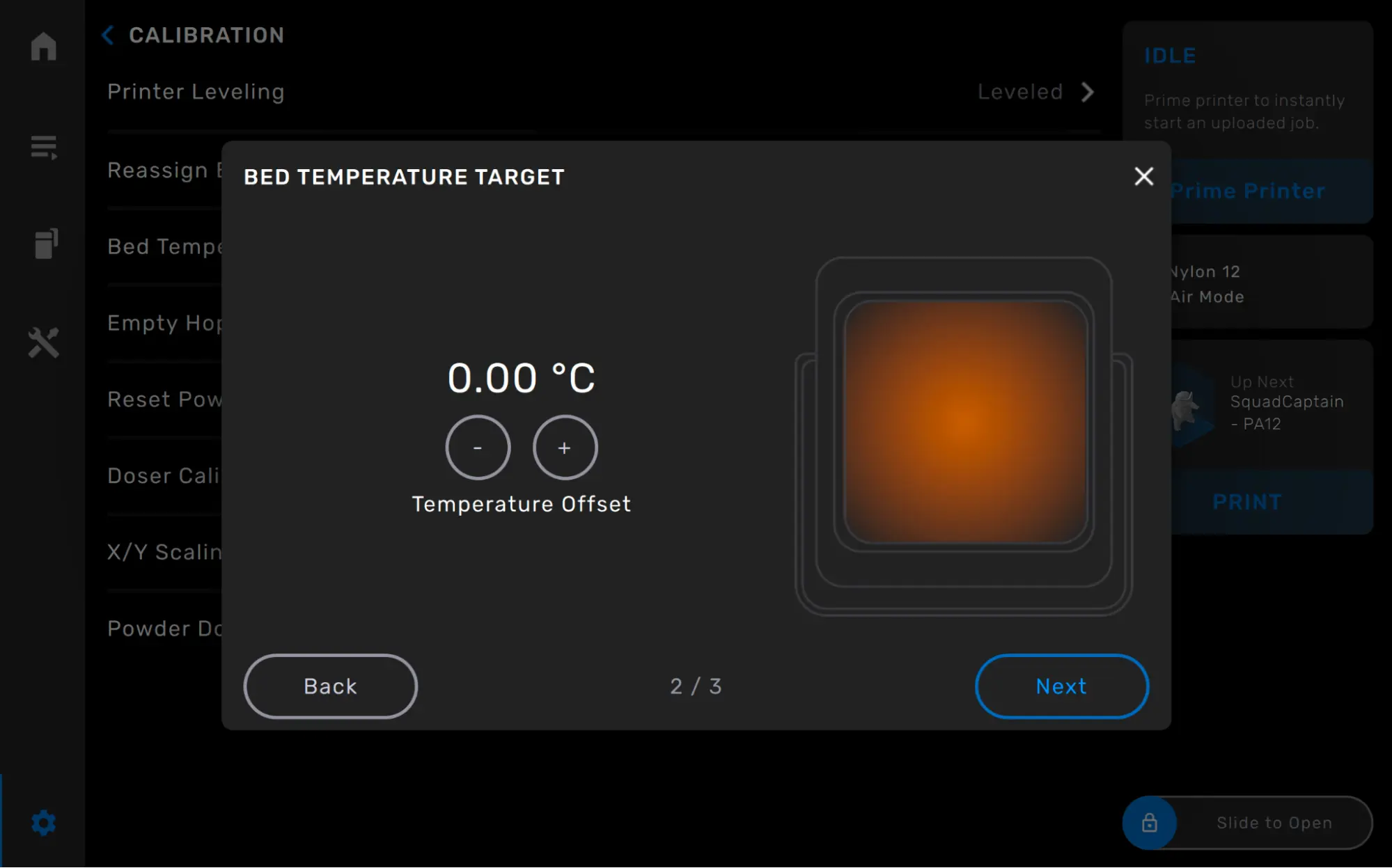
  4. Bed Temperature Target(ベッド温度の目標値)をタップします。画面に目標温度に関する情報が表示されます。
  5. Next(次へ)をタップします。Bed Temperature Target(ベッド温度の目標値)画面が表示されます。
alttext
  1. 温度を上げるには + 、下げるには - をタップします。 オフセット
  2. 温度オフセットの調整が完了したら、Next(次へ)をタップします。以下の内容を確認してください。 新しいオフセットを入力し、Set(設定)をタップします。