
備考:
- Formlabsでは、プリンターを輸送する必要が生じた場合に備えて、プリンターの元の梱包材を保管しておくことを推奨しています。Fuse 1世代の梱包材は購入できません。
- ご購入いただいたパッケージによっては、付属品がパレットにまとめて発送される場合があります。受領場所にパレット専用の搬入口がある場合、搬入のためのスペースを確保しておいてください。
- 2025年6月現在、Fuse 1世代プリンターは、プリント筐体内にビルドチャンバーが取り付けられプラグが抜かれた状態で梱包されます。

プリンターの開梱と設置の前に、Fuse 1+とFuse Siftの作業スペースを準備し、消耗品を保管するのに十分なスペースがあることを確認し、Fuse 1+が届いたらすぐにパウダーの処理ができるように追加の備品を購入しておきます。
Formlabsの指示に従って、開梱し、ケーブル類を接続し、プリンタが水平になるよう調整したら、Fuse 1+の電源を入れます。マシンをネットワークに接続して、リモート造形、お使いのプリンタの管理や造形イベントに関する通知を受信できるようにします。
受け取る
標準的なFuse 1+のパッケージは、Fuse 1+プリンタ、ビルドチャンバーとパウダーカートリッジで構成する1つのパレットで出荷されます。追加のパウダーカートリッジやアクセサリーボックスは、プリンタのパッケージとは別に出荷されます。
備考:
| プリンター | スタンド | ビルドチャンバー(別送の場合) | パウダーカートリッジ | |
|---|---|---|---|---|
| 梱包サイズ | 77 × 83 × 150 cm 30 × 33 × 59 in | 63.5 × 66 × 22.9 cm 25 × 26 × 9 in | 41 × 48 × 64 cm 16 × 19 × 25 in | 41 × 21 × 27 cm 16 × 8 × 11 in |
| 梱包重量 | ビルドチャンバーなしプリンター: 120 kg 264.6 lb ビルドチャンバー付きプリンター: 131 kg 288.8 lb | 24 kg 53 lb | 13.5 kg 29.7 lb | 2.3 kg 5 lb |
| 製品重量 | ビルドチャンバーなしプリンター: 114 kg 251.3 lb ビルドチャンバー付きプリンター: 125 kg 275.6 kg | 23.9 kg 52.6 lb | 11 kg 24.3 lb | 1.8 kg 4 lb |
開梱する
プリンタ配送用のカスタムパッケージは、梱包しているマシンの輸送中の荷崩れを確実に防げるように特別に設計されています。開梱作業時、製品に損傷や付属品の欠品がないことを確認してください。破損や付属品の不足がある場合は、Formlabs Supportまたは公認サービスプロバイダにご連絡ください。
注:
マシン本体をパッケージから取り出すには、大きなものや重いものを持ち上げるのに慣れている人が2人以上必要です。
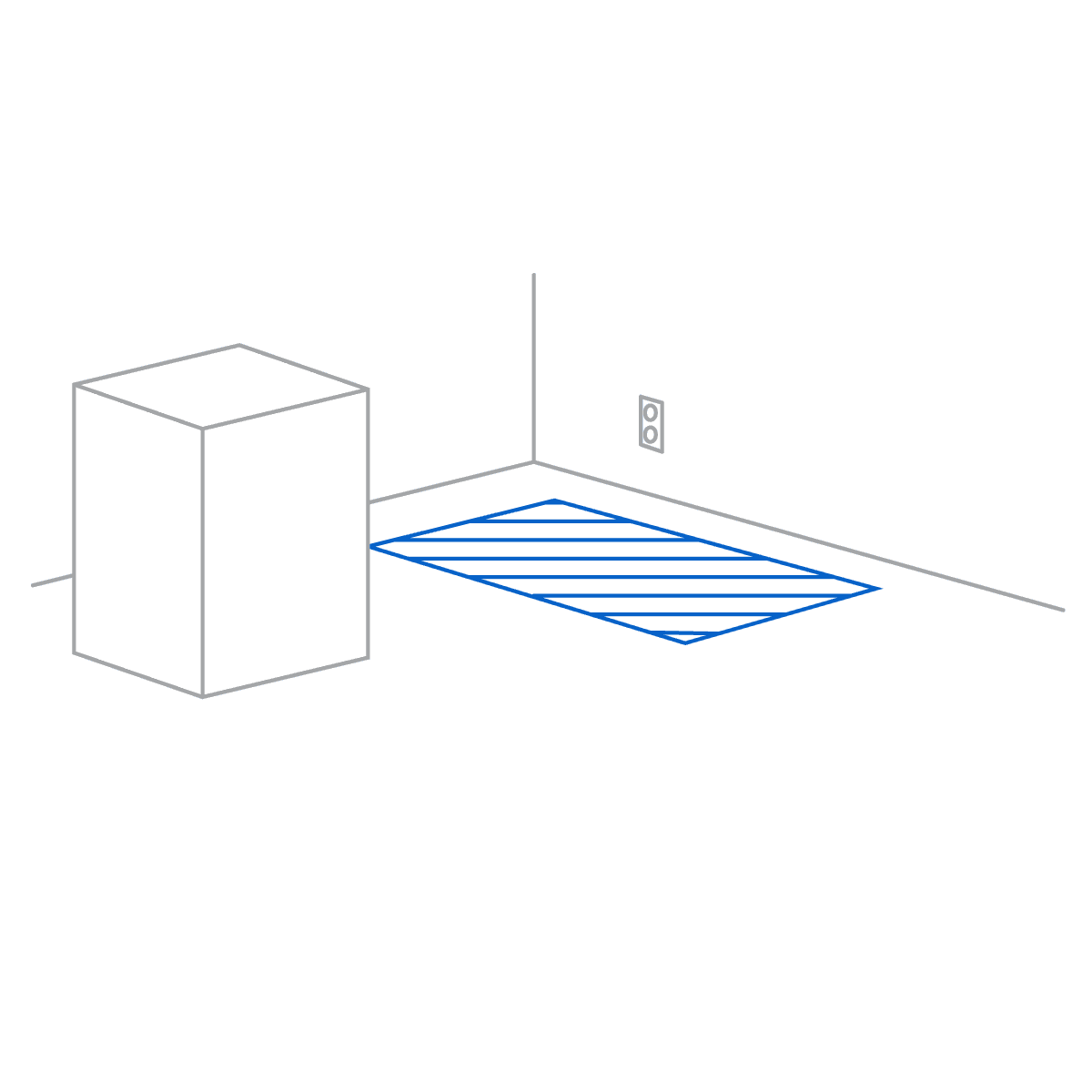
ステップ1:パッケージの置き場所を決める
指定した設置場所の近くにパッケージを一旦置けるように、2人が楽に移動できるくらいのスペースを確保しておいてください。パッケージを垂直に立て、水平になっていることを確認します。
ステップ2:スタンドを組み立てて、立ち位置に置く
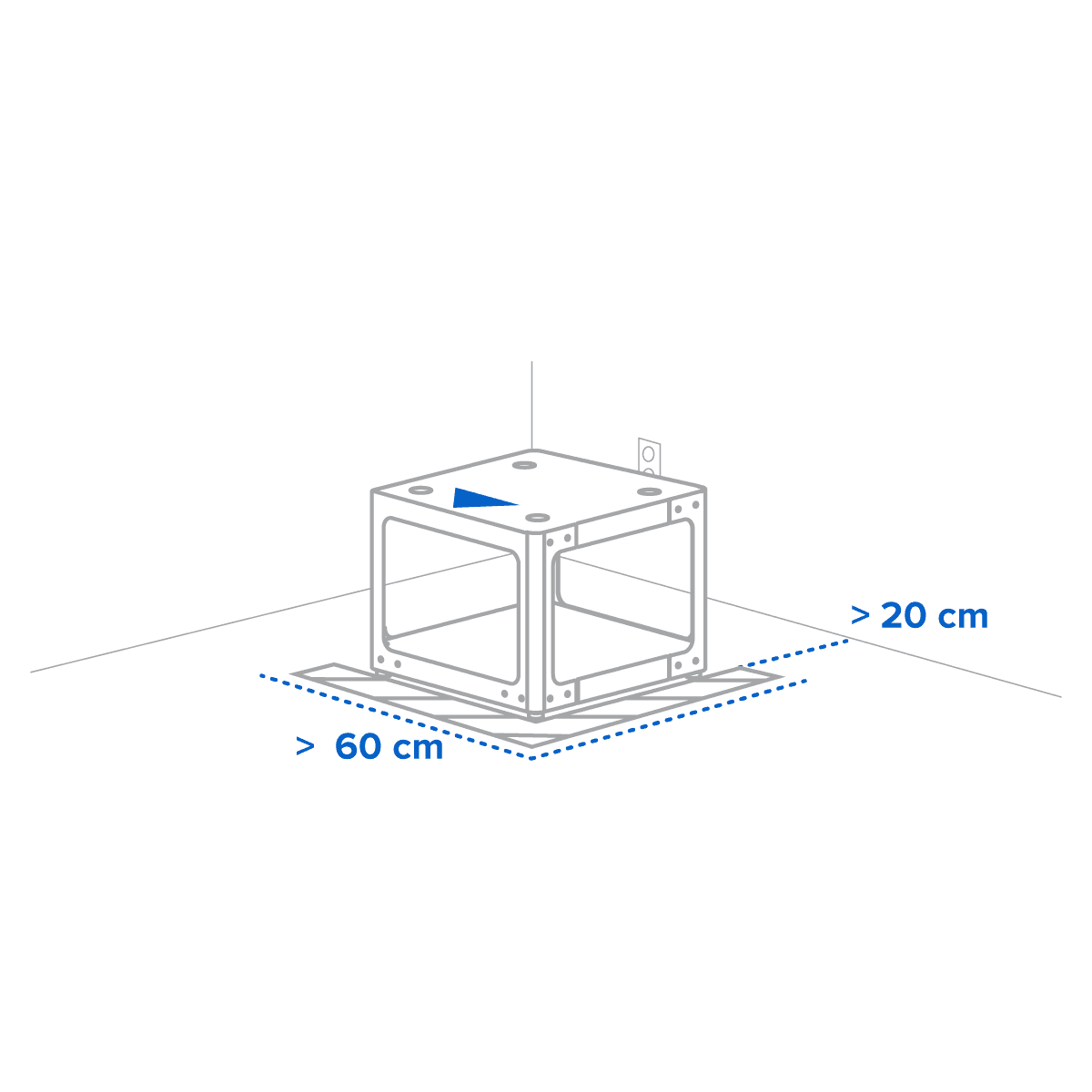
スタンドの入った箱を探し、同梱の説明書に記載されている指示に従ってスタンドを組み立てます。プリンタの箱を開ける前に、スタンドが水平であることを確認してください。
組み立てたスタンドは、正面がオペレータ側に向くようにプリンターの設置場所として指定されているエリアに置きます。スタンドの説明書に表示されている矢印が正面を示しています。
ステップ3:箱を開ける
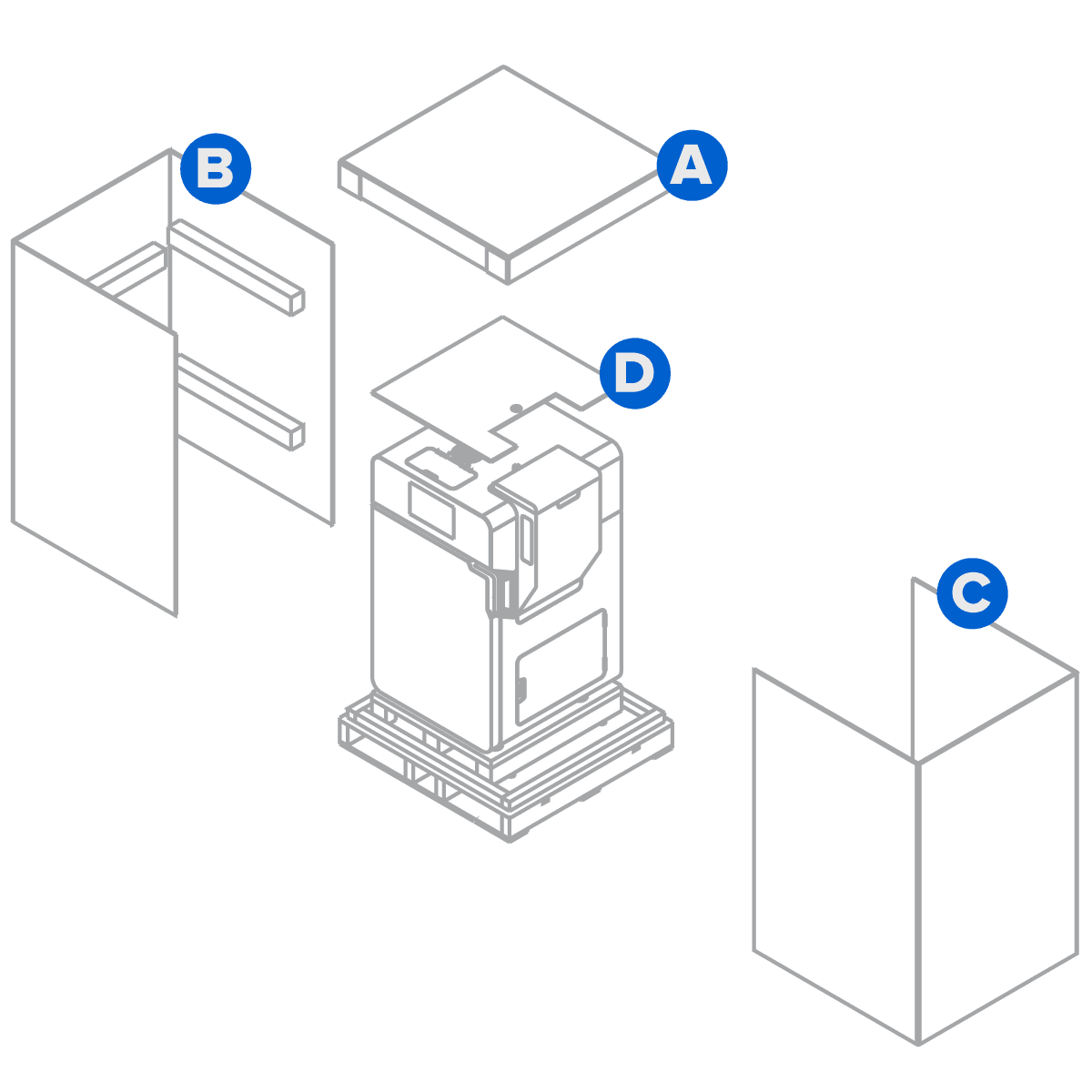
蓋(A)を外してプリンタの梱包箱を上から開けたら、左(B)と右(C)にある2つのC字型シェルを外し、次に保護パッド(D)をプリンタの上部から外します。
ステップ4:付属品を取り出す
付属品が入っているアクセサリートレーをプリンター上部から取り出します。
ステップ5:引き上げ用ストラップをマシンの下に通してループを作る
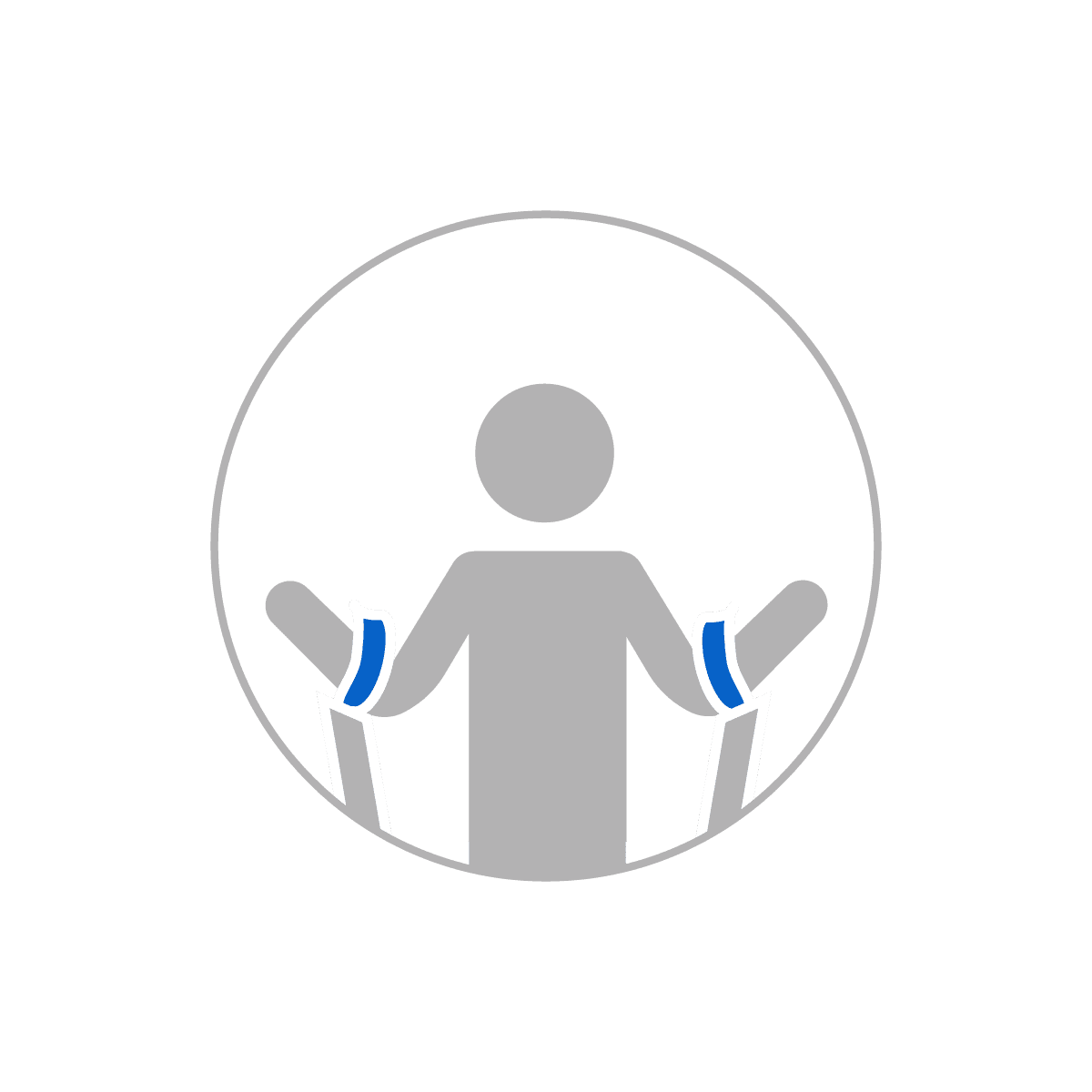
引き上げ用ストラップが交差しないように左から右に向かってマシン本体の下に通し、ループを作ります。両側に1人ずつ立ち、各ループにそれぞれの前腕まで通します。その際、肘を超える位置まで前腕を差し込まないようにします。
ステップ6: マシンを抱え、持ち上げるようにして箱から出す
背筋を伸ばし、膝を少し曲げた状態で、手のひらにマシン本体を乗せるように抱え、もう一人と息を合わせて本体を同時に持ち上げます。
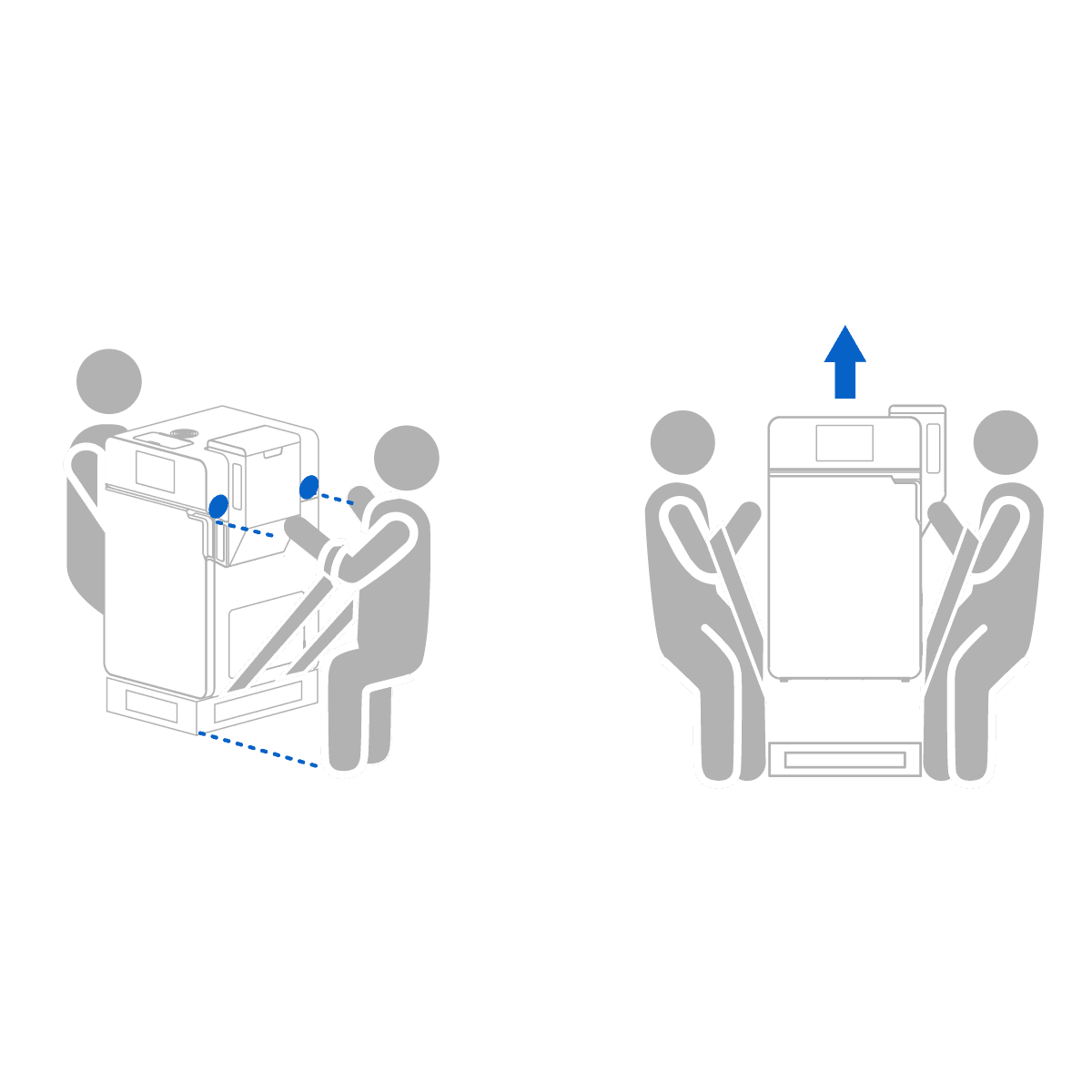
ステップ7:マシンの設置位置を決める
プリンターの4本の脚をスタンドの凹みに合わせて、プリンタ本体を慎重にスタンドに移動させます。
ステップ8:追加の梱包材を取り除く
プリンターの外側に追加の包装材が巻かれていたり、その他の梱包材が使われていたりする場合は、マシンの電源ケーブルを接続する前に全て取り除いてください。
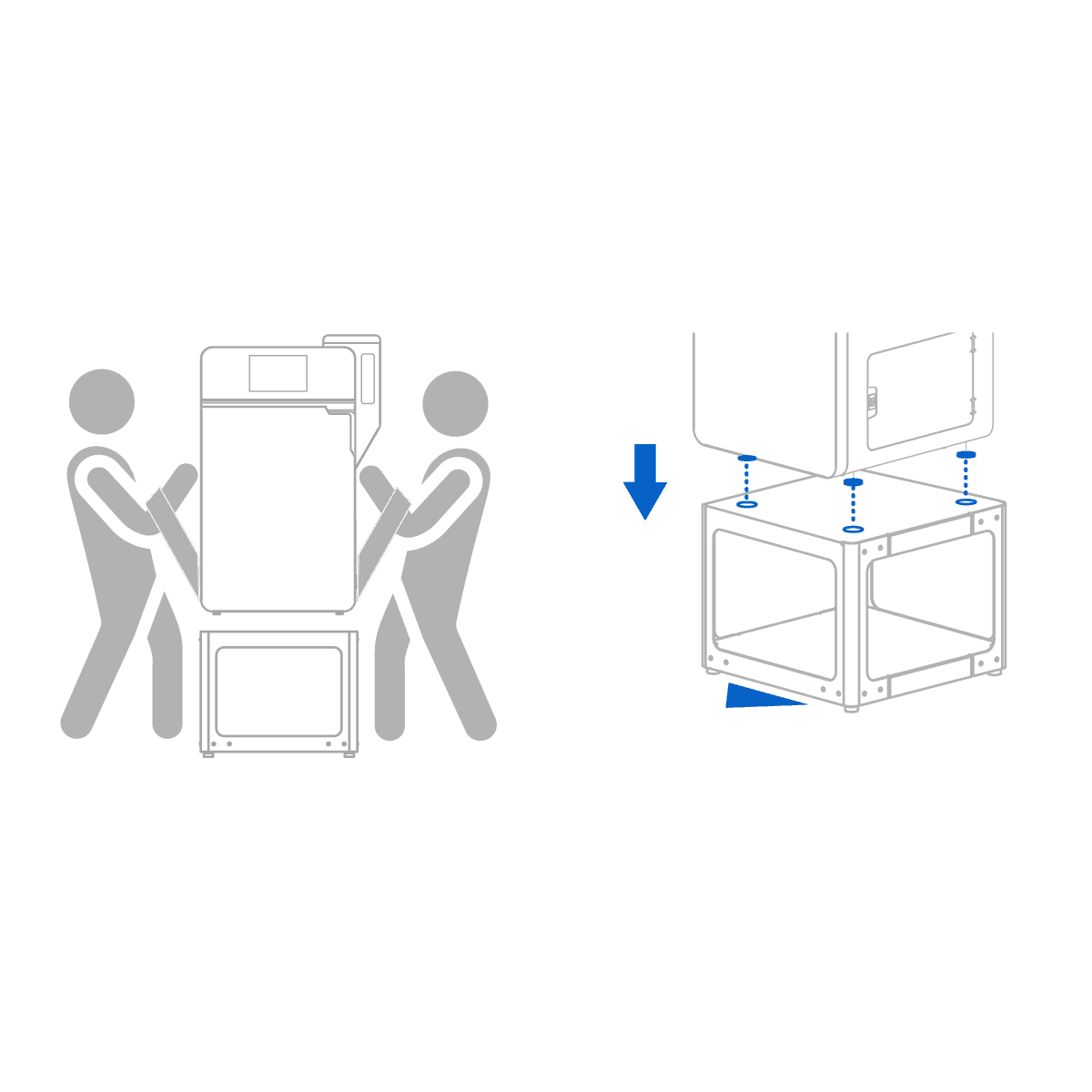
注:
マシンの位置を再調整する必要がある場合は、引き上げ用ストラップを使って、マシンを持ち上げてください。引き上げ用ストラップを使わずにマシンを持ち上げようとはしないでください。
備考:
こうした元の梱包材は、開梱後に処分せずに保管しておき、マシンを別の場所に輸送または修理のために返送する必要が生じた時に再利用できるように設計されています。再度梱包する時に便利な緩衝材などの詰め物も含めた梱包材一式をすべて保管しておいてください。
設置
ケーブルを接続し、Wi-Fiアンテナを取り付けてから、本体の電源を入れます。最後に、Fuse 1をWi-Fiまたはイーサネット経由でネットワークに接続します。
ステップ1:ケーブルを接続する
付属の電源ケーブルを本体背面にある電源ポートに差し込み、専用のコンセントに接続します。
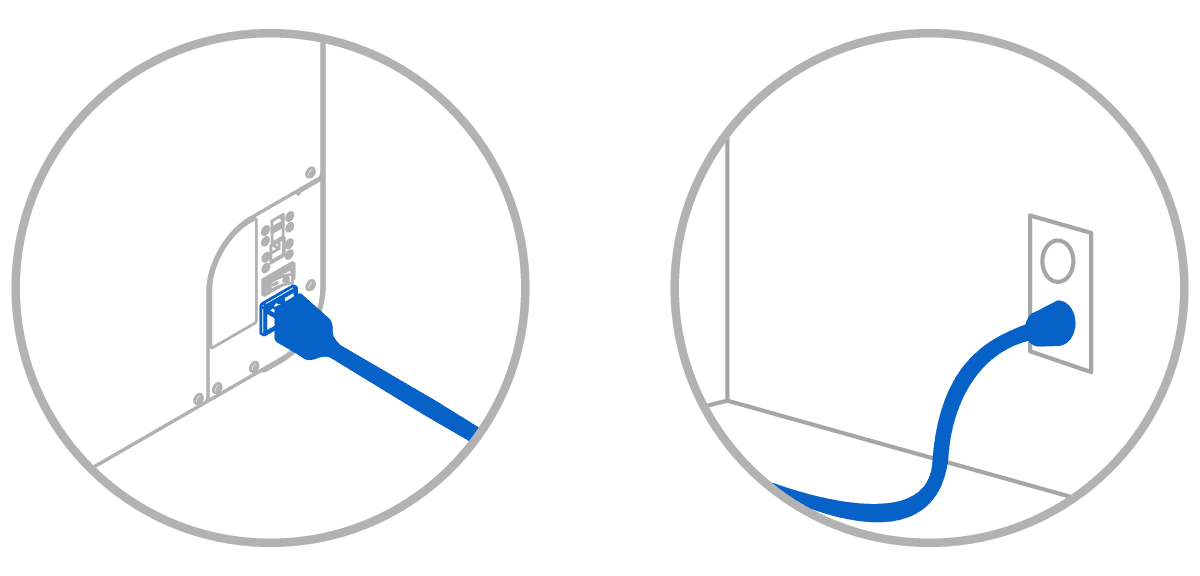
備考:
Fuse 1+には、230VAC(EU)で少なくとも7.5A、120VAC(米国)で15Aの電流を供給できる専用のAC回路と信頼性の高いアースが必要です。この回路は、Fuse 1+と連動させるFuse Sift、ファン、真空装置、電動工具、スペースヒーター、またはその他の大型電化製品や電動工具を含む他のすべてのデバイスから分離させる必要があります。サージが生じると、プリントの中断や精密部品の回復不能な損傷につながる場合があり、製品の信頼性を損なうおそれがあります。Formlabsでは、電圧変動のある地域ではラインコンディショナ(安定化電源)やUPSを使用することを推奨しています。
ステップ2:Wi-Fiアンテナを取り付ける
Wi-Fiアンテナを、本体背面の電源、USB、イーサネットポートの横にあるジャックにねじ込みます。
ステップ3:不活性ガス雰囲気での使用のためにプリンターを準備する(オプション)
Fuse 1+ 30Wは、不活性ガス雰囲気で造形できます。プリンタの窒素注入口は、⅛インチのNPTコネクタのガス源を受け入れるか、または¼インチのクイックディスコネクト式コネクタに適合させることができます。不活性ガス雰囲気でのプリントを予定している場合:
窒素源に¼インチのクイックディスコネクトコネクタを使用する場合:
ステップ4:窒素源を接続する(オプション)
付属の¼インチクイックディスコネクトアダプタを事前に取り付けている場合は、¼インチクイックディスコネクトコネクタを使用して、窒素供給装置をFuse 1+の背面にある窒素インターフェースに接続します。それ以外の場合は、⅛” NPTコネクタを使用して窒素供給装置を窒素インターフェイスに接続します。
ステップ5:IRセンサーのOリングを取り付ける
Fuse 1+では、プリント筐体の密閉性を高めるために、IRセンサーシャフトの周囲にOリングを使用しています。これにより、IRセンサの汚れを防ぎ、造形不良を低減することができます。プリンタの製造年月日によって、このOリングが予め取り付けられている場合と、プリンタのパッケージに含まれている場合があります。プリンターにOリングが同梱されている場合は、Oリングを取り付けます。
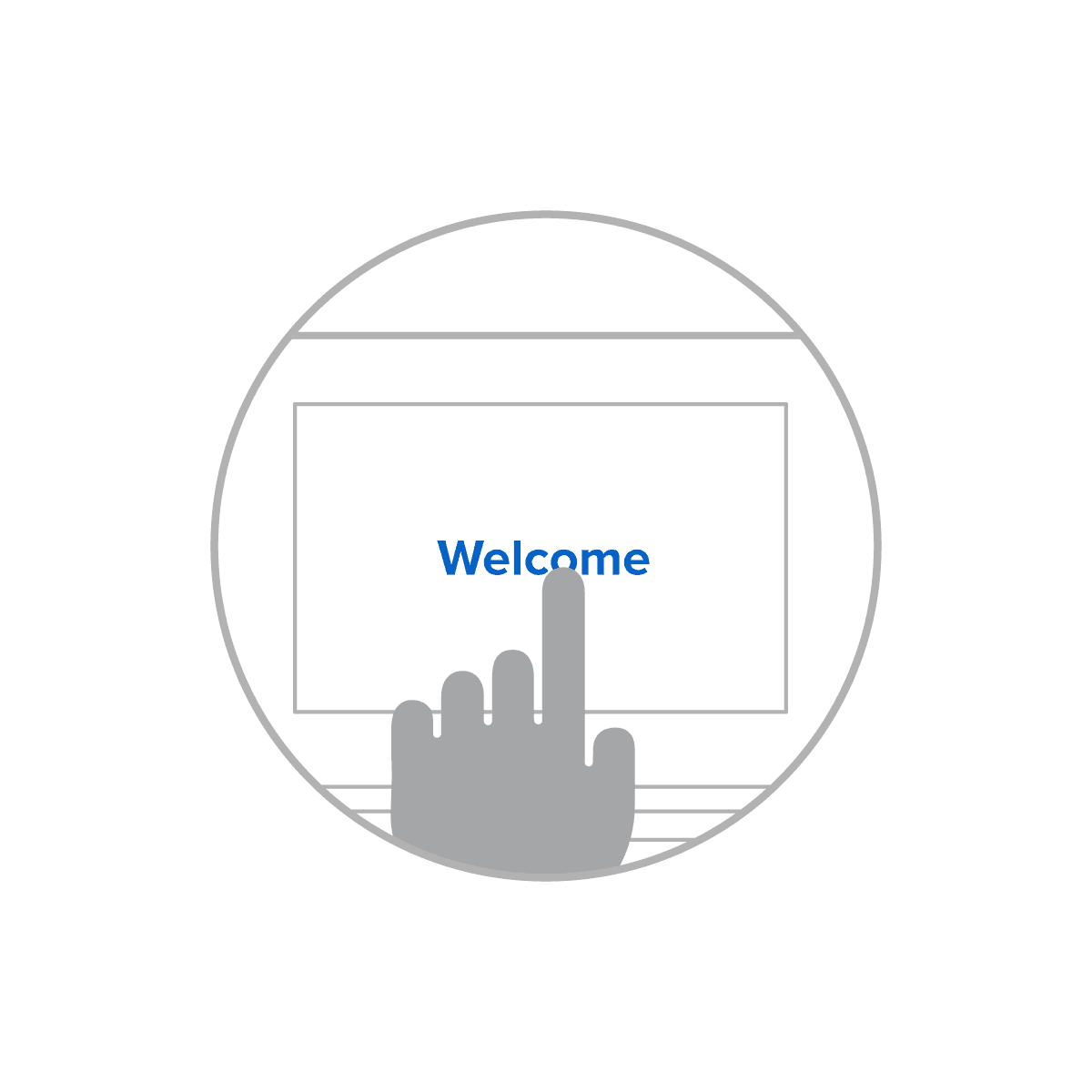
ステップ6:電源を入れる
電源投入手順:
レベリング
プリンタは、完全に水平に設置しなければ造形を開始できません。7mmの六角レンチを使用し、適宜、スタンドの各脚の高さ調節を行ってください。
ステップ1:画面の指示に従う
プリンターの起動時、タッチスクリーンに進捗バー付きのFormlabsロゴが表示され、続いてオンボーディングプロセスが開始されます。水平調節が必要な場合は、タッチスクリーンにメッセージが表示されます。
ステップ2:スタンドの脚を調整する(必要な場合)
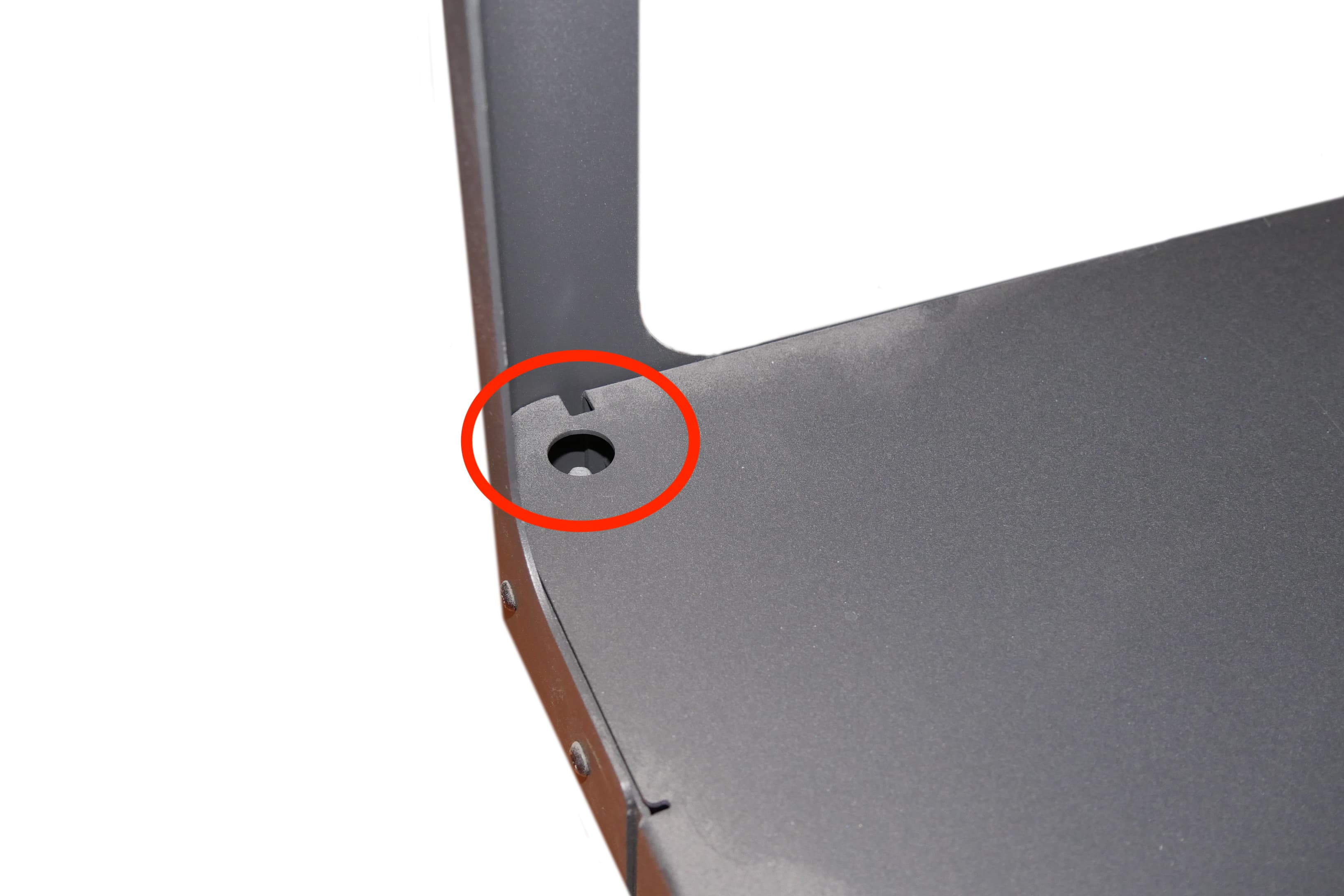
接続
ステップ1:ネットワークに接続する
プリントジョブをFuse 1にアップロードし、プリンターをリモートで監視するには、マシンが安全なネットワークに常時接続されていることを確認してください。また、マシンはUSBでコンピュータに直接接続することもできます。
ステップ2:Fuse 1をDashboardに登録する
タッチスクリーンを通じてDashboardにマシンを登録します。接続環境がローカルエリアネットワークのみの場合、Dashboardにデータを送信することはできません。