
備考:
ご購入いただいたパッケージによっては、付属品がパレットにまとめて発送される場合があります。受領場所にパレット専用の搬入口がある場合、搬入のためのスペースを確保しておいてください。

パウダー回収ステーションを開梱して設置する前に、Fuse 1とFuse Siftの設置に適した作業スペースを用意し、消耗品を保管するのに十分なスペースがあることを確認し、Fuse Siftが届いたらすぐにパウダーの処理を開始できるよう、追加の消耗品を購入しておいてください。
Formlabsの指示に従って、開梱し、真空装置やケーブル類を接続し、Fuse Siftの電源を入れます。パウダー回収ステーションをネットワークに接続して、マシンの遠隔管理や通知の受信を可能にします。
受け取る
標準的なFuse Siftのパッケージは、Fuse Siftのパウダー回収ステーション、面格子とパーツバスケットで構成する1つのパレットで出荷されます。パウダーカートリッジとアクセサリボックスは、Fuse Siftのパッケージとは別に出荷されます。
備考:
ご購入いただいたパッケージによっては、付属品がパレットにまとめて発送される場合があります。受領場所にパレット専用の搬入口がある場合、搬入のためのスペースを確保しておいてください。
| Powder recovery station | Vacuum | Pallet including product and boxes (if applicable) | |
|---|---|---|---|
| Shipping dimensions | 99 × 57 × 156 cm 39 × 22.4 × 61.4 in | 50 × 50 × 80 cm 19.7 × 19.7 × 31.5 in | 111 × 71 × 178 cm 44 × 28 × 70.1 in |
| Shipping weight | 138 kg 304.2 lb | 44 kg 97 lb | 154 kg 340 lb |
| Product weight | 93 kg 205 lb | 25 kg 55 lb | n/a |
開梱する
マシン配送用のカスタムパッケージは、梱包しているマシンの輸送中の荷崩れを確実に防げるように特別に設計されています。開梱作業時、製品に損傷や付属品の欠品がないことを確認してください。破損や付属品の不足がある場合は、Formlabs Supportまたは公認サービスプロバイダにご連絡ください。
ステップ1:梱包材を配置する
梱包材を指定の場所の近くに配置し、2人が快適に動けるスペースを確保します。パッケージを垂直に立て、水平になっていることを確認します。
ステップ2:箱を開ける
Fuse Siftの箱の蓋を外して上から開け、続けてC字型のシェル2つを取り外します。
ステップ3:スチールブラケットを外す
本体の脚をパレットに固定している4つのスチールブラケットの位置を確認します。8mmのソケットドライバを使って12本のボルトを外し、ブラケットをマシン本体から外します。こうした固定用金具は、今後再使用する時のために、必ず全て保管しておいてください。
ステップ4:マシンを箱から持ち上げる
オレンジ色のリフティングストラップを左右からマシンの下に通し、ストラップが交差しないようにします。両側に1人ずつ立ち、各ループにそれぞれの前腕まで通します。その際、肘を超える位置まで前腕を差し込まないようにします。
注:
マシン本体をパッケージから取り出すには、大きなものや重いものを持ち上げるのに慣れている人が2人以上必要です。
ステップ5:マシンの位置を決める
背筋を伸ばし、膝を軽く曲げた状態で、もう一人の作業者と一緒にマシンを持ち上げます。マシン本体を作業スペースまで慎重に運び、指定の設置位置に辿り着いたら、ゆっくり置きます。
注:
Fuse Siftは大きくて重い機械ですので、単独で動かしたり、位置を変えたりしないでください。本体を移動させる必要がある場合は、最低でも2人で、付属の引き上げ用ストラップを使って動かすようにしてください。
ステップ6:その他の梱包材を取り除く
本体の外側にあるその他のラッピングや梱包材を取り除きます。
備考:
こうした元の梱包材は、開梱後に処分せずに保管しておき、マシンを別の場所に輸送または修理のために返送する必要が生じた時に再利用できるように設計されています。再度梱包する時に便利な緩衝材などの詰め物も含めた梱包材一式をすべて保管しておいてください。
ステップ7:上部の緩衝材リングを取り外す
フードを開け、シフターキャビティから上部の緩衝材リングを取り外します。
ステップ8:下部の発泡リングを取り外す
ターンバックルを回してシーブメッシュを外し、下部の発泡リングを取り外します。
ステップ9:シーブメッシュを再装着する
Nylon 11 CFパウダーでプリントする場合は、付属の150μmのシーブを300μmのシーブに交換してください。TPU 90Aパウダーで造形する場合、Speed Optimized(スピード最適化)造形設定を使用している場合は、300μmのシーブに切り替えることができます。それ以外の場合は、付属のシーブを使用してください。
シーブをキャビティ内に置き、ターンバックルをシーブの中心に向かって戻して取り付けます。
ステップ10:面格子を取り付ける
付属品ボックスから面格子を取り出し、マシンの電源を入れる前にシーブの上に取り付けます。
設置
Fuse Siftの設置場所を決めたら、追加のアクセサリを取り付け、バキュームホースを接続し、Fuse Siftを電源に接続してマシンの電源を入れます。
ステップ1:ツールシェルフを取り付ける
ツールシェルフを作業エリア背面の換気装置のペグに引っ掛けます。正しく取り付けると、ツールシェルフは水平に設置され、換気装置と同じ高さになります。
ステップ2:パウダーキャッチトレイを取り付ける
パウダーキャッチトレイをビルドチャンバーの筐体に置きます。正しく取り付けると、パウダーキャッチトレーは平らになり、筐体の後壁と同じ高さになります。
ステップ3:ビルドチャンバーポートカバーをセットする
ビルドチャンバーポートカバーは、ビルドチャンバー筐体の上部にある取り外し可能なカバーです。ビルドチェンバーがマシン本体に装着されていない時は、工具、プリントしたパーツまたはパウダーが作業エリアの外に飛び散らないように必ずビルドチェンバーポートにビルドチェンバーポートカバーを被せてください。
ステップ4:バキュームを接続する
バキュームを組み立て、ホースと電源ケーブルを作業スペースの左奥にあるポートに接続します。バキュームの製造時期によっては、アース線が別に付属している場合があります。問題がなければ、アース線をアースに接続します。アース線の代わりにアースチェーンを内蔵している集じん機もあり、その場合は追加の設定を行わずに安全に使用できます。
ポートの上にあるフックにホースを巻きます。真空装置のブレーカースイッチをONの位置に切り替えます。
付属の電源ケーブルを本体背面にある電源ポートに差し込み、専用のコンセントに接続します。
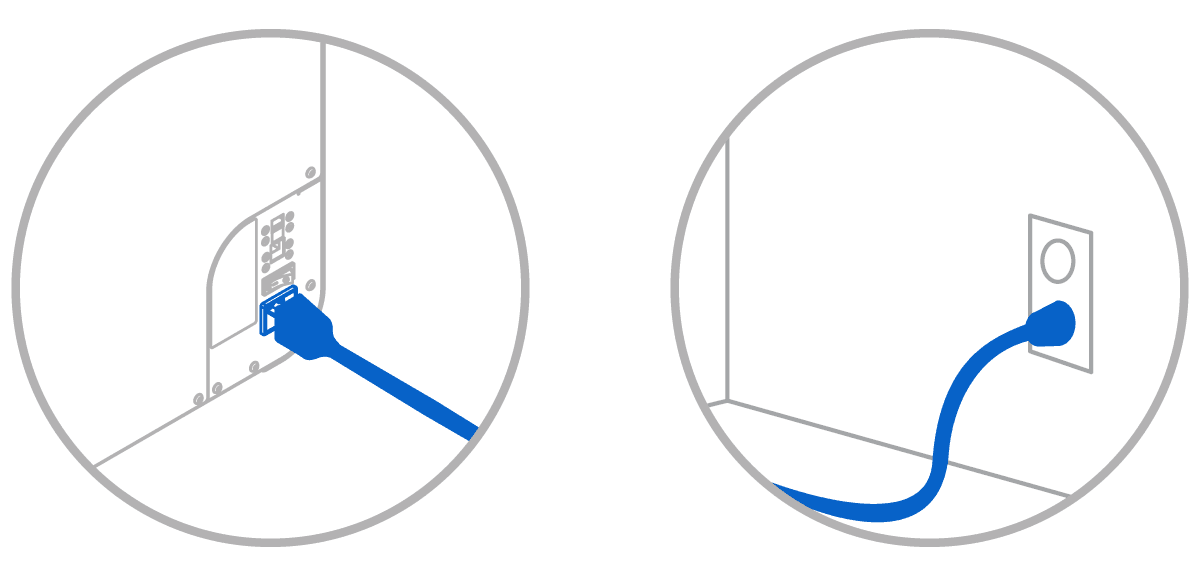
電源投入手順:
接続
パウダー回収ステーションをWi-Fiまたはイーサネット経由でセキュアなネットワークに接続し、インターネット接続を確立します。また、マシンはUSBでコンピュータに直接接続することもできます。