
備考:
技術白書
TPU 90Aパウダーの使用
TPU 90Aパウダーの使用
TPU 90Aパウダーは、高い引裂強さと伸び率を備えた、丈夫で皮膚に触れても安全なSLS用エラストマー材料です。TPA 90Aパウダーは、実製品用途、量産前のテスト生産、機能確認用試作など、強度と柔軟性が求められるパーツのプリントに適しています。
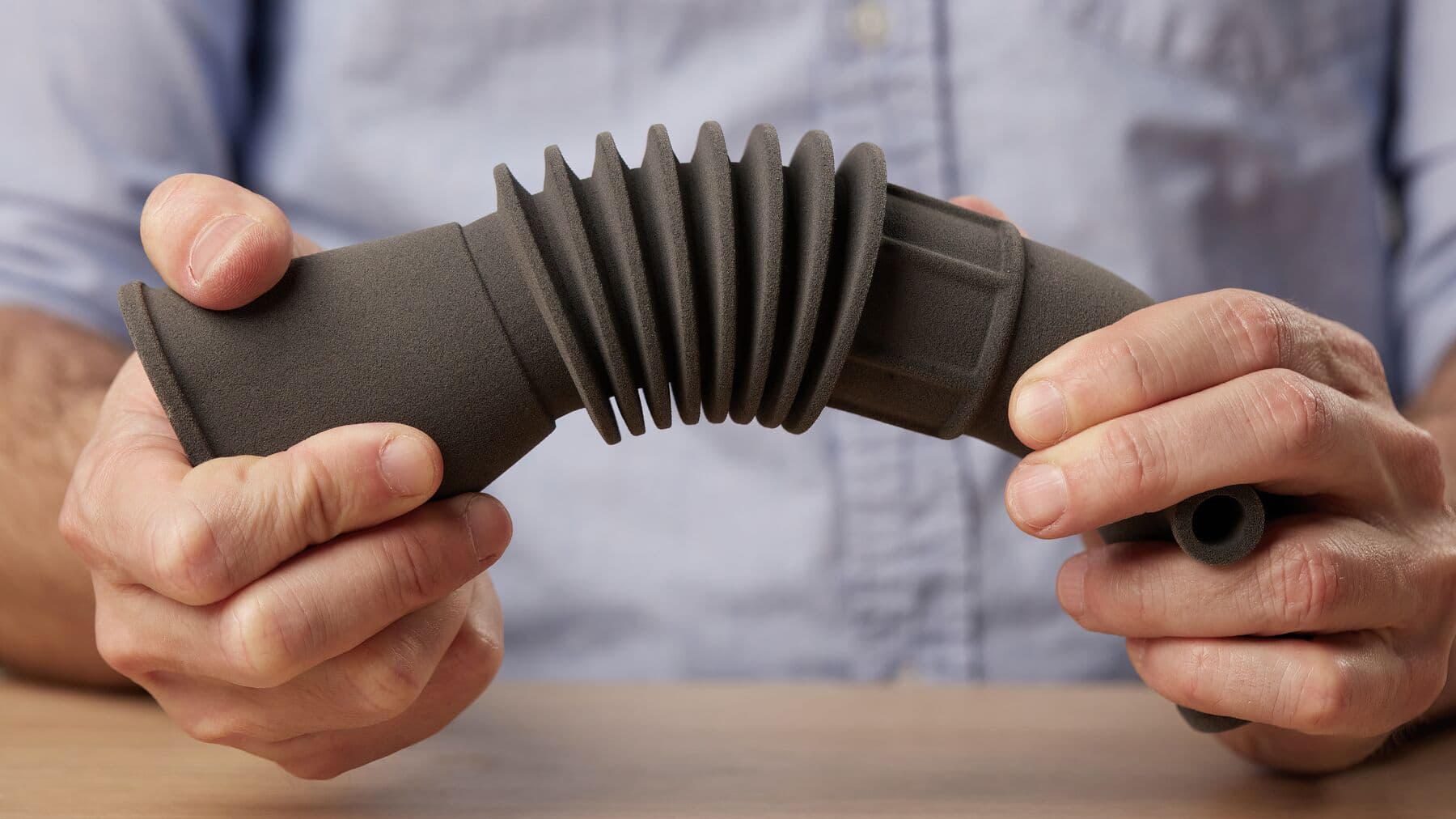
推奨用途:
- 少量生産やカスタム製造
- 機能検証用試作やプレ生産品
- ソフト金型や板金成形用金型
- フレキシブルな治具やマスキングデバイス
Formlabsでは、安定した結果を得るために、TPU 90Aパウダーのリフレッシュ率を20%にし、環境空気下でプリントすることを推奨しています。Formlabsは、TPU 90Aパウダーを用いたプリントには不活性ガス環境を推奨していません。この材料には不活性ガス環境を使用するメリットがないためです。
他材料との比較
下記の表に、主な材料特性の比較結果がまとめられています:
| TPU 90A | Nylon 11 | Nylon 12 | |
|---|---|---|---|
| Ultimate tensile strength (MPa) | 8.7 | 49 | 50 |
| Tear strength X/Y (kN/m) | 66 | - | - |
| Tear strength Z (kN/m) | 39 | - | - |
| Elongation at break X/Y (%) | 310 | 40 | 11 |
| Elongation at break Z (%) | 110 | - | 6 |
| Durometer/Shore Hardness | 90A | - | - |
Formlabsの各レジンの性能特性の詳細については、材料特性データシートのライブラリ
をご参照ください。TPU 90Aパウダーを使ったプリントの準備
TPU 90Aパウダーを使ったプリントでは、造形設定の選択、パーツの設計とレイアウト、プリント、後処理手順について特別な配慮が必要になります。
V2.1造形設定のメリット
TPU 90A V2.1の造形設定は、V1.1の設定と比較して以下の主なメリットがあります。
- 造形時間の短縮:造形品の形状によっては最大25%の造形時間短縮が可能
- 微細なフィーチャーやラティス構造の性能向上
- 寸法精度の向上
- ふるい分け時間の短縮:TPU 90Aパウダーは通常、Fuse Siftで150μmのふるいメッシュが必要ですが、V2.1の造形設定では300μmのメッシュが使用可能です。
パーツ設計の考慮事項
- 細部の造形性
- 細部はV1.1よりもV2.1の造形設定の方がより鮮明に表現できますが、モデルのサイズ通りに造形できない場合があります。必要な微細形状の解像度と精度をテスト・評価し、必要に応じてパーツを再設計してください。
- ラティス構造の性能
- ラティスのサイズや構造によっては、V1.1とV2.1の造形設定で造形品の剛性が異なる場合があります。TPU 90Aの造形設定を切り替える場合、物理的な性能や挙動を維持するためにパーツの再設計が必要になることがあります。
- 寸法精度
- 最大5%の誤差が発生する可能性があります。
- V1.1の造形設定でプリントする場合、Z軸方向の精度を高めるために、パーツをビルドチャンバーのほぼ中央に配置し、ビルドチャンバーの壁から離してください。V2.1の造形設定でプリントする場合、Z軸方向の精度を高めるために、パーツをビルドチャンバーの底部付近に配置し、ビルドチャンバーの壁から離してください。
- V2.1の造形設定を使用すると、ほとんどのパーツをより高い寸法精度でプリントされます。TPU 90Aの造形設定を切り替える際は、パーツの再設計が必要になる可能性があります。
レイアウトの考慮事項
- ビルド内の造形精度のばらつき
- V1.1の造形設定でプリントする場合、Z軸方向の精度を高めるために、パーツをビルドチャンバーのほぼ中央に配置し、ビルドチャンバーの壁から離してください。V2.1の造形設定でプリントする場合、Z軸方向の精度を高めるために、パーツをビルドチャンバーの底付近に配置し、ビルドチャンバーの壁から離してください。
- レーザー照射エリアの急激な変化を避ける
- V2.1設定では、場合によっては、周囲のレーザー照射エリアの急激な変化により、造形品に目に見えるバンディングが発生することがあります。造形品のレイアウトを変更するか、プリンタのベッド温度目標を調整して対処してください。
- 大きな造形品(V1.1とV2.1の両方の設定)
- TPU 90Aパウダーは、大きな造形品をプリントする際に過焼結することがあります。そのようなパーツのプリントは避けるか、厚みのある部分は中を空洞にしておくと良いかもしれません。
TPU 90Aパウダーを使ったプリント
備考:
TPU 90Aパウダーを使用する際は、パウダーをかき混ぜてスムーズに流れるようにする必要があります。造形前に、推奨の撹拌棒またはその他の木製の棒を使用して、ホッパー内のパウダーを撹拌します。
最良の結果を得るために、FormlabsのSLSプリント用設計仕様に従ってください。PreFormでモデルを開き、方向を決めて、プリンタに送信します。詳しくは、サポート記事造形を開始する(SLS)をご参照ください。
備考:
TPU 90Aパウダーでプリントする場合、Fuse 1世代プリンターとFuse Siftのパウダーセンサーは無効になります。
Fuse 1+ 30WでTPU 90Aを使用する
TPU 90Aは、日数が経つと沈殿する傾向があり、パウダーを再び流動性のある状態に戻すために撹拌が必要です。特に3日以上パウダーを放置していた場合は、プリント前にホッパー内のパウダーをかき混ぜてください。パウダーをかき混ぜる際は、ホッパー底部の攪拌装置に棒をぶつけたり、傷をつけないように注意して行ってください。
最大造形サイズいっぱいを使ってプリントする場合は、ホッパーの表示窓の上までパウダーを満たします。
Fuse 1でTPU 90Aを使用する場合
Fuse 1はパウダーの詰まりに敏感なため、Preformで表示される次のプリントジョブに必要な量よりも少し多めのパウダーをFuse 1のホッパーに充填してください。多めにパウダーを入れたことで重量が増すと、パウダーが固まったりその後のパウダー投入量が不足したりする可能性があります。可能な限り一度にプリントする量を抑えることで、詰まりを防ぐことができます。
TPU90Aを使用してプリントする前に、ゴミ受けをホッパーから取り外してください。ゴミ受けをそのままにしておくと、パウダーが固まる可能性があります。
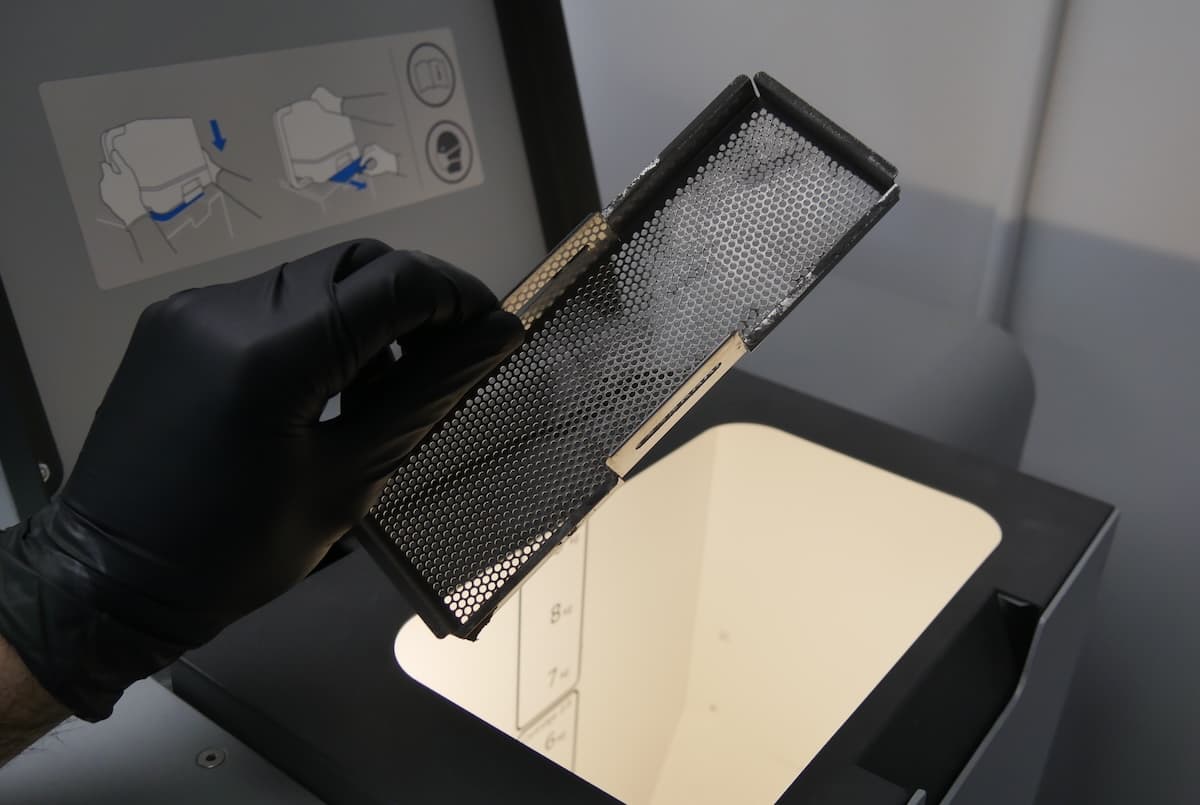
Fuse 1で直近1週間以内にプリントを行っておらず、ホッパー内にTPU 90Aパウダーが残っている場合は、以下の手順に従ってホッパーを完全に空にしてください。
- Fuse 1のタッチスクリーンで、Settings(設定)> Calibration(較正)に移動します。
- ホッパー内のパウダーをすべてビルドチャンバーに排出するには、Empty Hopper(ホッパーを空にする)をタップします。ホッパーを完全に空にするために、必要であれば、この手順を複数回実行します。
- ビルドチャンバーをプリンターーから取り外し、パウダーをすべてFuse Siftに移します。
- ビルドチャンバーを再びFuse 1に挿入します。
- ホッパーに、目的のプリントを完了するのに十分な量のパウダーを補充します。
- 充填したホッパーを推奨の撹拌棒等の木の棒で攪拌します。
TPU 90AパウダーをFuse Siftで使用する場合
備考:
TPU 90Aパウダーは、Fuse Sift 1.1以降のモデルでのみ使用できます。
お使いのFuse SiftモデルがTPU 90Aパウダーに対応しているかどうかは、バージョン番号を示すグレーのステッカーで確認してください。このステッカーは、カートリッジの引き出しの中か、本体の背面パネルのLANポートの横に貼られています。
お使いのFuse Siftにこのステッカーが貼られていない場合は、Fuse Siftでこの材料を使用する前に、Formlabsサポートまたは公認サービスプロバイダにお問い合わせください。
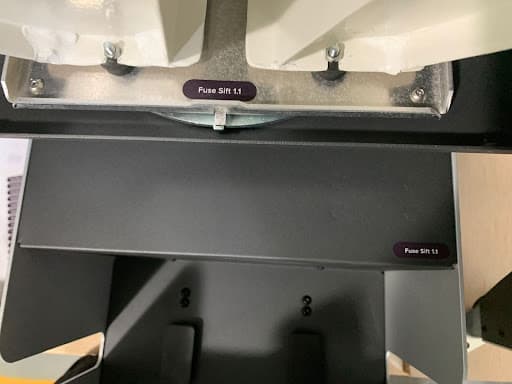
TPU 90Aパウダーを使用する前に、Fuse Siftのファームウェアが最新であることを確認してください。
TPU 90Aパウダーのふるい分けに関するベストプラクティス:
- パウダーケーキがまだ温かい状態で、取り扱いに問題がない温度(理想的には35~40℃)の時に、パウダーをふるい分けして造形品からパウダーを除去します。室温ではふるい分けが難しく、パウダーが造形品を覆うようにして残ってしまい、シフターメッシュを通りにくくなることがあります。
- 造形品に付着した材料を取り除くには、歯科用ピックまたは類似の工具を使用します。
- シフターメッシュの目詰まりを確認し、圧縮空気とブラシで清掃します。
- Fuse Siftに付属している150ミクロンのシフターメッシュを使用して、TPU 90Aパウダーをふるい分けます。
- メッシュクリーニングボールをプリントして使用します。
- 表面の格子ではなく、シフターメッシュの上に直接、ビルドチャンバーの中身を全部または一部注ぎ入れる方法もあります。
- パウダーをふるいにかけるときは、手袋をした手でゆっくりとパウダーをシフターメッシュに通します。
TPU 90Aパウダーのふるい分けには、他のSLSパウダーよりも長めの時間を要します。ふるい分け時間が長くなる時は、パウダーがふるいに詰まっている可能性があります。その場合は、シーブを清掃または交換してください。TPU 90Aパウダーは、Fuse Siftに標準装備されている150ミクロンのメッシュに対応しています。
TPU 90Aパウダーのふるい分け
TPU 90AパウダーがFuse Siftのシフターメッシュを通る速度は、メッシュの上のパウダーレベルによって決まります。TPU90Aパウダーは、メッシュを固定しているターンバックルにパウダーレベルが達すると、ふるい分けが止まるのが普通です。シフターメッシュの上にメッシュクリーニングボールを乗せると、さらに多くのパウダーをふるい分けできます。
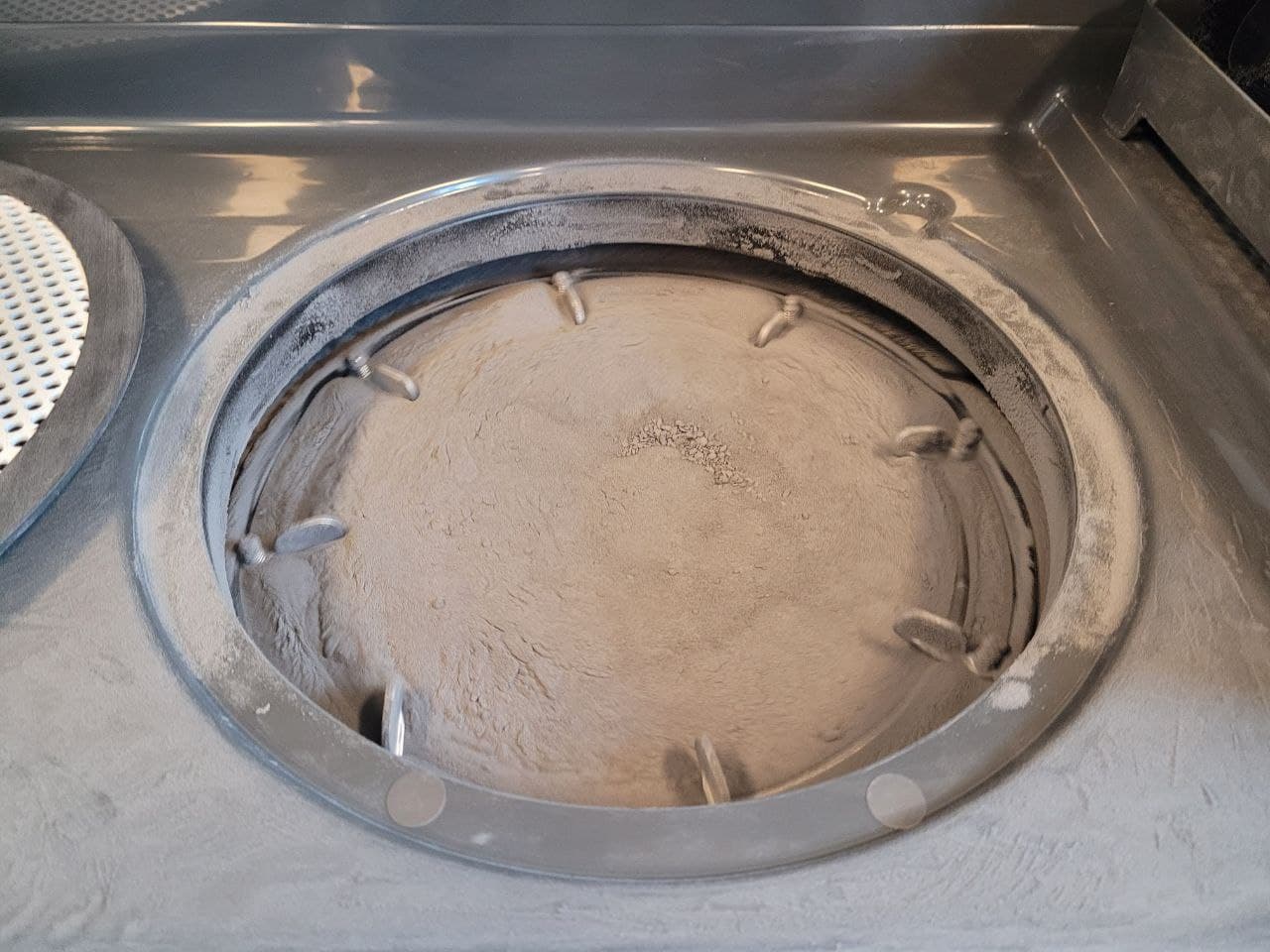
Formlabsでは、TPU 90Aパウダーでメッシュクリーニングボールを3個をプリントし、シフターの上に置いてパウダーの目詰まりを軽減することを推奨しています。
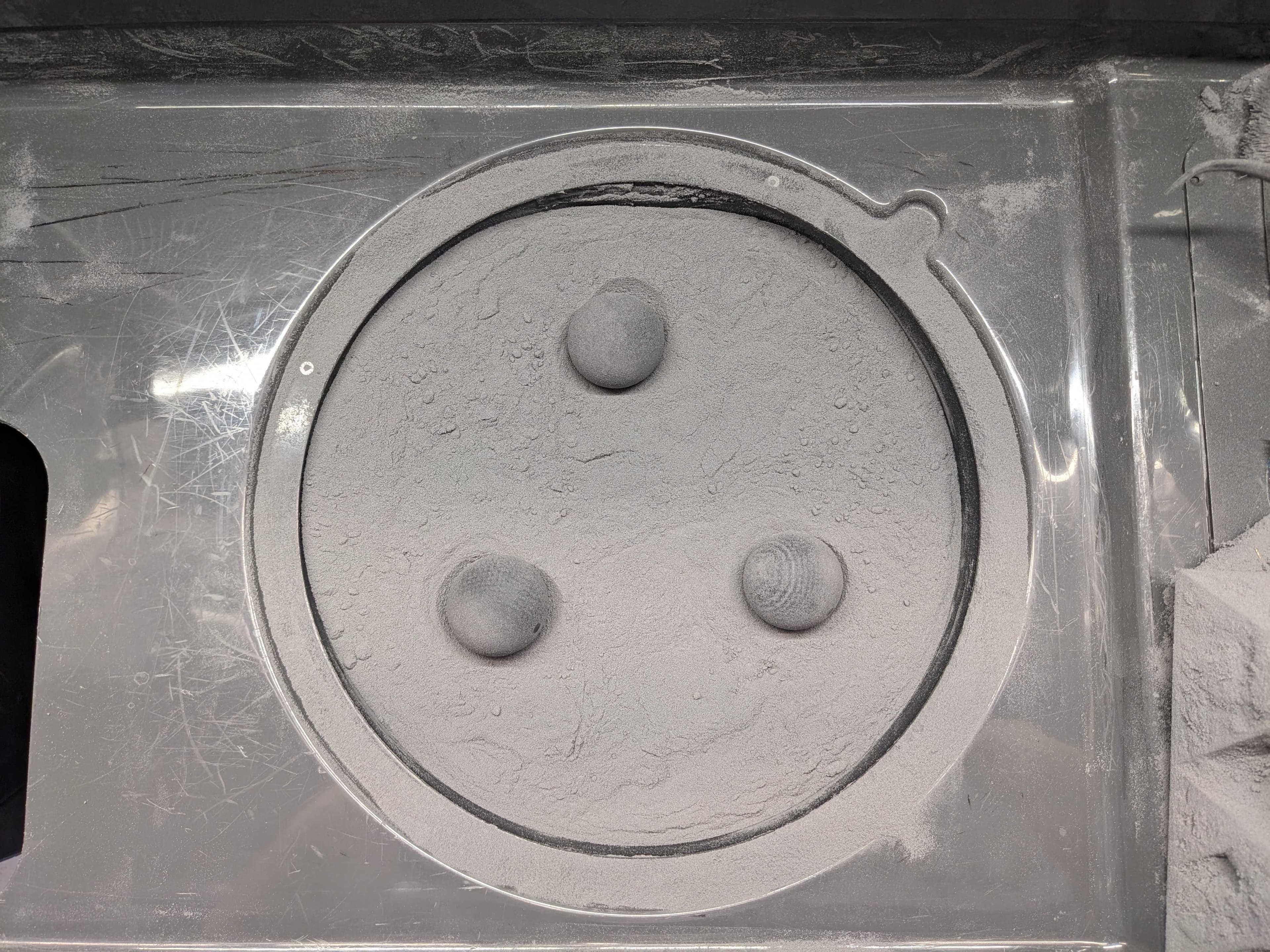
- プリンターのファームウェアが最新であることを確認してください。
- メッシュクリアボールのSTLファイルをダウンロードし、最新バージョンのPreFormで開きます。メッシュクリアボールを複製して、3つのモデルを用意します。
- メッシュクリアボールのプリントジョブをプリンターに送信します。メッシュクリアボールは、TPU90Aパウダーのみでプリントしてください。
- ホッパーにプリントに必要なパウダーが十分入っているか確認します。
- メッシュクリアボールをプリントします。
ヒント:
ビルドチャンバーの底にあるメッシュクリアボール3個をプリントするには、約750gのTPU 90Aパウダーが必要で、完成までに約3時間かかります。
- プリント終了後、メッシュクリアボールをプリンターの中に入れたまま60分以上冷却してください。
- 冷却した造形品をFuse Siftで取り出します。
- 取り出したメッシュクリアボールにブラストがけ、またはさらに後処理を行います。
- メッシュクリアボールの後処理が完了したら、Fuse Siftのラティス表面を外して、下のシフターメッシュにアクセスします。
- バキュームとブラシでシフターメッシュを清掃します。
- シフターメッシュの上にメッシュクリアボール3個を置きます。
- 面格子をシフターメッシュの上に戻します。
パウダーカートリッジにTPU 90Aパウダーを充填する
TPU 90AパウダーがFuse Siftのホッパー内でスムーズに流れず、パウダーの充填に失敗することがあります。このような場合は、Manual Dosing(手動充填)をタップします。タッチスクリーンの指示に従い、Dose Used(使用済みパウダーの量)とDose Fresh(未使用パウダーの量)をタップしながら、ホッパー内のパウダーを手動でかき混ぜます。推奨の撹拌棒または他の木製の棒などを使い、未使用パウダーと使用済みパウダーをそれぞれのホッパー内でかき混ぜてください。未使用パウダーの入ったホッパーをかき混ぜるときは、長方形のカバー全体を取り外し、ネジと一緒に脇に置いておくとアクセスしやすくなります。
TPU 90Aパウダーを使った造形品のブラスト処理をFuse Blastで行う
TPU 90Aパウダーで造形したパーツにブラスト処理を行う場合、Formlabsでは40~50グリット(313~387μm)のガラスメディアの使用を推奨しています。これは、一般的にFuse Blastに推奨される212~300μm/50~70グリットよりも大きなメディアになります。TPU 90Aで造形したパーツの場合、以下のような効果が得られます。
- 表面仕上げの一貫性と品質の向上
- パウダーの脱落の減少
- TPU 90Aパーツの完全なパウダー除去の高速化
- 複雑な形状、ブラインドホール、ラティス構造のパーツのクリーニングの向上
プリント完了後から次のプリントまでの間
プリントが終わるごとに浮遊しているパウダー分子を適切に清掃しないと、以降のプリントジョブでエラーが生じる原因になることがあります。プリントの合間に以下のメンテナンス作業を行ってください。
- オプティカルカセットの点検とクリーニング
- IRセンサーの点検とクリーニング
- ビルドチャンバーの下や周囲に落ちたパウダーのクリーニング
- 両方のパウダートラフのクリーニング静電気除去部品を備えた真空装置でリコーターの経路周辺をクリーニング
- リコーターの点検と必要に応じてクリーニング
- 造形品にプリント不良がないか点検し、必要に応じてプリンターを微調整
プリント筐体の上部のクリーニング
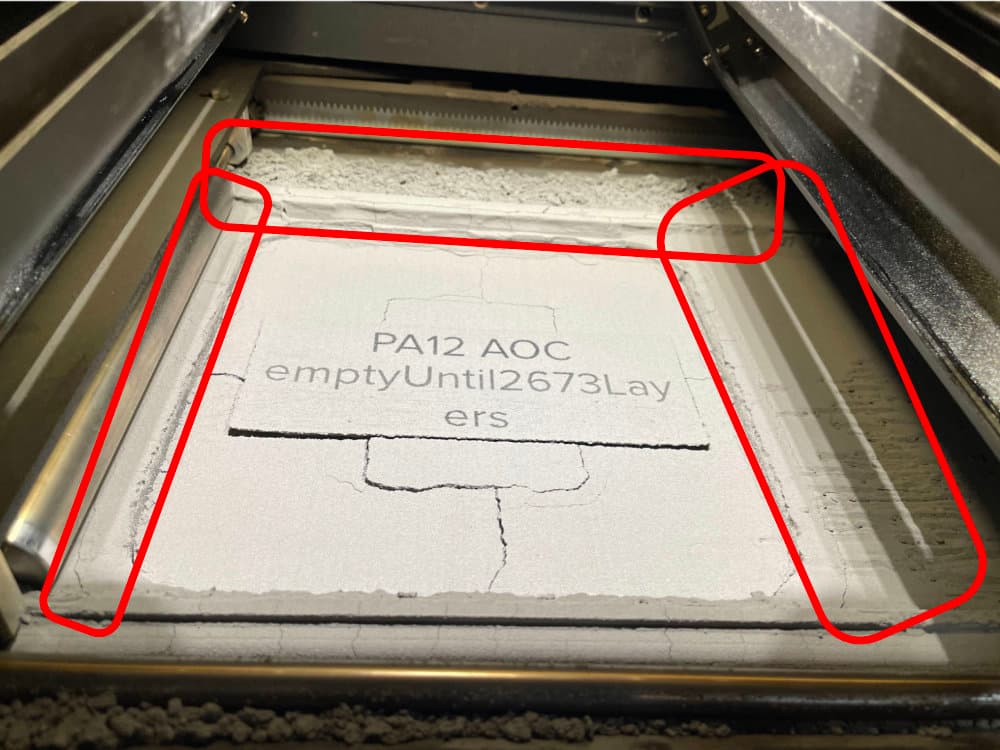
パウダーはプリント筐体の上部、特にパウダートラフとビルドチャンバーの上部の間のランウェイに蓄積することがあります。ここに蓄積したパウダーが融着して、以降のプリント時にビルドチャンバーに入ってしまうことがあります。掃除機を使ってこの周辺を入念に掃除しておくと、プリントの失敗を防ぎやすくなります。
トラフの清掃
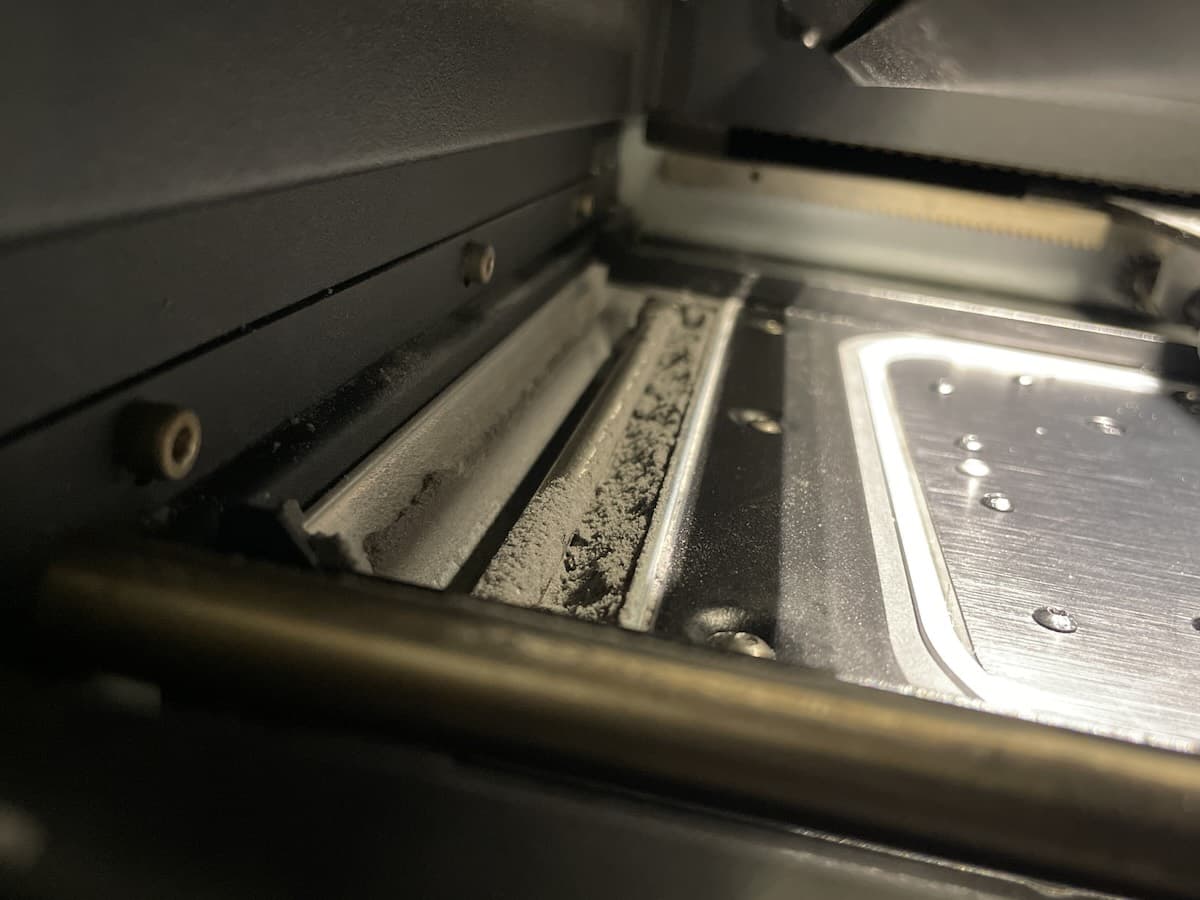
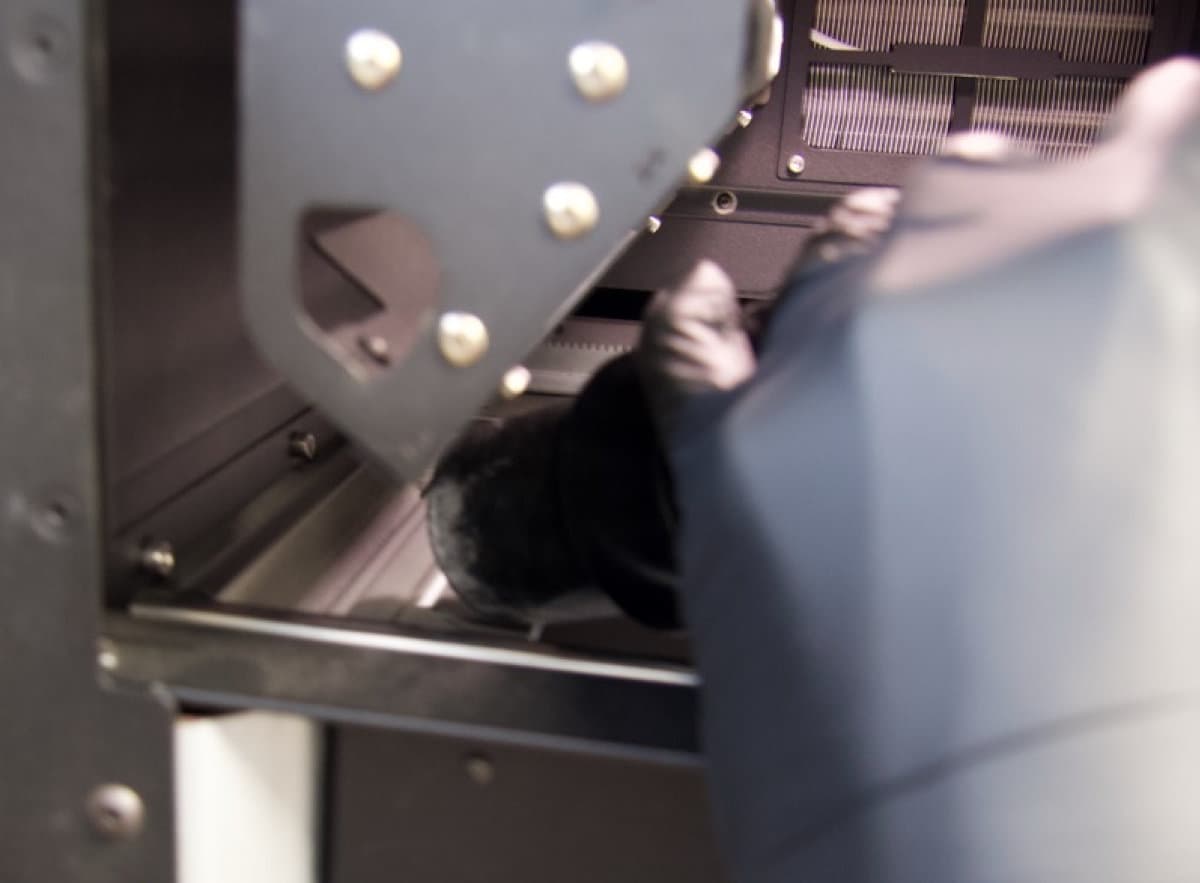
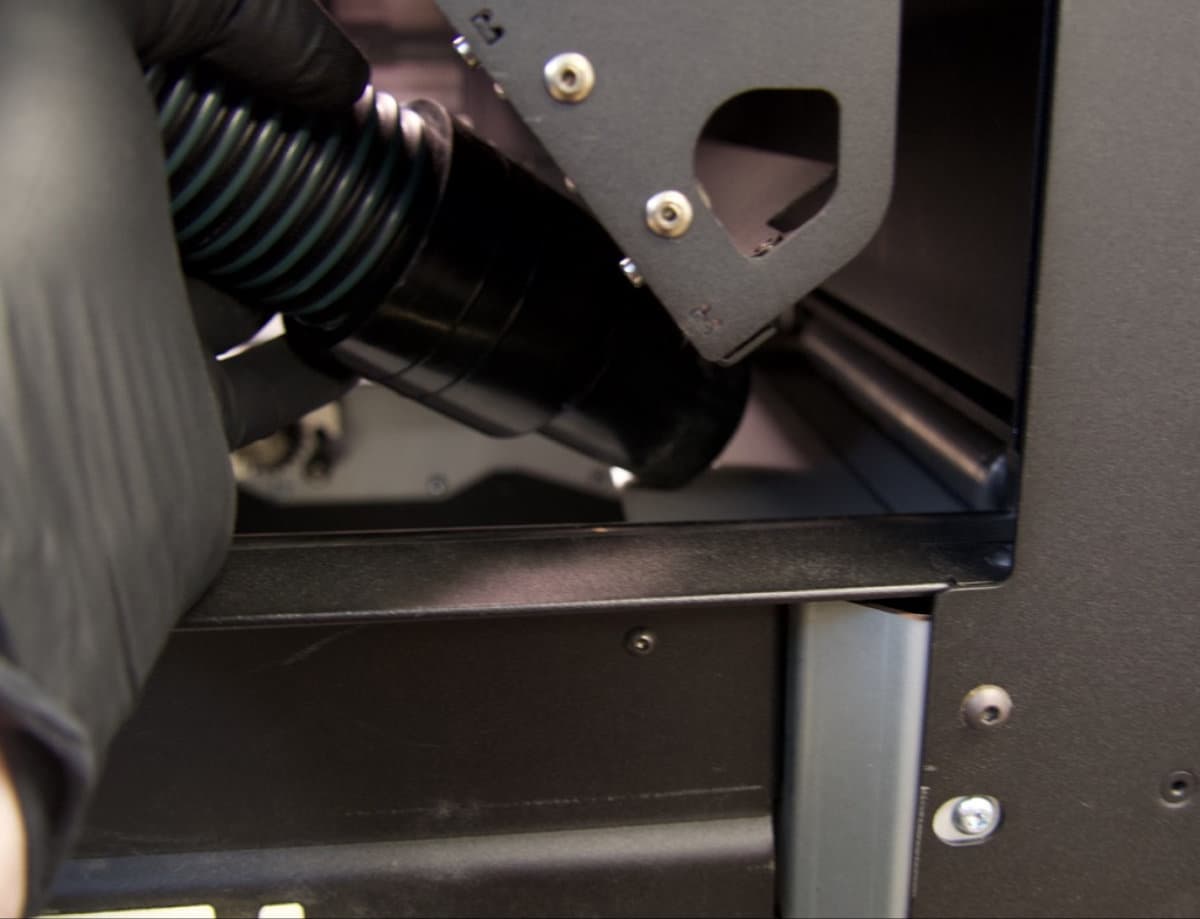
プリント筐体のドアを閉め、フリッパーモーターを移動させて、元の位置に溜まっているパウダーを吸い取ります。
フリッパーモーターを動かすには:
- プリント筐体のドアを閉めます。
- タッチスクリーンでレンチの形をしたアイコンをタップします。Maintenance(メンテナンス)メニューが開きます。
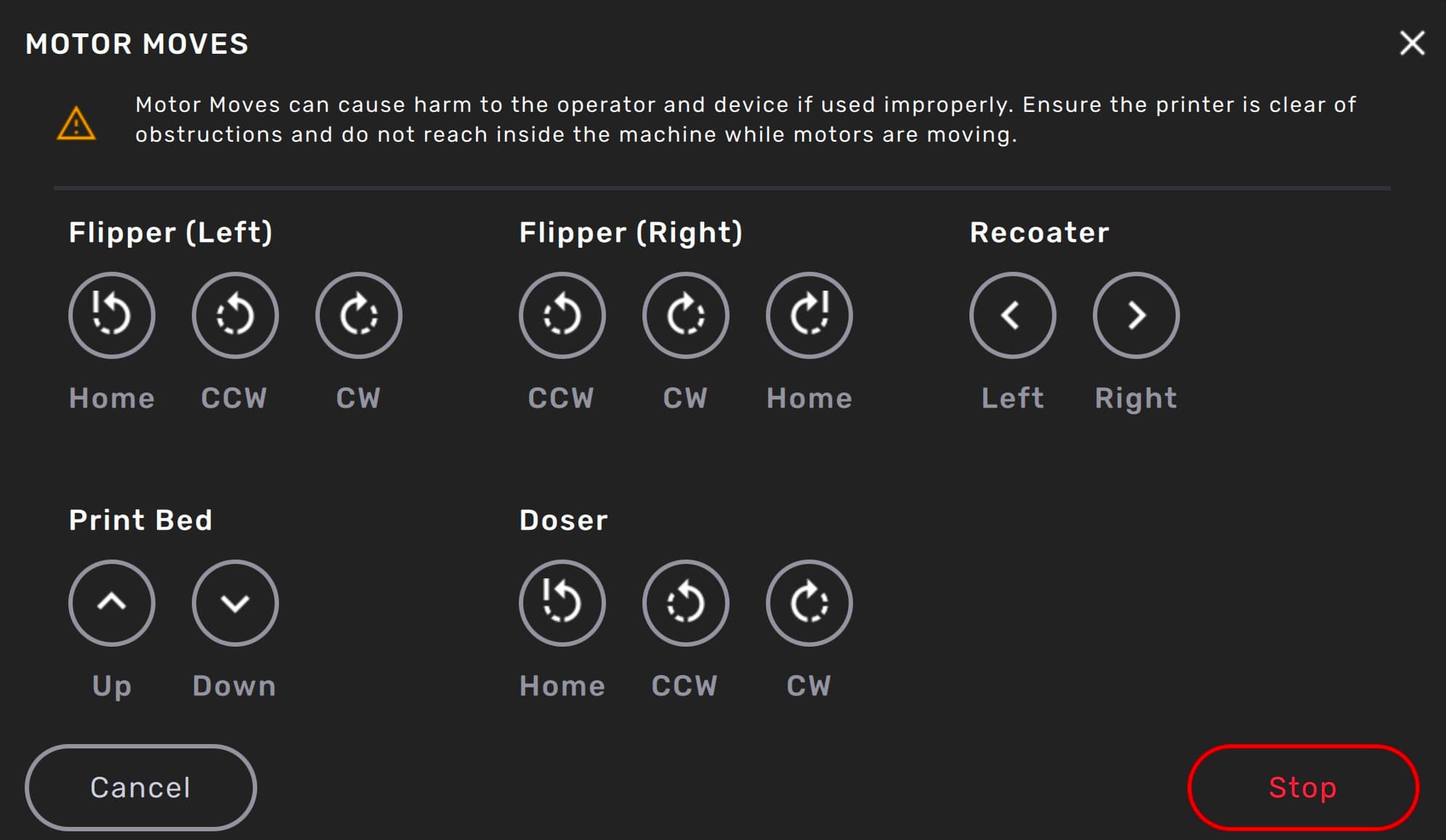
- Motor Moves(モーター移動)をタップします。Motor Moves(モーターの動き)画面が表示されます。この画面では、プリント筐体の各種モーターを手動で作動させることができます。
注:
特に指示がない限り、プリント筐体の扉を開放した状態、あるいは本体上部にあるパウダー関連の動作経路に障害物がある状態で Motor Moves(モーター移動)メニューのオプションを選択しないでください。可動部には押しつぶしや絡まりの危険があります。必要に応じて、タッチスクリーンのStop(停止)ボタンをタップしてモーターの動作を止めてください。
- Flipper (Left)(フリッパー左)とFlipper (Right)(フリッパー右)ヘッダーの下にあるCW(時計回り)、CCW(反時計回り)、Home(ホーム)の矢印をタップすると、左右のフリッパーを時計回り、反時計回りに回転させたり、元の位置に戻したりすることができます。フリッパーを繰り返し動かして、パウダー溝がきれいになるまで吸引、清掃します。特に、両方のパウダー溝の内縁や隣接するコンポーネントにパウダーが残っていないことを確認してください。
リコーターのクリーニング
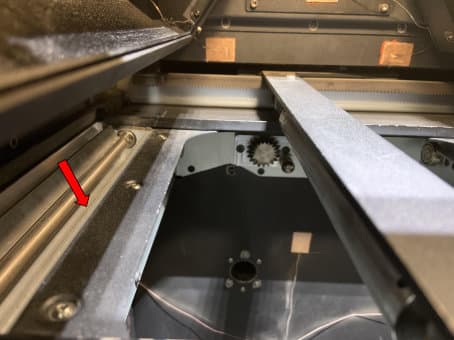
リコーターを移動し、点検します。半焼結状態のパウダー付着しているようであれば、次のプリントを行う前にリコーターを清掃してください。
リコーターのクリーニング
- タッチスクリーンでレンチの形をしたアイコンをタップします。Maintenance(メンテナンス)画面が表示されます。
- Motor Moves(モーター移動)をタップします。Motor Moves(モーターの動き)画面が表示されます。
- Recoater(リコーター)下の<(左)または>(右)ボタンをタップし、リコーターアセンブリが見える位置まで移動させます。
- リコーターに半焼結状態のパウダーが付着している場合は、PEC*PADまたはエタノールで濡らした糸くずの出ないマクロファイバー不織布で清掃してください。
プリンターの微調整
TPU 90Aパウダーを使用した造形品に以下のような不具合が見られる場合は、プリンターのベッド温度の目標値を下げることを検討してください。設定を1~1.5℃下げ、プリントを再試行します。
- 熱が過剰に浸透し、表面が波打つ
- 造形動画に焼結した部分が黒く映る
- 造形表面に縞模様ができる
- 周期的な縞模様は、ビルドチャンバーの駆動モーターの問題が原因である可能性があります。
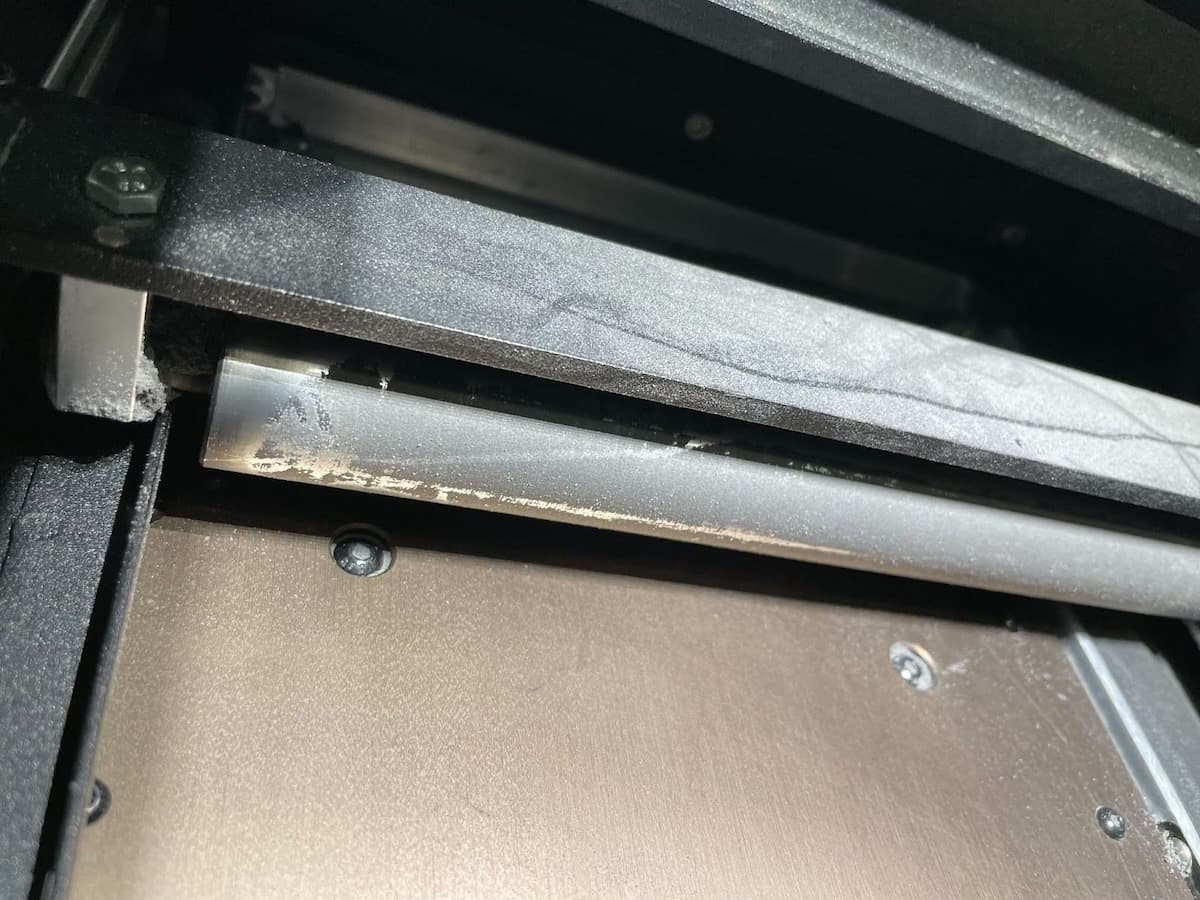
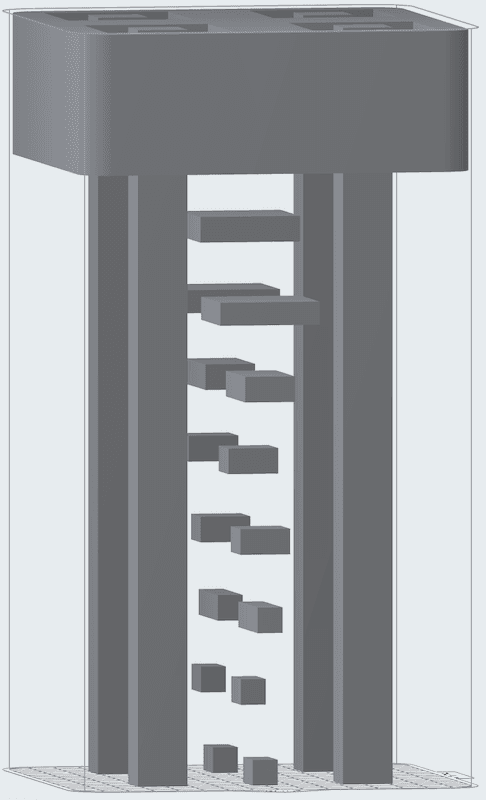
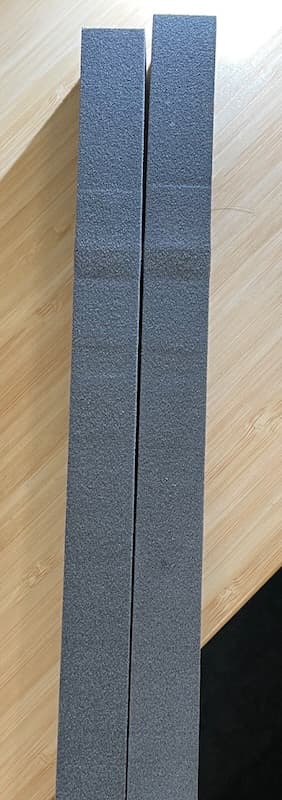
- この写真のように、断面の急激な変化によって縞模様ができた場合は、造形時のレイアウトを変更したりベッドの目標温度を下げることで解消する可能性があります。
材料を変更する
Fuse 1プリンターの各世代、Fuse Sift、および関連アクセサリは、一度に1種類のパウダーしか使用できないように設計されています。パウダーの種類を変更する前に、Formlabsが指定する手順に従い、各デバイスの掃除を十分におこなってください。異なる種類のパウダーを混合すると、プリントの失敗やFuse製品の重大な故障につながるおそれがあります。
Formlabsでは、複数の異なる材料で定期的にプリントする予定がある場合、材料の種類ごとに専用のプリンターとFuse Siftを使用することをお勧めしています。
TPU 90Aパウダーは、他のFormlabs SLSパウダーよりも低い温度で溶けます。そのため、TPU 90Aに、またはTPU 90Aから材料を切り替える際には、プリンター、Fuse Sift、ビルドチャンバーを十分に掃除してください。適宜、次に記載する手順に従って作業を進めてください。
詳細は、以下のサポート記事をご参照ください。