技術白書
Formlabs Logo

Polishing Systemの設置(Fuse Blast)

Polishing Systemの設置(Fuse Blast)

Fuse Blast Polishing Systemは、Fuse Blastに取り付けることでSLSプリント品に追加の研磨処理を行えるモジュールです。

Polishing Moduleの取り付け

  1. 本体背面のブレーカースイッチをOFFの位置にしてマシンの電源を切り、背面の電源ケーブルを抜きます。5分ほど待ってから次の手順に進んでください。
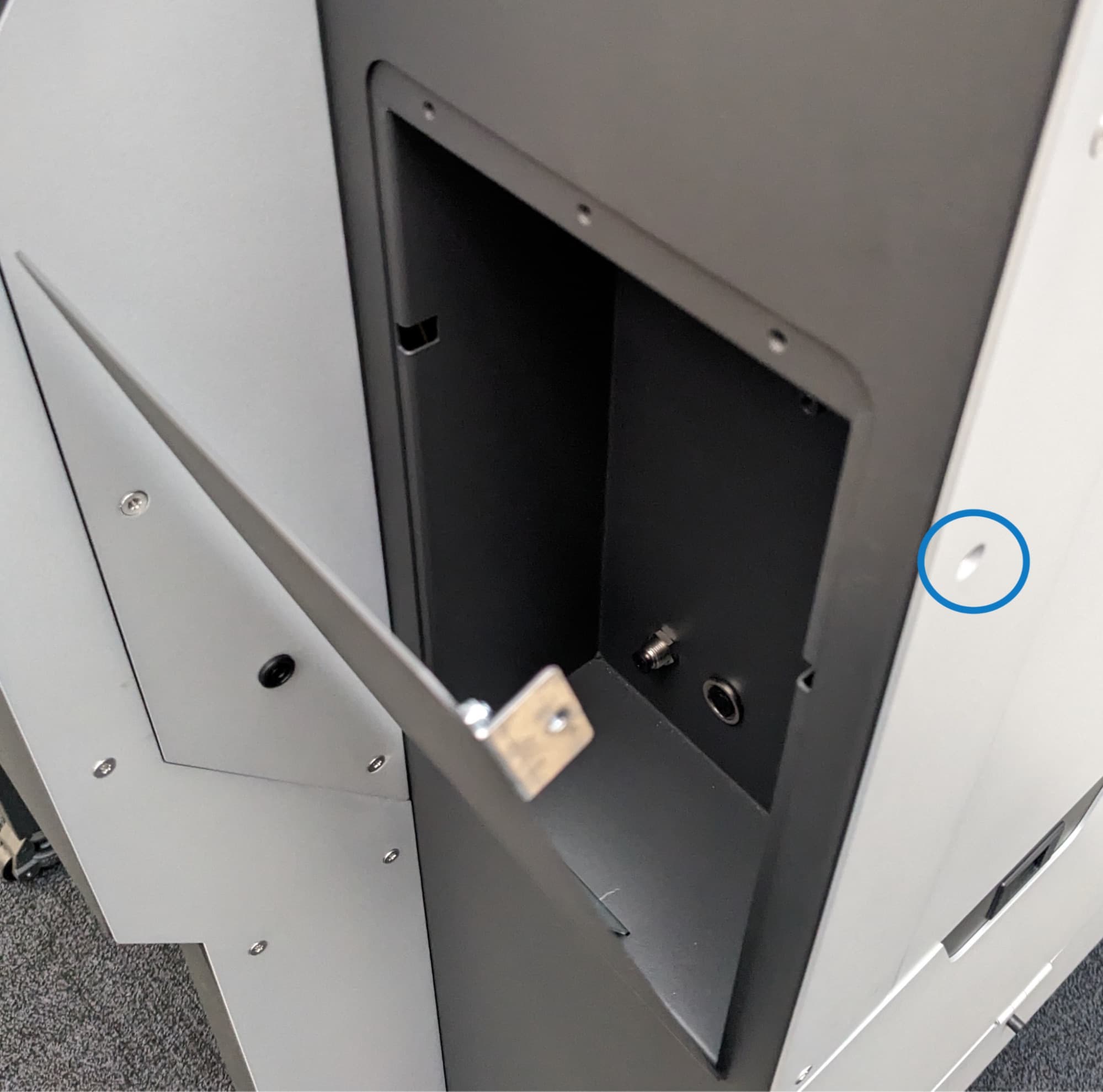
  2. 本体側面からT15トルクスネジを取り外し、研磨用キャビティからフロントパネルを取り外します。
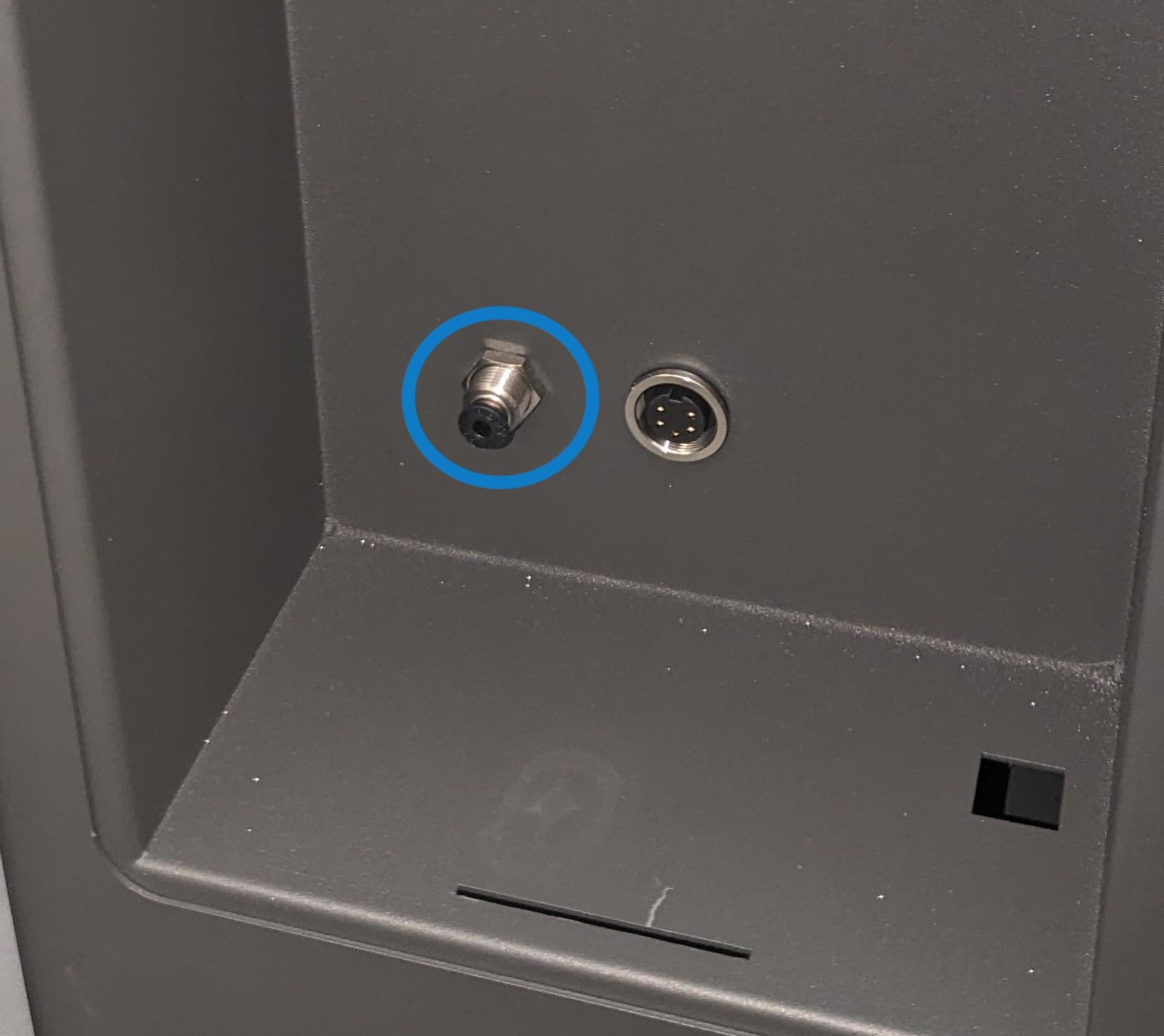
  1. Polishing Moduleには給水チューブと電気ケーブルがついており、これをFuse Blastに接続する必要があります。給水チューブを継手に挿入します。
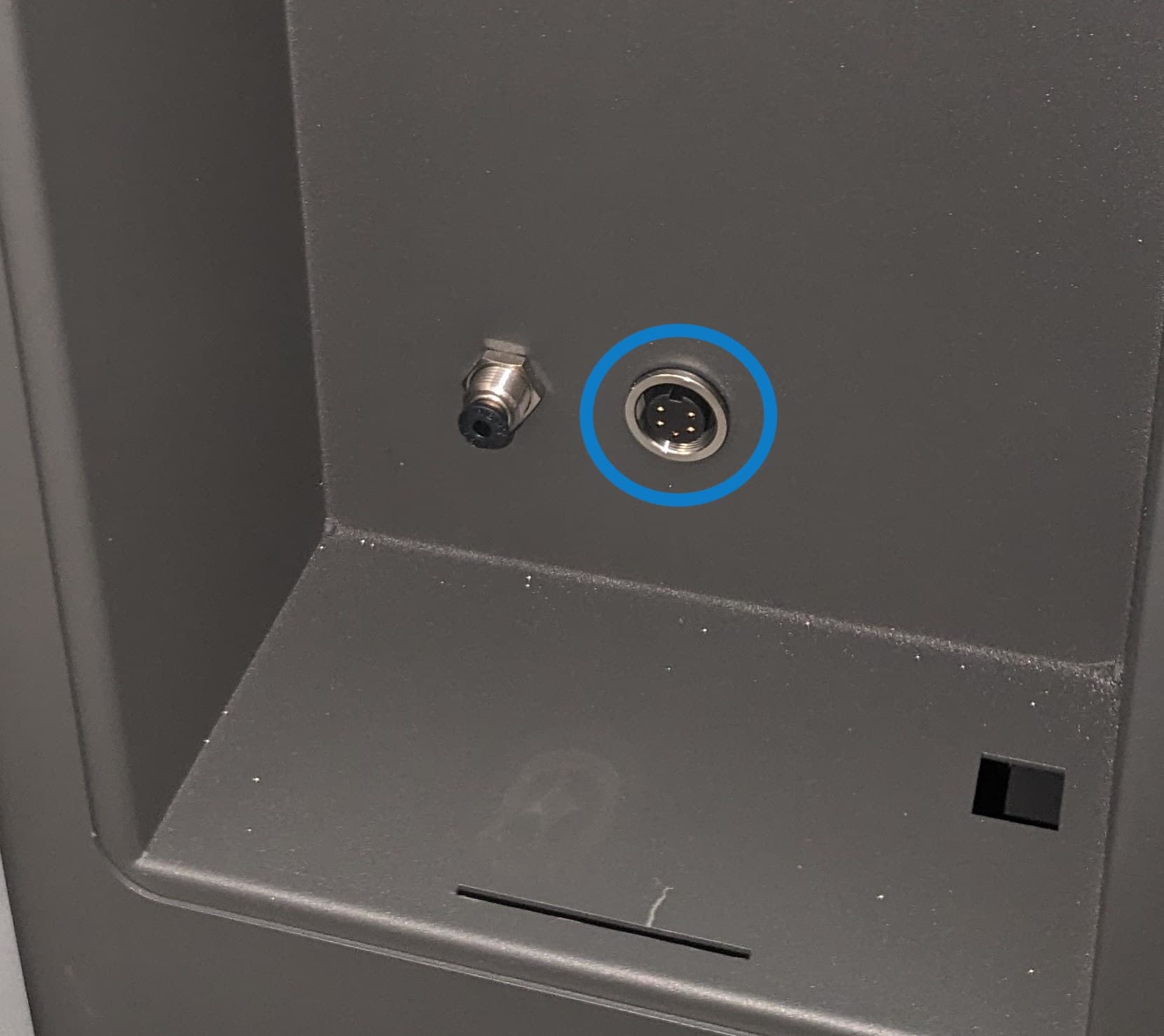
  1. Polishing Moduleの電気ケーブルを、Polishing Systemモジュールとキャビティ後部のソケットに差し込みます。プラグのリングを回して固定します。
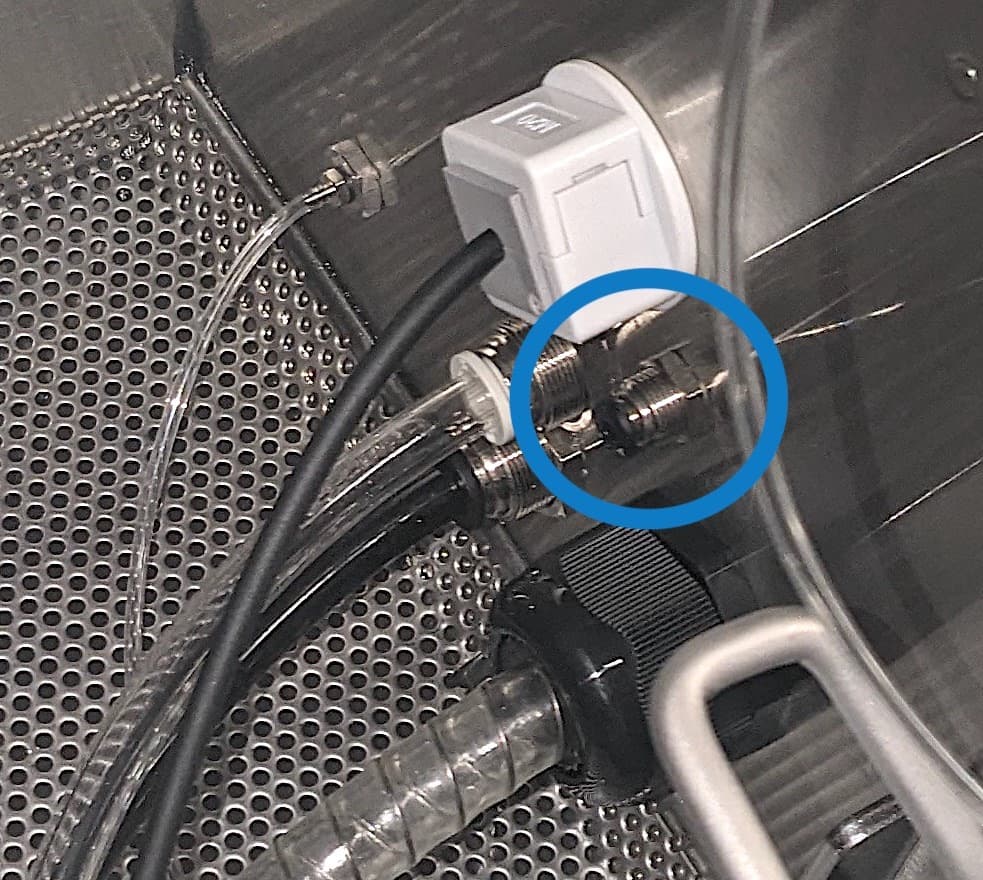
Fuse Blastの研磨用キャビティ内部。電源ポートが青丸で囲まれている
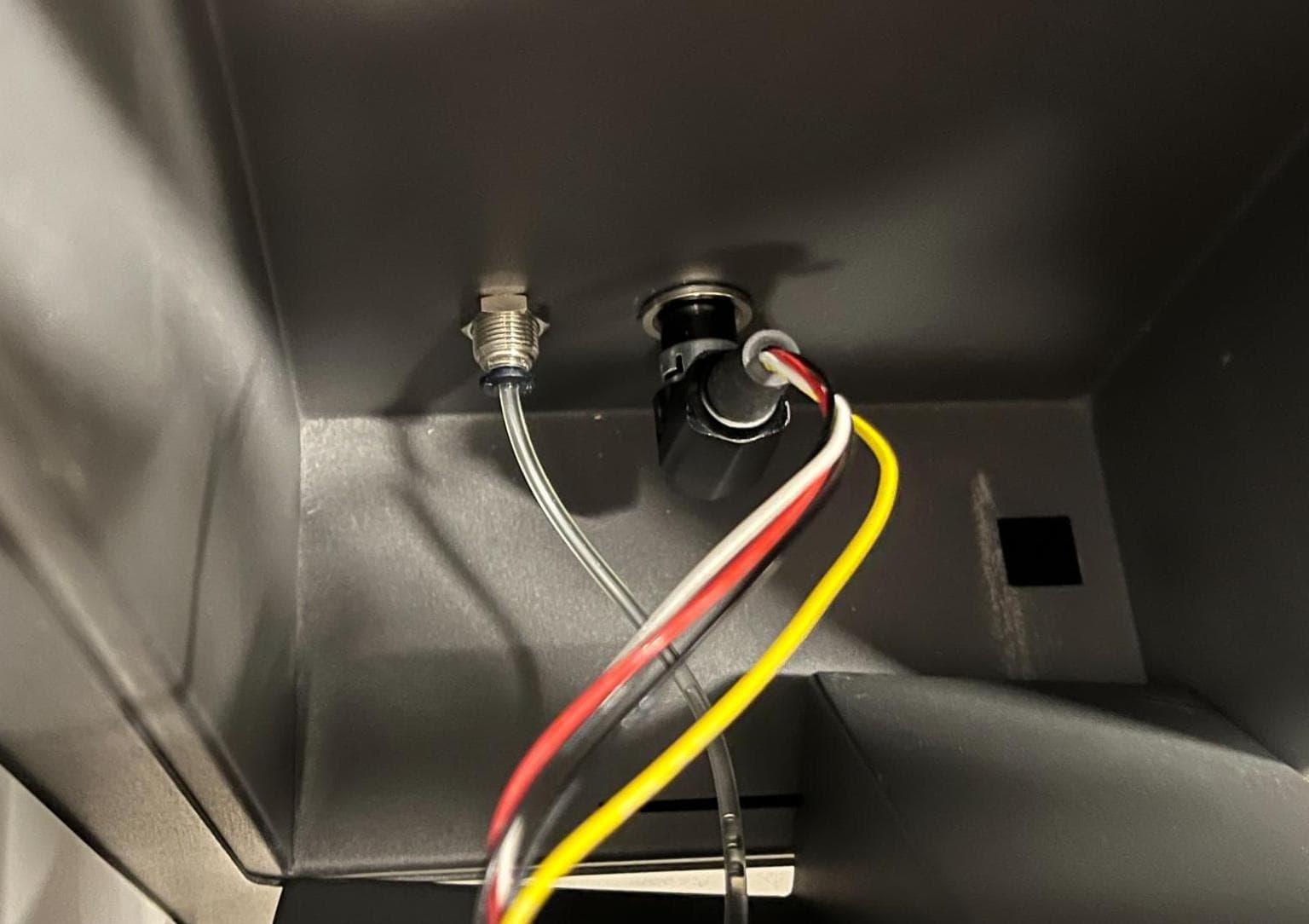
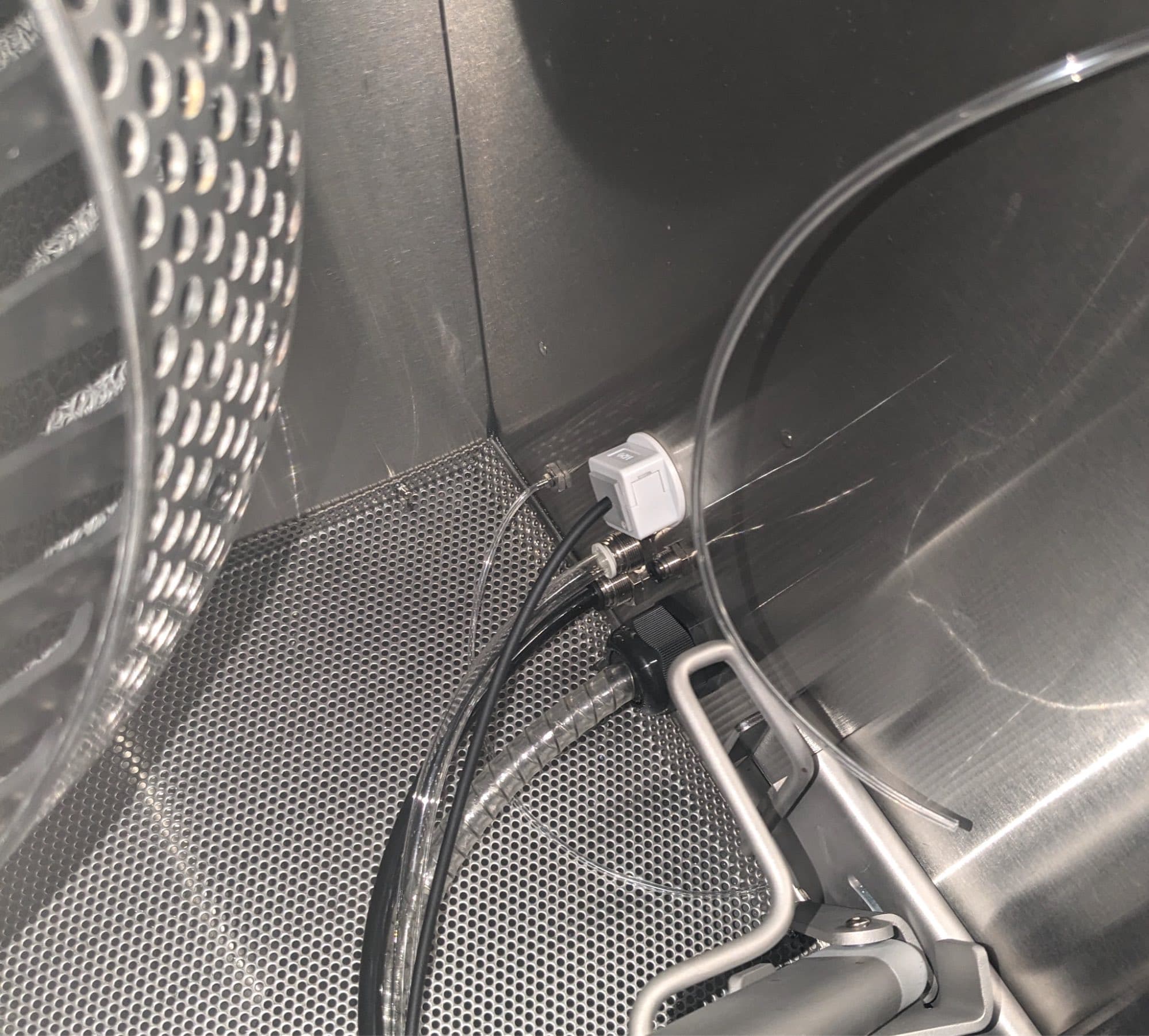
Fuse Blastの研磨用キャビティ内部。電源ケーブルと給水チューブを取り付けた状態
  1. Polishing Moduleをキャビティにスライドさせます。
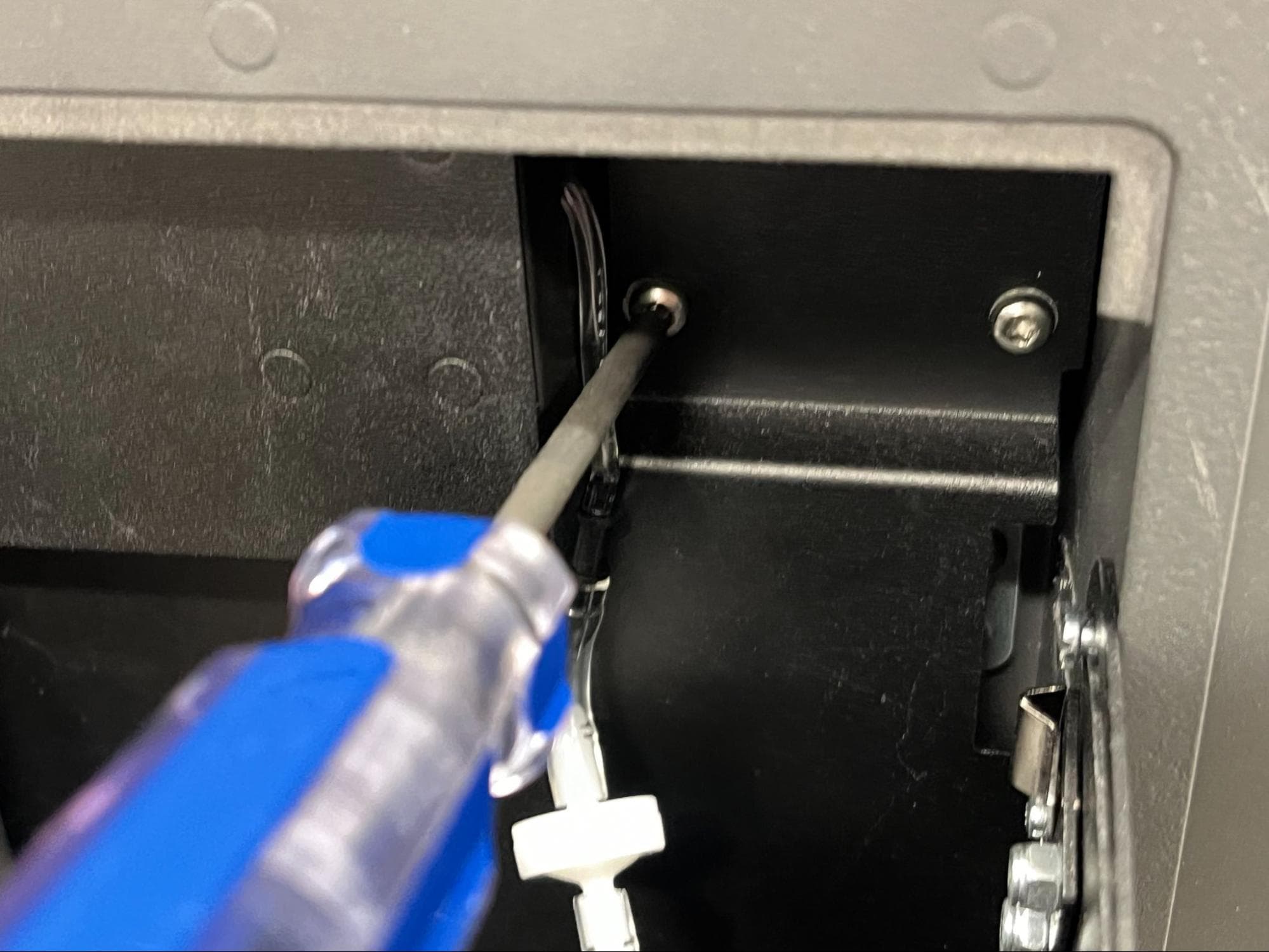
  2. プラスドライバーを使用し、アースネジをしっかりと締めます。
  1. 付属の給水タンクに水道水を8割ほど入れます。脱イオン水は使用しないでください。
  2. Formlabs Polishing Agentを7mL加えます。タンクを閉め、ゆっくりとかき回して混ぜ合わせます。
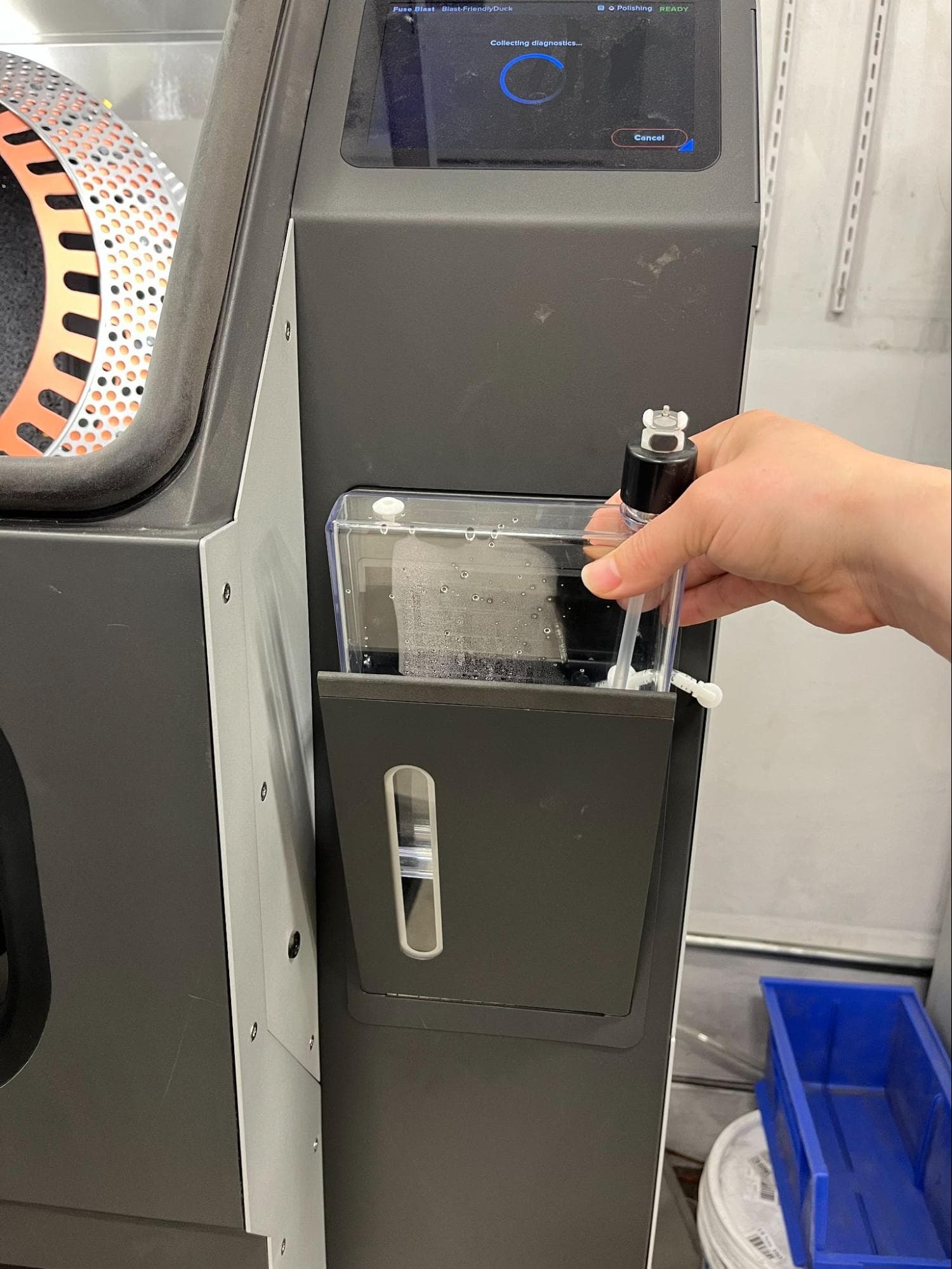
  3. タンクをPolishing Systemに装着します。
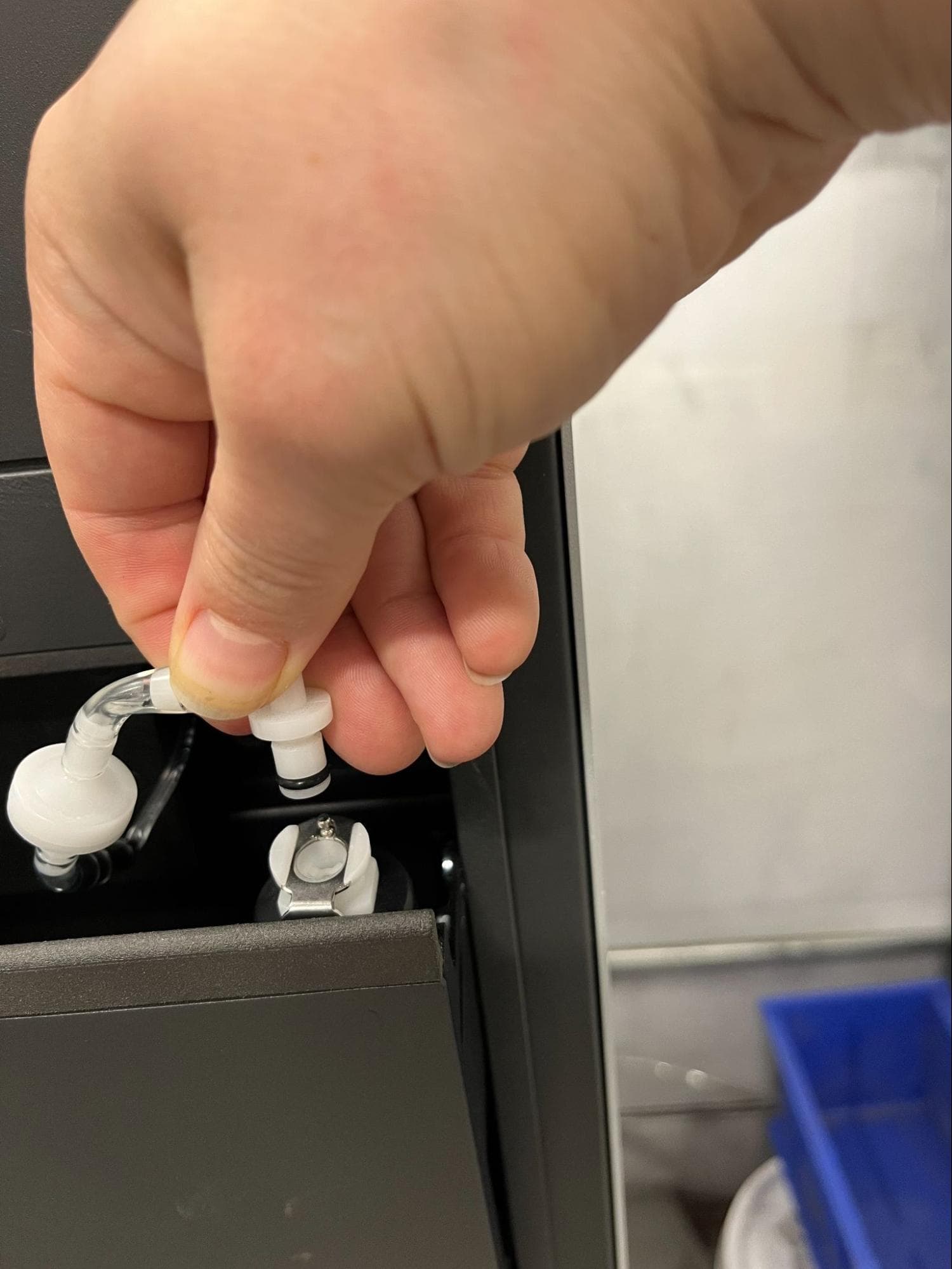
  1. 給水ラインのクイックコネクトプラグを、給水タンク上部のソケットに差し込みます。

噴射ノズルの取り付け

備考:

Fuse Blastに4mmノズルオリフィスが取り付けられている場合は、サポート記事Fuse Blastのブラストオリフィスの交換の手順に従って3mmノズルオリフィスを取り付けてください。

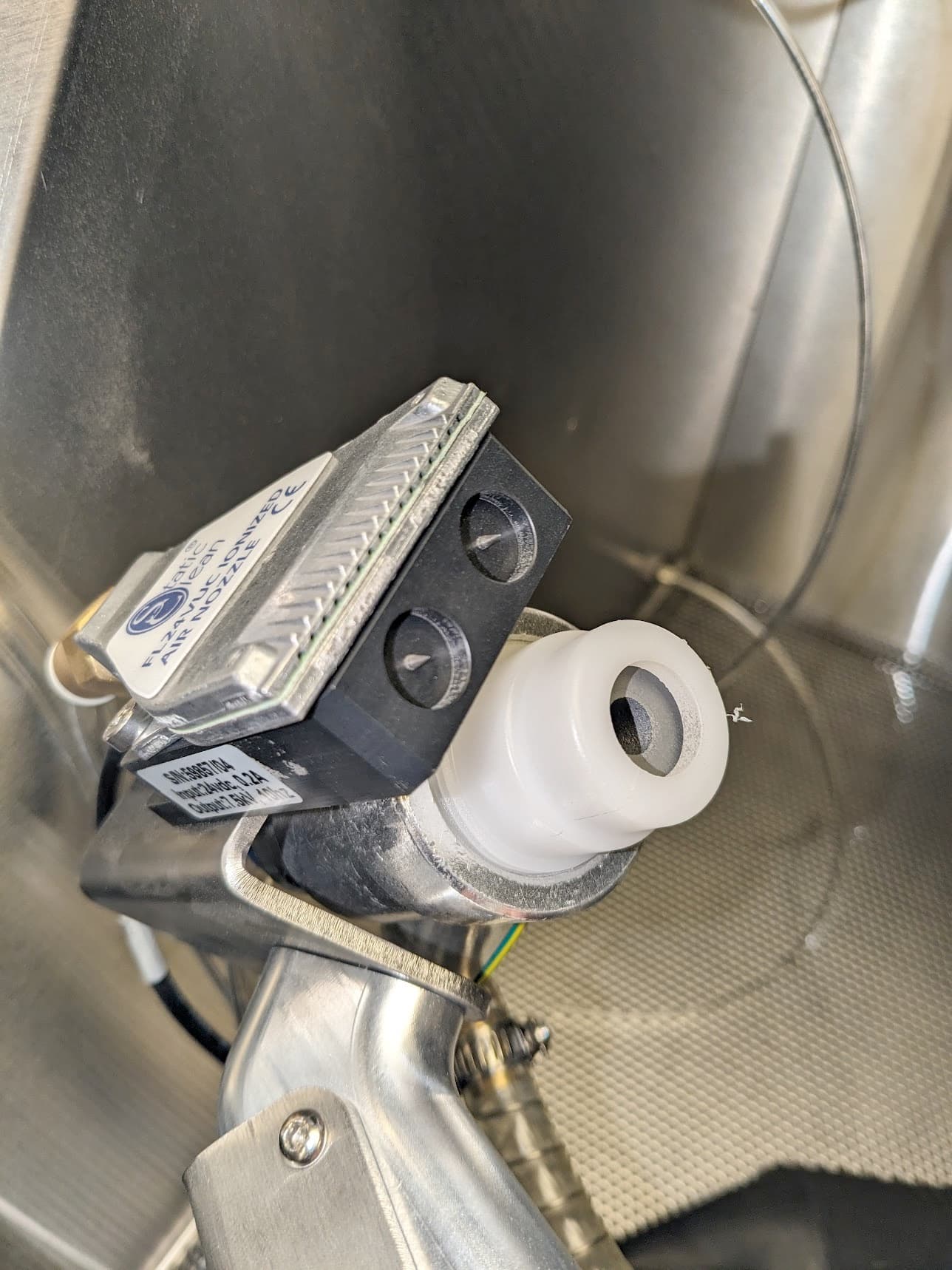
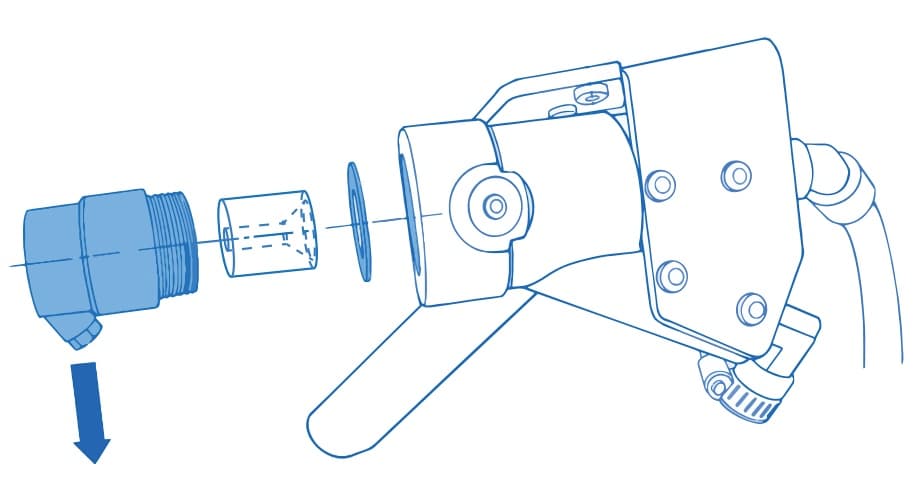
  1. ブラストガンの前面から白色のノズルホルダーを外し、脇に置きます。
     
  1. イオナイザーをブラストガンに固定している2本のT25トルクスネジを取り外し、脇に置きます。
  2. 先端を傷つけないように注意しながら、ブラストガンの上部からイオナイザーを取り外して脇に置きます。
  3. 金属ワッシャーがまだ存在しない場合は、付属のノズルワッシャーをブラストガンの前面に入れます。
  4. 付属のノズルホルダーにノズルを挿入し、ノズルの開口部をノズルホルダーのネジの先端に向けます。
  5. 交換用のノズルホルダーをブラストガンに回し入れます。ノズルホルダーが固定され、チューブカップリングがブラストガンの底を向くまで締めます。
  1. 付属のインジェクターホースをノズルホルダーのホースカップリングに回し入れます。8mmのレンチを使用してしっかりと締めます。
  2. ブラストガンの上部にイオナイザーを再度取り付け、固定します。
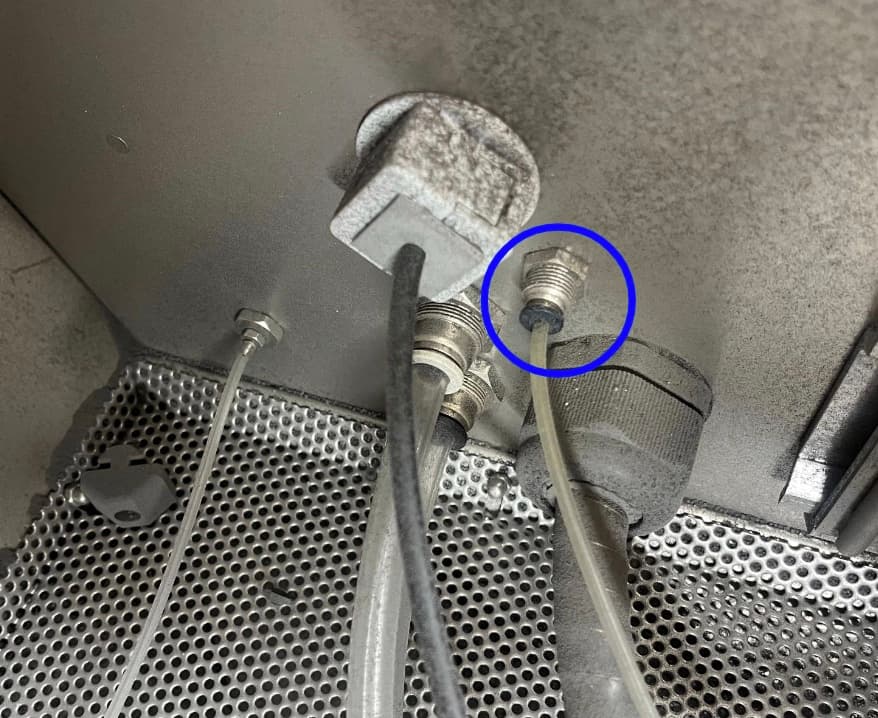
  3. ブラストチャンバーの右壁にある噴射ノズルのポートを探します。Fuse Blastは、シルバースタッドが挿入された状態で出荷されます。スタッドを取り外します。
Fuse Blastのブラストチャンバー。給水チューブとその接続ポート
シルバースタッドが挿入されたポートのクローズアップ
  1. 噴射ノズルに接続されているチューブをFuse Blastの内壁のポートに接続します。
  1. 付属の結束バンドを使って、噴射ノズルのチューブをFuse Blast内で近隣にある他のチューブと一緒に束ねます。

Fuse Blast Polishing Meshの取り付け

Formlabs Polishing Mediaをマシンに充填する前に、Fuse Blast Polishing Meshを取り付けます。

  1. サポート記事Fuse Blastのメディアフィルターメッシュのクリーニングの手順に従って、Fuse Blastホッパーメッシュを取り外します。
  2. Fuse Blast Polishing Meshを、Fuse Blast Polishing Systemに挿入します。

Fuse Blastと研磨メディアの準備

以前、Fuse Blastで研磨用ではないメディアを使用したことがある場合は、Fuse Blast Polishing Mediaを追加する前に、メディアホッパーを空にする必要があります。同様に、Fuse Blastにガラスメディアを入れたい場合は、サポート記事ブラストメディアの種類を切り替えるの指示に従ってください。

Fuse Blastファームウェアのアップデート

Fuse BlastのタッチスクリーンでFuse Blast Polishing Systemを有効にする必要があります。機器のファームウェアをアップデートし、Polishing Systemとの互換性を確認してください。

  1. PreForm(バージョン3.34.0以降)を開きます。
  2. Fuse BlastをコンピュータにUSB経由で接続するか、イーサネットネットワークまたはWi-Fiに接続します。
  3. File(ファイル) > Accessories(アクセサリ)の順にクリックします。Accessory List(アクセサリ一覧)ウィンドウが開きます。
  4. Fuse Blastのシリアルネームをクリックします。Device Details(デバイスの詳細)ウィンドウが開きます。
    • イーサネットを使用している場合、デバイスが表示されないことがあります。Add(追加)ボタンを使用して、IPアドレスで接続します。
  5. Device Detailsウィンドウの右上にあるUpdate(更新)をクリックします。Firmware Update(ファームウェアの更新)ウィンドウが開きます。
  6. スクリーンに表示された指示に従って最新のファームウェアをダウンロードし、そのファイルをFuse Blastにアップロードします。
  7. Fuse Blastは、ファームウェアアップデートを送信すると自動的に認識し、アップデートプロセスを開始します。
  8. アップデートが完了すると、再起動します。アップデートおよび再起動中は、電源を切らないでください。

Polishing Systemを有効化し、使用の準備をする

造形品を研磨する前に、Polishing Systemを有効にし、給水ラインのプライミングを行います。

  1. Fuse Blastのタッチスクリーンで、Settings(設定)> Maintenance(メンテナンス)> Polishing(研磨)の順にタップします。Polishing(研磨)画面が表示されます。
  2. Polishing(研磨)をONに切り替えます。トグルボタンが青色に変わります。
  3. Prime Pump(ポンプのプライミング)の横にある水滴のアイコンをタップします。Polishing Systemは、給水ラインから噴射ノズルに水を送り込みます。
  4. Fuse BlastをPolishing Systemと一緒に使用して、造形品をクリーニングします。