技術白書
オプティカルカセットの上にパウダーが付着している(Fuse 1世代)
オプティカルカセットの上にパウダーが付着している(Fuse 1世代)
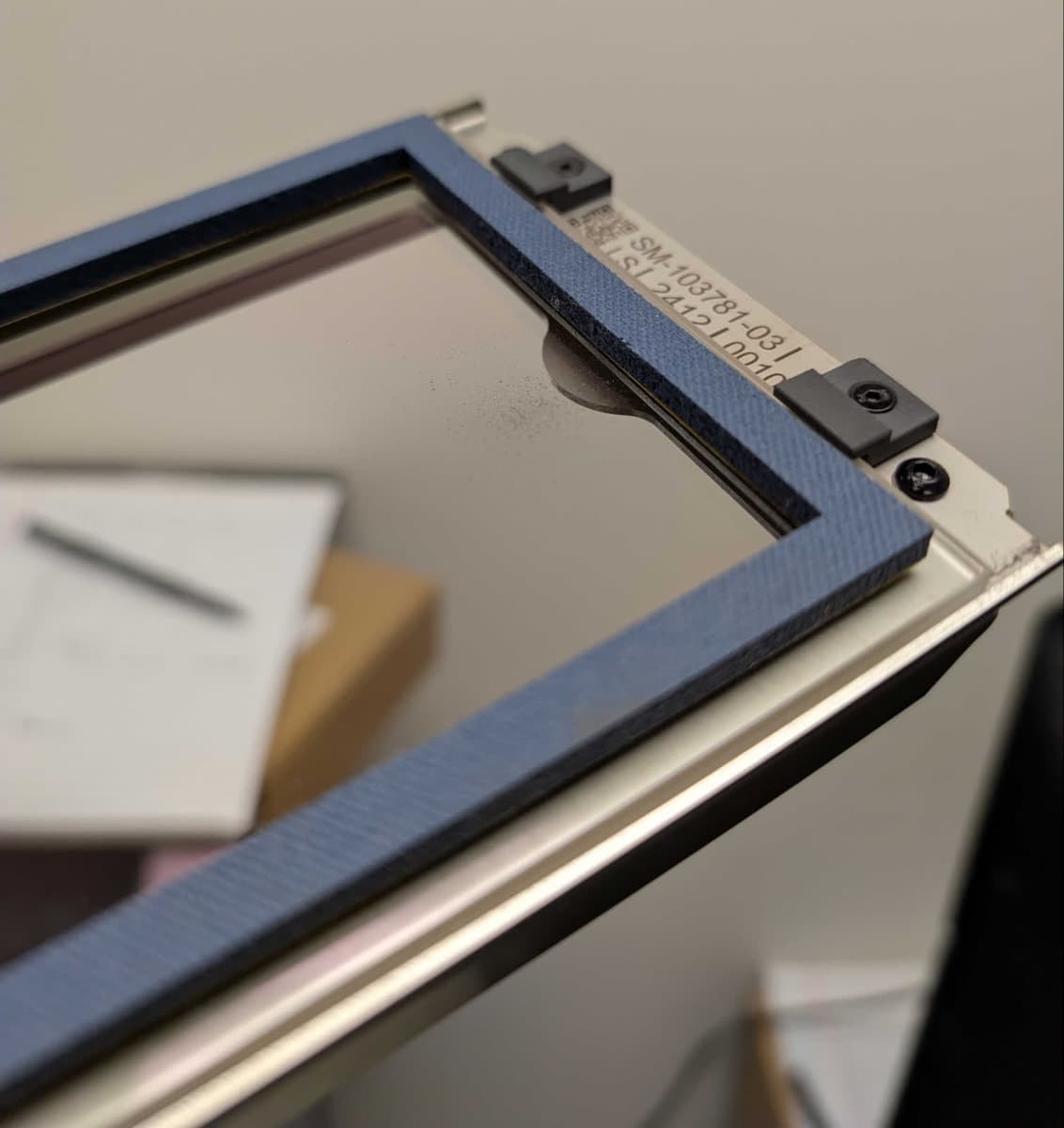
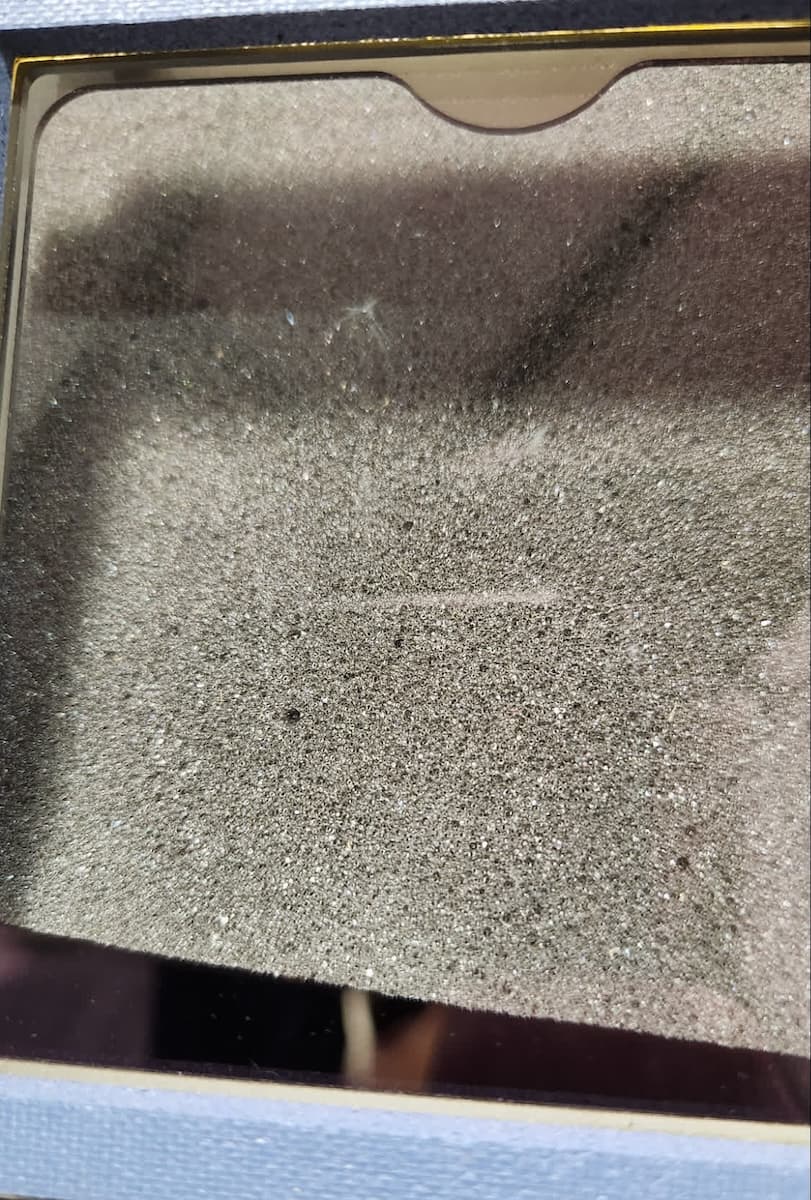
通常の動作中、Fuse 1世代の光学カセットの底面(プリント筐体に面している側)にパウダーが蓄積することがあります。そのため、標準的なクリーニング手順では、カセットウィンドウの片側のみをクリーニングします。状況によっては、パウダーが光学カセットの上面に付着することがあります。プリント中にパウダーがあると、レーザーを部分的に遮ってプリント不良の原因になったり、オプティカルカセットのクリーニングが難しくなったりすることがあります。
原因
- 光学カセットのクリーニングまたは交換時の汚染
- 排気ラインの真空引き中にプリント筐体のドアが閉まっている
- 上部レーザーウィンドウからのパウダー漏れ
症状
- オプティカルカセットの上部(ガスケット側)に焼結パウダーが付着している
- ピッティング
トラブルシューティング手順
- 光学カセットのクリーニング時は、推奨されている手順に従い、作業スペースにパウダーが散らばっていないことを確認してください。
- パウダーの保管に関するベストプラクティスに従ってください。作業スペースの空気中に浮遊しているパウダーが多い場合、プリンター上部のファンがパウダーを吸い込み、プリンター内部に入り込んでしまうことがあります。
- プリンターの排気ラインをパージする時は、フィルターキャビネット内の排気口を掃除機で吸引している間、プリンター筐体のドアを開けたままにしておいてください。排気ラインを掃除機で吸引している間にプリンター筐体のドアを閉めると、強制的に発生した気流によってパウダーがプリンター上部に運ばれ、光学カセットの上に堆積する可能性があります。
- 特に指定がない限り、プリンターの清掃に圧縮空気を使用しないでください。特にプリンターの上部は避けてください。排気ラインと同様に、強制的な気流によってパウダーがプリンターの他の部分に運ばれる可能性があります。
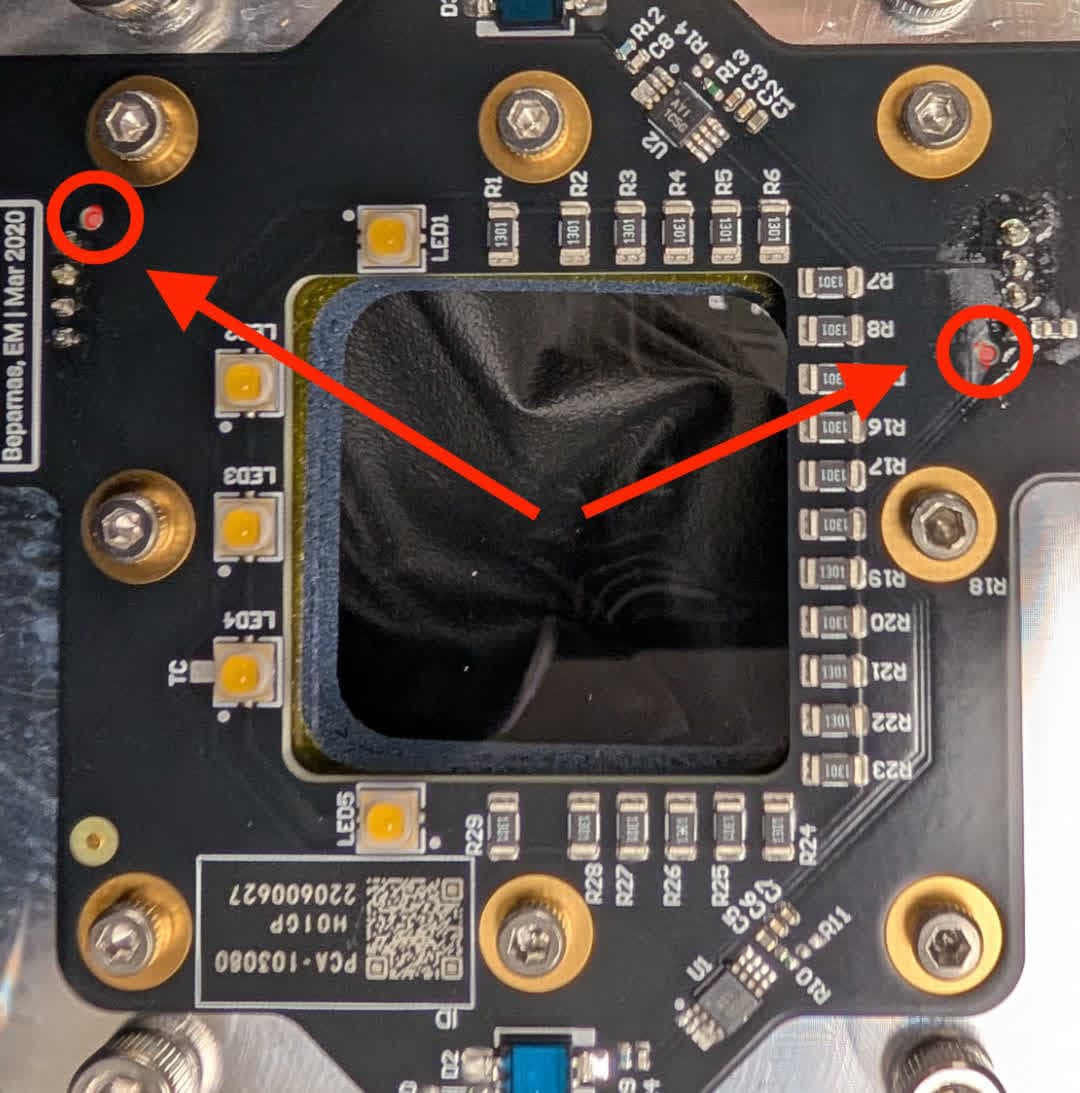
- 上部レーザーウィンドウの周囲には、様々な電子部品が配置されています。一部の上部レーザーウィンドウアセンブリでは、プリンタ上部のパウダーが下の光学カセットに落下するほど、スルーホール電子部品用の穴が大きい場合があります。これらの穴は、これ以上パウダーが入り込まないように安全に塞ぐことができます。
上部レーザーウィンドウの点検と調整
光学カセットの上部にパウダーが付着しないようにするため、プリンターの上部レーザーウィンドウを点検し、必要に応じて調整します。
- プリンターの上部パネルを取り外します。手順は、上部レーザーウィンドウの交換ガイドに記載されています。作業中、プリンター上部に溜まったパウダーをバキュームで吸い取ります。
- プリンターの筐体のドアを開け、オプティカルカセット(装着されている場合)を取り外し、上部レーザーウィンドウにある貫通穴の位置を確認します。これらの穴は、上部レーザーウィンドウを取り付けたままでも、取り外してからでも、どちらでも充填できます。
- 上部レーザーウィンドウを取り外すには、上部レーザーウィンドウの交換ガイドの手順に従ってください。
- 両方の穴に高温RTVシリコンを充填します。上部レーザーウィンドウの他の部分を汚さないように注意してください。
- シリコンをメーカーの指示に従って硬化させます。
- 上部レーザーウィンドウを取り外した場合は、再度取り付けます。
- プリンターの上部パネルを再装着します。
- 光学カセットを清掃し、再装着します。
- プリンターの電源を入れ、テストプリントを実行します。