
ヒント:
無線ネットワークから切断するには、Settings(設定) > Connectivity(接続) > Wi-Fiの順にタップします。接続されているネットワークをタップし、Disconnect(切断) をタップします。プリンターがネットワークから切断されます。

ネットワークの問題は、トラブルシューティングが難しい場合があります。ネットワークによって、ネットワーク構成情報、ファイアウォール設定、VPN、パスワード、セキュリティオプション、アンチウイルスソフトウェアの設定、制約事項などが異なります。
プリンターにプリントジョブを送ろうとして接続の問題が発生した場合は、まず以下の手順に従ってください。
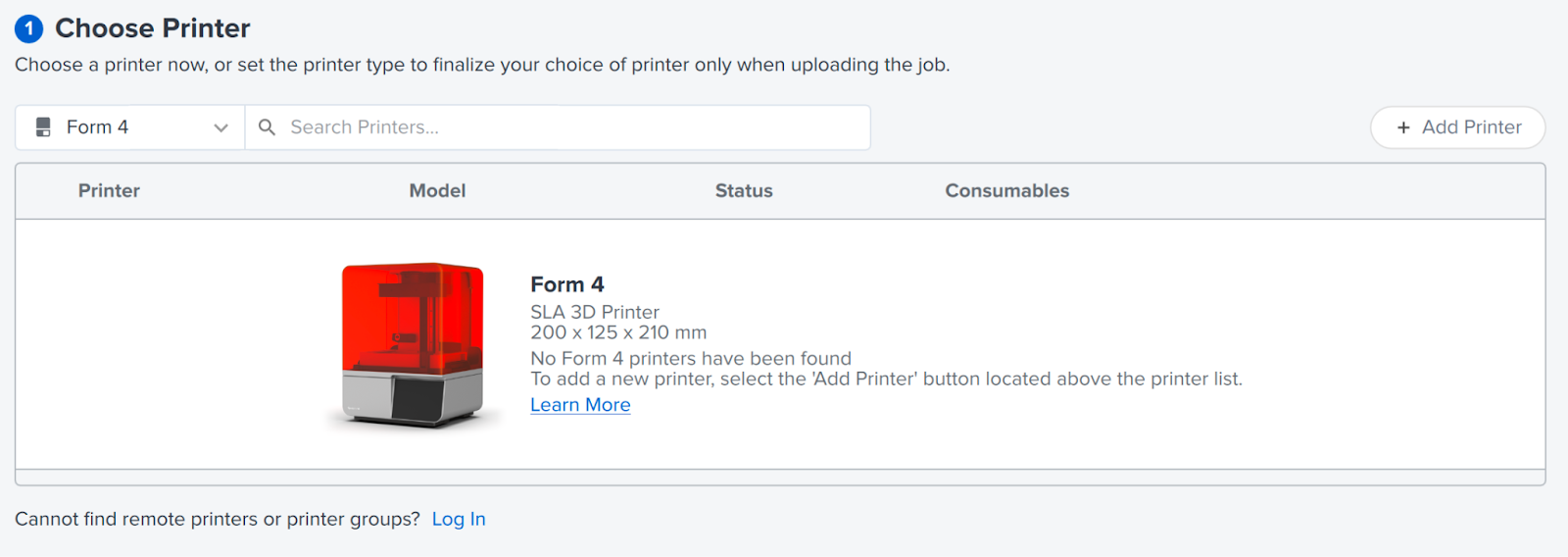
Wi-Fi接続のトラブルシューティング
Windows
MacOS
ヒント:
無線ネットワークから切断するには、Settings(設定) > Connectivity(接続) > Wi-Fiの順にタップします。接続されているネットワークをタップし、Disconnect(切断) をタップします。プリンターがネットワークから切断されます。
イーサネット接続のトラブルシューティング
Windows
MacOS
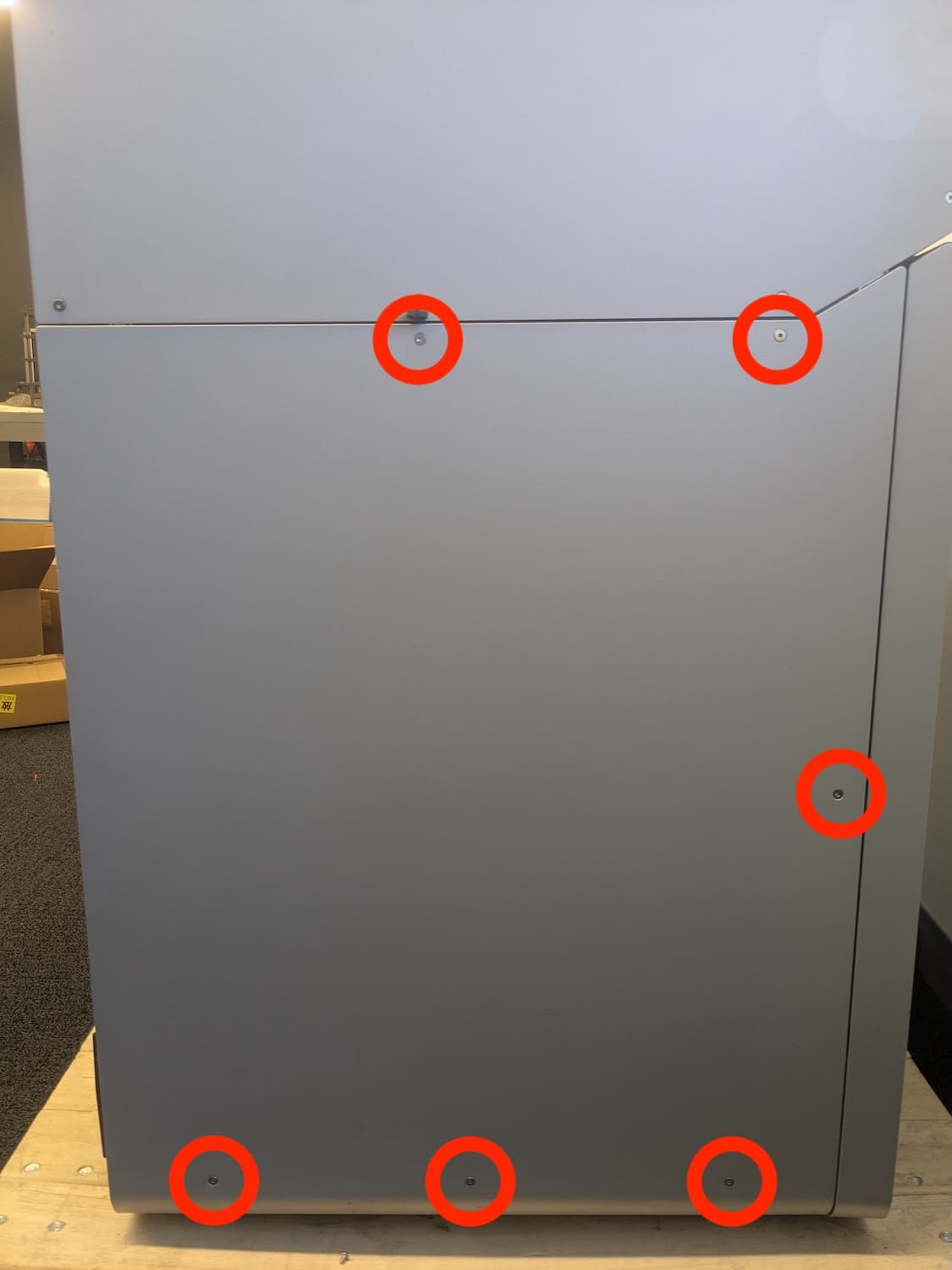
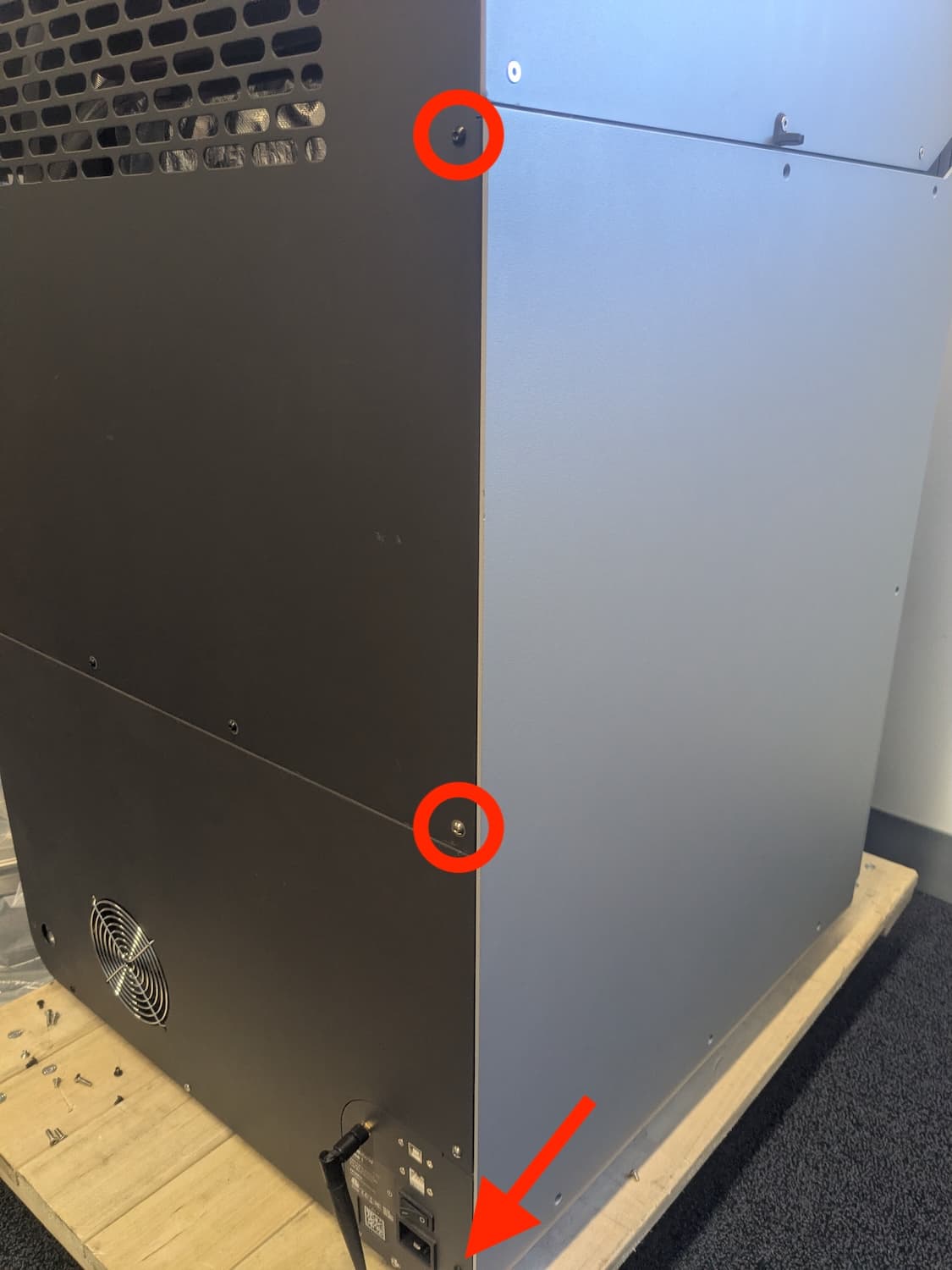
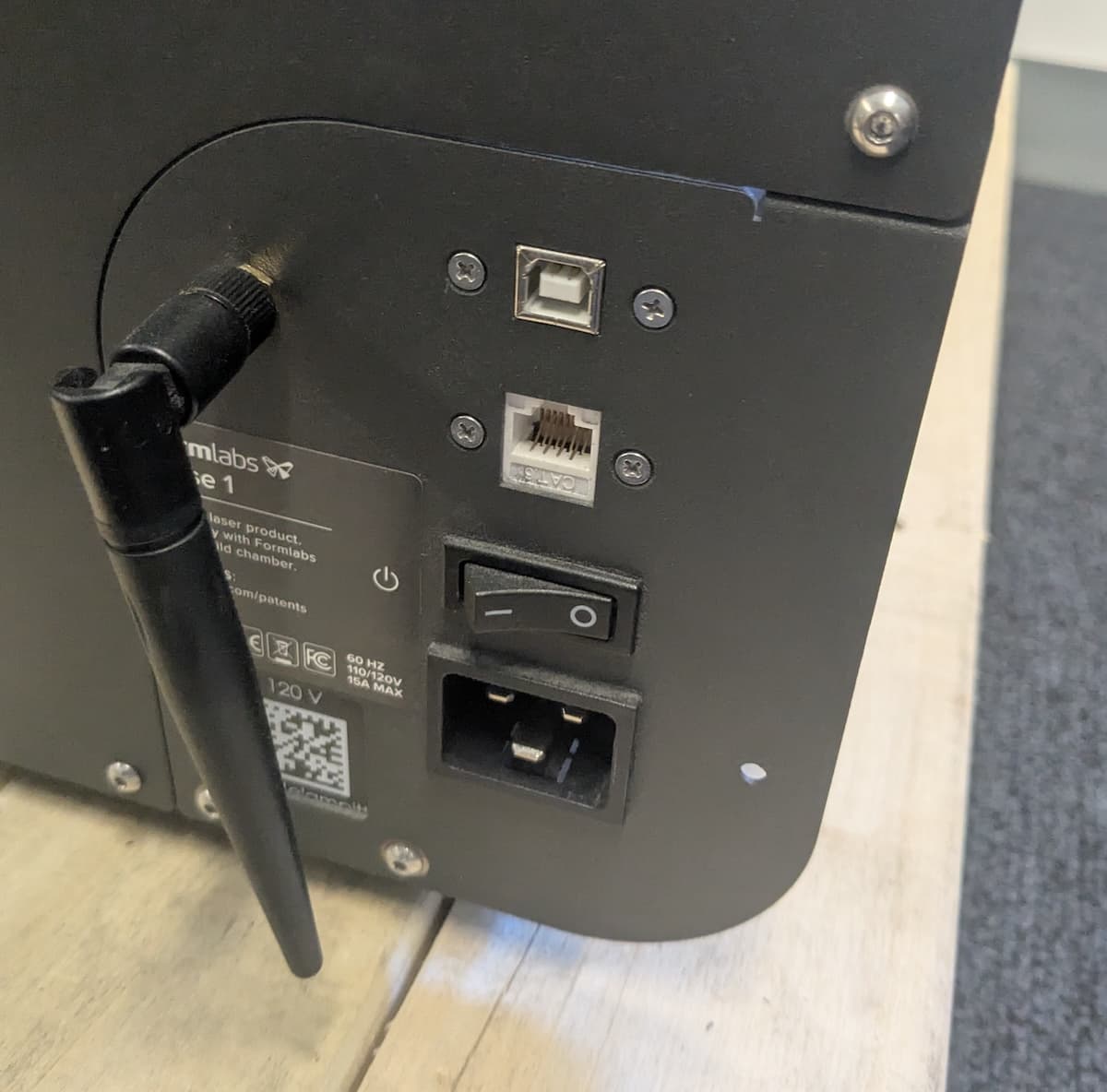
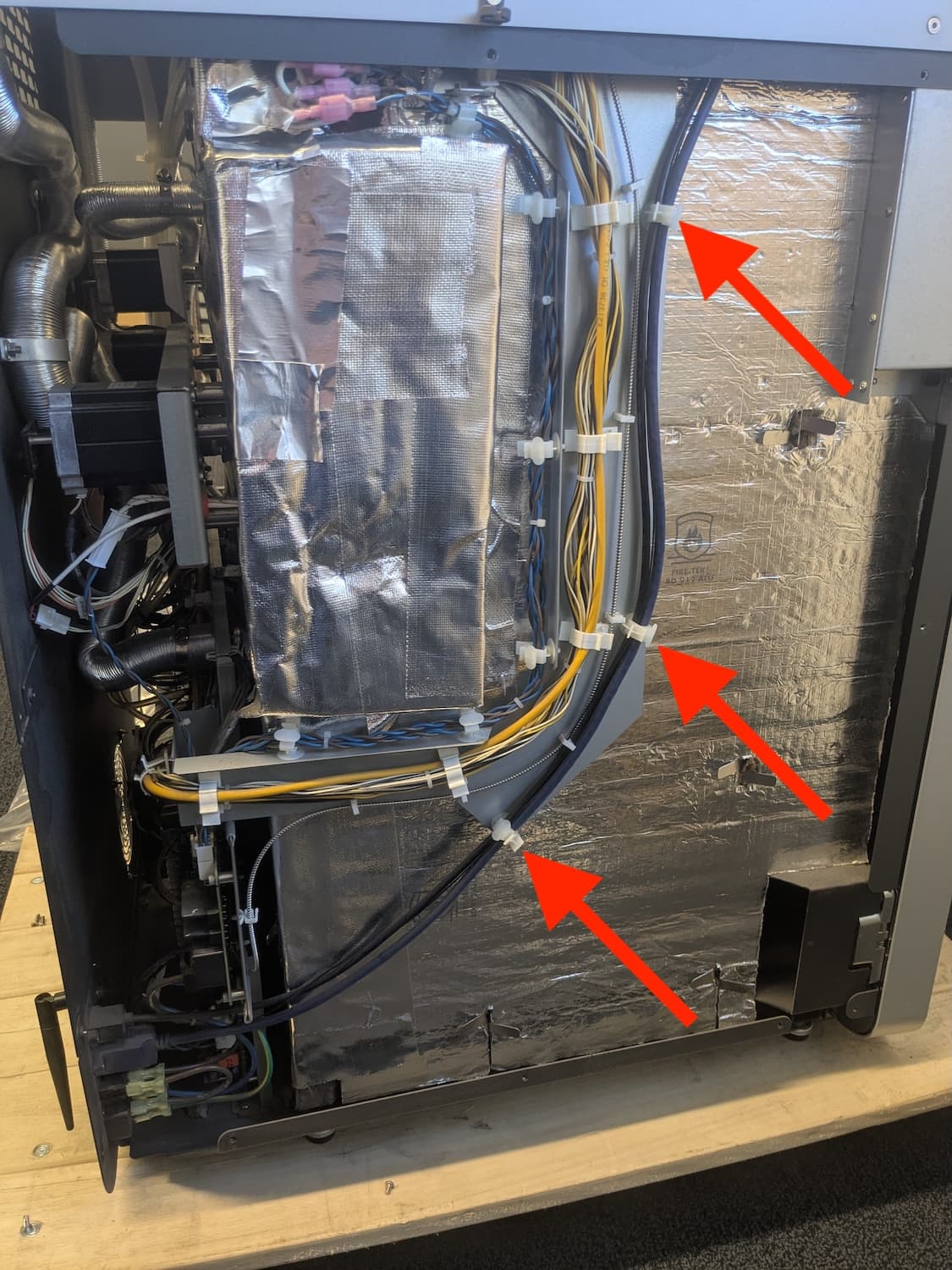
USB接続のトラブルシューティング
Windows
コントロールパネル > システムとセキュリティ > システム > デバイスマネージャーに移動します。プリンターがUniversal Serial Bus(ユニバーサルシリアルバス)デバイスの下に表示されるはずです。
MacOS
Applications(アプリケーション) > Utilities(ユーティリティ) > System Information(システム情報)の順に選択します。プリンターがUSBの下に表示されているはずです。
備考:
コンピュータがWindows 7を実行しており、USB経由でプリンタに接続できない場合は、PreForm用のUSBドライバをダウンロードしてください。
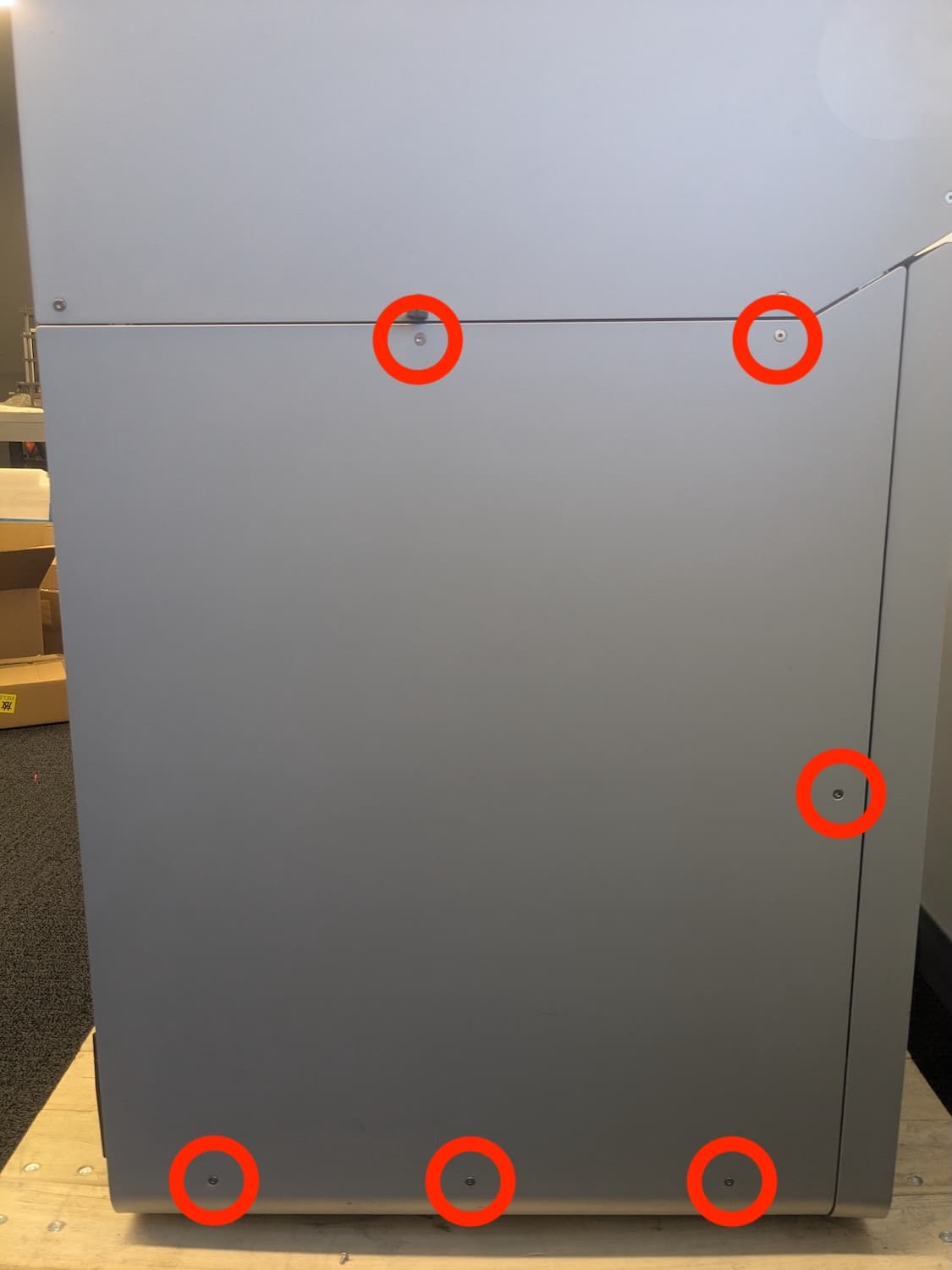
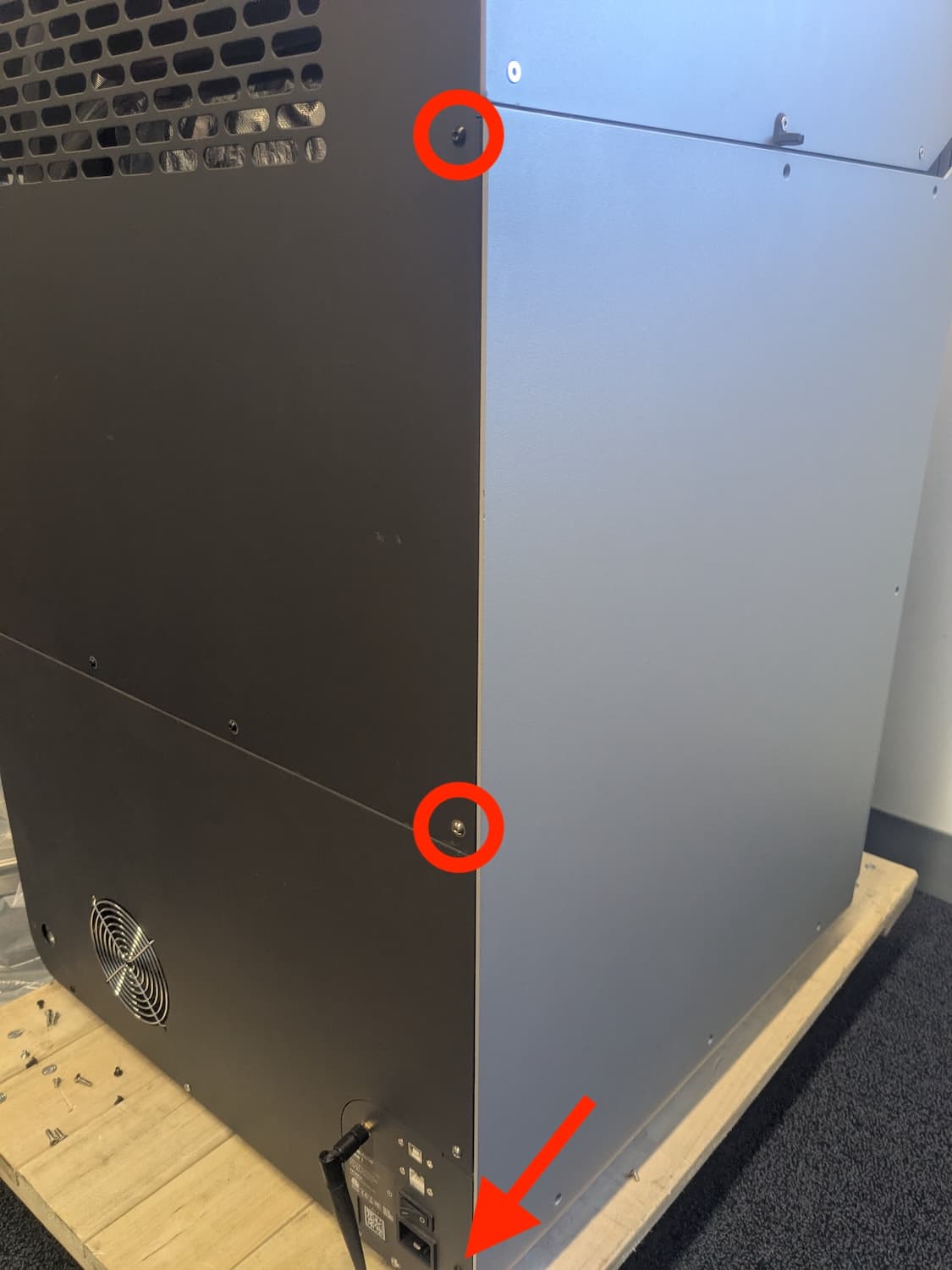
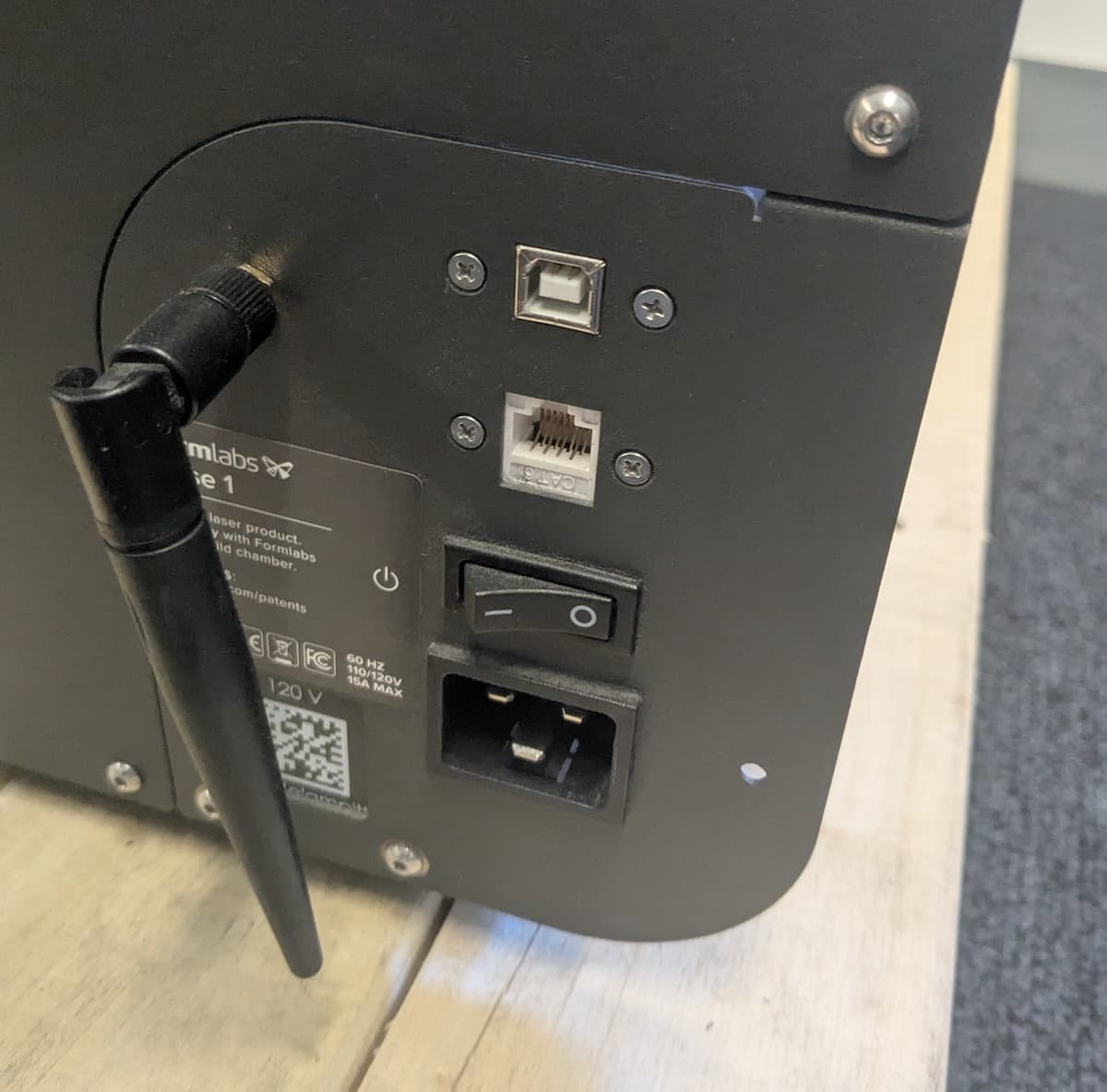
サポートリクエストを提出する
Formlabsサポートまたは認定サービスプロバイダにサポートリクエストを送信する前に、以下の情報を提供してください。
Windows
MacOS
画面の隅にあるAppleメニューに移動し、「このMacについて」をクリックします。macOS名の後にバージョン番号が表示されます。