備考:
すべてのFuse 1+ 30Wプリンターにおいて、初めてNylon 12 Whiteパウダーでプリントする際にファインチューニングが必要です。複数のプリンターが同じ場所で隣り合わせに設置されている場合でも、それぞれのプリンターでオフセットの要件が異なることがあります。

Nylon 12 Whiteパウダーでプリントする前に、Fuse 1+ 30Wプリンターのファインチューニングを行い、プリントが成功するようセットアップしてください。最初の造形品をプリントする前にベッド温度を調整することで、プリンターの温度変化による表面欠陥を軽減できます。このプロセスは診断プリントとして実行され、PreFormを通じてプリンターにアップロードされます。プリントには複数のパーツが含まれており、プリンタに必要な温度オフセットを決定するために、これらのパーツをクリーニングして検査する必要があります。
備考:
すべてのFuse 1+ 30Wプリンターにおいて、初めてNylon 12 Whiteパウダーでプリントする際にファインチューニングが必要です。複数のプリンターが同じ場所で隣り合わせに設置されている場合でも、それぞれのプリンターでオフセットの要件が異なることがあります。
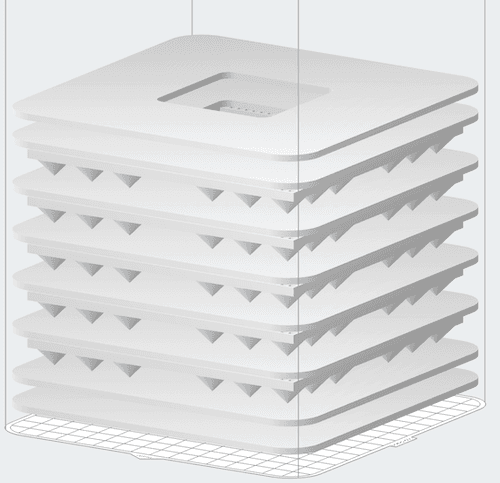
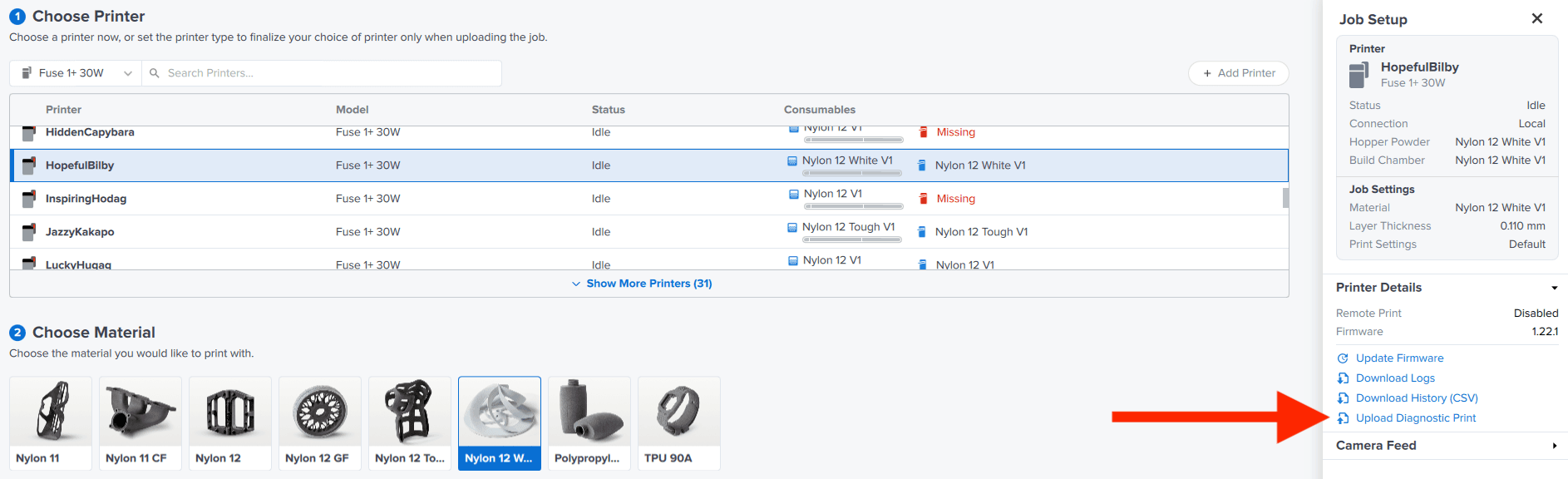
ベッド温度調整プリントの実行
備考:
ベッドの破れが原因でプリントが開始直後に失敗した場合は、Bed Temperature Target(ベッド目標温度)を2℃下げて、再度プリントをお試しください。
部品の洗浄
プリントが完了したら、Fuse SiftまたはFuse Depowdering Kitを使ってビルドチェンバーから造形品を取り出します。余分なパウダーはふるいにかけて未使用パウダーと混ぜ、次回プリントで再利用できます。
造形品の検査を行う前に、Fuse Blastまたはその他のブラスト装置でパウダーを完全に除去してください。コーンのついたの5つのプレートを取り出します。ビルド内の追加の平らなプレートは、各コーンプレート間の冷却と分離を均等にするために使用され、不要になったら廃棄できます。
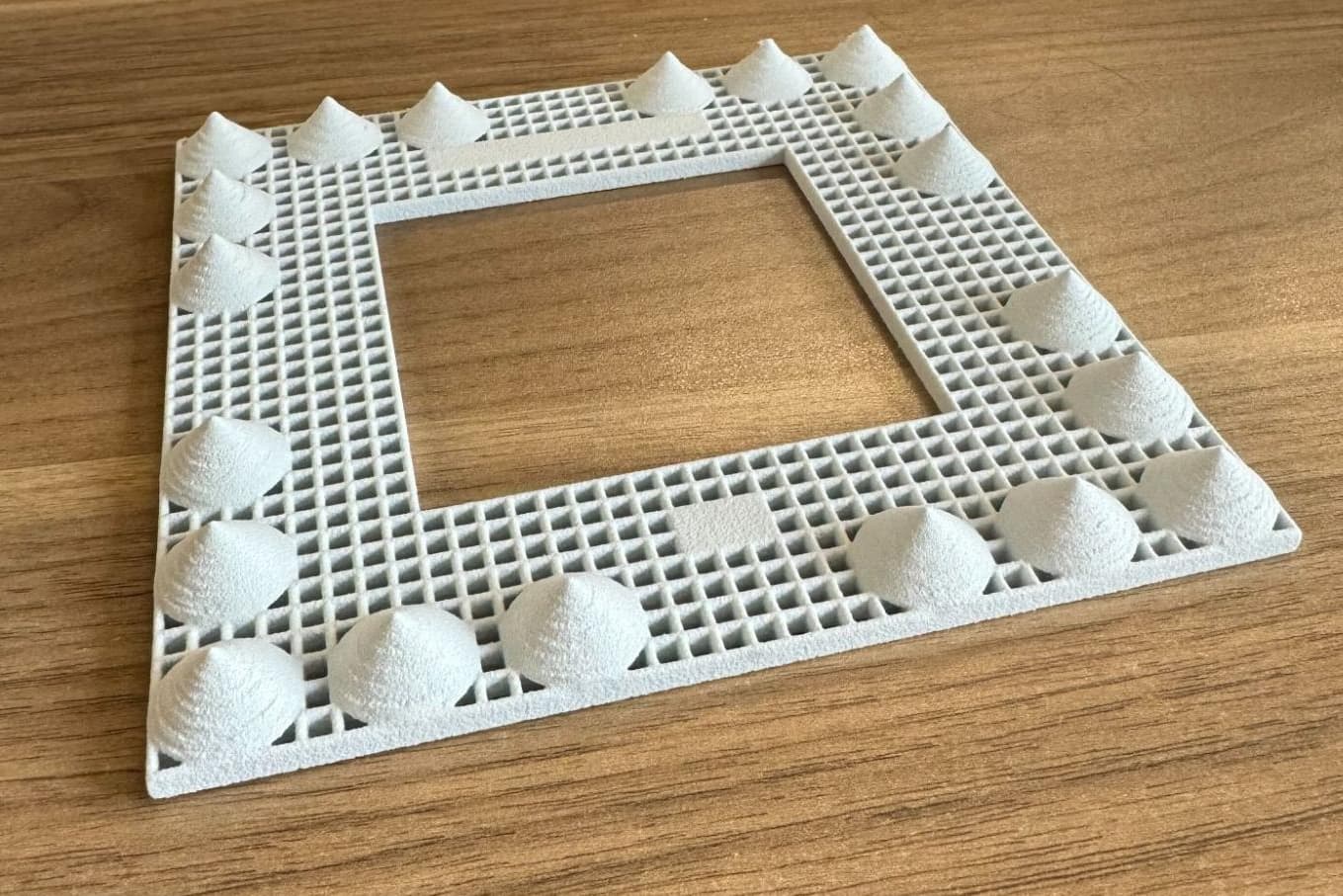
各プレートには、造形品の温度オフセット(-2ºC、-1ºC、0ºC、+1ºC、+2ºC)が記載されています。プレートを-2ºCから+2ºCの順に並べ、検査の準備をします。
プレートの検査
備考:
テストプリントが失敗し、すべてのプレートが造形されなかった場合は、造形に成功したプレートのみを使用して検査を行います。プリントが成功したプレートに記載されているオフセットが使用すべき値になります。
プリンターに適切な温度オフセットを決定するには、次の2つのことを確認します。
プレートを回転させ、あらゆる角度からコーンを検査します。オレンジピールは、コーンの表面にわずかにレイヤーとして現れます。ピッティングは、プレートの反対側に小さな点として現れます。
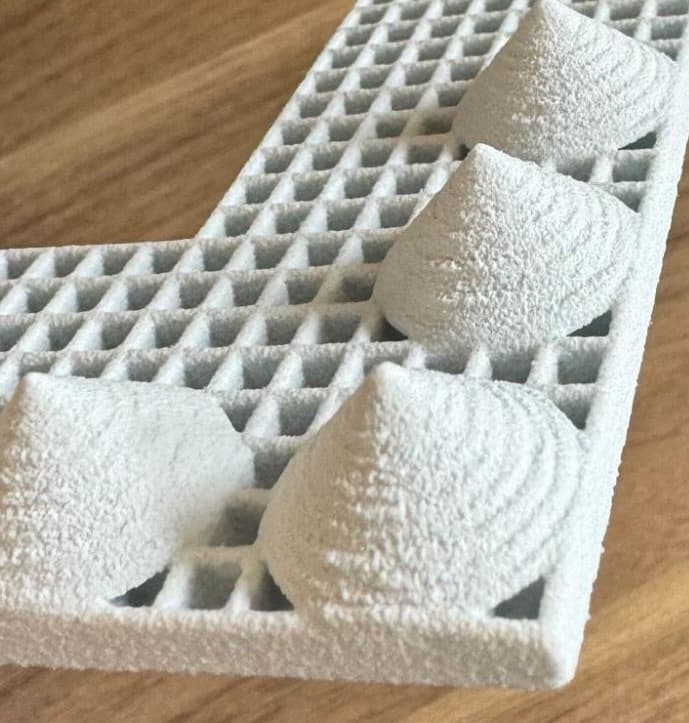
5つのプレートをすべて点検した後、プレートに記載されているオフセット温度を使用して、上記の基準に最も一致する正しいオフセット温度を決定します。このオフセットは、マシン上で手動で設定することができます。
最も高温のプレートにひどいオレンジピールがある場合は、+2℃でもまだ低すぎます。プリンターのベッド温度目標を+2℃に上げて、再度プリントを実行します。最も低温のプレート(-2℃)にオレンジピールが見られない場合は、まだ温度が高すぎます。プリンターのベッド温度目標を-2℃に下げて、再度プリントを実行します。
備考:
正しいオフセット温度が2つのプレートの間にある場合、正しいオフセットは造形したプレートの間の0.5度(例:+1.5ºC)になります。
目標ベッド温度を設定する
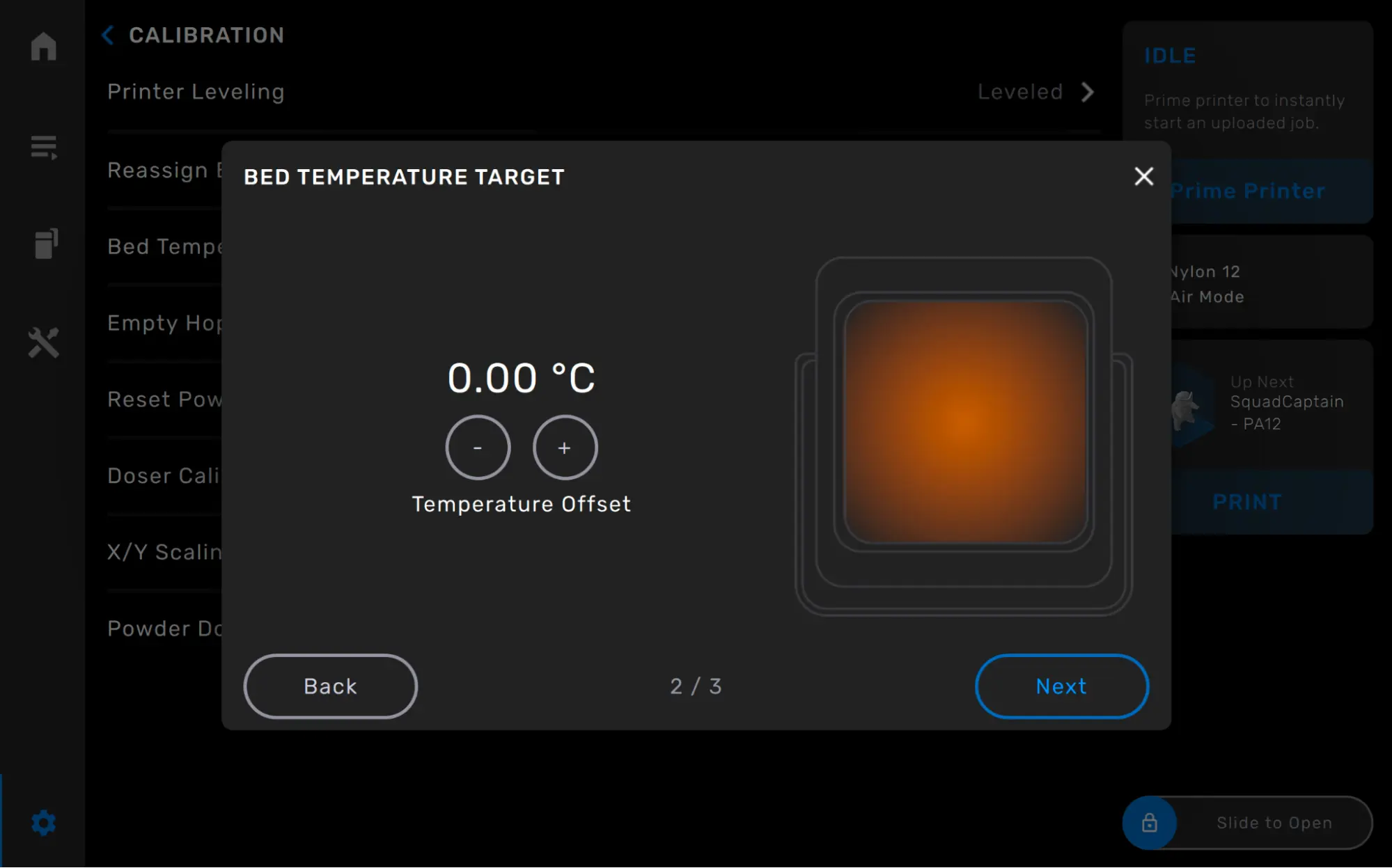
ベッド温度目標は、0.25°C刻みで最大±5°Cまで調整可能です。造形後 ベッド温度チューニングプリントが完了したら、プリンターのベッド温度目標を、 ベッド温度チューニング検査で決定されたオフセットです。
備考:
並列で稼働している2台のプリンターで、異なるBed Temperature Target(ベッド温度目標値)が必要になる場合があります。
ベッド温度の目標値を調整するには: