
備考:
Nylon 11 Proパウダーを使用する各プリンターでCombined Calibration Tool(複合キャリブレーションツール)を実行します。並んで稼働している2台のプリンターでも、異なる較正が必要な場合があります。

Combined Calibration Tool(複合キャリブレーションツール)は、Fuse 1+ 30WでNylon 11 Proパウダーを使ったプリントを可能にする診断プリントです。プリント中、プリンターは一連のテストを実行し、ベッド温度を自動的かつ正確に材料に合わせて調整し、プリンターの製造時から発生した可能性のあるレーザー出力のドリフトを補正します。Combined Calibration Toolは、空気処理や光学系の清浄度に関する問題の診断にも使用できます。
プリントには約4.3kgの未使用Nylon 11 Proパウダーを使用し、完了までに約20時間かかります。最初のプリントでは、プリントの大部分が未使用パウダーの事前処理に使用されます。プリント後は約4kgの使用済みパウダーが残りますが、次回のプリント時に新しいパウダーを30%混ぜて再利用することができます。
備考:
Nylon 11 Proパウダーを使用する各プリンターでCombined Calibration Tool(複合キャリブレーションツール)を実行します。並んで稼働している2台のプリンターでも、異なる較正が必要な場合があります。
プリンタを準備する
Combined Calibration Toolは、プリントベッドの温度とレーザー出力を正確に較正します。これらの較正を正確に行うためには、プリント前にIRセンサーと光学部品を徹底的にクリーニングする必要があります。以下の箇所を清掃します。

糸くずの出ない布をエタノールで湿らせて光学カセットの窓を拭く
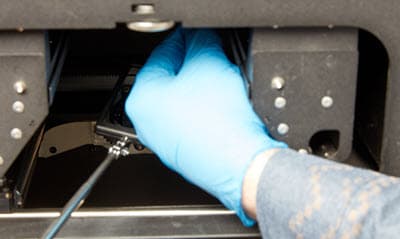
エタノールを湿らせた綿棒でIRセンサーコーンを清掃する
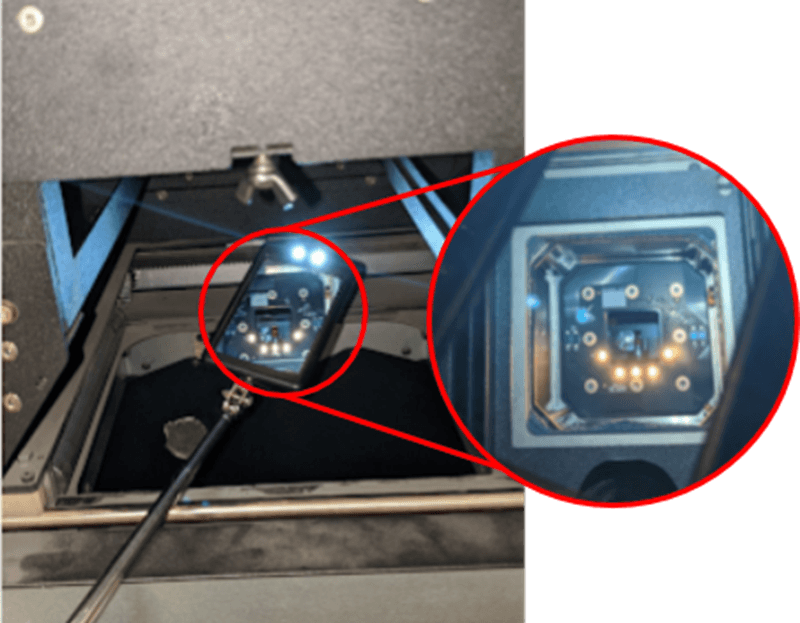
ミラーを使って綿棒で上部レーザーウィンドウをクリーニングする
このテストプリントには、十分にクリーニングされていない光学部品を特定するのに役立つチェックが含まれています。プリント開始後すぐに停止し、タッチスクリーンにエラーメッセージGlare Check Failed(グレアチェック失敗)が表示された場合は、オプティカルカセットのカメラウィンドウを清掃し、再度プリントを開始してください。

Glare Check Failed(グレアチェック失敗)画面。緑色で囲まれたカメラウィンドウがクリーニング対象
Combined Calibration Toolを実行する
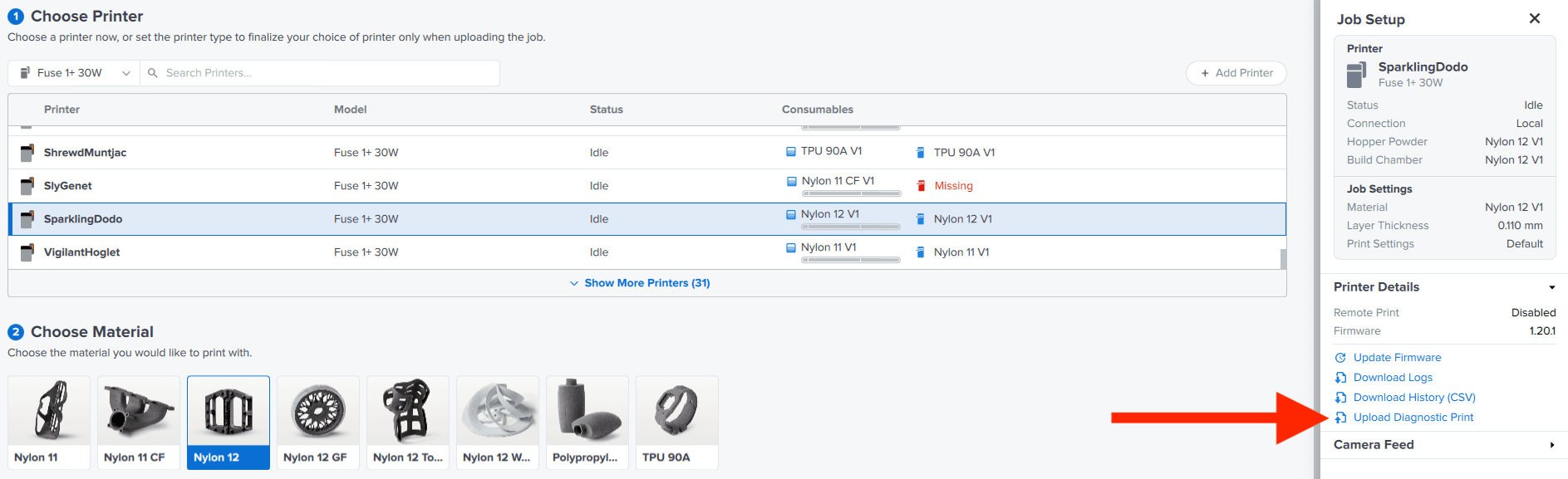
造形後
プリントが冷めたら、ビルドチャンバーをFuse Siftに挿入し、パウダーケーキを取り出します。印刷したシートは廃棄してください。パウダーケーキの残りをふるいにかけて回収します。経年パウダーは30%の新鮮なパウダーと混ぜてリフレッシュし、次回のプリントに使用できます。
結果を確認し、適用する
プリンターのタッチスクリーンに表示される結果を確認し、新しい較正を適用します。

Fuse 1+ 30WのTools(ツール)メニュー
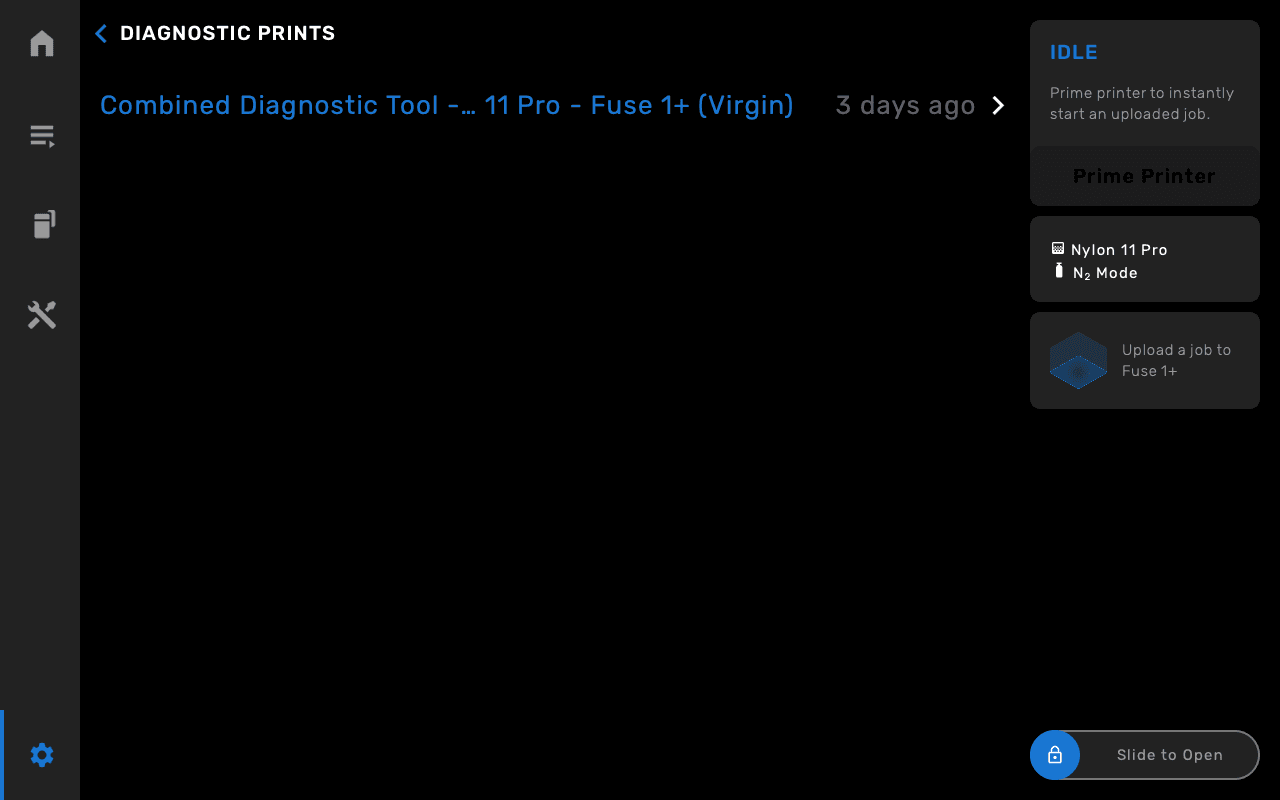
Fuse 1+ 30Wの診断プリントリスト
備考:
光学部品が清潔な場合にのみ、レーザー出力が補正されます。Needs cleaning(クリーニングが必要)をタップすると、ベッド温度オフセットは適用されますが、レーザー出力は補正されません。光学部品をクリーニングし、Combined Calibration Tool(結合キャリブレーションツール)を再度実行します。

Nylon 11 ProパウダーのCombined Calibration Toolで造形した光学的清浄度スキャンの例。左が清浄な状態、右が汚れた状態

パウダーの種類を選択する

テスト結果と新しいキャリブレーション(適用準備完了)