WHITEPAPER
Formlabs Logo

Fuse 1 generation error messages

Fuse 1 generation error messages

Auf dem Touchscreen von Druckern der Fuse-1-Generation werden Fehlermeldungen angezeigt, wenn das Gerät auf Unregelmäßigkeiten stößt. Es werden außerdem weitere Einzelheiten zu dem Fehler angezeigt. Konfigurieren Sie die Dashboard-Einstellungen, um für die in diesem Artikel aufgeführten Fehler sowie für andere Druckereignisse SMS- oder E-Mail-Benachrichtigungen zu erhalten.

In diesem Artikel werden erste Schritte zur Fehlerbehebung beschrieben, um häufige Fehlercodes zu beheben, die bei Geräten der Fuse-1-Generation aufgetreten sind. Wenn Sie einen Fehlercode finden, der nicht in diesem Artikel aufgeführt ist, beachten Sie die allgemeinen Schritte zur Fehlerbehebung weiter unten.

Fehlermeldungen der Generation Fuse 1

Die folgenden Schritte werden für die meisten Probleme empfohlen, die bei Druckern der Generation Fuse 1 auftreten:

  1. Allgemeine Schritte bei Fehlern, Softwareproblemen und elektrischen Problemen:
    1. Stellen Sie sicher, dass PreForm und die Firmware Ihres Druckers immer auf dem neuesten Stand sind.
    2. Starten Sie den Drucker über den Unterbrecherschalter auf der Rückseite des Druckers neu. Lassen Sie das Gerät mindestens 30 Sekunden lang ausgeschaltet, bevor Sie es wieder einschalten.
    3. Vergewissern Sie sich, dass der Drucker an einen speziellen Wechselstromkreis angeschlossen ist, der die in dem Leitfaden zur Standortvorbereitung genannten Spezifikationen erfüllt.
    4. Wenn das Problem mit einem Software-Update zusammenfiel, installieren Sie die aktuelle PreForm-Version und Druckerfirmware neu und laden Sie den Druckauftrag erneut hoch.
  2. Allgemeine Schritte bei Druckfehlern und Misserfolgen:
    1. Vergewissern Sie sich, dass Sie die empfohlene Neuzuführungsrate für Ihr Material verwendet haben.
    2. Prüfen Sie, ob Sie alle empfohlenen Wartungsschritte durchgeführt haben, und achten Sie dabei besonders auf den IR-Sensor, das IR-Sensorgehäuse und die optische Kassette.
    3. In den Design-Spezifikationen der Fuse-1-Generation finden Sie die bewährte Praktiken für einen erfolgreichen Druck.
  3. Bewährte Praktiken für die Eröffnung eines Kundenservice-Falls bei Formlabs:
    1. Legen Sie Fotos des spezifischen Fehlercodes, des Druckfehlers und anderer Symptome bei, die Sie beobachten.
    2. Notieren Sie sich den Kontext des Problems (z. B. ob das Problem unmittelbar nach der Installation oder nach einer Softwareaktualisierung auftrat usw.)
    3. Notieren Sie sich die Häufigkeit dieses Problems und ob es anhaltend oder zeitweise auftritt.
    4. Notieren Sie den Materialtyp, die Neuzuführungsrate und ob Sie mit einer Inertgasatmosphäre drucken.
    5. Notieren Sie den Seriennamen Ihres Druckers.
    6. Notieren Sie die Seriennummer jeder Konstruktionskammer, bei der dieses Problem aufgetreten ist (insbesondere wenn die Ergebnisse von einer Konstruktionskammer zur anderen unterschiedlich sind).
    7. Stellen Sie Diagnoseprotokolle von Ihrem Gerät der Generation Fuse 1 zur Verfügung.
    8. Notieren Sie alle bereits unternommenen Schritte zur Fehlerbehebung.

Diagnoseprotokolle

Die Drucker von Formlabs legen Diagnoseprotokolle an, um detaillierte Informationen zum Drucker bereitzustellen. Fügen Sie diese Diagnoseprotokolle zusammen mit anderen relevanten Beobachtungen und Details bei, wenn Sie den Formlabs-Kundenservice oder Ihren zertifizierten Dienstleister kontaktieren, um die Lösung zu beschleunigen.

Für Geräte, die über eine aktive WLAN- oder Ethernet-Verbindung mit dem Internet verbunden sind:

  1. Tippen Sie auf das Zahnrad-Symbol unten links auf dem Startbildschirm des Druckers. Der Bildschirm Settings (Einstellungen) erscheint.
  2. Tippen Sie auf System. Der Bildschirm System erscheint.
  3. Tippen Sie auf Upload Diagnostic Info (Diagnoseinformationen hochladen). Eine Bestätigungsmeldung zum Upload der Diagnoseinformationen erscheint.
  4. Tippen Sie auf Next (Weiter), um mit dem Upload zu beginnen. Eine Bestätigungsmeldung erscheint, wenn der Upload abgeschlossen ist.
  5. Zeigt der Drucker eine Fehlermeldung beim Upload der Protokolle an, ist möglicherweise nicht genügend freier Speicherplatz auf dem Drucker vorhanden. Löschen Sie Druckaufträge aus der Druckverlauf, um genügend Abstand für den Upload der Diagnoseprotokolle freizugeben.
  6. Starten Sie den Drucker neu und versuchen Sie es erneut.

Bei Druckern, die nicht mit dem Internet verbunden sind:

  1. Öffnen Sie PreForm.
  2. Klicken Sie auf Edit Job Setup (Druckeinrichtung bearbeiten). Das Fenster Job Setup (Druckeinrichtung) öffnet sich.
  3. Wählen Sie den Seriennamen des Druckers aus.
  4. Klicken Sie auf
  5. Download Logs (Protokolle herunterladen). Ein Bestätigungsfenster erscheint.
  6. Klicken Sie auf Browse (Durchsuchen), um die Diagnoseprotokolle an den gewünschten Speicherort des Computers herunterzuladen.
  7. Klicken Sie auf OK. Die Diagnoseprotokolle werden im verschlüsselten Format FORMLOGS gespeichert und angezeigt.
  8. Fügen Sie die Datei an, wenn Sie sich an den Formlabs-Kundenservice oder Ihren zertifizierten Dienstleister wenden.
  9. Wenn PreForm die Meldung ERROR_BAD_STATE anzeigt, ist für den Upload möglicherweise nicht genügend freier Speicherplatz auf dem Drucker vorhanden. Löschen Sie Druckaufträge aus dem Druckverlauf, um genügend Speicher für den Upload der Protokolle freizugeben.
  10. Starten Sie den Drucker neu und versuchen Sie es erneut.

Erfahren Sie mehr über die Optionen mit und ohne Netzwerkverbindung.

Fehler 1

Error 1 (Fehler 1) gibt an, dass ein unerwarteter Fehler aufgetreten ist, während der Drucker einen internen Vorgang ausführte. Dies kann durch eine beschädigte PreForm-Datei oder einen einmaligen Firmware-Fehler verursacht werden. So beheben Sie diesen Fehler:

  1. Aktualisieren Sie PreForm und die Firmware des Druckers.
  2. Generieren Sie die FORM-Datei in PreForm neu.
  3. Laden Sie die FORM-Datei erneut in den Drucker. Formlabs empfiehlt, den ursprünglichen Druckauftrag ebenfalls aus der Warteschlange des Druckers zu löschen.
  4. Versuchen Sie erneut zu drucken.
  5. Laden Sie Diagnoseprotokolle hoch.
  6. Initiieren Sie ein Zurücksetzen auf Werkseinstellungen, indem Sie auf Settings > System > Factory Reset (Einstellungen > System > Zurücksetzen auf Werkseinstellungen) tippen. Wenn das Zurücksetzen abgeschlossen ist, versuchen Sie, erneut zu drucken.

Falls Sie diese Fehlermeldung wiederholt sehen, wenden Sie sich an den Formlabs-Kundenservice oder einen zertifizierten Dienstleister.

Fehler 2

Fehler 2 zeigt an, dass eine Schichtdatei in der FORM-Datei des Drucks fehlte, wodurch der Druck fehlgeschlagen ist. So beheben Sie diesen Fehler:

  1. Aktualisieren Sie PreForm und die Firmware des Druckers.
  2. Generieren Sie die FORM-Datei in PreForm neu.
  3. Laden Sie die FORM-Datei erneut in den Drucker. Formlabs empfiehlt, den ursprünglichen Druckauftrag ebenfalls aus der Warteschlange des Druckers zu löschen.
  4. Versuchen Sie erneut zu drucken.

Wenn dieses Problem wiederholt auftritt, wenden Sie sich an den Formlabs-Kundenservice oder einen zertifizierten Dienstleister.

Fehler 8

Fehler 8 zeigt an, dass eine Schichtdatei in der FORM-Datei des Drucks beschädigt wurde, wodurch der Druck fehlgeschlagen ist. So beheben Sie diesen Fehler:

  1. Aktualisieren Sie PreForm und die Firmware des Druckers.
  2. Generieren Sie die FORM-Datei in PreForm neu.
  3. Laden Sie die FORM-Datei erneut auf den Drucker (es wird empfohlen, auch den ursprünglichen Druckauftrag aus der Warteschlange des Druckers zu löschen).
  4. Versuchen Sie erneut zu drucken.

Wenn dieses Problem wiederholt auftritt, wenden Sie sich an den Formlabs-Kundenservice oder einen zertifizierten Dienstleister.

Fehler 29

Fehler 29 gibt an, dass auf der Galvanometer-Steuerplatine des Druckers ein Fehler aufgetreten ist. So beheben Sie diesen Fehler:

  1. Vergewissern Sie sich, dass der Drucker an einen eigenen Stromkreis angeschlossen ist, wie im Leitfaden zur Standortvorbereitung für Drucker der Generation Fuse 1 beschrieben.
  2. Aktualisieren Sie PreForm und die Firmware des Druckers.
  3. Löschen Sie alte Druckdateien vom Drucker.
  4. Versuchen Sie erneut zu drucken.

Wenn dieses Problem wiederholt auftritt, wenden Sie sich an den Formlabs-Kundenservice oder einen zertifizierten Dienstleister.

Fehler 56, Fehler 57 und Fehler 58

Error 56, 57 und 58 weisen darauf hin, dass der Drucker nicht mit den Galvanometern kommunizieren konnte. Dies kann auf eine beschädigte Schichtdatei in der FORM-Datei des Drucks hindeuten. So beheben Sie diesen Fehler:

  1. Schalten Sie den Drucker über den Schalter auf der Rückseite aus und lassen Sie ihn mindestens 30 Sekunden lang ausgeschaltet. Schalten Sie den Drucker wieder ein.
  2. Aktualisieren Sie PreForm und die Firmware des Druckers.
  3. Generieren Sie die FORM-Datei in PreForm neu.
  4. Laden Sie die FORM-Datei erneut in den Drucker. Formlabs empfiehlt, den ursprünglichen Druckauftrag ebenfalls aus der Warteschlange des Druckers zu löschen.
  5. Versuchen Sie erneut zu drucken.

Wenn dieses Problem wiederholt auftritt, wenden Sie sich an den Formlabs-Kundenservice oder einen zertifizierten Dienstleister.

Fehler 61

Error 61 zeigt an, dass der Drucker die FORM-Datei nicht lesen konnte. Dies ist höchstwahrscheinlich auf eine beschädigte FORM-Datei zurückzuführen. So beheben Sie diesen Fehler:

  1. Aktualisieren Sie PreForm und die Firmware des Druckers.
  2. Generieren Sie die FORM-Datei in PreForm neu.
  3. Laden Sie die FORM-Datei erneut in den Drucker. Formlabs empfiehlt, den ursprünglichen Druckauftrag ebenfalls aus der Warteschlange des Druckers zu löschen.
  4. Versuchen Sie erneut zu drucken.

Wenn dieses Problem wiederholt auftritt, laden Sie die Diagnoseprotokolle hoch und wenden Sie sich an den Formlabs-Kundenservice oder an einen zertifizierten Dienstleister.

Error 63

Error 63 indicates the printer was unable to read the FORM file. This is most likely caused by a corrupted FORM file. To resolve this error:

  1. Delete print jobs from the Print History or perform a factory reset.
  2. Update PreForm and the printer’s firmware.
  3. Regenerate the FORM file in PreForm.
  4. Reupload the FORM file to the printer.
  5. Attempt another print.

If you see this issue repeatedly, upload the diagnostic logs and contact Formlabs Support or a certified service provider.

Fehler 67

Error 67 zeigt an, dass der Drucker nicht mit den Galvanometern, die den Laser ausrichten, kommunizieren konnte. So beheben Sie diesen Fehler:

  1. Schalten Sie den Drucker über den Schalter auf der Rückseite aus und lassen Sie ihn mindestens 30 Sekunden lang ausgeschaltet. Schalten Sie den Drucker wieder ein.
  2. Aktualisieren Sie PreForm und die Firmware des Druckers.
  3. Versuchen Sie erneut zu drucken.
  4. Wenn das Problem erneut auftritt, setzen Sie die Galvanometerkabel erneut ein und versuchen Sie es erneut.

Wenn das Problem weiterhin besteht, wenden Sie sich an den Formlabs-Kundenservice oder

an einen zertifizierten Dienstleister, um ggf. die Galvanometer-Treiberplatine zu ersetzen.

Fehler 83

Fehler 83 gibt an, dass es ein Problem mit der geräteinternen Kommunikation gab. So beheben Sie diesen Fehler:

  1. Schalten Sie den Drucker über den Schalter auf der Rückseite aus und lassen Sie ihn mindestens 30 Sekunden lang ausgeschaltet. Schalten Sie den Drucker wieder ein.
  2. Versuchen Sie erneut zu drucken.

Wenn dieses Problem wiederholt auftritt, wenden Sie sich an den Formlabs-Kundenservice oder einen zertifizierten Dienstleister.

Fehler 86

Fehler 86 zeigt an, dass es ein Problem beim Starten des Druckauftrags gab. So beheben Sie diesen Fehler:

  1. Schalten Sie den Drucker über den Schalter auf der Rückseite aus und lassen Sie ihn mindestens 30 Sekunden lang ausgeschaltet. Schalten Sie den Drucker wieder ein.
  2. Versuchen Sie erneut zu drucken.

Wenn dieses Problem wiederholt auftritt, wenden Sie sich an den Formlabs-Kundenservice oder einen zertifizierten Dienstleister.

Fehler 90, Fehler 93, Fehler 94 und Fehler 95

Die Fehlernummern 90, 93, 94 und 95 beziehen sich alle auf Motorbewegungen im Drucker:

  • Fehler 90 weist auf ein Problem bei der Verarbeitung von Informationen von der Geberplatine eines bestimmten Motors hin.
  • Die Fehler 93 und 95 zeigen an, dass sich einer der Motoren im Drucker oder in der Konstruktionskammer nicht ordnungsgemäß bewegen konnte.
  • Error 94 zeigt an, dass ein Motor sehr lange laufen konnte, ohne dass die Komponente wie erwartet mit einem Endanschlag in Kontakt kam.

Jeder dieser Fehlercodes hat einen Untercode entsprechend dem Motor, der den Fehler gemeldet hat:

  1. Einfülltrichter (rechts) Seitenschaufel
  2. Puffer (linke Seite) Seitenschaufel
  3. Nachbeschichter
  4. Konstruktionskammer-Druckbett
  5. Dosierer

Eine gründlichere Erklärung dieser Fehlermeldungen und ausführliche Details zur Fehlerbehebung finden Sie in dem Artikel Motorbewegungsfehler der Generation Fuse 1 (Error 90, 93, 94, und 95). Sollte das Problem weiterhin bestehen bleiben, wenden Sie sich an den Formlabs-Kundenservice oder einen zertifizierten Dienstleister.

Fehler 98

Fehler 98 zeigt an, dass der Drucker beim Starten des Heizelements auf einen unerwarteten Fehler gestoßen ist.

Dieser Code hat einen Untercode, der dem Heizelement entspricht, das den Fehler berichtet hat:

  1. Lufterhitzer
  2. Oberes Zylinder-Heizelement
  3. Unteres Zylinder-Heizelement
  4. Pufferwannen-Heizelement
  5. Trichterwannen-Heizelement
  6. Kolbenoberseiten-Heizelement
  7. Trichter-Quarzrohr
  8. Puffer-Quarzrohr
  9. IR-Sensor

Befolgen Sie unabhängig vom Fehleruntercode bei allen Heizelementen die gleichen Schritte zur Fehlerbehebung. So beheben Sie diesen Fehler:

  1. Aktualisieren Sie die PreForm und die Firmware Ihres Druckers.
  2. Schalten Sie den Drucker über den Schalter auf der Rückseite aus und lassen Sie ihn mindestens 30 Sekunden lang ausgeschaltet. Schalten Sie den Drucker wieder ein.
  3. Versuchen Sie erneut zu drucken.
  4. Wenn der Fehler erneut auftritt, befolgen Sie die unten aufgeführten Schritte zur Fehlerbehebung für die jeweiligen Heizelemente. Wenn das Problem weiterhin besteht, wenden Sie sich an den Formlabs-Kundenservice oder an einen zertifizierten Dienstleister, um weitere Unterstützung zu erhalten.

Fehler 98/7 und 98/8

  1. Setzen Sie das entsprechende Quarzrohr gemäß den Anweisungen in Ersetzen der Quarzrohr-Heizelemente des Fuse 1 [EN] [DE] [ES] [FR] [IT] [JA] [ZH] zurück.
  2. Versuchen Sie erneut zu drucken.

Fehler 98/2, 98/3 und 98/6

  1. Ziehen Sie den Stecker der Konstruktionskammer vom Drucker ab. Inspizieren Sie den Anschluss und stellen Sie sicher, dass er frei von Ablagerungen ist. Reinigen Sie den Stecker bei Bedarf mit Druckluft und schließen Sie ihn wieder an. Achten Sie dabei darauf, dass der Stecker der Konstruktionskammer auch vollständig eingesteckt ist.
  2. Versuchen Sie erneut zu drucken.
  3. Wenn der Fehler zurückkehrt, testen Sie eine andere Konstruktionskammer, sofern vorhanden.

Fehler 98/9

  1. Heben Sie den IR-Sensor vom IR-Sensorgehäuse ab. Trennen Sie das Sensorkabel und schließen Sie es wieder an. Setzen Sie den IR-Sensor wieder auf sein Gehäuse und achten Sie darauf, dass er bündig sitzt.
  2. Versuchen Sie erneut zu drucken.

Fehler 101

Fehler 101 gibt an, dass beim Starten der Heizelementsteuerung ein Fehler aufgetreten ist. So beheben Sie dieses Problem:

  1. Schalten Sie den Drucker mit dem hinteren Unterbrecherschalter 30 Sekunden lang aus, bevor Sie einen weiteren Druckvorgang starten.
  2. Löschen Sie alle Aufträge aus der Liste der Druckaufträge.
  3. Aktualisieren Sie die Firmware des Druckers. Wenn die Firmware auf dem neuesten Stand ist, flashen Sie die aktuell installierte Firmware erneut.

Wenn diese Fehlermeldung weiterhin besteht, wenden Sie sich an den Formlabs-Kundenservice oder einen zertifizierten Dienstleister.

Fehler 102

Fehler 102 gibt an, dass ein Heizelementsteuerkreis beim Warten auf eine Eingabe hängen geblieben ist. In den meisten Fällen ist dies darauf zurückzuführen, dass auf dem Druckerdisplay eine Warnung angezeigt wird, die auf eine Behebung wartet. Mit der Einführung einer neuen Vorbereitungsprozedur in der Firmwareversion 1.19.0 und höher entfallen mehrere Subsystemprüfungen, während der Drucker aufgeheizt wird. Diese Änderung verhindert das Risiko einer Heizelement-Zeitüberschreitung, wenn Sie während des Aufheizens nicht mit dem Drucker interagieren. So beheben Sie diesen Fehler:

  1. Prüfen Sie, ob dieses Problem mit einer Fehlerbehebungsaufforderung des Druckers übereinstimmt. Wenn dies der Fall ist, beheben Sie das zugrundeliegende Problem, das die Fehlerbehebungsaufforderung des Druckers verursacht. Beispiele hierfür sind Ansaugdruckwarnungen und Warnungen bezüglich der Erkennung von optischen Kassetten.
  2. Überprüfen Sie die Firmwareversion des Druckers und aktualisieren Sie sie, falls nötig.
  3. Prüfen Sie, ob das Problem erneut auftritt. Wenn das Problem bei mehreren Drucken erneut auftritt, laden Sie die Firmware des Druckers und den Druckauftrag erneut hoch.

Falls die Fehlermeldung nach dem Neustart des Geräts und der Aktualisierung auf die neueste Firmwareversion wiederholt angezeigt wird, wenden Sie sich an den Formlabs-Kundenservice oder einen zertifizierten Dienstleister.

Fehler 108

Error 108 zeigt an, dass der Drucker bei der Kommunikation mit der Kamera auf einen unerwarteten Fehler gestoßen ist. So beheben Sie diesen Fehler:

  1. Schalten Sie den Drucker über den Schalter auf der Rückseite aus und lassen Sie ihn mindestens 30 Sekunden lang ausgeschaltet. Schalten Sie den Drucker wieder ein.
  2. Aktualisieren Sie PreForm und die Firmware des Druckers.
  3. Versuchen Sie erneut zu drucken.
  4. Führen Sie ein Zurücksetzen auf Werkseinstellungen durch und versuchen Sie es erneut.

Wenn dieses Problem wiederholt auftritt, wenden Sie sich an den Formlabs-Kundenservice oder einen zertifizierten Dienstleister.

Fehler 111

Fehler 111 gibt an, dass der Drucker nicht mit der Kamera kommunizieren kann. So beheben Sie diesen Fehler:

  1. Schalten Sie den Drucker über den Schalter auf der Rückseite aus und lassen Sie ihn mindestens 30 Sekunden lang ausgeschaltet. Schalten Sie den Drucker wieder ein.
  2. Aktualisieren Sie PreForm und die Firmware des Druckers.
  3. Versuchen Sie erneut zu drucken.

Wenn dieses Problem wiederholt auftritt, muss die Kamera möglicherweise ausgetauscht werden. Wenden Sie sich an den Formlabs-Kundenservice oder einen zertifizierten Dienstleister.

Fehler 112 und Fehler 113

Fehler 112 und Fehler 113 weisen auf unerwartete Oberflächenfehler im Druckbereich hin. Stellen Sie sicher, dass der Infrarotsensor und die optische Kassette sauber sind und dass die Dichtung um die Konstruktionsplattform intakt ist. Falls Sie diese Fehlermeldung wiederholt sehen, wenden Sie sich an den Formlabs-Kundenservice oder einen zertifizierten Dienstleister.

Weitere Dokumentation und Schritte zur Fehlerbehebung finden Sie hier.

Fehler 118

Error 118 gibt an, dass es ein Problem mit der geräteinternen Kommunikation gab. So beheben Sie diesen Fehler:

  1. Löschen Sie alle Druckaufträge aus der Warteschlange.
  2. Aktualisieren Sie PreForm und die Firmware des Druckers.
  3. Versuchen Sie erneut zu drucken.

Sollte das Problem weiterhin bestehen bleiben, wenden Sie sich an den Formlabs-Kundenservice oder einen zertifizierten Dienstleister.

Fehler 167

Error 167 zeigt eine Zeitüberschreitung eines der Heizelemente an. So beheben Sie diesen Fehler:

  1. Löschen Sie alle Druckaufträge aus der Warteschlange.
  2. Aktualisieren Sie PreForm und die Firmware des Druckers.
  3. Versuchen Sie erneut zu drucken.

Sollte das Problem weiterhin bestehen bleiben, wenden Sie sich an den Formlabs-Kundenservice oder einen zertifizierten Dienstleister.

Fehler 170

Error 170 weist auf ein Kompatibilitätsproblem zwischen PreForm und der Firmware des Druckers hin. So beheben Sie diesen Fehler:

  1. Löschen Sie alle Druckaufträge aus der Warteschlange.
  2. Aktualisieren Sie PreForm und die Firmware des Druckers. Wenn die Firmware auf dem neuesten Stand ist, flashen Sie die aktuell installierte Firmware erneut.
  3. Generieren Sie die FORM-Datei in PreForm neu.
  4. Laden Sie die FORM-Datei erneut in den Drucker.
  5. Versuchen Sie erneut zu drucken.

Fehler 172

Fehler 172 weist auf ein Problem mit der installierten Firmware hin. Dieser Fehler tritt häufig auf, nachdem eine der Steuerplatinen des Druckers ausgetauscht wurde. Um diesen Fehler zu beheben, aktualisieren oder installieren Sie die Firmware Ihres Druckers über PreForm neu.

Fehler 173

Fehler 173 gibt an, dass der Drucker die Firmware auf einer seiner Steuerplatinen nicht prüfen konnte. So beheben Sie diesen Fehler:

  1. Schalten Sie den Drucker mit dem Schalter auf der Rückseite aus und lassen Sie ihn mindestens 30 Sekunden lang ausgeschaltet. Schalten Sie den Drucker wieder ein.
  2. Versuchen Sie erneut zu drucken.
  3. Installieren Sie die Druckerfirmware manuell über PreForm neu.

Wenn dieses Problem wiederholt auftritt, wenden Sie sich an den Formlabs-Kundenservice oder einen zertifizierten Dienstleister.

Error 174

Fehler 174 gibt an, dass der Drucker keine Daten vom Infrarotsensor lesen kann. Setzen Sie den Infrarotsensor wieder ein. Wenn der Infrarotsensor richtig sitzt, leuchtet die Kontrollleuchte auf der Oberseite des Sensors grün. Falls Sie diese Fehlermeldung wiederholt sehen, wenden Sie sich an den Formlabs-Kundenservice oder einen zertifizierten Dienstleister.

Fehler 175

Error 175 gibt an, dass die Druckgehäusetür offen oder nicht richtig geschlossen ist. So beheben Sie diesen Fehler:

  1. Schließen Sie die Tür des Druckgehäuses.
  2. Drücken Sie die Tür fest zu, damit sie sicher verriegelt ist.
  3. Nehmen Sie dafür gegebenenfalls die Grifföffnung an der rechten Seite des Druckers zu Hilfe.

Fehler 176

Error 176 gibt an, dass eine der Verriegelungen des Druckers nicht richtig funktioniert oder während eines Druckvorgangs geöffnet wurde. Dieser Fehler tritt bei der aktuellen Druckerfirmware nur noch selten auf und wurde durch aussagekräftigere Verriegelungsfehler ersetzt. Aktualisieren Sie PreForm und die Firmware des Druckers. Wenn ein Verriegelungsproblem bei der aktuellen Firmwareversion erneut auftritt, lesen Sie den Abschnitt zu diesem Fehlercode in diesem Supportartikel. Wenn nach der Aktualisierung der Druckerfirmware wiederholt der Fehler 176 angezeigt wird, wenden Sie sich an den Formlabs-Kundenservice oder einen zertifizierten Dienstleister.

Fehler 177

Error 177 zeigt an, dass der Pulverstand im Einfülltrichter zu niedrig ist. Geben Sie Pulver in den Einfülltrichter.

Wenn der Drucker diesen Fehler anzeigt, obwohl sich Pulver im Einfülltrichter befindet, ist möglicherweise einer oder beide Pulversensoren im Einfülltrichter defekt oder beschädigt. Ersatz-Pulversensoren sind im Formlabs Shop erhältlich. Folgen Sie dem Leitfaden Ersetzen der Pulversensoren im Trichter der Generation Fuse 1, um die Komponente zu ersetzen.

Fehler 180

Error 180 zeigt an, dass die Leistung eines oder mehrerer Heizelemente niedriger ist, als sie sein sollte. Lesen Sie den Supportartikel Fehlermeldungen der Generation Fuse 1: Fehler 180/1–8 Heizelement-Strom zu niedrig für spezifische Schritte zur Fehlerbehebung. Kontaktieren Sie den Formlabs-Kundenservice oder einen zertifizierten Dienstleister, um zusätzliche Hilfe zu erhalten.

Fehler 181

Error 181 zeigt an, dass das Ergebnis eines oder mehrerer Heizelemente höher ist als erwartet. So beheben Sie diesen Fehler:

  1. Schalten Sie den Drucker mit dem Schalter auf der Rückseite aus und lassen Sie ihn mindestens 30 Sekunden lang ausgeschaltet. Schalten Sie den Drucker wieder ein.
  2. Versuchen Sie erneut zu drucken.

Sollte das Problem weiterhin bestehen bleiben, wenden Sie sich an den Formlabs-Kundenservice oder einen zertifizierten Dienstleister.

Fehler 194

Error 194 deutet darauf hin, dass der Drucker die optische Kassette bei den Druckvorbereitungsprüfungen nicht erkannt hat. Um diesen Fehler zu beheben, aktualisieren Sie die Firmware Ihres Druckers auf Version 1.19.0 oder höher. Dieser Fehler wurde in Firmware 1.19.0 und höher behoben und durch eine Meldung ersetzt, die den Nutzer an die Installation der optischen Kassette vor dem Druck erinnert.

Bei früheren Firmwareversionen können Sie versuchen, die optische Kassette zu entfernen und neu einzusetzen, eine andere optische Kassette (falls verfügbar) zu verwenden und das obere Laserfenster zu reinigen. Eine zusätzliche Anleitung zum Reinigen finden Sie in unserem Artikel zu diesem Fehler.

Falls Sie diese Fehlermeldung auch nach einem Firmware-Update Ihres Druckers sehen, wenden Sie sich an den Formlabs-Kundenservice oder einen zertifizierten Dienstleister.

Fehler 195

Error 195 zeigt an, dass der Drucker nicht mit einem der Drucksensoren kommunizieren konnte. Dieser Fehler deutet nicht darauf hin, dass der Druckmesswert zu hoch oder zu niedrig ist, und tritt vor allem beim Druck in Stickstoffatmosphäre auf Druckern des Typs Fuse 1+ 30W auf. Um diesen Fehler zu beheben, aktualisieren Sie die Firmware Ihres Druckers auf Version 1.19.0 oder höher. Falls Sie diese Fehlermeldung auch nach einem Firmware-Update Ihres Druckers sehen, wenden Sie sich an den Formlabs-Kundenservice oder einen zertifizierten Dienstleister.

Fehler 196

Error 196 zeigt an, dass der Druck am Ansauglüfter zu niedrig war. So beheben Sie diesen Fehler:

  1. Überprüfen Sie, ob die Luftfilter sauber sind.
  2. Wenn das Problem nach der Reinigung der Filter weiterhin besteht, tauschen Sie den Einlassfilter aus.

Wenn diese Fehlermeldung bei einem neuen Ansaugfilter angezeigt wird, wenden Sie sich an den Formlabs-Kundenservice oder einen zertifizierten Dienstleister.

Fehler 197

Error 197 zeigt an, dass die Druckprüfung des Druckgehäuses fehlgeschlagen ist. Überprüfen Sie, ob die Luftfilter sauber sind, sich Pulver im Einfülltrichter befindet und ob alle Türen sicher geschlossen sind. Lesen Sie den Supportartikel Fehlermeldungen der Generation Fuse 1: Druckwarnungen für spezifische Schritte zur Fehlerbehebung für Error 197.

Falls Sie diese Fehlermeldung wiederholt sehen, wenden Sie sich an den Formlabs-Kundenservice oder einen zertifizierten Dienstleister.

Fehler 206

Error 206 gibt an, dass der Drucker eine Konstruktionskammer nicht erkennen kann. Stellen Sie sicher, dass eine Konstruktionskammer eingesteckt und gesichert ist, um den Druckvorgang fortzusetzen.

Fehler 208

Error 208 gibt an, dass die eingesetzte Konstruktionskammer und der Drucker unterschiedliche Spannungsanforderungen haben. Überprüfen Sie den auf der Konstruktionskammer aufgedruckten Seriennamen, der mit BC-FS1-120V oder BC-FS1-230V beginnt, und stellen Sie sicher, dass sie mit den Spannungsanforderungen für Ihren Drucker übereinstimmt. Verwenden Sie eine andere Konstruktionskammer, wenn eine vorhanden ist, und wenden Sie sich an den Formlabs-Kundenservice oder einen zertifizierten Dienstleister.

Fehler 209, Fehler 210 und Fehler 211

Error 209, 210 und 211 zeigen an, dass die Spannungsprüfung des Druckers bei der Druckvorbereitung fehlgeschlagen ist. So beheben Sie diesen Fehler:

  1. Schalten Sie den Drucker mit dem Schalter auf der Rückseite aus und lassen Sie ihn mindestens 30 Sekunden lang ausgeschaltet. Schalten Sie den Drucker wieder ein.
  2. Aktualisieren Sie PreForm und die Firmware des Druckers.
  3. Vergewissern Sie sich, dass die Eingangsspannung des Stromnetzes, an das der Drucker angeschlossen ist, ausreichend ist und mit dem Spannungstyp des Druckers übereinstimmt.
  4. Versuchen Sie erneut zu drucken.

Wenn dieses Problem wiederholt auftritt, wenden Sie sich an den Formlabs-Kundenservice oder einen zertifizierten Dienstleister.

Fehler 213

Error 213 zeigt an, dass der Drucker bei der Kommunikation mit dem Pulverkartenleser auf einen unerwarteten Fehler gestoßen ist. So beheben Sie dieses Problem:

  1. Aktualisieren Sie die Firmware des Druckers.
  2. Schalten Sie den Drucker über den Schalter auf der Rückseite aus und lassen Sie ihn mindestens 30 Sekunden lang ausgeschaltet. Schalten Sie den Drucker wieder ein.
  3. Versuchen Sie erneut zu drucken.
  4. Laden Sie Diagnoseprotokolle hoch.
  5. Initiieren Sie ein Zurücksetzen auf Werkseinstellungen, indem Sie auf Settings > System > Factory Reset (Einstellungen > System > Zurücksetzen auf Werkseinstellungen) tippen. Wenn das Zurücksetzen abgeschlossen ist, versuchen Sie, erneut zu drucken.

Wenn dieses Problem wiederholt auftritt, wenden Sie sich an den Formlabs-Kundenservice oder einen zertifizierten Dienstleister.

Fehler 216 und Fehler 217

Error 216 und Error 217 zeigen an, dass die anfängliche Kameraprüfung zu dunkel oder zu hell war. Dies ist ein PrinterWatcher-Fehler und kann verschiedene Ursachen haben. Wenn die Schritte im verlinkten Artikel das Problem nicht beheben, schließen Sie das Kamerakabel an beiden Enden wieder an.

Wenn Sie zusätzliche Unterstützung bei der Fehlerbehebung von PrinterWatcher benötigen, wenden Sie sich bitte an den Formlabs-Kundenservice oder einen zertifizierten Dienstleister. Zur Unterstützung bei der Fehlerbehebung in Zusammenarbeit mit dem Formlabs-Kundenservice:

  1. Aktualisieren Sie die Firmware auf die neueste Version.
  2. Aktivieren Sie die Fernunterstützung, indem Sie auf Settings > System > Remote Assistance (Einstellungen > System > Fernunterstützung) tippen und die Option Remote Assistance (Fernunterstützung) auf ON (EIN) setzen.
  3. Aktivieren Sie die Bildsammlung, indem Sie auf Settings > System > Print Image Collection (Einstellungen > System > Bildsammlung drucken) tippen.
  4. Verbinden Sie das Gerät mit dem Internet.

Fehler 246

Error 246 zeigt an, dass die Galvanometer des Druckers zu stark angesteuert wurden. So beheben Sie diesen Fehler:

  1. Schalten Sie den Drucker mit dem Schalter auf der Rückseite aus und lassen Sie ihn mindestens 30 Sekunden lang ausgeschaltet. Schalten Sie den Drucker wieder ein.
  2. Aktualisieren Sie PreForm und die Firmware des Druckers.
  3. Versuchen Sie erneut zu drucken.

Wenn dieses Problem wiederholt auftritt, wenden Sie sich an den Formlabs-Kundenservice oder einen zertifizierten Dienstleister.

Fehler 248

Error 248 zeigt an, dass die Galvanometer-Steuerkarte des Druckers nicht funktionsfähig ist. Dieses Problem tritt hauptsächlich bei Fuse 1+ 30W-Druckern auf, kann aber auch bei Fuse 1-Druckern auftreten. So beheben Sie dieses Problem:

  1. Stellen Sie sicher, dass die Firmware des Druckers auf dem neuesten Stand ist. Wenn die Firmware auf dem neuesten Stand ist, flashen Sie die aktuell installierte Firmware erneut.
  2. Schalten Sie den Drucker über den Schalter auf der Rückseite aus und lassen Sie ihn mindestens 30 Sekunden lang ausgeschaltet. Schalten Sie den Drucker wieder ein.

Bleibt das Problem bestehen, ist möglicherweise die Galvanometer-Steuerplatine beschädigt. Wenden Sie sich an den Formlabs-Kundenservice oder an einen zertifizierten Dienstleister, um Hilfe zu erhalten.

Fehler 257

Error 257 zeigt an, dass Strom durch ein Heizelement geflossen ist, obwohl dies nicht hätte passieren sollen. Nachfolgende Druckversuche können mit der Fehlermeldung Error Code 101 NONOPERATIONAL_DEPENDENCY fehlschlagen. Dies deutet in der Regel auf ein Problem mit dem Heizelement, dem Kabelbaum oder der Steuerplatine des Heizelements hin. Es kann auch durch elektrische Störungen verursacht werden, die die Subsysteme des Druckers beeinträchtigen. So beheben Sie dieses Problem:

  1. Laden Sie Diagnoseprotokolle hoch.
  2. Vergewissern Sie sich, dass der Drucker an einen dedizierten Wechselstromkreis angeschlossen ist. Ist dies nicht der Fall, verbinden Sie ihn mit einem dedizierten Stromkreis.
  3. Schalten Sie den Drucker über den Schalter auf der Rückseite aus und lassen Sie ihn mindestens 30 Sekunden lang ausgeschaltet. Schalten Sie den Drucker wieder ein.
  4. Stellen Sie sicher, dass die Firmware des Druckers auf dem neuesten Stand ist. Wenn die Firmware auf dem neuesten Stand ist, flashen Sie die aktuell installierte Firmware erneut.
  5. Ziehen Sie den Stecker der Konstruktionskammer vom Drucker ab und schließen Sie ihn wieder an. Achten Sie dabei darauf, dass der Stecker der Konstruktionskammer vollständig eingesteckt ist.
  6. Versuchen Sie erneut zu drucken. Berühren Sie den Drucker nicht, bis er eine Fehlermeldung anzeigt oder mit dem Druckvorbereitungsprozess fortfährt.
  7. Wenn die Stromquelle des Druckers bekannt dafür ist, dass sie elektrische Störungen aufweist oder in der Vergangenheit Stromstöße aufgetreten sind, sollten Sie die Installation eines EPC in Betracht ziehen. In unserem Artikel für Zulieferer finden Sie eine Liste der Modelle nach Region.

Falls Sie diese Fehlermeldung wiederholt sehen, wenden Sie sich an den Formlabs-Kundenservice oder einen zertifizierten Dienstleister.

Fehler 258, Fehler 259 und Fehler 261

Die Fehler

Error 258 und Error 259 hängen beide mit den Temperatursensoren im Drucker zusammen. Error 258 zeigt an, dass einer der Sensoren im Druckgehäuse oder in der Konstruktionskammer nicht auswertbare Messwerte gemeldet hat. Error 259 zeigt an, dass einer der Temperatursensoren überhaupt keine Messwerte mehr meldet. Wenn der Drucker seine Innentemperatur während des Drucks nicht überwachen kann, bricht er den Druckvorgang aus Sicherheitsgründen ab. Error 261 zeigt an, dass der Temperatursensor eine Temperatur oberhalb des zulässigen Bereichs gemessen hat, ist aber in der Regel auch mit einer Fehlfunktion des Sensors verbunden.

Ausführliche Informationen zur Fehlerbehebung für diese Fehlercodes finden Sie in diesem Artikel über Temperatursensorfehler. Für weitere Unterstützung und Erklärungen wenden Sie sich bitte an den Formlabs-Kundenservice oder einen zertifizierten Dienstleister.

Fehler 260

Error 260 zeigt an, dass ein Temperatursensor im Druckgehäuse oder in der Konstruktionskammer Temperaturen unterhalb des minimalen Sollwerts gemeldet hat. Wenn eines der Heizelemente seinen Sollwert während der Druckvorbereitung nicht erreicht oder seinen Sollwert während des Drucks nicht halten kann, wird der Druck abgebrochen, um kein Material zu verschwenden.

Lesen Sie den Supportartikel Fehlermeldung der Generation Fuse 1: Fehler 260 für spezifische Schritte zur Fehlerbehebung zu Error 260.

Fehler 263

Error 263 zeigt an, dass eine der Verriegelungen des Druckers nicht richtig funktioniert oder während eines Druckvorgangs geöffnet wurde. Dieser Fehler tritt bei der aktuellen Druckerfirmware nur noch selten auf und wurde durch aussagekräftigere Verriegelungsfehler ersetzt. So beheben Sie dieses Problem:

  1. Überprüfen Sie, ob der IR-Sensor richtig installiert ist.
  2. Prüfen Sie, ob die Druckgehäusetür und die Filterklappe fest verschlossen sind.
  3. Aktualisieren Sie PreForm und die Firmware des Druckers.
  4. Wenn Sie nach der Aktualisierung der Firmware des Druckers wiederholt den Fehler Error 263 sehen, löschen Sie alle Druckaufträge aus dem Drucker. Starten Sie den Drucker neu, indem Sie das Netzkabel abziehen, eine Minute warten und den Drucker dann wieder an die Stromversorgung anschließen. Möglicherweise müssen Sie diesen Vorgang zwei oder drei Mal wiederholen.
  5. Wenn ein spezifischerer verriegelungsbezogener Fehler bei einer aktuellen Firmware-Version auftritt, lesen Sie den Abschnitt zu diesem Fehlercode in diesem Supportartikel.

Sollte das Problem weiterhin bestehen bleiben, wenden Sie sich an den Formlabs-Kundenservice oder einen zertifizierten Dienstleister.

Fehler 264

Error 264 zeigt an, dass die Gebläsedrehzahl zum Drucken zu niedrig war. Dieser Fehler deutet im Allgemeinen darauf hin, dass die Initialisierung fehlgeschlagen ist oder dass der Druck gestartet wurde, bevor das Gebläse bereit war. So beheben Sie dieses Problem:

  1. Reinigen Sie die Luftfilter und Lüfter des Druckers.
  2. Schalten Sie den Drucker über den Schalter auf der Rückseite aus und lassen Sie ihn mindestens 30 Sekunden lang ausgeschaltet. Schalten Sie den Drucker wieder ein.
  3. Aktualisieren Sie PreForm und die Firmware des Druckers.
  4. Lassen Sie den Drucker nach dem Einschalten mindestens 5 Minuten lang stabilisieren, bevor Sie einen Druck starten.
  5. Versuchen Sie erneut zu drucken.
  6. Prüfen Sie, ob sich die Lüfter des Druckers drehen. Wenn sich keiner der Lüfter dreht, muss möglicherweise die Motor- und Temperaturplatine (MoTempBo) ersetzt werden. Befolgen Sie die Anweisungen unter Ersetzen der Motor- und Temperaturplatine. Ersatz-Platten können über den Formlabs Shop erworben werden.

Wenn dieses Problem wiederholt auftritt, wenden Sie sich an den Formlabs-Kundenservice oder einen zertifizierten Dienstleister.

Fehler 270

Error 270 zeigt an, dass der Drucker zu lange auf die Eingabe von einer Encoderplatine gewartet hat. Der Fehler hat einen Untercode, der der Platine entspricht, die den Fehler gemeldet hat:

  1. Motor- und Temperaturplatine (MoTempBo)
  2. PostRock-Platine (PRB)

Befolgen Sie unabhängig vom Fehleruntercode die gleichen Schritte zur Fehlerbehebung. So beheben Sie diesen Fehler:

  1. Aktualisieren Sie PreForm und die Firmware des Druckers.
  2. Löschen Sie alte Druckdateien vom Drucker.
  3. Versuchen Sie erneut zu drucken.
  4. Initiieren Sie ein Zurücksetzen auf Werkseinstellungen, indem Sie auf Settings > System > Factory Reset (Einstellungen > System > Zurücksetzen auf Werkseinstellungen) tippen. Wenn das Zurücksetzen abgeschlossen ist, versuchen Sie, erneut zu drucken.

Sollte das Problem weiterhin bestehen bleiben, wenden Sie sich an den Formlabs-Kundenservice oder einen zertifizierten Dienstleister.

Fehler 293

Wenn der Drucker während eines Druckauftrags unerwartet neu startet, zeigt er beim erneuten Einschalten Error 293 oder PR_ERROR_RESET_WHILE_PRINTING an. Dieser Fehler bedeutet, dass der Drucker den letzten Druckauftrag nicht ordnungsgemäß abgeschlossen hat. Beispiel:

  • Ihre Räumlichkeiten haben einen Stromausfall, sodass der Drucker mitten im Druckvorgang abschaltet.
  • Jemand zieht das Netzkabel aus der Wand oder aus dem Drucker, um ihn mitten im Druckvorgang auszuschalten.
  • Ein Spannungsabfall oder eine andere kurzzeitige Stromunterbrechung führen dazu, dass sich der Drucker ausschaltet und mitten im Druckvorgang unmittelbar neu startet.
  • Ein loses oder beschädigtes Netzkabel führt dazu, dass sich der Drucker ausschaltet.
  • Ein ungewöhnliches elektrisches Problem im Drucker führt dazu, dass er zurückgesetzt wird.

So beheben Sie dieses Problem:

  1. Überprüfen Sie, ob es einen Stromausfall gab, der das Ausschalten des Druckers während des Druckvorgangs erklären könnte. Erwägen Sie die Investition in eine unterbrechungsfreie Stromversorgung (USV), wenn Sie häufig von Stromausfällen betroffen sind.
  2. Vergewissern Sie sich, dass der Drucker an einen eigenen Stromkreis angeschlossen ist.
  3. Überprüfen Sie, ob auf dem Drucker die neueste Firmware installiert ist.
  4. Testen Sie den Drucker mit einem anderen Anschluss oder einem anderen Netzkabel.
  5. Falls Sie bereits eine USV verwenden: Testen Sie den Drucker ohne USV, um zu prüfen, ob das Problem auf die USV zurückzuführen ist.

Wenn das Problem durchgehend auftritt, insbesondere wenn es wiederholt an einem bestimmten Teil des Drucks auftritt, liegt möglicherweise ein elektrischer Defekt im Drucker vor. Laden Sie Diagnoseprotokolle hoch und wenden Sie sich an den Formlabs-Kundenservice oder an einen zertifizierten Dienstleister.

Fehler 298 und Fehler 299

Error 298 und Error 299 deuten darauf hin, dass der Drucker bei der Kommunikation mit dem Laser auf einen unerwarteten Fehler gestoßen ist. Dies kann durch elektrische Störungen oder einen Fehler in der Firmware verursacht werden.

  1. Überprüfen Sie, ob auf dem Drucker die neueste Firmware installiert ist.
  2. Löschen Sie alle Aufträge aus der Liste der Druckaufträge.
  3. Starten Sie den Drucker neu und versuchen Sie erneut zu drucken.

Wenn diese Fehlermeldung nach Durchführung der Fehlerbehebungsschritte weiterhin angezeigt wird, wenden Sie sich an den Formlabs-Kundenservice oder einen zertifizierten Dienstleister.

Fehler 301

Error 301 zeigt an, dass der Drucker nicht mit der Galvanometer-Steuerplatine kommunizieren kann. So beheben Sie diesen Fehler:

  1. Schalten Sie den Drucker mit dem Schalter auf der Rückseite aus und lassen Sie ihn mindestens 30 Sekunden lang ausgeschaltet. Schalten Sie den Drucker wieder ein.
  2. Aktualisieren Sie PreForm und die Firmware des Druckers.
  3. Versuchen Sie erneut zu drucken.

Falls Sie diese Fehlermeldung wiederholt sehen, wenden Sie sich an den Formlabs-Kundenservice oder einen zertifizierten Dienstleister.

Fehler 302 und Fehler 303

Error 302 und Error 303 weisen darauf hin, dass der Drucker erkannt hat, dass der Laser gefeuert hat, obwohl er das nicht sollte. Bei diesen Fehlern handelt es sich in der Regel um Fehlalarme, die durch kleine Stromschwankungen innerhalb des Druckers verursacht werden. Der Drucker verhindert jedoch vorsichtshalber eine weitere Verwendung.

Um dieses Problem zu beheben, starten Sie den Drucker neu und versuchen Sie es noch einmal. Sollten diese Fehlermeldung weiterhin bestehen bleiben, wenden Sie sich an den Formlabs-Kundenservice oder einen zertifizierten Dienstleister. Das Personal kann feststellen, ob die Fehlermeldung begründet war, und Ihr Gerät bei Bedarf zurücksetzen.

Fehler 304

Error 304 zeigt an, dass der Drucker zu lange auf eine Antwort von einem Subsystem innerhalb des Geräts gewartet hat. So beheben Sie diesen Fehler:

  1. Schalten Sie den Drucker über den Schalter auf der Rückseite aus und lassen Sie ihn mindestens 30 Sekunden lang ausgeschaltet. Schalten Sie den Drucker wieder ein.
  2. Aktualisieren Sie PreForm und die Firmware des Druckers.
  3. Versuchen Sie erneut zu drucken.

Fehler 306

Error 306 zeigt an, dass die Betriebstemperatur des Lasers 40 °C erreicht oder überschritten hat und daraufhin abgeschaltet wurde, um dauerhafte Schäden oder einen vorzeitigen Ausfall zu verhindern.

Überprüfen Sie Folgendes:

  • Der Drucker ist mindestens 20,0 cm von einer Wand entfernt aufgestellt.
  • Die Umgebungstemperatur im Raum darf 20–27 °C nicht überschreiten.
  • Der Raum verfügt rund um die Uhr über einen ausreichenden Luftstrom, d. h. die Belüftung/Klimaanlage sollte auch nach Geschäftsschluss eingeschaltet sein.
  • Der Drucker befindet sich nicht in der Nähe zusätzlicher Geräte, die während des Betriebs große Hitzemengen abstrahlen könnten.

Wenn dieser Fehler wiederholt auftritt, wenden Sie sich an den Formlabs-Kundenservice oder einen zertifizierten Dienstleister.

Fehler 313

Error 313 tritt auf, wenn die Laserleistung gegenüber der ursprünglichen Abmessung im Werk abgenommen hat. Dies ist eine typische Indikation für eine nachlassende Laserleistung und kann das Ersetzen der Laserbaugruppe erforderlich machen. Um das Problem zu beheben, laden Sie Diagnoseprotokolle hoch und wenden Sie sich an den Formlabs-Kundenservice oder an einen zertifizierten Dienstleister. Wird die Verschlechterung der Laserleistung bestätigt, muss die Laserbaugruppe ersetzt werden. Dieser Fehler wurde in der Firmware 1.23.0 behoben. Bei früheren Firmwareversionen:

Laserbaugruppen des Fuse 1

Bei Laserbaugruppen des Fuse 1 ist nach dem Austausch eine Fernneukalibrierung erforderlich. Um eine Fernkalibrierung zu arrangieren, vereinbaren Sie einen Termin mit dem Kundenservice. Dadurch wird sichergestellt, dass der Drucker ordnungsgemäß kalibriert ist und mit der neuen Laserbaugruppe funktioniert.


Tipp:

Die Laserleistungskalibrierung kann vor dem Einbau des Ersatzlasers aktualisiert werden. Dazu müssen Sie dem Kundenservice die Seriennummer der neuen Laserbaugruppe (im Format „PLOMxxxxxxxx“ oder „ASMxxxxxx“, das Sie auf der Verpackung des Lasers finden) mitteilen.

So bereiten Sie den Drucker für die Fernkalibrierung vor:

  1. Aktivieren Sie die Fernunterstützung: Gehen Sie zu Settings > System > Remote Assistance (Einstellungen > System > Fernunterstützung), und schalten Sie sie auf ON (EIN).
  2. Aktivieren Sie die Dashboard-Protokollierung: Gehen Sie zu Settings > System > Dashboard Logging (Einstellungen > System > Dashboard-Protokollierung) und schalten Sie sie auf ON (EIN).
  3. Stellen Sie sicher, dass der Drucker mit dem Internet verbunden ist. Jede Standard-Netzwerkverbindung ist ausreichend, aber der Drucker muss von außerhalb des lokalen Netzwerks zugänglich sein.
  4. Vergewissern Sie sich, dass der Drucker auf den Port 9993 zugreifen kann, insbesondere wenn es Netzwerkzugriffsbeschränkungen für den Anschluss gibt.

Laserbaugruppen des Fuse 1+ 30W

Nach dem Austausch ist keine Fernneukalibrierung erforderlich. Der Drucker kann sofort verwendet werden.

Fehler 314

Error 314 zeigt an, dass die Laserleistung 110 % des im Werk gemessenen Wertes überschritten hat. So beheben Sie diesen Fehler:

  1. Schalten Sie den Drucker über den Schalter auf der Rückseite aus und lassen Sie ihn mindestens 30 Sekunden lang ausgeschaltet. Schalten Sie den Drucker wieder ein.
  2. Aktualisieren Sie PreForm und die Firmware des Druckers.
  3. Versuchen Sie erneut zu drucken.

Wenn der Fehler erneut auftritt, muss die Laserbaugruppe wahrscheinlich ersetzt werden. Wenden Sie sich an den Formlabs-Kundenservice oder einen zertifizierten Dienstleister.

Fehler 322

Error 322 zeigt an, dass die in den Drucker eingesetzte Konstruktionskammer einem anderen Materialtyp zugeordnet ist als der Drucker.

Wenn diese Fehlermeldung angezeigt wird, setzen Sie eine Konstruktionskammer ein, die dem Material im Drucker zugeordnet ist, oder weisen Sie die eingesetzte Konstruktionskammer neu zu, indem Sie auf dem Touchscreen des Druckers auf Settings > Tools > Reassign Build Chamber Powder Type (Einstellungen > Werkzeuge > Pulvertyp der Konstruktionskammer neu zuweisen) tippen.

Fehler 326 und Fehler 327

Error 326 zeigt an, dass der Drucker die erforderliche Heizstrommessung nicht erhalten hat. In ähnlicher Weise zeigt Error 327 an, dass der Drucker zu lange auf eine Heizstrommessung gewartet hat. Diese Fehler haben einen Untercode, der dem Heizelement entspricht, das den Fehler gemeldet hat:

  1. Lufterhitzer
  2. Oberes Heizelement der Konstruktionskammer
  3. Unteres Heizelement der Konstruktionskammer
  4. Puffer (linke) Seitenwanne
  5. Trichter (rechte) Seitenwanne
  6. Kolbenoberseite der Konstruktionskammer
  7. Quarzrohr-Heizelement auf der Trichterseite
  8. Quarzrohr-Heizelement auf der Pufferseite
  9. Druckbett

So beheben Sie den Fehler:

  1. Schalten Sie den Drucker mit dem Unterbrecherschalter auf der Rückseite des Druckers aus und wieder ein. Lassen Sie das Gerät mindestens 30 Sekunden lang ausgeschaltet, bevor Sie es wieder einschalten.
  2. Stellen Sie sicher, dass die Firmware des Druckers auf dem neuesten Stand ist. Wenn die Firmware auf dem neuesten Stand ist, flashen Sie die aktuell installierte Firmware erneut.
  3. Falls der Fehler mit einem der Heizelemente in der Konstruktionskammer zusammenhängt, versuchen Sie es erneut mit einer anderen Konstruktionskammer (falls vorhanden).
  4. Sollte der Fehler mit einem der Quarzrohr-Heizelemente zusammenhängen, prüfen Sie, ob diese richtig verbunden und unbeschädigt sind. Falls eines der Heizelemente der Quarzrohre beschädigt ist, ersetzen Sie es. Befolgen Sie die Anweisung unter Ersetzen der Quarzrohr-Heizelemente des Fuse 1 [EN] [DE] [ES] [FR] [IT] [JA] [ZH]. Ersatz-Quarzrohre können im Formlabs-Webshop erworben werden.

Warnung:

Führen Sie diesen Vorgang nicht durch, wenn der Drucker vor weniger als sechs Stunden gedruckt hat. Lassen Sie das Druckgehäuse vollständig auf Raumtemperatur abkühlen, bevor Sie die Komponenten des Fuse 1 berühren oder untersuchen. Andernfalls besteht die Gefahr schwerer Verbrennungen oder Schnittverletzungen durch zerbrochenes Quarzglas.

  1. Falls der Fehler weiterhin besteht, laden Sie Diagnoseprotokolle hoch und wenden Sie sich an den Kundenservice oder einen zertifizierten Dienstleister.

Fehler 338

Error 338 zeigt an, dass der Stickstoffdruck im Drucker des Typs Fuse 1+ 30W während des Drucks zu niedrig ist. Um diesen Fehler zu beheben, befolgen Sie die folgenden Schritte zur Vorbereitung des Stickstoffsystems des Druckers und stellen Sie sicher, dass die Stickstoffversorgung während des gesamten Drucks durchgehend läuft. Sollte der Fehler weiterhin bestehen bleiben, wenden Sie sich an den Formlabs-Kundenservice oder an einen zertifizierten Dienstleister.

Fehler 339

Error 339 zeigt an, dass der Stickstoffdruck innerhalb des Fuse 1+ 30W während des Drucks zu hoch ist. Um diesen Fehler zu beheben, befolgen Sie die folgenden Schritte zur Vorbereitung des Stickstoffsystems des Druckers. Sollte der Fehler weiterhin bestehen bleiben, wenden Sie sich an den Formlabs-Kundenservice oder an einen zertifizierten Dienstleister.

Fehler 341

Error 341 zeigt an, dass der Gasmodus-Controller (GMC) des Druckers nicht innerhalb der erwarteten Zeit erfolgreich zwischen den Zuständen wechseln konnte. So beheben Sie diesen Fehler:

  1. Trennen Sie den Drucker vom Stromnetz, warten Sie mindestens zwei Minuten, schließen Sie ihn wieder an und versuchen Sie einen weiteren Druck.
  2. Stellen Sie sicher, dass die Firmware des Druckers auf dem neuesten Stand ist. Wenn die Firmware auf dem neuesten Stand ist, flashen Sie die aktuell installierte Firmware erneut.
  3. Stickstoffquelle prüfen:
    • Vergewissern Sie sich, dass der Stickstoffgenerator und seine Verbindung den Formlabs-Spezifikationen entsprechen.
    • Überprüfen Sie das System zur Handhabung von Stickstoff auf Austreten oder Unregelmäßigkeiten.
    • Überprüfen Sie insbesondere das Stickstoffventil, um zu bestätigen, dass es sich frei bewegen lässt und richtig funktioniert.

Sollte das Problem weiterhin bestehen bleiben, wenden Sie sich an den Formlabs-Kundenservice oder einen zertifizierten Dienstleister.

Fehler 346

Error 346 zeigt ein Problem beim Lesen oder Schreiben von Daten in Verbindung mit dem Laser des Druckers an. So beheben Sie dieses Problem:

  1. Schalten Sie den Drucker mit dem Schalter auf der Rückseite aus und lassen Sie ihn mindestens 30 Sekunden lang ausgeschaltet. Schalten Sie den Drucker wieder ein.
  2. Aktualisieren Sie PreForm und die Firmware des Druckers.
  3. Versuchen Sie erneut zu drucken.

Sollte das Problem weiterhin bestehen bleiben, wenden Sie sich an den Formlabs-Kundenservice oder einen zertifizierten Dienstleister.

Fehler 349

Error 349 zeigt an, dass der Drucker schwarze Bilder von der Kamera erkannt hat, aber die Kamera-Hardware nicht neu initialisieren konnte. So beheben Sie diesen Fehler:

  1. Schalten Sie den Drucker über den Schalter auf der Rückseite aus und lassen Sie ihn mindestens 30 Sekunden lang ausgeschaltet. Schalten Sie den Drucker wieder ein.
  2. Aktualisieren Sie PreForm und die Firmware des Druckers.
  3. Versuchen Sie erneut zu drucken.
  4. Laden Sie Diagnoseprotokolle hoch.
  5. Initiieren Sie ein Zurücksetzen auf Werkseinstellungen, indem Sie auf Settings > System > Factory Reset (Einstellungen > System > Zurücksetzen auf Werkseinstellungen) tippen. Wenn das Zurücksetzen abgeschlossen ist, versuchen Sie, erneut zu drucken.
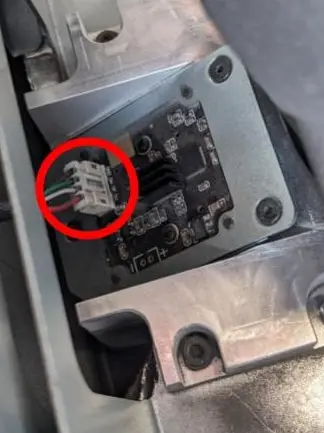
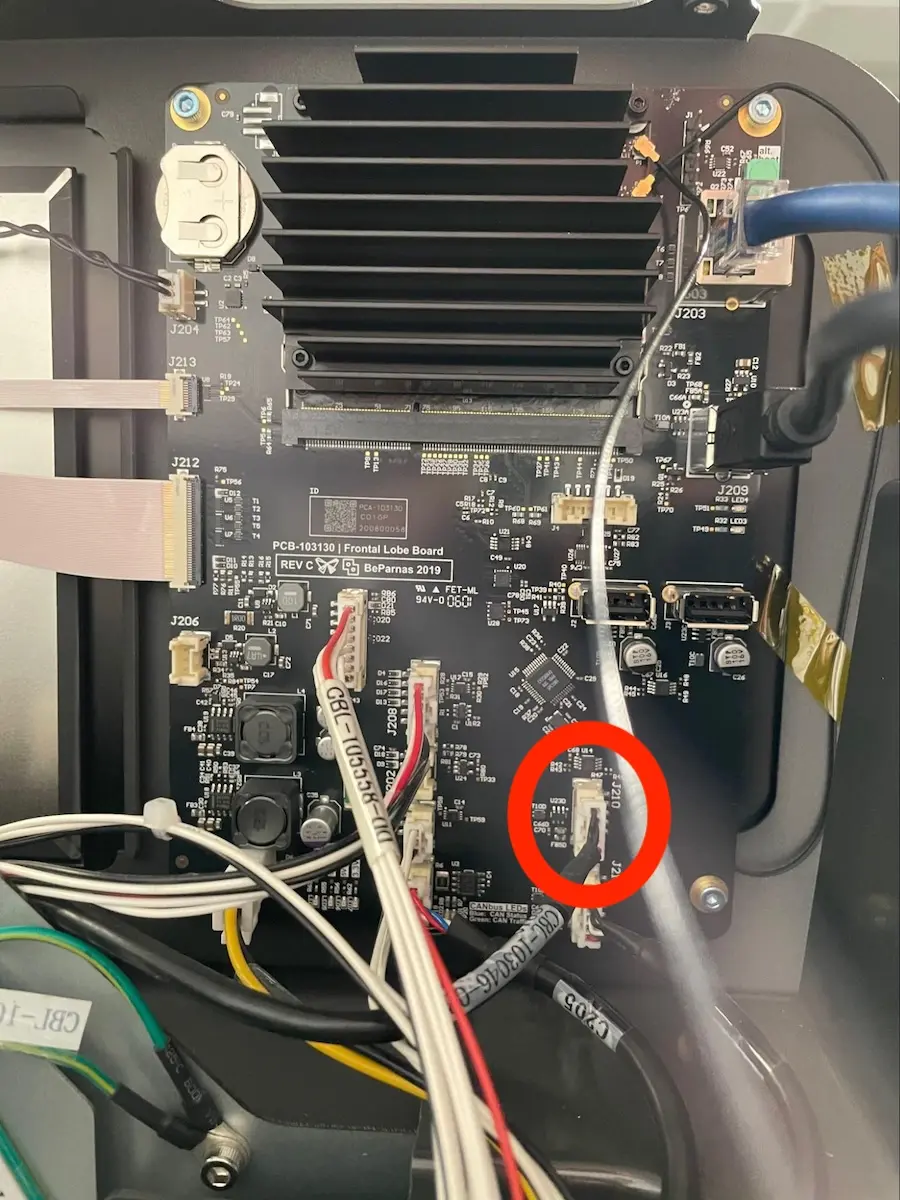
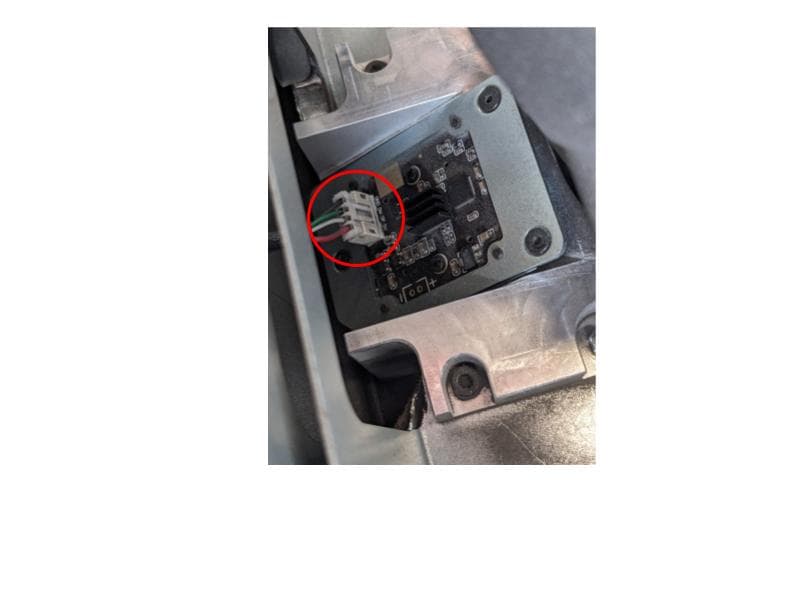
  6. Greifen Sie auf die Kamera des Druckers zu, indem Sie das obere Gehäusepaneel und die obere Kühlschutzblende entfernen. Befolgen Sie dabei die Anweisungen im Leitfaden zum Überprüfen der LEDs der Hauptplatine der Fuse-1-Generation. Suchen Sie die Kamera, die sich zwischen dem IR-Sensor und der Vorderseite des Druckers befindet. Setzen Sie das Kamerakabel wieder ein, bauen Sie den Drucker wieder zusammen und versuchen Sie einen weiteren Druck. Entfernen Sie das Kameramodul nicht.
Kamerakabel der Generation Fuse 1

Sollte das Problem weiterhin bestehen bleiben, wenden Sie sich an den Formlabs-Kundenservice oder einen zertifizierten Dienstleister.

Fehler 350

Error 350 zeigt eine Fehlfunktion der PrinterWatcher Software an. So beheben Sie dieses Problem:

  1. Schalten Sie den Drucker mit dem Schalter auf der Rückseite aus und lassen Sie ihn mindestens 30 Sekunden lang ausgeschaltet. Schalten Sie den Drucker wieder ein.
  2. Aktualisieren Sie PreForm und die Firmware des Druckers.
  3. Versuchen Sie erneut zu drucken.

Sollte das Problem weiterhin bestehen bleiben, wenden Sie sich an den Formlabs-Kundenservice oder einen zertifizierten Dienstleister.

Fehler 352

Error 352 zeigt einen Laserfehler aufgrund einer beschädigten PreForm Datei an. So beheben Sie diesen Fehler:

  1. Aktualisieren Sie PreForm und die Firmware des Druckers.
  2. Generieren Sie die FORM-Datei in PreForm neu.
  3. Laden Sie die FORM-Datei erneut in den Drucker. Formlabs empfiehlt, den ursprünglichen Druckauftrag aus der Warteschlange des Druckers zu löschen.
  4. Versuchen Sie erneut zu drucken.
Fehler 352
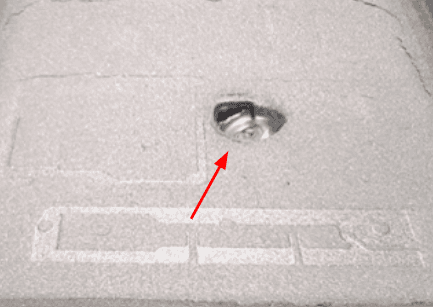
Melted plastic inside the build chamber.

Fehler 353/9

Error 353/9 bedeutet, dass ein Problem mit dem IR-Sensor oder einem der Quarzrohre aufgetreten ist.

So beheben Sie diesen Fehler:

  1. Vergewissern Sie sich, dass sich genügend Pulver im Gerät befindet.
  2. Reinigen Sie den IR-Sensor und den IR-Sensorkegel.
  3. Setzen Sie den IR-Sensor wieder ein und vergewissern Sie sich, dass der IR-Sensor bündig im Gehäuse des IR-Sensors sitzt.
  4. Drucken Sie einen weiteren Druck.
  5. Wenn der Drucker während des Druckvorgangs
  6. Error 180/7 oder Error 180/8 ausgibt, ist eines der Quarzrohr-Heizelemente defekt. Befolgen Sie die Anweisung unter Ersetzen der Quarzrohr-Heizelemente des Fuse 1 [EN] [DE] [ES] [FR] [IT] [JA] [ZH]. Ersatz-Quarzrohre können im Formlabs-Webshop erworben werden.
    • Error 180/7 bedeutet, dass das Quarzrohrheizelement auf der Einfülltrichterseite (rechts) defekt ist.
    • Error 180/8 bedeutet, dass das Quarzrohrheizelement auf der Pufferseite (links) defekt ist.

Wenn Sie nach den oben genannten Schritten zur Fehlerbehebung immer noch Probleme haben, wenden Sie sich an den Formlabs-Kundenservice oder einen zertifizierten Dienstleister.

Fehler 366

Error 366 zeigt an, dass die Filterklappe geöffnet ist. Dies kann auftreten, wenn die Filterklappe nicht richtig geschlossen wurde oder die Klappe während des Druckvorgangs aufgegangen ist. So beheben Sie diesen Fehler:

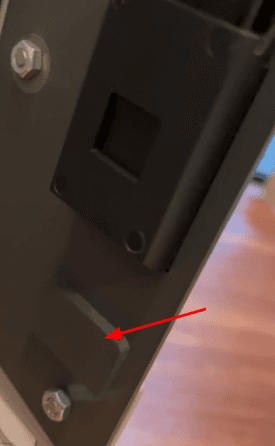
  1. Schließen Sie die Filterklappe. Drücken Sie sie kräftig zu, bis die Klappe fest verriegelt ist. Vergewissern Sie sich, dass die Tür beim Start eines Drucks als geschlossen gemeldet wird.
  2. Überprüfen Sie die Filterklappe und die Seitenwand auf Lücken, die ein Einrasten des Grenzschalters verhindern könnten.
    1. Sollte eine Lücke gefunden werden, können Sie die lösen, indem Sie an das schwarze Bauteil, das den Endschalter berührt, ein Distanzstück (z. B. ein Stück Pappe) hinzufügen, um das Gewicht der Tür zu erhöhen und ein ordnungsgemäßes Einrasten zu gewährleisten.
alttext
Place spacer here.

Sollte der Fehler weiterhin bestehen bleiben, wenden Sie sich an den Formlabs-Kundenservice oder an einen zertifizierten Dienstleister.

Error 367

Fehler 367 gibt an, dass eine der Verriegelungsmagneten an der Gehäusetür oder am IR-Sensor geöffnet wurde. Beachten Sie die oben genannten Schritte zur Behebung der Error 174 und Error 175.

Wenn dieser Fehler wiederholt auftritt, wenden Sie sich an den Formlabs-Kundenservice oder einen zertifizierten Dienstleister.

Fehler 369

Error 369 zeigt an, dass bei einer der Verriegelungen ein Fehler aufgetreten ist. So beheben Sie dieses Problem:

  1. Schalten Sie den Drucker mit dem Unterbrecherschalter auf der Rückseite des Druckers aus und wieder ein. Lassen Sie das Gerät mindestens 30 Sekunden lang ausgeschaltet, bevor Sie es wieder einschalten.
  2. Stellen Sie sicher, dass die Firmware des Druckers auf dem neuesten Stand ist. Wenn die Firmware auf dem neuesten Stand ist, flashen Sie die aktuell installierte Firmware erneut.
  3. Versuchen Sie erneut zu drucken.

Sollte das Problem weiterhin bestehen bleiben, wenden Sie sich an den Formlabs-Kundenservice oder einen zertifizierten Dienstleister.

Fehler 371

Error 371 zeigt an, dass bei einem der Sensoren ein Fehler aufgetreten ist. So beheben Sie dieses Problem:

  1. Schalten Sie den Drucker mit dem Unterbrecherschalter auf der Rückseite des Druckers aus und wieder ein. Lassen Sie das Gerät mindestens 30 Sekunden lang ausgeschaltet, bevor Sie es wieder einschalten.
  2. Stellen Sie sicher, dass die Firmware des Druckers auf dem neuesten Stand ist. Wenn die Firmware auf dem neuesten Stand ist, flashen Sie die aktuell installierte Firmware erneut.
  3. Versuchen Sie erneut zu drucken.

Sollte das Problem weiterhin bestehen bleiben, wenden Sie sich an den Formlabs-Kundenservice oder einen zertifizierten Dienstleister.

Fehler 372

Error 372 zeigt an, dass der IR-Sensor kalibriert werden muss. So beheben Sie dieses Problem:

  1. Schalten Sie den Drucker mit dem Unterbrecherschalter auf der Rückseite des Druckers aus und wieder ein. Lassen Sie das Gerät mindestens 30 Sekunden lang ausgeschaltet, bevor Sie es wieder einschalten.
  2. Stellen Sie sicher, dass die Firmware des Druckers auf dem neuesten Stand ist. Wenn die Firmware auf dem neuesten Stand ist, flashen Sie die aktuell installierte Firmware erneut.
  3. Versuchen Sie erneut zu drucken.
  4. Falls das Problem fortbesteht, ersetzen Sie den IR-Sensor.

Error 374

Error 374 indicates an issue with the temperature reading from a non-critical heater. The relevant heater is turned off and the printer’s touchscreen displays the error message, but the print continues. This may result in printed parts with poorer surface quality and degraded mechanical properties.

For detailed troubleshooting information for these error codes, refer to this article regarding temperature sensor errors. For further assistance and clarification, contact Formlabs Support or a certified service provider.

Fehler 376

Error 376 gibt an, dass auf dem Druckerdisplay eine Benachrichtigung verbleibt, die auf eine Fehlerbehebung wartet. Dieser Fehlercode wurde mit der Firmwareversion 1.17 eingeführt; frühere Versionen führen unter diesen Umständen zu Error 102. Mit der Einführung einer neuen Vorbereitungsprozedur in der Firmwareversion 1.19.0 und höher entfallen mehrere Subsystemprüfungen, während der Drucker aufgeheizt wird. Diese Änderung verhindert das Risiko einer Heizelement-Zeitüberschreitung, wenn Sie während des Aufheizens nicht mit dem Drucker interagieren.

  1. Überprüfen Sie, ob auf dem Drucker die neueste Firmware installiert ist.
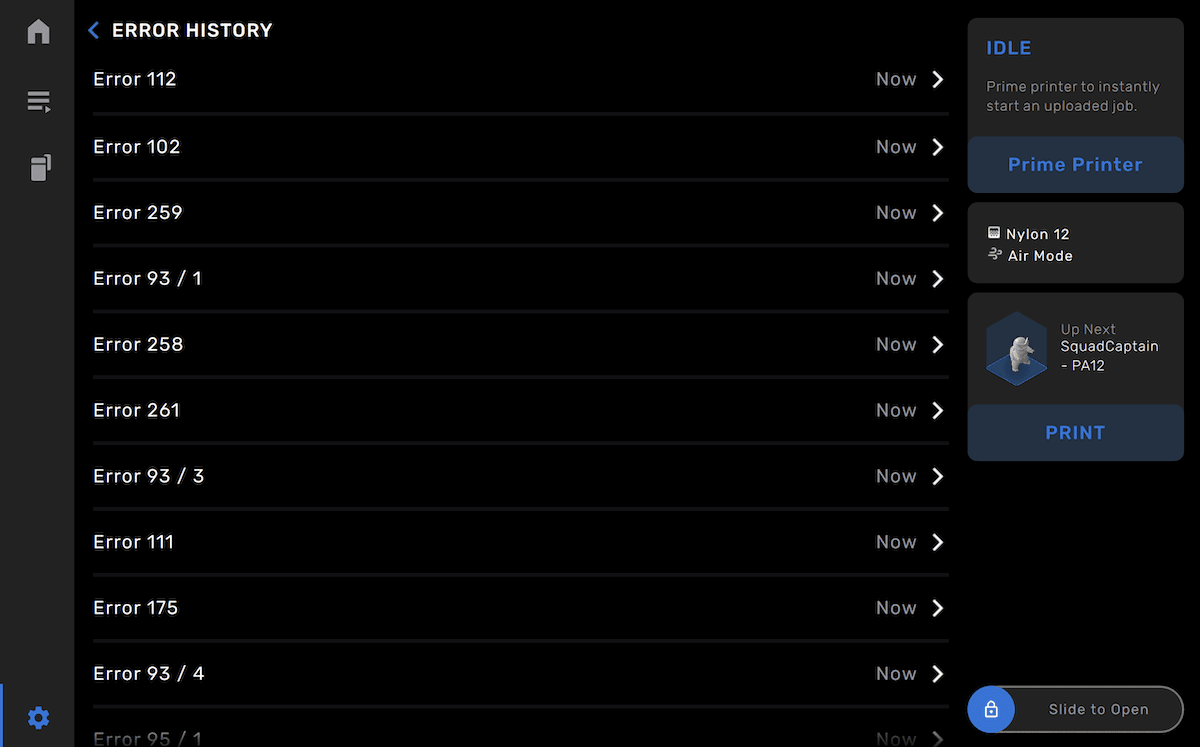
  1. Bestätigen Sie, ob dieses Problem mit einer Anforderung zur Auflösung des Druckers übereinstimmt, indem Sie sich die Ansicht Error History (Fehlerhistorie) auf der Anzeige des Druckers ansehen oder die Druckerhistorie in PreForm herunterladen und die Datei ErrorHistory.csv überprüfen. Wenn dies der Fall ist, beheben Sie das zugrundeliegende Problem, das die Fehlerbehebungsaufforderung des Druckers verursacht.
Bildschirm „Fehlerhistorie“.
  1. Sollte das Problem weiterhin bestehen bleiben, flashen Sie die aktuell installierte Firmware erneut, laden Sie den Druckauftrag erneut hoch und unternehmen Sie einen neuen Versuch.

Falls die Fehlermeldung nach dem Neustart des Geräts und der Aktualisierung auf die neueste Firmwareversion wiederholt angezeigt wird, wenden Sie sich an den Formlabs-Kundenservice oder einen zertifizierten Dienstleister.

Error 377

Error 377 zeigt an, dass eine Schichtdatei in der FORM-Datei des Drucks beschädigt wurde, wodurch der Druck fehlgeschlagen ist. So beheben Sie diesen Fehler:

  1. Aktualisieren Sie PreForm und die Firmware des Druckers.
  2. Generieren Sie die FORM-Datei in PreForm neu.
  3. Laden Sie die FORM-Datei erneut in den Drucker. Formlabs empfiehlt, den ursprünglichen Druckauftrag aus der Warteschlange des Druckers zu löschen.
  4. Versuchen Sie erneut zu drucken.

Falls Sie diese Fehlermeldung wiederholt sehen, wenden Sie sich an den Formlabs-Kundenservice oder einen zertifizierten Dienstleister.

Einlassdruck außerhalb des Bereichs (nur Fuse 1+)

Beim Fuse 1+ zeigen die Fehlermeldungen Inlet Pressure Too Low (Einlassdruck zu niedrig) und Inlet Pressure Too High (Einlassdruck zu hoch) an, dass der Stickstoffeinlassdruck außerhalb des Sollbereichs liegt. Stellen Sie Ihre Stickstoffquelle so ein, dass ihr Ausgangsdruck zwischen 248 und 862 kPa liegt. Ersetzen Sie gegebenenfalls die Stickstoffquelle.

Stickstoffdruck außerhalb des Sollbereichs (nur Fuse 1+)

Beim Fuse 1+ zeigt die Fehlermeldung Nitrogen Pressure Out Of Range (Stickstoffdruck außerhalb des Sollbereichs) an, dass der interne Stickstoffdruck nicht zwischen 123 und 133  Pa liegt. So stellen Sie den internen Stickstoffdruck ein:

  1. Öffnen Sie die Zugangsklappe zum IR-Sensor an der Oberseite des Druckers.
  2. Suchen Sie den Druckregler.
  3. Drehen Sie den Druckregler langsam im Uhrzeigersinn, um den Stickstoffdruck zu verringern, oder gegen den Uhrzeigersinn, um den Stickstoffdruck zu erhöhen. Warten Sie nach jeder Einstellung fünf Sekunden, damit sich der Druck einpendeln kann.
  4. Wenn der Touchscreen anzeigt, dass der Stickstoffdruck innerhalb des erforderlichen Sollbereichs liegt, schließen Sie die IR-Sensorklappe.

Fehlermeldung „Drucker neu starten“

In seltenen Fällen kann der Drucker die Fehlermeldung Please reboot the printer (Bitte starten Sie den Drucker neu) anzeigen. Sollte der Fehler bestehen bleiben, wenden Sie sich bitte an den Formlabs-Kundenservice. Diese Fehlermeldung wird dadurch verursacht, dass der Drucker seine Gültigkeitsprüfungen beim Start nicht besteht. Dies kann passieren, wenn eine der Komponenten im Drucker nicht angeschlossen oder nicht funktionsfähig ist. So beheben Sie diesen Fehler:

  1. Überprüfen Sie die LEDs auf der Hauptplatine, um sicherzustellen, dass die Status- und SOM-LEDs richtig leuchten.
  2. Wenn Sie Zugriff auf die Hauptplatine haben, erzwingen Sie einen Werksreset mit der Taste auf der Hauptplatine.
  3. Nur Fuse 1: Bei Fuse-1-Druckern ist eine Beschädigung der RFID-Platine oder des Kabels eine häufige Ursache für diese Fehlermeldung. Schalten Sie den Drucker aus, trennen Sie die RFID-Platine und schalten Sie den Drucker wieder ein.
    1. Wenn der Drucker die Fehlermeldung nicht anzeigt, wenn die RFID-Platine abgezogen ist, ersetzen Sie die RFID-Platine. Ersatzplatinen können über den Formlabs Shop erworben werden. Befolgen Sie die Anweisungen im Leitfaden Ersetzen der RFID-Platine des Fuse 1, um die Komponente zu ersetzen.
    2. Wenn das gleiche Verhalten weiterhin auftritt, müssen Sie möglicherweise auch das RFID-Kabel austauschen. Kontaktaufnahme mit dem Formlabs-Kundenservice

Sollte das Problem weiterhin bestehen bleiben, wenden Sie sich an den Formlabs-Kundenservice oder einen zertifizierten Dienstleister.

Anweisungen zum Zurücksetzen auf Werkseinstellungen

In manchen Fällen kann ein Zurücksetzen auf Werkseinstellungen die Unregelmäßigkeiten korrigieren. Die Formlabs-Fehlerbehebungsschritte für bestimmte Fehlermeldungen, wie z. B. Fehler 1 und Fehler 213, beinhalten das Zurücksetzen auf die Werkseinstellungen. Formlabs Support oder ein zertifizierter Dienstleister kann Sie auch auffordern, einen Werksreset durchzuführen, während Sie bei einem Druckerproblem unterstützt werden. Beim Zurücksetzen auf Werkseinstellungen werden alle benutzerdefinierten Einstellungen wie Druckaufträge in der Warteschlange und Netzwerkverbindungen gelöscht.

Hinweis:

Beim Zurücksetzen auf Werkseinstellungen werden alle Druckauftragsinformationen, benutzerdefinierten Einstellungen und Diagnoseprotokolle gelöscht. Laden Sie die Diagnoseprotokolle hoch, bevor Sie auf die Werkseinstellungen zurücksetzen.

Um einen Werksreset durchzuführen, tippen Sie auf Settings > System > Factory Reset (Einstellungen > System > Zurücksetze auf Werkseinstellungen) und folgen Sie dann den Aufforderungen auf dem Touchscreen. Tippen Sie auf dem Touchscreen auf Queue (Warteschlange), um das erfolgreiche Zurücksetzen auf Werkseinstellungen zu prüfen. Bei erfolgreich wiederhergestellten Werkseinstellungen ist die Druckerwarteschlange leer.

Wenn Sie aufgrund eines Problems mit dem Touchscreen kein Zurücksetzen auf Werkseinstellungen durchführen können, können Sie ein Zurücksetzen auf Werkseinstellungen mit einer Taste auf der Hauptplatine des Druckers erzwingen:

  1. Schalten Sie den Drucker mit dem Unterbrecherschalter auf der Rückseite des Geräts aus und lassen Sie das Netzkabel mit der Rückwand verbunden.
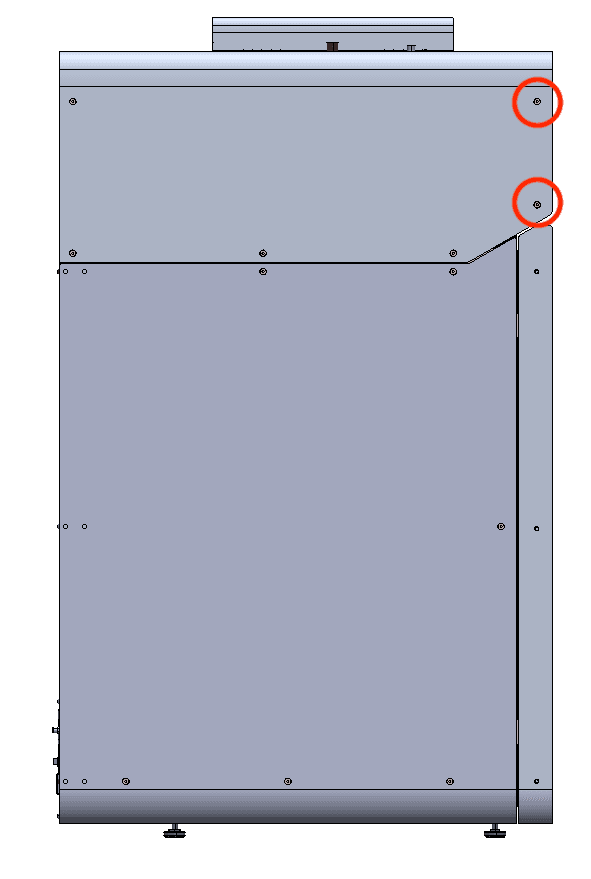
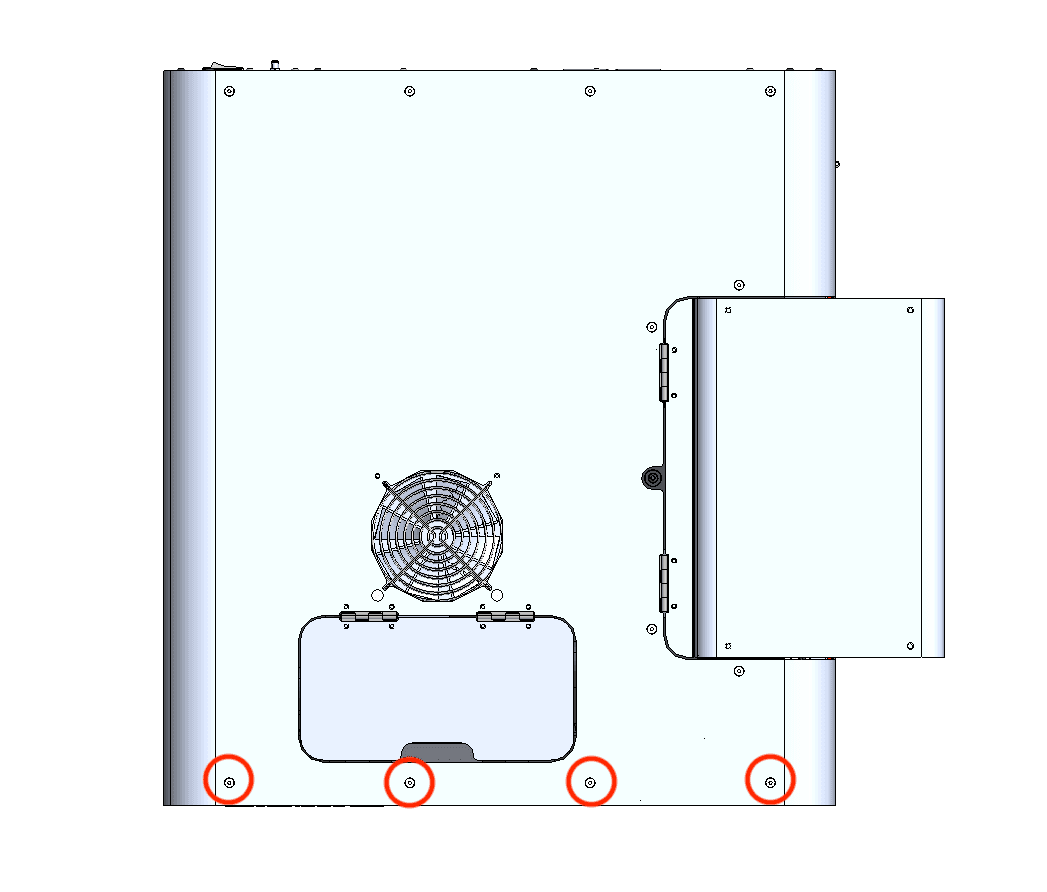
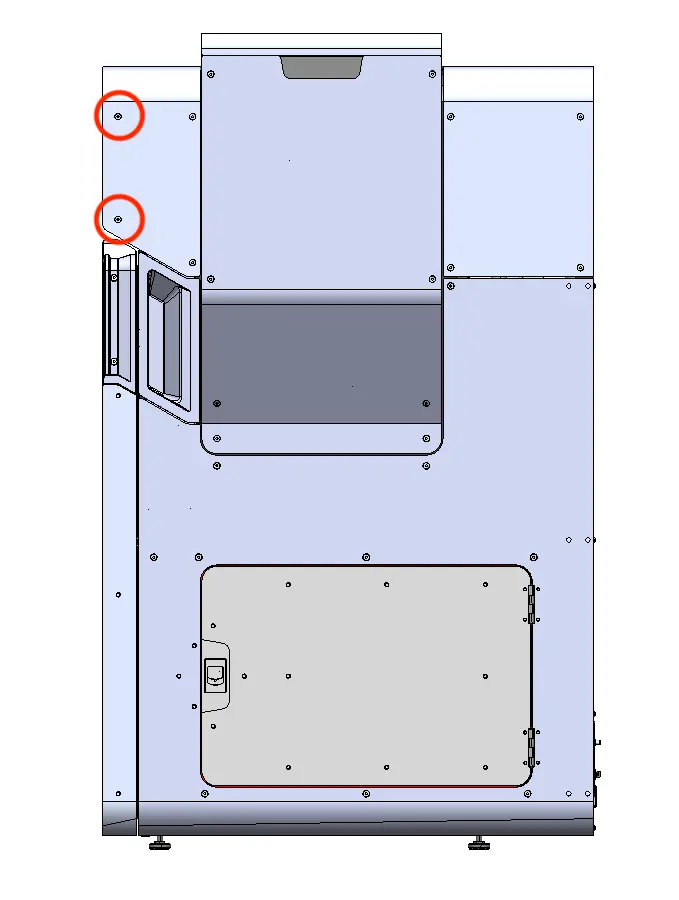
  2. Lösen und entfernen Sie mit einem 2,5-mm-Innensechskantschlüssel die acht 6,0-mm-M4-Senkschrauben, die das Display entlang der Puffer-, oberen und Trichterseite des Druckers flankieren.
Zugriff auf die Werkseinstellungstaste eines Druckers der Generation Fuse 1
  1. Schwenken Sie das Display vorsichtig nach unten und vom Drucker weg.
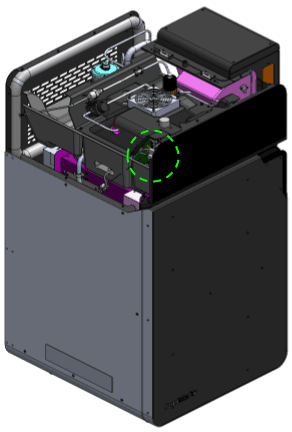
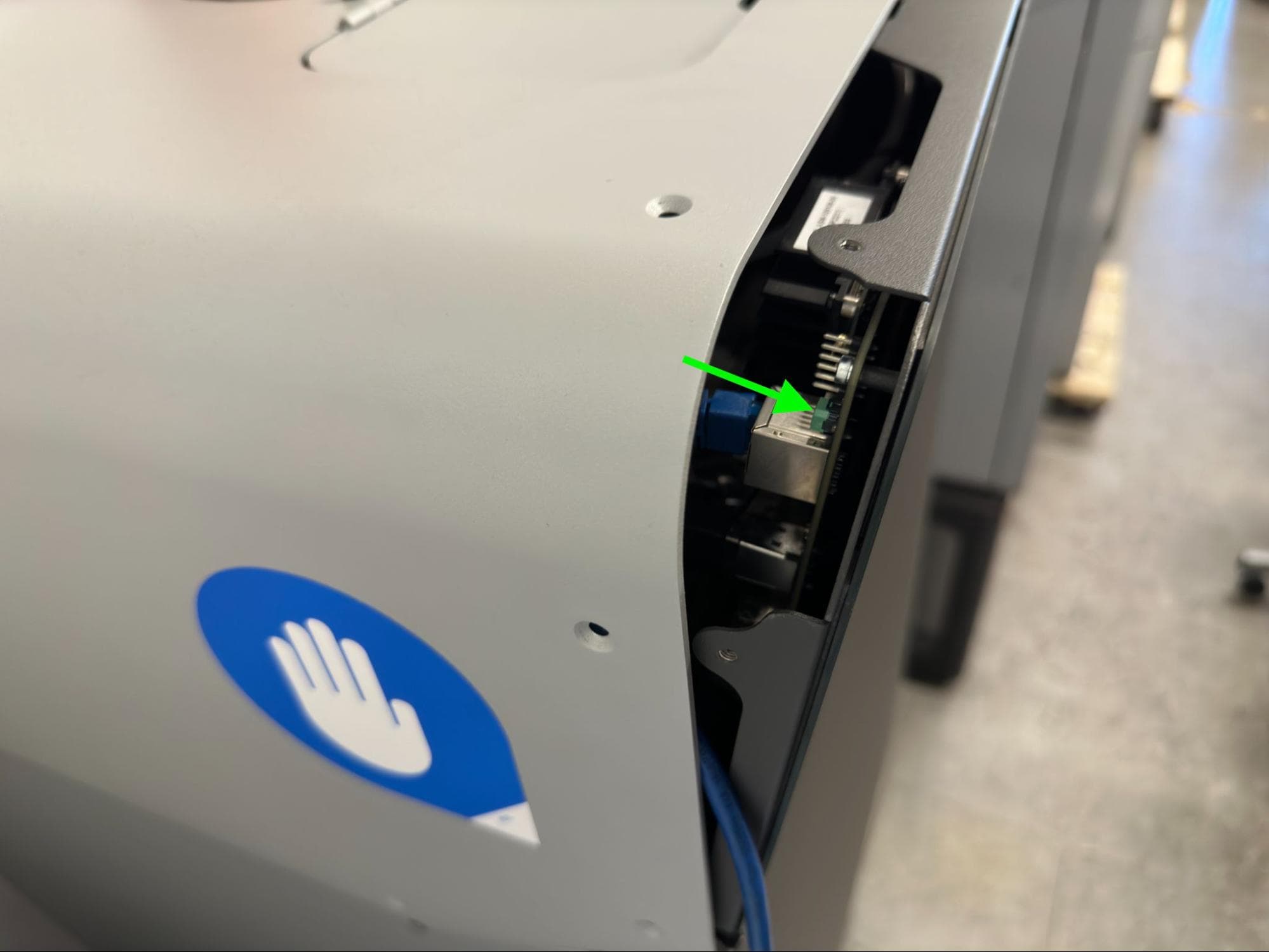
  2. Suchen Sie den grünen Schalter, der sich hinter der oberen linken Ecke des Displaypanels befindet.
Position des Werkseinstellungs-Knopfes bei einem Drucker der Generation Fuse 1
  1. Schalten Sie den Drucker mit dem hinteren Schalter ein und halten Sie dann sofort den grünen Schalter gedrückt.
  2. Nachdem die Meldung Performing Factory Reset (Werksreset wird durchgeführt) auf dem Touchscreen erscheint, lassen Sie die grüne Taste los.
  3. Warten Sie bis zu fünf Minuten, bis der Drucker den Werksreset abgeschlossen hat. Der Drucker kann während des Zurücksetzens neu starten.
  4. Drücken Sie das Display wieder in seine Position und richten Sie die Schraubenlöcher an der Oberseite des Druckers auf die entsprechenden Löcher im Display aus.
  5. Drehen Sie in jedes der acht Schraubenlöcher um das Display eine 6,0-mm-M4-Senkkopfschraube ein. Ziehen Sie die Schrauben mit einem 2,5-mm-Innensechskantschlüssel fest.
  6. Nach dem Neustart des Druckers wird der Einrichtungsprozess auf dem Touchscreen gestartet. Folgen Sie den Anweisungen, um den Rücksetzvorgang abzuschließen.