
技術白書
カメラの故障(Form 4およびForm 4L世代)
カメラの故障(Form 4およびForm 4L世代)
Form 4およびForm 4L世代のプリンターにはカメラが内蔵されています。カメラを有効にすると、プリントの完了時に造形品の写真が自動的に保存されます。カメラはZ軸タワーの左側に、ビルドプラットフォームとレジンタンクの方を向いた状態で設置されています。
カメラが損傷している、接続が切れている、または無効になっている場合、写真が撮れない、または写真が暗すぎる、または変色している可能性があります。
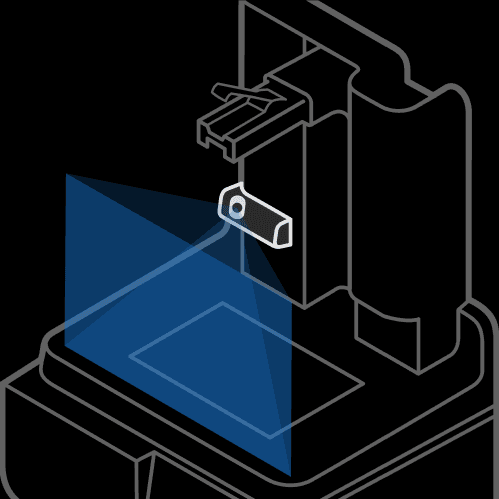
症状
- 造形後の写真やタイムラプスが撮影されない(有効化されている場合)
- PreFormまたはDashboardでライブスナップショットが表示されない
- 写真やタイムラプスが暗い、または変色している
原因
- プリンターでカメラが無効になっている
- プリントジョブでタイムラプスが有効になっていない
- ネットワーク接続の問題
- ファームウェアのバグ
- カメラケーブルの損傷または切断
- カメラモジュールの損傷
トラブルシューティング手順
- セットアップ前はカメラ機能は無効になっています。オンボーディングの際に有効にするよう促されますが、いつでも無効に変更できます。以下を確認してください。
- 最新のプリントのタイムラプスが表示されない場合は、次のプリントでTimelapse recording(タイムラプス記録)オプションが有効になっていることを確認してください。
- PreFormを開きます。
- Printer(プリンター)の名前をクリックします。Job Setup(ジョブのセットアップ)ウィンドウが開きます。
- Choose Printer(プリンターを選択)セクションまでスクロールします。Form 4またはForm 4L世代のプリンターをクリックして選択します。
- 下にスクロールしてChoose Print Settings(造形設定を選択)セクションに移動し、Timelapse recording(タイムラプス撮影)をONに切り替えます。トグルボタンが青色に変わります。
- Apply(適用)をクリックします。タイムラプス動画の撮影設定が適用されます。
- プリンターのファームウェアが最新であることを確認してください。
- カメラケーブルを再装着します。プリンターのカメラを交換する際のガイドの指示に従って、カメラケーブルを抜き、カメラモジュールに再接続します。
- カメラモジュールを交換してください。交換用カメラモジュールは、Formlabsストアでご購入いただけます。
- Form 4世代
- Form 4L世代
- 問題が解決しない場合は、Formlabsサポートまたは正規販売代理店にお問い合わせください。