
備考:
カメラの電源が入らない場合は、Form 4世代プリンターまたはForm 4L世代プリンターの一般的なトラブルシューティング手順に従ってください。問題が解決しない場合は、Formlabs Supportまたは正規販売代理店にお問い合わせください。

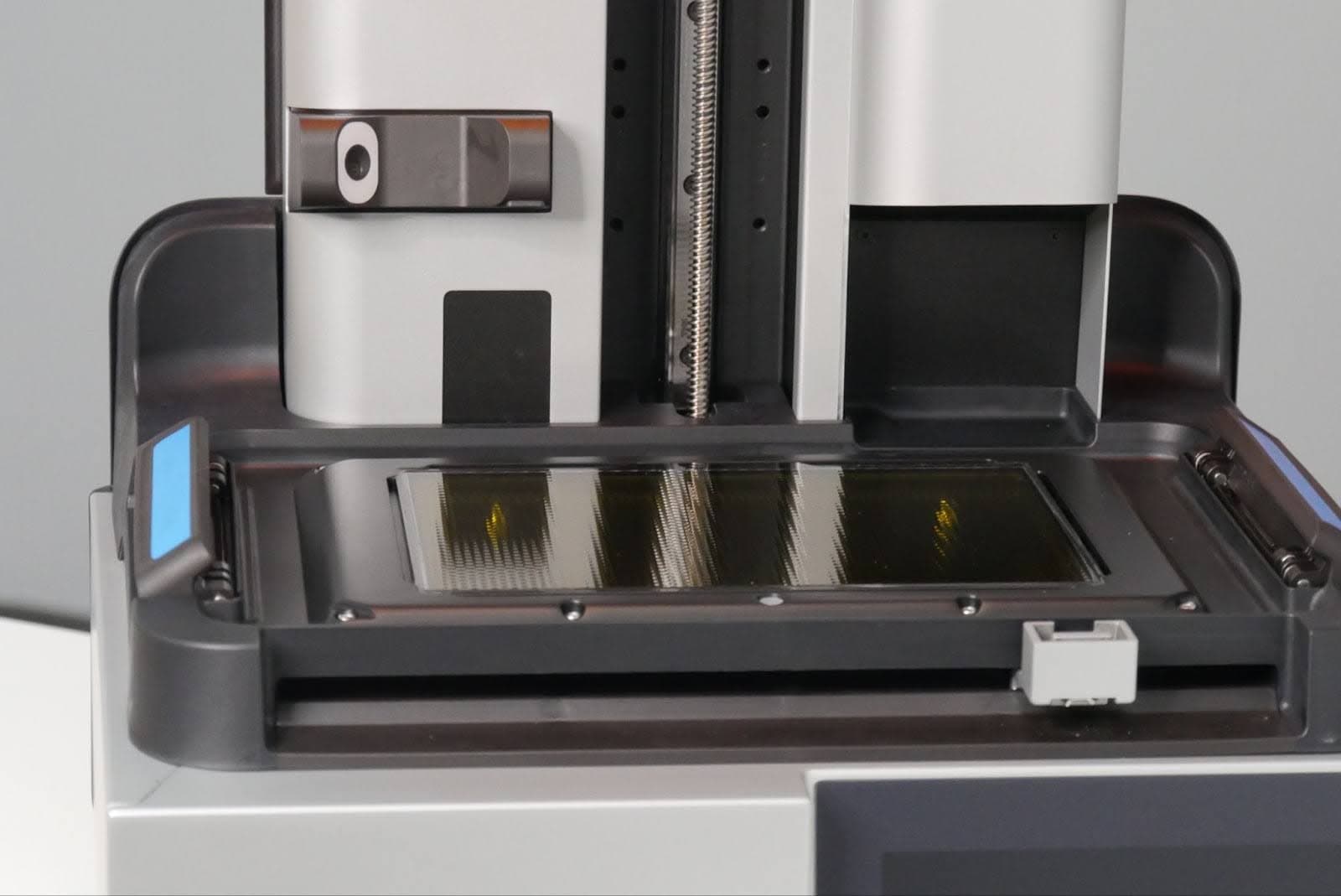
Form 4およびForm 4L世代のプリンターにはカメラが内蔵されています。カメラを有効にすると、プリントの完了時に造形品の写真が自動的に保存されます。カメラはZ軸タワーの左側にあり、ビルドプラットフォームとレジンタンクを向いています。
現在の機能では、ユーザーはDashboardから造形プロセスのタイムラプス動画やビルドプラットフォームのスナップショットを撮影することができます。最新のカメラ機能を利用するには、PreFormとファームウェアが最新バージョンに更新されていることを確認してください。
データプライバシー設定
Formlabsは製品のパフォーマンス向上を目的として、プリンターの分析結果を収集しています。プリンターのカメラが有効になっている場合、毎回のプリント完了後に造形品の写真を撮影します。分析用にこの画像をFormlabsと共有するかどうかについては、プライバシー設定を変更することで調整できます。Formlabsが画像を受信するかどうかは、サポート記事「カメラのプライバシー設定を調整する(Form 4世代)」の手順に従って設定できます。
Formlabsは個人情報の保護に継続的に取り組んでいます。プライバシー、データ共有、アクセスに関する詳細は、formlabs.com/privacyをご覧ください。
カメラを有効化する
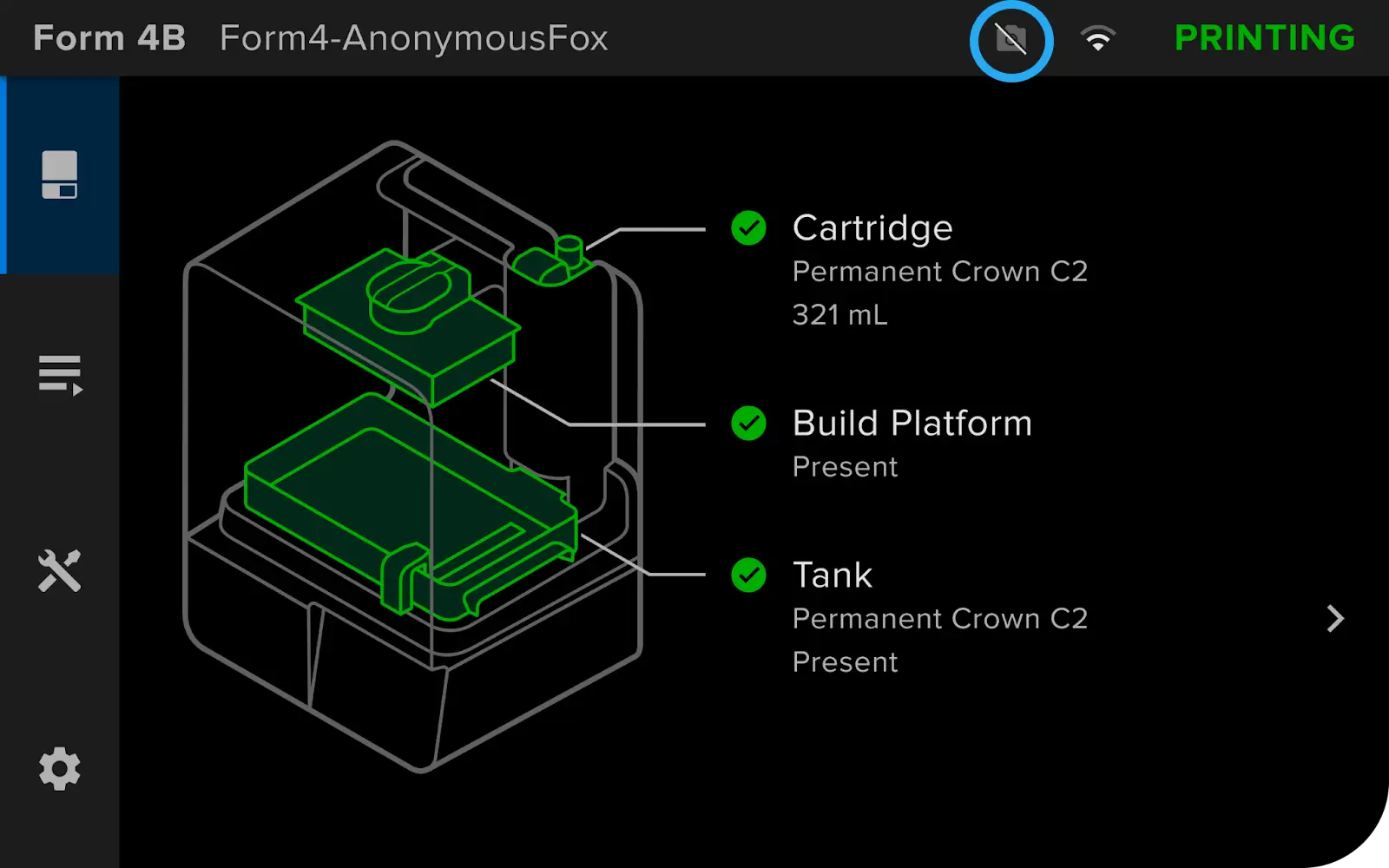
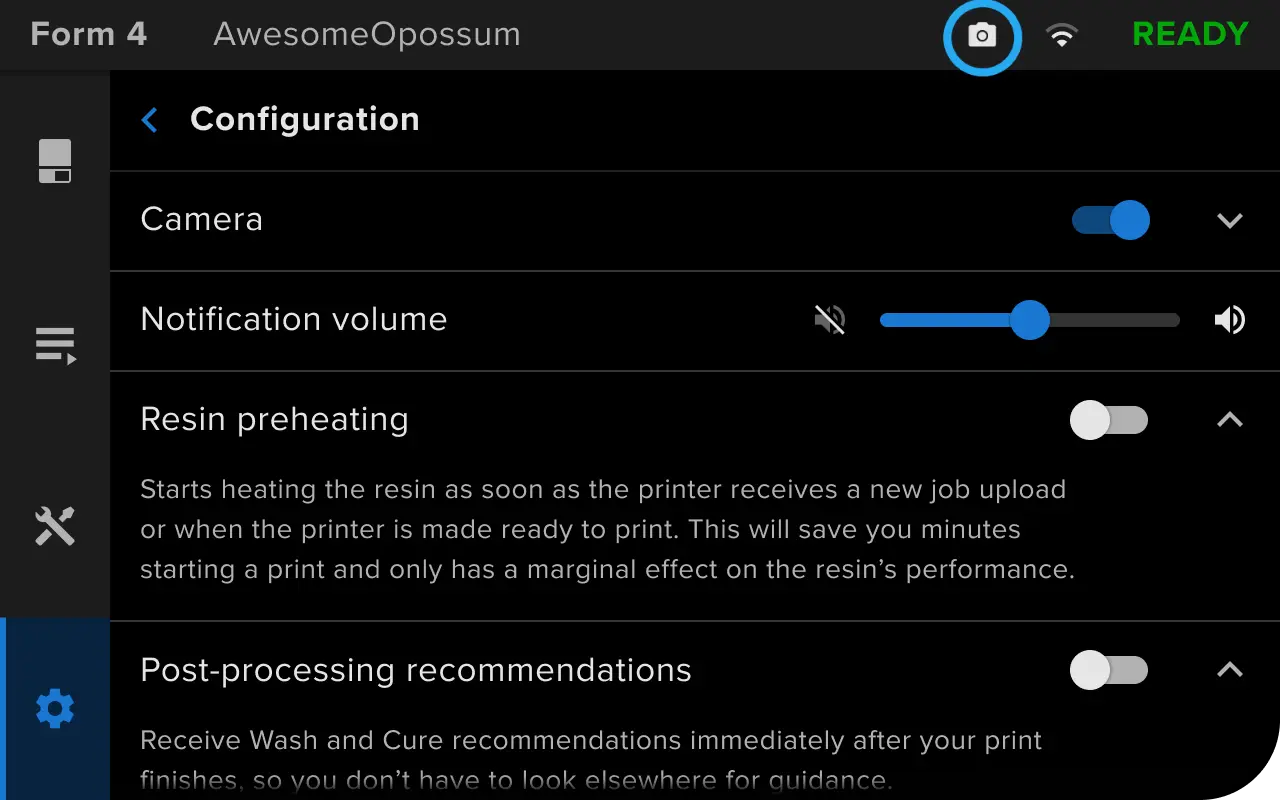
セットアップ前はカメラ機能は無効になっています。オンボーディングの際に有効にするよう促されますが、いつでも無効に変更できます。タッチスクリーンの右上隅にあるカメラのアイコンは、カメラの状態を表してします。カメラが有効になっている場合、アイコンは白色になります。カメラが無効になっている場合、アイコンは灰色で斜め線が入った状態で表示されます。
カメラを有効化する方法:
備考:
カメラの電源が入らない場合は、Form 4世代プリンターまたはForm 4L世代プリンターの一般的なトラブルシューティング手順に従ってください。問題が解決しない場合は、Formlabs Supportまたは正規販売代理店にお問い合わせください。
タイムラプス動画を撮影する
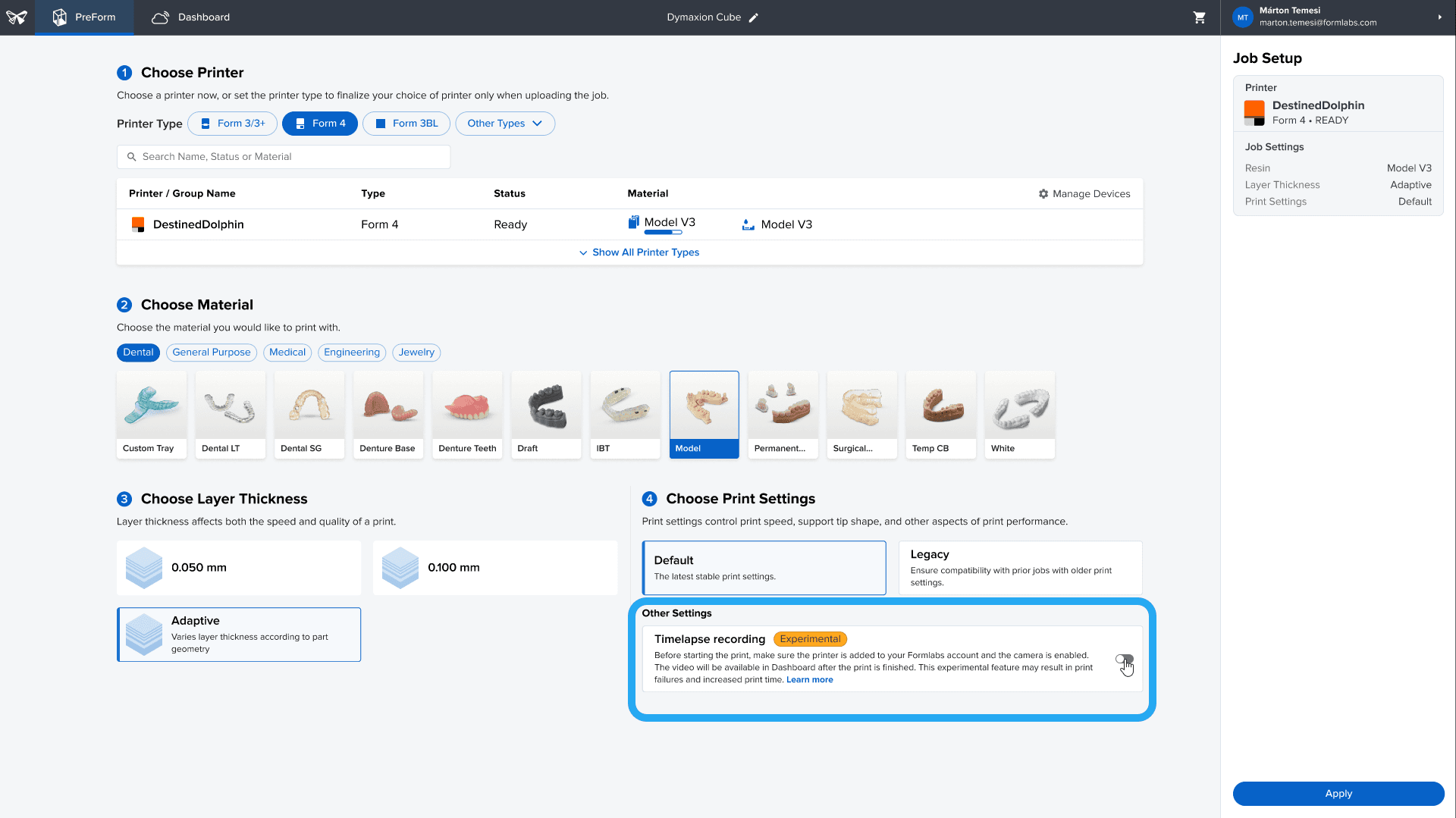
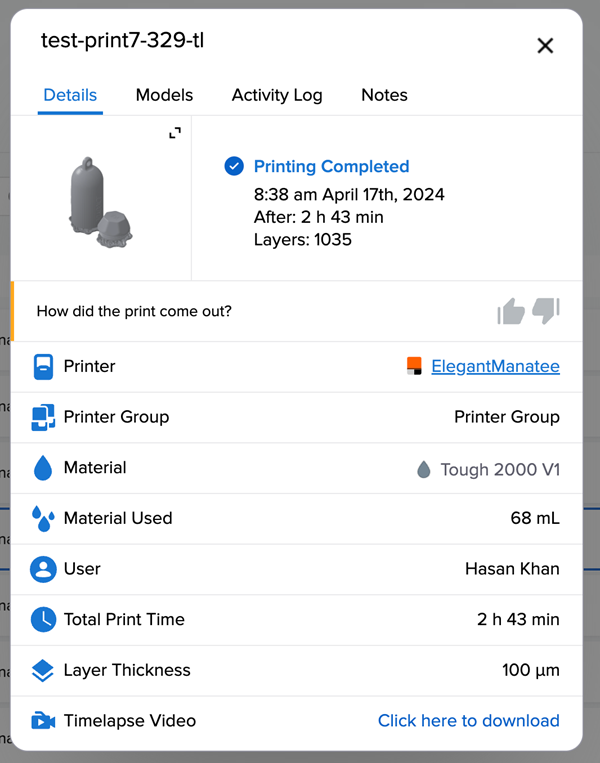
Form 4およびForm 4L世代のプリンターでは、ユーザーは造形プロセスのタイムラプス動画を撮影することができます。動画はプリントジョブが完了するとDashboardで確認できます。
備考:
タイムラプス動画機能はPreForm 3.36.0で導入されました。最新の機能を使用するには、PreFormをアップデートしてください。
To take a video timelapse, ensure that:
備考:
タイムラプス動画の撮影機能を使用すると、造形時間が長くなる他、プリントに失敗する場合もあります。想定として表示される造形時間よりも実際の造形時間が長引く可能性があります。
タイムラプス動画を表示するには:
カメラでスナップショットを撮影する
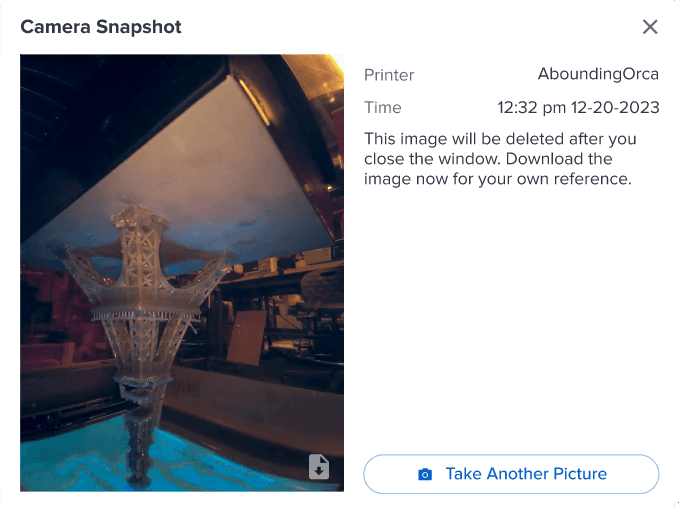
Form 4またはForm 4L世代のプリンターでは、ユーザーは造形プロセス中にビルドプラットフォーム上でアクティブなプリントジョブのスナップショットを撮影することができます。
To take a camera snapshot, ensure that:

備考:
Dashboard deletes the image of the active print job upon closing the Camera Snapshot window.