

Fuse 1+ 30Wプリンターの光学部品の点検
Fuse 1+ 30Wプリンターの光学部品の点検
Fuse 1+ 30Wプリンタのレーザー光は、ビルドチェンバー内のパウダーに到達して焼結する前に、複数のウィンドウを通過します。これらの窓が汚れていたり、レーザーが経年劣化で弱くなっていると、プリンターは正常に動作しません。造形品に欠陥が生じたり、まったくプリントできなかったりすることがあります。
Formlabsでは、プリンターの各光学部品を定期的にクリーニングすることを推奨しています。ファームウェアバージョン1.24.1以降では、診断ツールを造形し、プリンターのタッチスクリーンで結果を確認して、光学系の清浄度と予測レーザー出力を確認することもできます。
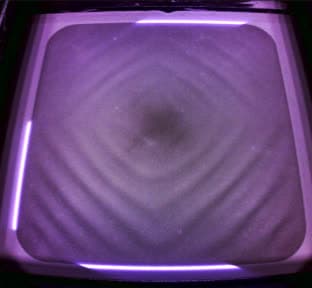
光学系のチェックプリントを実行する
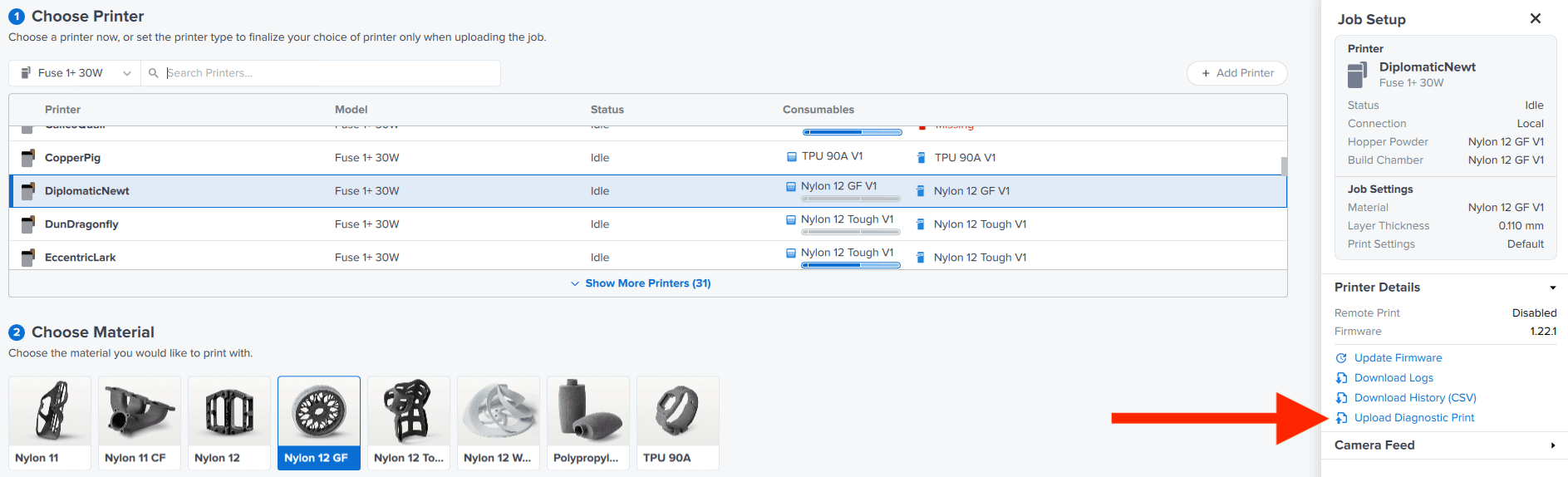
結果の確認
プリントが完了したら、Diagnostic Prints(診断プリント)ツールを使って結果を評価します。
- 歯車のアイコンをタップします。Settings(設定)画面が表示されます。
- Tools(ツール) > Diagnostic Prints(診断プリント)の順にタップします。Diagnostic Prints(診断プリント)画面が表示され、完了した診断テストプリントのリストが表示されます。
- 以前に実行した診断プリントの名前をタップします。結果ウィンドウが表示され、光学部品のクリーニングチェックの写真が表示されます。撮影した写真と下記の例を比較し、プリンターの光学部品の清浄度を評価し、どこをクリーニングすべきかを判断します。
- Next(次へ)をタップします。A second screen appears showing the calculated Laser Power based off of the test print. クリーニングとテストプリントの繰り返し後もレーザー出力が80%未満の場合は、Formlabsサポートにお問い合わせください。
- 結果ウィンドウを閉じるには、Done(完了)をタップします。
スキャン結果が表示されない場合:
- お使いのマシンでファクトリーリセットを実行します。
- Print Image Collection(造形画像コレクション)を有効にします。Settings(設定)> System(システム)> Print Image Collection(プリント画像の収集)> Enable(有効化)の順にタップします。
- プリンターのファームウェアを更新または再フラッシュします。
- テストプリントを再実行し、結果が得られるかどうかを確認します。
- それでも結果が表示されない場合は、プリンターの診断ログをアップロードし、Formlabsサポートにお問い合わせください。Formlabsサポートは、プリンターログに記録されている光学テスト造形の画像を確認し、結果の分析をサポートします。
プリンタの光学部品のクリーニング
光学系のチェック結果に基づき、次のプリントの前にプリンターの光学系をクリーニングしてください。
プリント画像に明るい斑点が見える
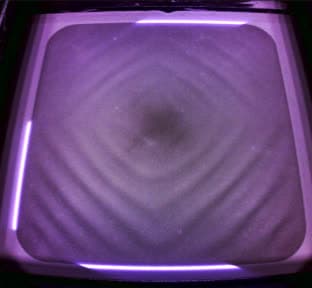
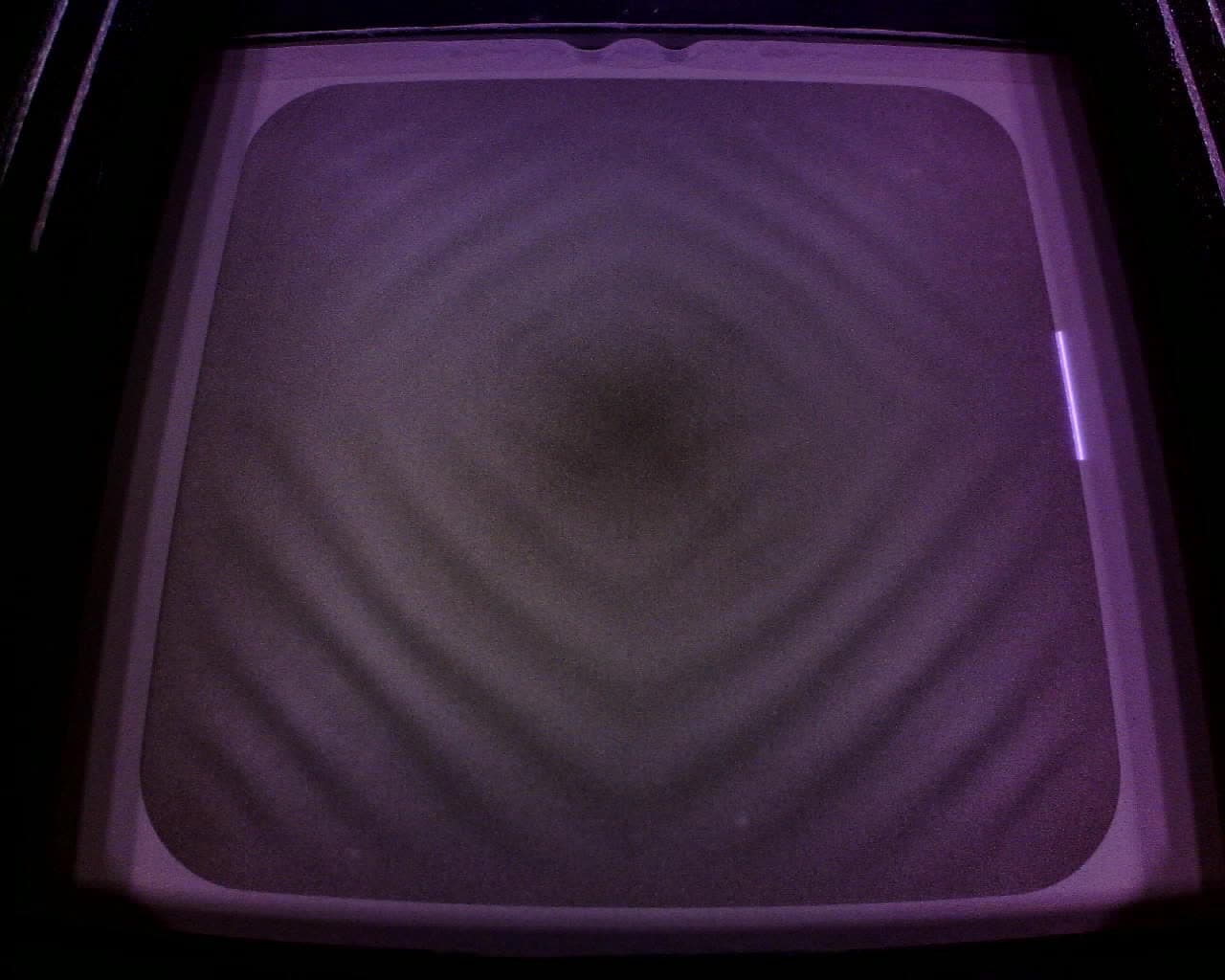
画像の周囲に明るい斑点がある場合は、比較的軽度の光学的汚染が発生していることを示しており、ほとんどの場合、光学カセットが汚れている可能性が高いです。光学カセットを徹底的にクリーニングします。
未焼結領域
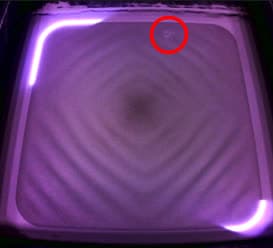
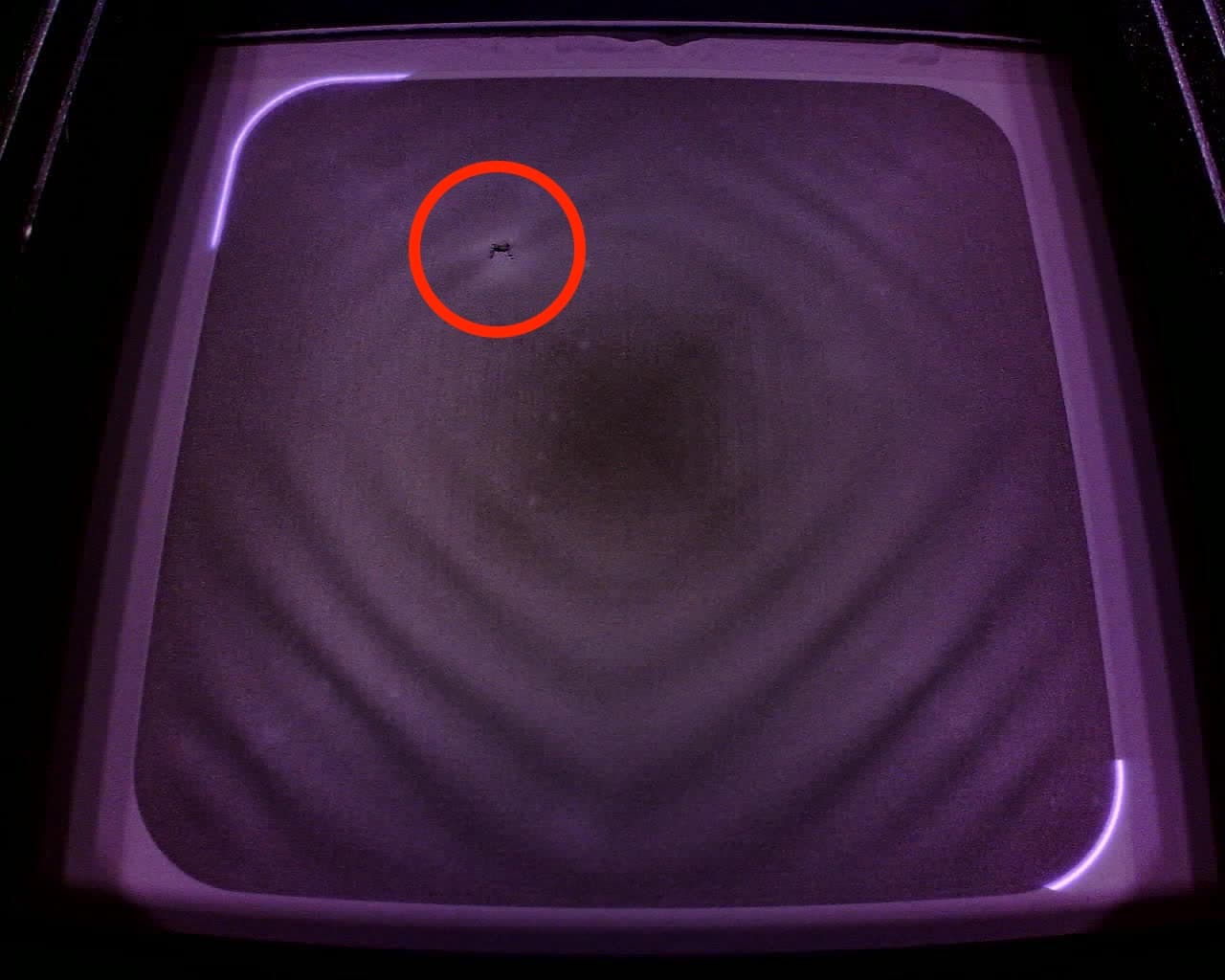
汚染範囲が大きいと、光学系チェック造形パターンの一部が焼結されないことがあります。光学カセットを、軽度の汚れがある時と同じように徹底的にクリーニングします。汚れがひどい場合はレーザー出力の計算にも影響を与える可能性があるため、計算されたレーザー出力が低かった場合は再度テストプリントを実行してください。
レーザースポットの拡散と最小限の焼結
レーザーのスポットが中央で拡散し、テストパターンの焼結が最小限に抑えられている場合は、レーザーに近い位置(光学カセットの上など)に汚れが付着しており、レーザー光が拡散している可能性があります。光学カセットと上部レーザーウィンドウの両方をクリーニングします。汚れがひどい場合はレーザー出力の計算にも影響を与える可能性があるため、計算されたレーザー出力が低かった場合は再度テストプリントを実行してください。
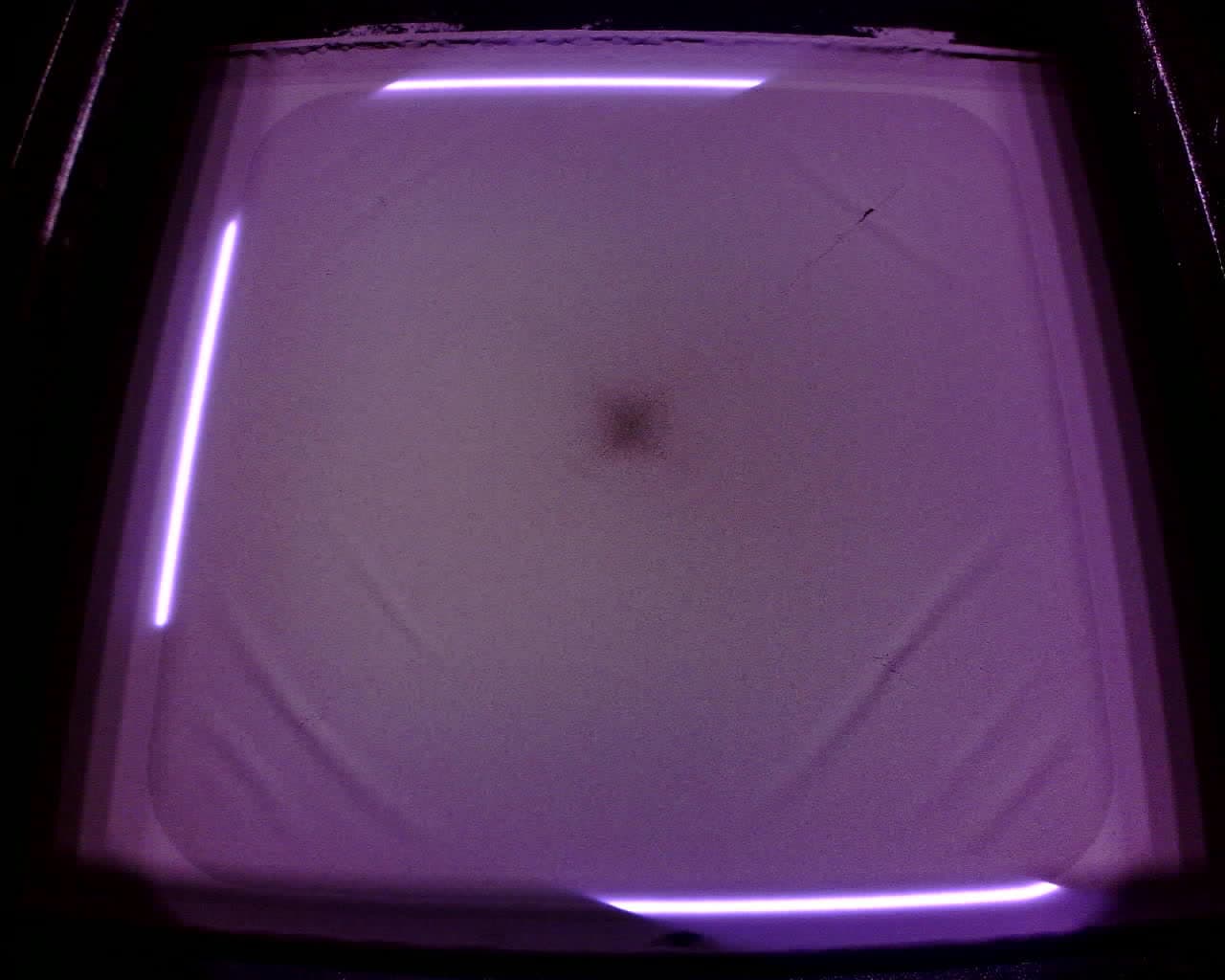
Low laser power
If the tool showed a calculated laser power under 92.5%, clean both the optical cassette and the upper laser window and rerun the test print. If the laser power is still low, contact Formlabs Support for additional analysis.