
備考:
こうした元の梱包材は、開梱後に処分せずに保管しておき、マシンを別の場所に輸送または修理のために返送する必要が生じた時に再利用できるように設計されています。梱包材は、インサートを含めてすべて保管しておいてください。

このガイドでは、Form 4の構成部品、初期設定、プリントの開始方法についてご説明します。Form 4の梱包を解き、設置し、接続する方法の詳細については、開梱とセットアップに関するサポート記事をご覧ください。
Form 4をご使用になる前に、取扱説明書と安全上の注意事項をお読みになり、内容を十分にご理解ください。Form 4世代のオンボーディングおよびトレーニング動画
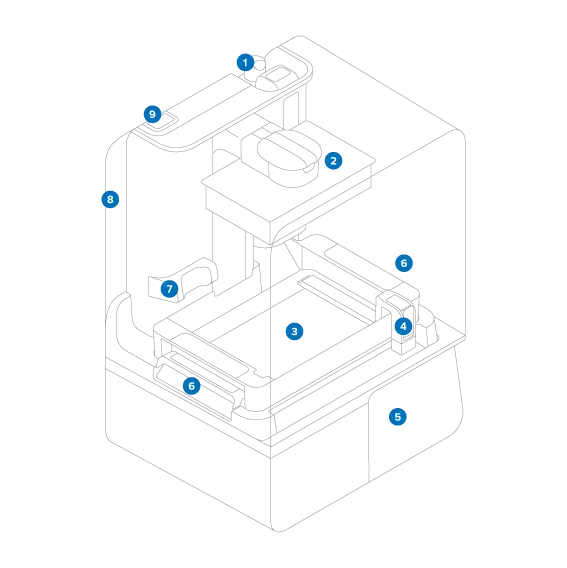
プリンタの構成要素
プリントに必要なもの
プリンタの構成要素
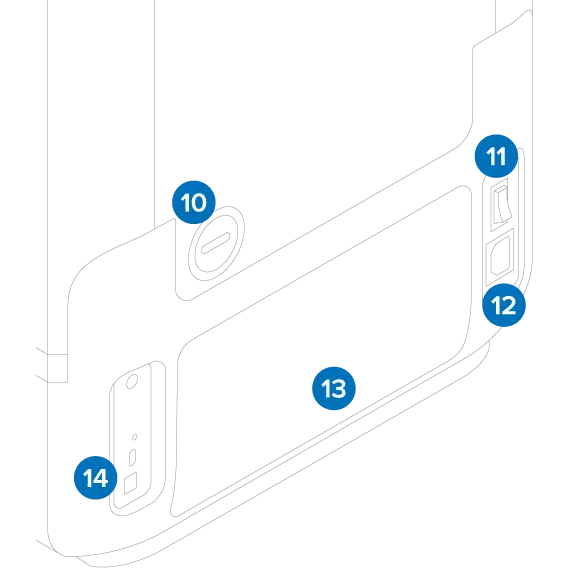
リアポート
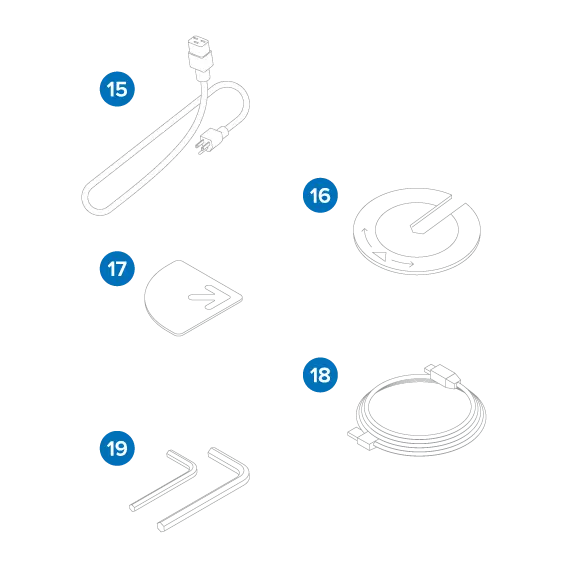
付属品
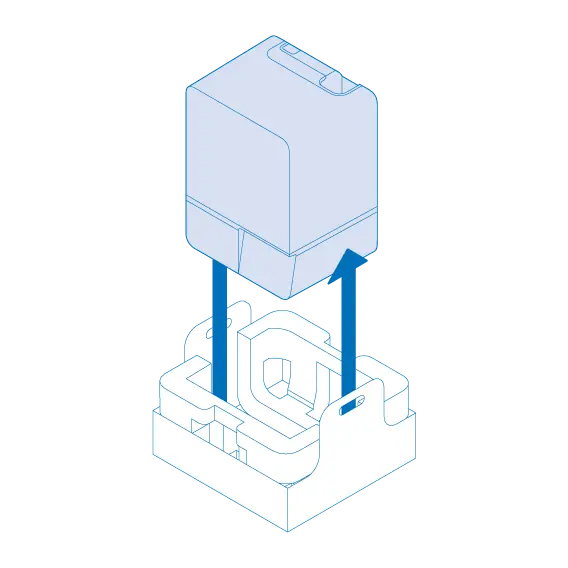
開梱する
備考:
こうした元の梱包材は、開梱後に処分せずに保管しておき、マシンを別の場所に輸送または修理のために返送する必要が生じた時に再利用できるように設計されています。梱包材は、インサートを含めてすべて保管しておいてください。


電源を入れる
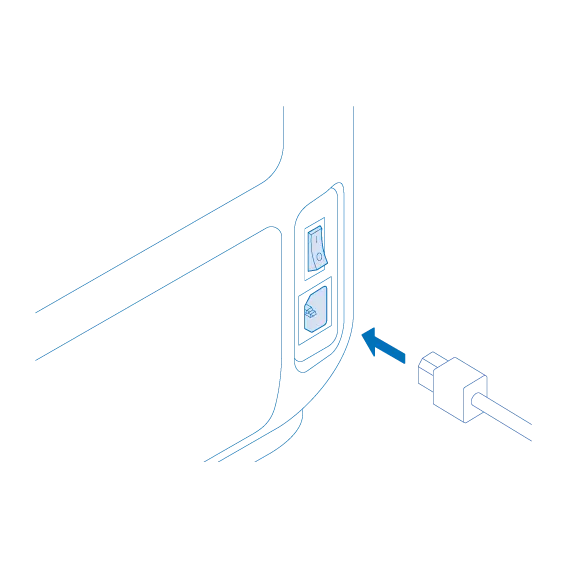
電源ケーブルをプリンターと電源コンセントに接続し、背面の電源スイッチで電源を入れます。
備考:
プリンターが初期化されず、オンボーディングステップが表示されない場合は、プリンターのカバーが閉じていることを確認してください。閉じている場合は一度カバーを開け、その下端にある2つの丸いインターロック・マグネットを確認します。マグネットがカバーから外れている場合、プリンターシェルにくっついているか、レジンタンクのラッチの下に挟まっている可能性があります。マグネットを接着剤でカバーに固定し、乾いたらカバーを閉じてください。
セットアップ
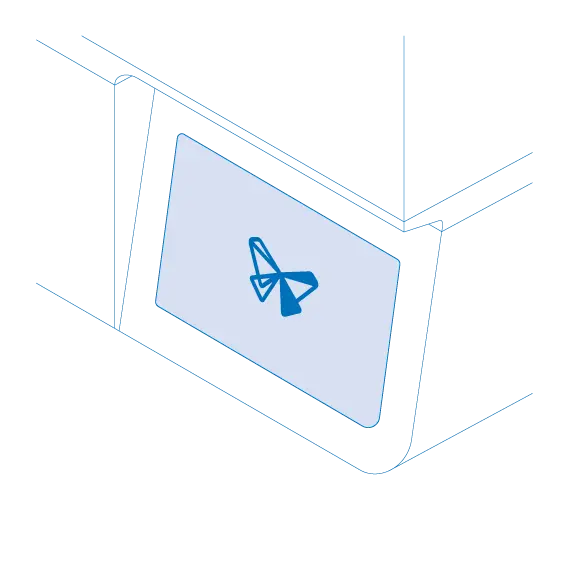
タッチスクリーンに表示される指示に従ってセットアップの手順を完了してください:
追加の製品サポートが必要な場合は、Formlabsサポートまたは正規販売代理店にご連絡ください。
次のステップ
Form 4の設定が完了したら、お使いのコンピュータにPreFormをダウンロードしプリントを開始します。
プリント用ファイルを準備する
PreFormをダウンロードした後、3Dモデルを成功させるための設計方法やPreFormの使用方法に関するサポート記事を読み、FormlabsのSLA光造形プリンタでプリントするためのソフトウェアやモデルの準備方法について理解を深めてください。
PreFormを初めて使用する場合は、ソフトウェア上に表示されるオンボーディングチュートリアルで搭載機能を一通り理解することができます。このチュートリアルは、Help(ヘルプ)> Show Onboarding Tutorial(オンボーディングチュートリアルを表示)でいつでもご視聴いただけます。
ファイルをプリンタに送信する
準備ができたら、Form 4にプリントを送信するか、リモートでジョブをプリントしてプリントを開始します。
プリントを開始する
セットアッププロセス中にレジンタンク、レジンカートリッジ、ビルドプラットフォームをForm 4に挿入した場合、プリンターはプリントの準備が整い、自動的に開始します。自動的に開始しない場合は、プリンターのタッチスクリーンでプリントを確認し、開始します。
造形品の仕上げ
造形が完了したら、プリンターからビルドプラットフォームを取り外し、造形品に残っている液体レジンを洗い流し、必要に応じて二次硬化を行い、サポート材を取り外します。造形品の後処理についての詳細は、Formlabsのサポート記事SLA光造形品の基本的な仕上げ手順をご覧ください。
造形の合間に
造形の合間に、特にレジンがこぼれていないかに注意しながら、Form 4を常に清潔に保つようにしてください。プリント成功とプリンターの信頼性を確保するため、Form 4のレジンタンクの取り扱いには十分ご注意ください。