

技術白書
Formlabs Logo

ラフトシルエット

ラフトシルエット

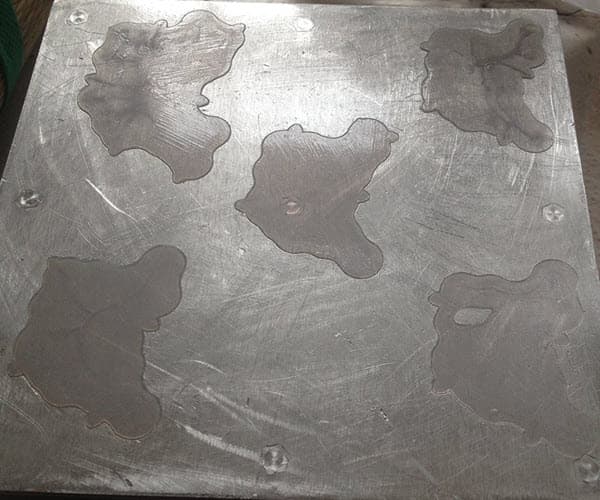
「ラフトのシルエット化」とは、初期レイヤーがビルドプラットフォームに付着し、ラフトや初期レイヤーのシルエットができてしまう造形不良のことです。ラフトシルエットが生まれた初期レイヤー以降、パーツの残りの部分はプリントされなくなります。

プリンタの光学窓に汚れ、埃や残留物が付着していると、タンク内のレジンに照射するレーザー光が拡散してしまうか、照度が弱まってしまい、その結果として、プリントが失敗に終わる恐れがあります。

視覚症状

  • 最初の数層しかビルドプラットフォームに付着しない。
  • 造形品の残りの部分がビルドプラットフォームからなくなっており、タンク底部に硬化したレジンとして残っているか、完全に消失している可能性があります。

よくある原因

ラフトシルエットは通常、光学面の汚れにより、レーザー光がレジンに到達する前に、ぼやけたり、弱まったしまうことが原因で発生します。

プリントの初期レイヤーは、レーザー光の照射を余分に受けるため、光学面が多少汚れているか、曇っていて、レーザー光が通常よりも弱くなっていたとしても、硬化に成功することがあります。その場合、その後のレイヤーは、部分的または全体的に硬化に失敗するようになります。

以下のいずれか、または複数の要因がレーザー光をぼやけさせたり弱めたりする可能性があります。

トラブルシューティング手順

トラブルシューティングに成功すると、症状を明確にし、問題の根本原因となる要因を体系的に絞り込むことができるようになります。下記のトラブルシューティングの手順に従って、造形の失敗に繋がる可能性が最も高い要因から最も可能性の低い要因の順に根本原因を究明していきます。

備考:

その前に、お使いのファームウェアPreFormのバージョンが最新であることをご確認ください。お使いのプリンタのファームウェアのバージョンを確認するには、Formlabsが発行しているサポート記事Checking the firmware version for Formlabs SLA printers(Formlabs SLA プリンタのファームウェアのバージョンを確認する)をご参照ください。PreFormのバージョンの更新方法は、FAQ記事にあるPreFormの更新手順を参照してください。
ステップ1:レジンタンクを確認する

レジンタンク内またはレジンタンク上に損傷や破片があると、その場所でレーザーが遮られ、その真上のレジンが硬化しなくなることがあります。タンクの底面に、汚れ、埃および/または指紋が付着していないかを点検します。その際、特にパーツに穴または切れ目が空いてしまった部分の真下にあるタンク底面を念入りに点検します。最高の造形結果を得るには、タンクの底が常に清潔な状態で保つ必要があります。

Form 2Formlabs LFSプリンタ(Form 3以降)
  1. スクレーパを使ってレジンタンクに破片が残っていないかを点検します。
  2. 失敗した造形品や硬化したレジンをスクレーパーで取り除きます。その際、タンク底部の弾性レイヤーを傷つけたり切ったりしないようにご注意ください。
  3. レジンをろ過して、汚れや硬化したレジンを取り除きます。
  4. なお、Resin Tank LTをお使いの場合は、このステップを省いてください。標準レジンタンクの弾性層に曇りがないか点検します。標準レジンタンクの内の弾性層がひどく曇っている場合は、タンクを交換する必要があります。
  5. レジンタンクの下側にあるアクリル製のタンクウィンドウ
  6. に、汚れ、埃、硬化したレジン、指紋などが付着していないか点検します。Formlabsが推奨する手順と備品を使ってクリーニングしてください。
  1. タンクツールを使って、レジンタンクに破片などが残っていないかを点検します。
  2. プリントが不完全な箇所や硬化してしまったレジンが残っていれば、タンクツールを使って、そうした残留物を取り除きます。 Form 4/Form 4B
  3. プリントが不完全な箇所や硬化してしまったレジンが残っていれば、タンクツールを使うか、クリーニングメッシュをプリントして、そうした残留物を取り除きます。 Form 4/Form 4B
  4. レジンにフィルタを掛け、レジンタンク内に残る汚れや硬化したレジンの破片を取り除きます。
  5. レジンタンクの底部にある弾力フィルムを点検し、傷あるいはすり減った箇所がないかを確認します。そのフィルムがすり減っている場合は、レジンタンクを交換する必要があります。 Form 4/Form 4B
  6. 弾力フィルムの裏面を点検し、その表面に汚れ、埃または指紋が付着していないかを確認します。こうした不純物のクリーニングは、Formlabsが推奨するツールを使って、正しい手順で実施してください。 Form 4/Form 4B

ヒント:

1つの造形を終え、次の造形に移るまでの間もレジンタンクを絶えず清潔に保つことが、造形の信頼性と成功率を高める秘訣です。

ステップ2:光学窓を確認する

プリンタの光学面に汚れや埃、ゴミが付着していると、レーザー光が拡散したり弱まったりして、プリントが失敗することがあります。特に汚れが付きやすいのは、プリンタの光学面で露出している部分です。

Form 2Formlabs LFSプリンタ(Form 3以降)
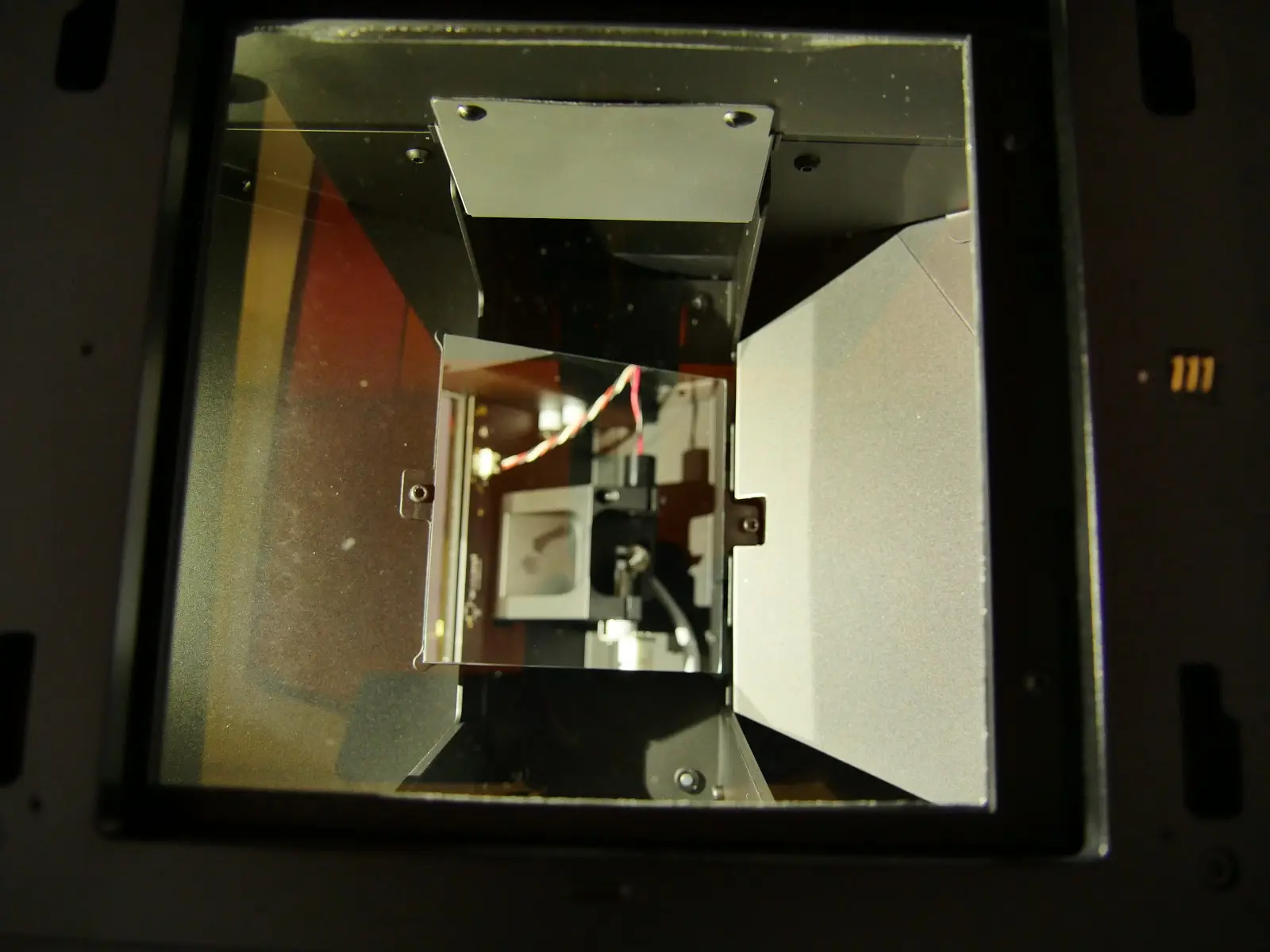
汚染の可能性が最も高い光学面は、レジンタンクの下にあるガラス製の光学ウィンドウで、内部コンポーネントを汚染から保護します。 Form 2の光学窓に汚れがないか点検します。
  1. ガラス製の光学窓のクリーニング方法については、ガラス製の光学窓のクリーニング(Form 2)に記載されている手順に従ってください。筋が取り除きにくい場合は、Formlabsサポートまたは正規販売代理店にお問い合わせください。

光学面で汚れる可能性が最も高いのが、レーザーユニット(LPU)の上に位置するガラス製の光学窓です。

  1. プリンターの電源を入れた状態で、レンチのアイコンをタップしてSettings(設定)画面にアクセスし、Maintenance(メンテナンス)> Motor Moves(モーターの動き)をタップします。Motor Moves(モーターの動き)画面が表示されます。Left(左)(<)をタップしてそのまま保持し、レーザーユニットハウジングをプリンター庫内の中央位置まで移動させます。この画面ではその他、レーザーユニットハウジングをプリンター庫内の端から端まで移動させたり、ビルドプラットフォームキャリッジを操作したりすることが可能です。
  2. タッチスクリーンに、メンテナンスを続行する前に、プリントに接続されている電源ケーブルを一旦抜くように促すメッセージが表示されたら、その指示に従って、ゲーブルを抜きます。
  3. 光学窓が汚れていないかを点検します。
  4. ガラス製の光学窓に汚れが付いていれば、正しい手順に従って光学窓のクリーニングを実施してください。 Form 4/Form 4B
  5. 拭いた痕を取り除くのが難しい場合は、Formlabsサポートまたは正規販売代理店にご連絡ください。

備考:

光学面のクリーニングは必ず、Formlabsが推奨する方法で正確に実施してください。このクリーニング作業を間違った方法で実施すると、プリンタの損傷に繋がる可能性があります。

ステップ3:メインミラーの確認(Form 2)

Form 2のカバーを開け、光学窓からメインミラーを覗き、汚れがないか確認します。

メインミラーが汚れているように見える場合は、Formlabs Supportまたは正規販売代理店にクリーニング方法をお問い合わせください。

Formlabs Supportに連絡する

上記のトラブルシューティング手順を実行してもプリントの失敗が続く場合は、Formlabsサポートまたは正規販売代理店にご連絡ください。

お客様の問題に対して最速かつ最も効果的な対応を提供するため、以下の手順に従ってください。

  1. 診断ログをアップロードする
    • Form 2で
    • Form 3/Form 3Bで
    • Form 3L/Form 3BLで
  2. プリンターのシリアルネーム
    • シリアルネームは、形容詞+動物の書式でプリンター本体の背面に記載されています。
    • Form 2をお使いの場合:ホーム画面のプリンタアイコンをタップします。Your Printer(お使いのプリンター)画面が開きます。
    • Formlabs LFS プリンタ(Form 3以降)をお使いの場合は、Home(ホーム)画面に表示されているプリンタのアイコンをタップします。
  3. 試みたトラブルシューティングの手順
    • 例:「PreFormでモデルの向きを変更した。レジンタンクを点検しましたが、どこにも損傷や曇りやゴミが見当たりませんでした。」
  4. レジン成分とロット番号
  5. 積層ピッチ
    • Form 2をお使いの場合:ホーム画面のQueue(キュー)アイコンをタップします。Jobs(ジョブ)画面が開きます。
    • Formlabs LFS プリンタ(Form 3以降)をお使いの場合:Home(ホーム)画面でQueue(キュー)をタップします。Queue(キュー)画面が開きます。
  6. 関連するFormファイル
    • 該当するFormファイルがある場合は、サポートリクエスト送信時にプリントしたモデルのFormファイルを添付してください。
  7. 前に造形を試したパーツおよび造形の成功例
    • 例:「以前、part2.Formファイルで3回造形を行った。1回目と2回目は成功したが3回目は失敗した」