技術白書
Formlabs Logo

Form Autoを設定する

Form Autoを設定する

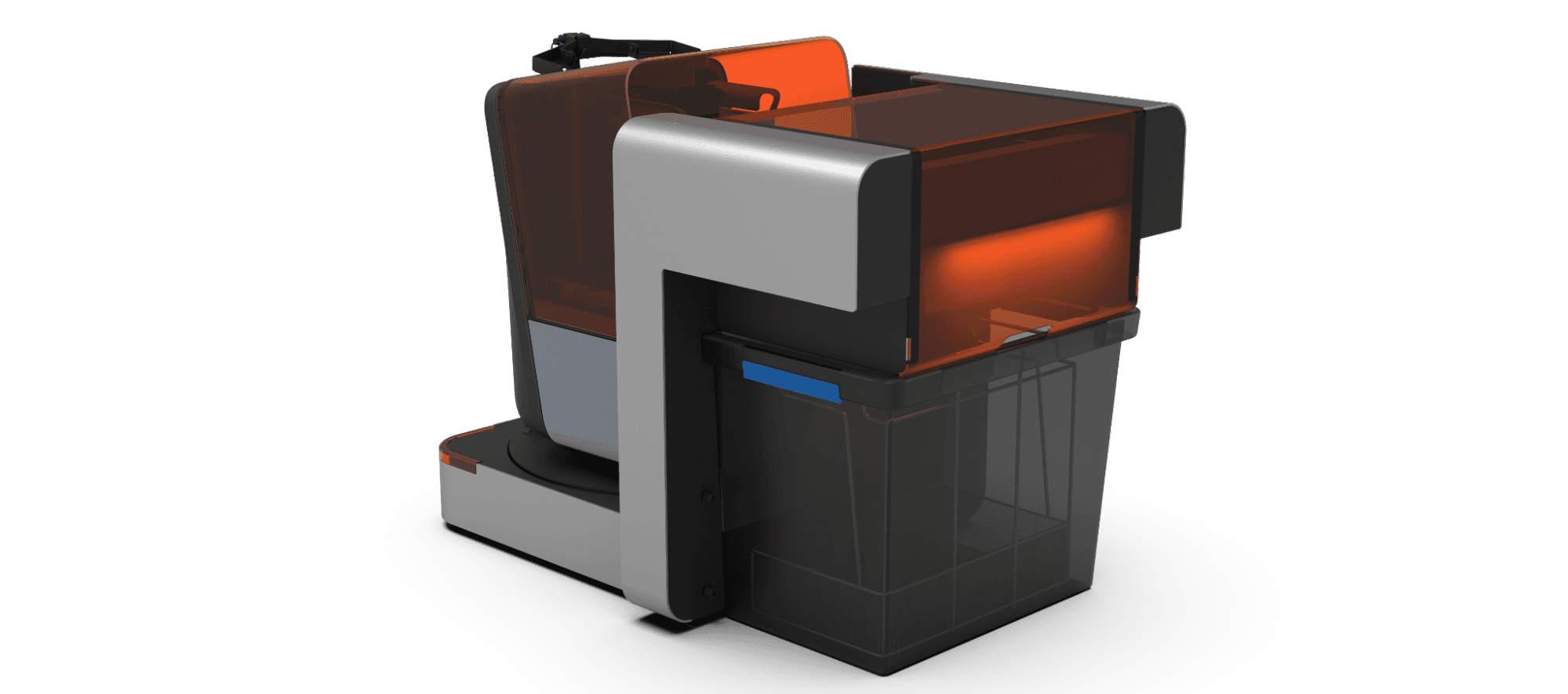
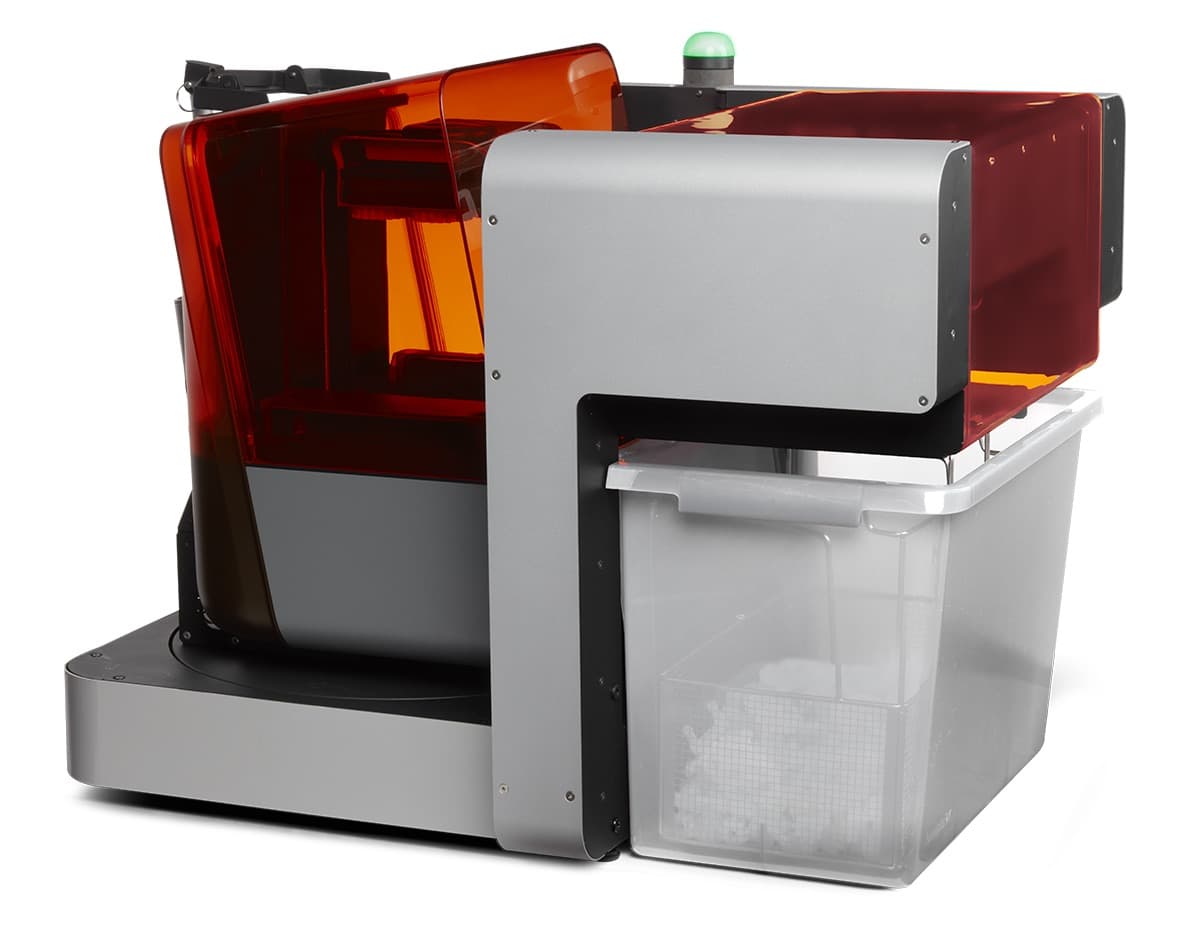
Form Autoは、機械的なベースと造形品収集ユニットにより、FormlabsのForm 3シリーズプリンターを完全に自動化された独立型のプリントファームに変える外付けの装置です。Form Autosを1台または複数台、DashboardFleet Control(フリートコントロール)と組み合わせて、プリントジョブのリモートアップロードやプリントキューの管理などが可能です。

Form 3が装着されたForm Auto
Form Autoが届いたら、梱包を解いてセットアップを完了し、初回プリントの準備をします。

パーツ取り出し用筐体の取り付け

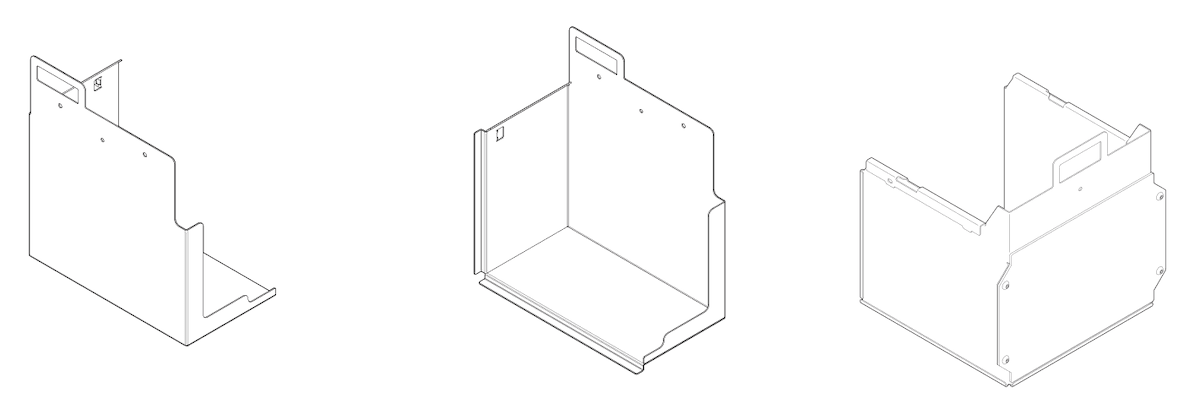
Form Autoの箱には、Form Autoのパーツ取り出し用筐体を形成する3つの金属ブラケットが含まれています。造形品取り出し用筐体がプリンタから自動放出された造形品を受け取ってから、専用容器に移します。パーツ取り出し用筐体は、2つのサイドブラケットと1つのリアブラケットで構成されています。

Form Auto パーツ取り出し用筐体のコンポーネント

造形品取り出し用筐体を取り付けるには:

  1. アクセサリーボックスから造形品取り出し用筐体を取り出します。
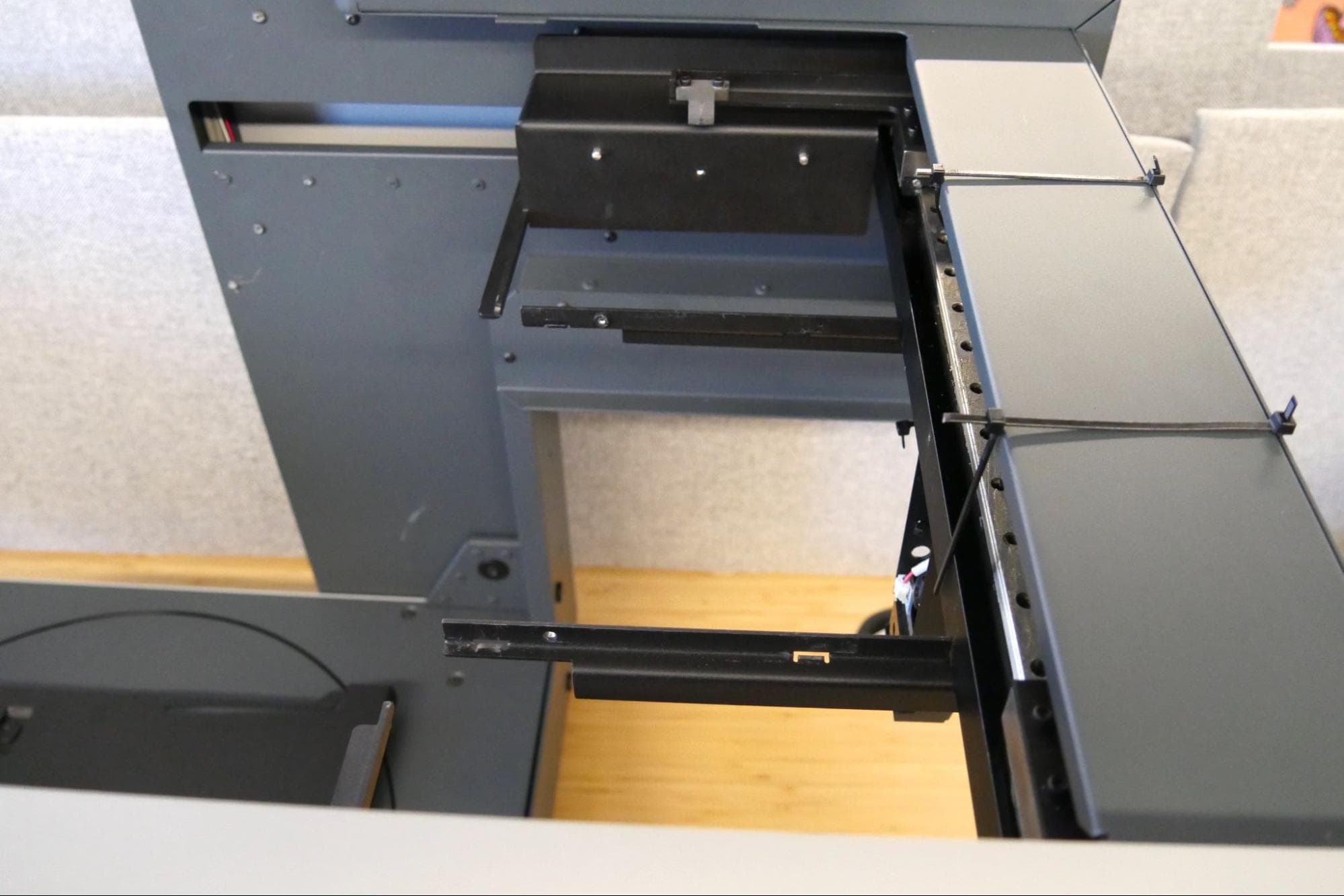
  2. パーツ取り出しシステムから結束バンドを外します。
パーツ取り出しシステムの固定を解除する
  1. リアブラケットをパーツ取り出しシステムのサポートアームにスライドさせます。後部ブラケットを完全に取り付けると、造形品取り外し機構と同じ高さになり、サポートアームのフックで固定されます。
  1. ブラケット後部壁面中央にあるネジ穴に、部品留めサムスクリューをねじ込みます。ネジは確実に締め付けてください。
  2. 左のブラケットを確認します。Form Autoパーツ取り出しシステムの左側(Form Autoのベースから見て)にある2本のピンとアームに引っかけてブラケットを取り付けます。
  1. パーツ取り出し用筐体のサムスクリューのうち1本を、左のブラケットの壁面中央にあるネジ穴にねじ込みます。ネジは確実に締め付けてください。
  2. 反対側も手順5、6を繰り返します。残りの2本のサムスクリューは、予備として取っておきます。

Form Autoへのプリンタの取り付け

Form Autoの設定が終わったら、プリンタを用意し、本機に装着します。

備考:

Form 3世代のプリンターをForm Autoに接続する前に、ファームウェア2.1.0以降がインストールされている必要があります。Update your printer’s firmware before connecting it to the Form Auto. 旧バージョンのファームウェアを搭載したプリンターをForm Autoに接続しないでください。マシンが損傷する可能性があります。

プリンターの準備

Form Autoで新しいプリンターを使用する場合は、プリンターを開梱し、すべての梱包材を取り除きます。すでにお使いのプリンタがある場合は、Form Autoに取り付ける前に必ず十分きれいにしてください。

新しいプリンタ使用中のプリンタ
  1. プリンタを開梱します。
  2. LPU出荷用ブラケットを外す。
  1. ビルドプラットフォーム、レジンカートリッジ、レジンタンクを取り外して保管します。
  2. プリンタから電源ケーブル、USBケーブル、イーサネットケーブルを抜きます。
  3. プリンタに付着した液状のレジンを十分に洗浄します。

警告:

レジンが肌に触れると、皮膚炎またはアレルギー性皮膚反応の原因になる恐れがあります。液体レジンまたはレジンが付着した表面に触れる際は、必ず手袋を着用してください。レジンが皮膚に付着したら、石鹸と水で念入りに洗い流してください。

備考:

Form Autoには、専用の電源ケーブルは付属していません。プリンタの電源ケーブルを、Form Autoで使用するために保存しておいてください。

カバーブラケットを交換する

Form Autoには、カバーアクチュエータが使用中のプリンタカバーを開閉するための、交換用プリンタカバーブラケットを同梱しています。カバーブラケットを交換するには:
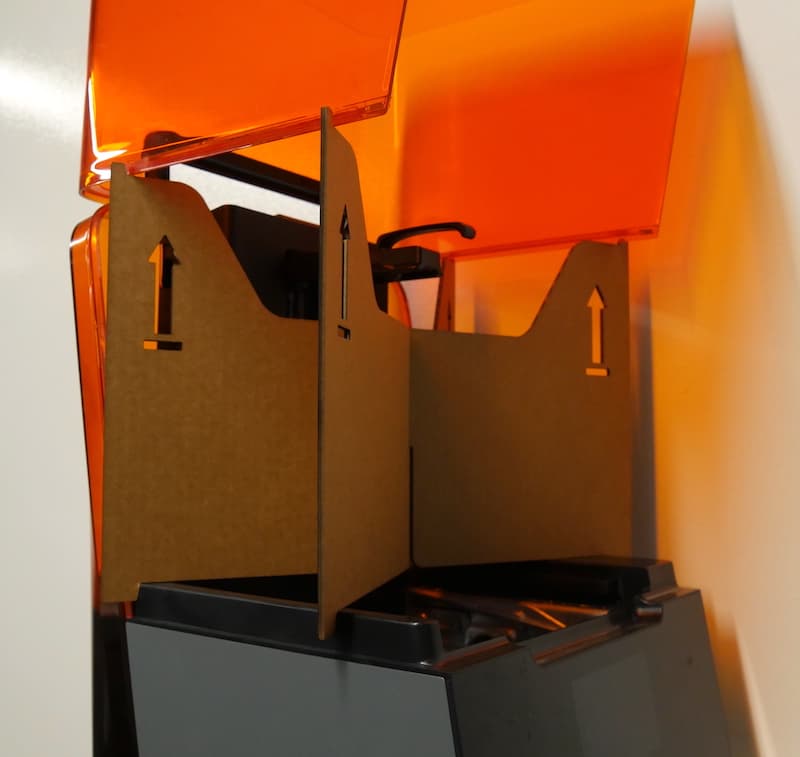
  1. 付属品ボックスから、カバーブラケット、カートリッジスロットカバー、二等分したダンボール製カバーブレースを取り出します。
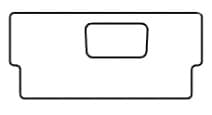
  2. 付属のカートリッジスロットカバーをカートリッジスロットの開口部にセットします。カートリッジスロットの開口部にフィットする形状で、プリンタステータスランプの上にフィットする切り込みが入っています。カートリッジスロットカバーは、カバーブラケットのネジがカートリッジスロットに落下するのを防止します。
Form Auto カートリッジスロットカバー
  1. カバーは、ヒンジの裏面4か所に、2.5mmの六角ネジで取り付けられています。ネジに手が届くようにするには、カバーを開ける必要があります。
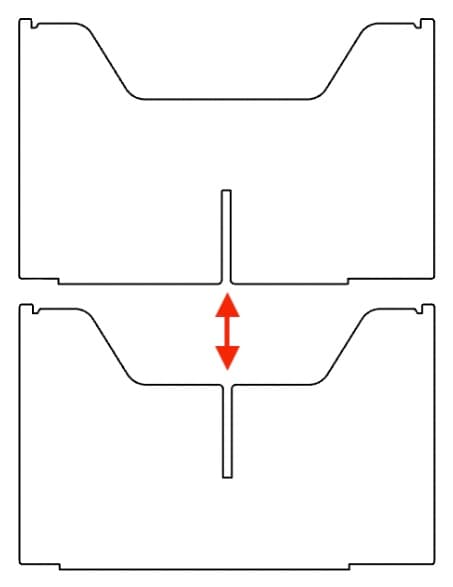
  2. 二等分したカバーブレースをかみ合わせ、X字型のブレースを形成します。
Form Autoのカバーブレースを組み立てる
カバーブレース装着時のForm 3
  1. ブレースをカバーの下に置くと、プリンタキャビティにまたがるようになります。カバーがブレースの四隅で支えられていることを確認します。
  2. 2.5mmの六角ドライバーを使い、ヒンジにカバーを固定している4つのネジを完全に緩めて取り外します。カバー全体がこの4つのネジで支えられています。できれば、誰かにヒンジの上部にあるカバーとブラケットをしっかりと持って貰いながら、ネジを緩める作業に取り掛かかってください。
  3. ヒンジの上部にあるブラケットを外し(プリンタの後ろを向いた状態にし)、脇に置きます。カバーを段ボール製ブラケットの上に置いたままにしておきます。
  4. プリンタの背面にアクセスできるように、プリンタの向きを整えます。
  5. 付属品ボックスからForm Autoブラケットを取り出します。
  6. カバーを段ボール製ブラケットの上に置き、カバーの4つのネジ穴がヒンジの穴と合っていることを確認します。
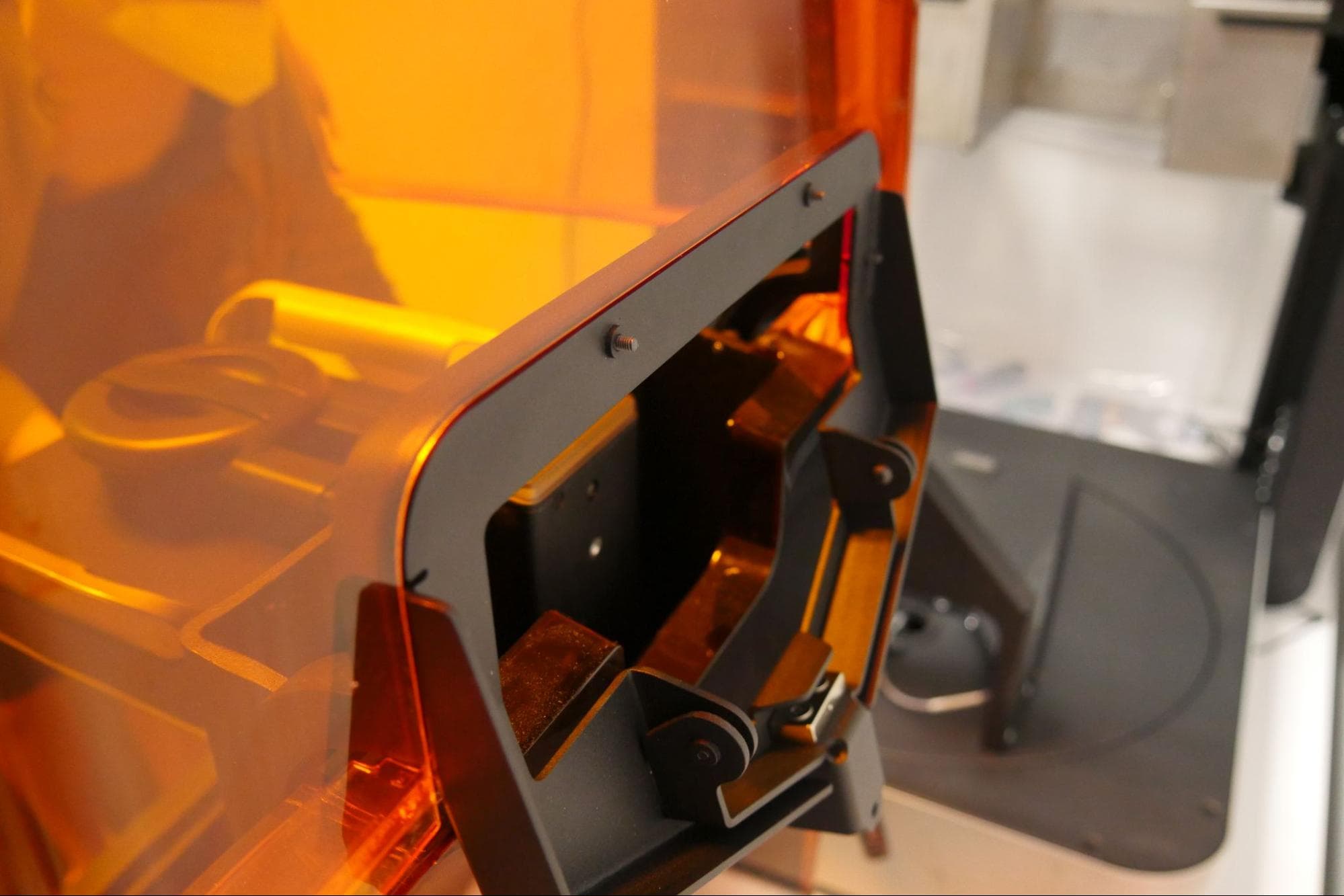
  7. ブラケットの平らな面とヒンジの間にカバーが挟まれるように、Form Autoカバーブラケットを配置します。ブラケットの4つのネジ穴と、カバーとヒンジの4つの穴の位置を合わせます。
  8. 付属品のカバーブラケット用ネジ(M3 x 0.5、長さ18mm)4本をそれぞれヒンジ底面の穴に差し込みます(カバーの内側から)。2.5mmの六角ドライバーで、ぴったりはまるまで締めます。
交換用ブラケットネジ

備考:

ヒンジのネジは、完全に締め付けるとブラケットを突き抜けます。

ベースアダプタプレートの取り付け

Form Autoに取り付けるために、付属のベースアダプタプレートをプリンタに取り付けます。
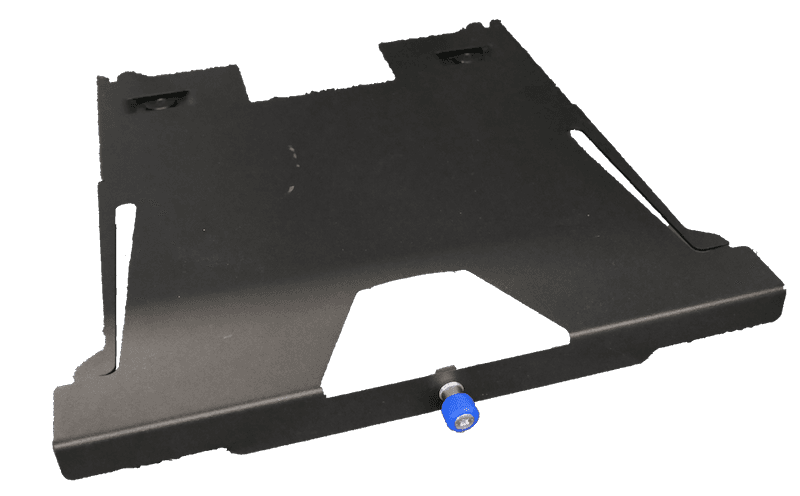
  1. 付属品ボックスからベースアダプタープレートを取り出します。
  2. プリンタの背面を下に慎重に倒します。プリンタは、交換用カバーブラケットに安全に載せることができます。
Form Auto ベースアダプタープレート
  1. プリンタ底面にある4つのレベル調整脚を緩めますが、取り外さないでください。
  2. 各レベル調整脚に、プリンタの底面からワッシャを離すようにスライドさせます。
Form 3 レベル調整脚ワッシャー
  1. ベースアダプタープレートは、サムスクリューが上を向き、曲がったシートメタルタブがプリンタ底面から離れる方向になるようにします。プレートをプリンタ底面に押し付けます。プレート下部の2つのスロットを、後部の2つのレベル調整脚に合わせます。プレートの側面にある2つのフレキシブルな金属タブが、フロントレベル調整脚の後ろにあることを確認してください。
  2. プレートの側面にある2つのフレキシブルな金属タブが、フロントレベル調整脚の後ろの所定の位置にカチッとはまるまで、ベースアダプタープレートを下方向にスライドさせます。
  3. 4つのレベル調整脚をすべてきつく締め付け、ベースアダプタープレートを固定します。
ベースプレートアダプターの上部取り付け部
ベースプレートアダプターの下部取り付け部

Form Autoにプリンターを設置する

プリンターにベースアダプタープレートを取り付けたら、ターンテーブルの所定の位置にスライドさせます。

  1. まだ行っていない場合は、Form Autoを最終的な設置場所に移動させます。
  2. アダプタープレートの上にプリンタを直立させます。作業面を保護するために、厚紙や保護シートの上にプリンタを置くことを検討してください。
  3. プリンターをForm Autoの上に持ち上げ、ターンテーブルの前面に中心を合わせます。
  4. プリンターがしっかりと止まるまで、カバーアクチュエータに向かって奥へスライドさせます。完全に固定された状態のときは、プリンターを手前に引いても動きません。
  5. ベースプレート前面のサムスクリューを、手またはプラスドライバーできつく締め付けます。

カバーアクチュエータの取り付け

Form Autoには、プリンタカバーを自動的に開閉するアクチュエータが搭載されています。アクチュエータをカバーブラケットに接続するには:
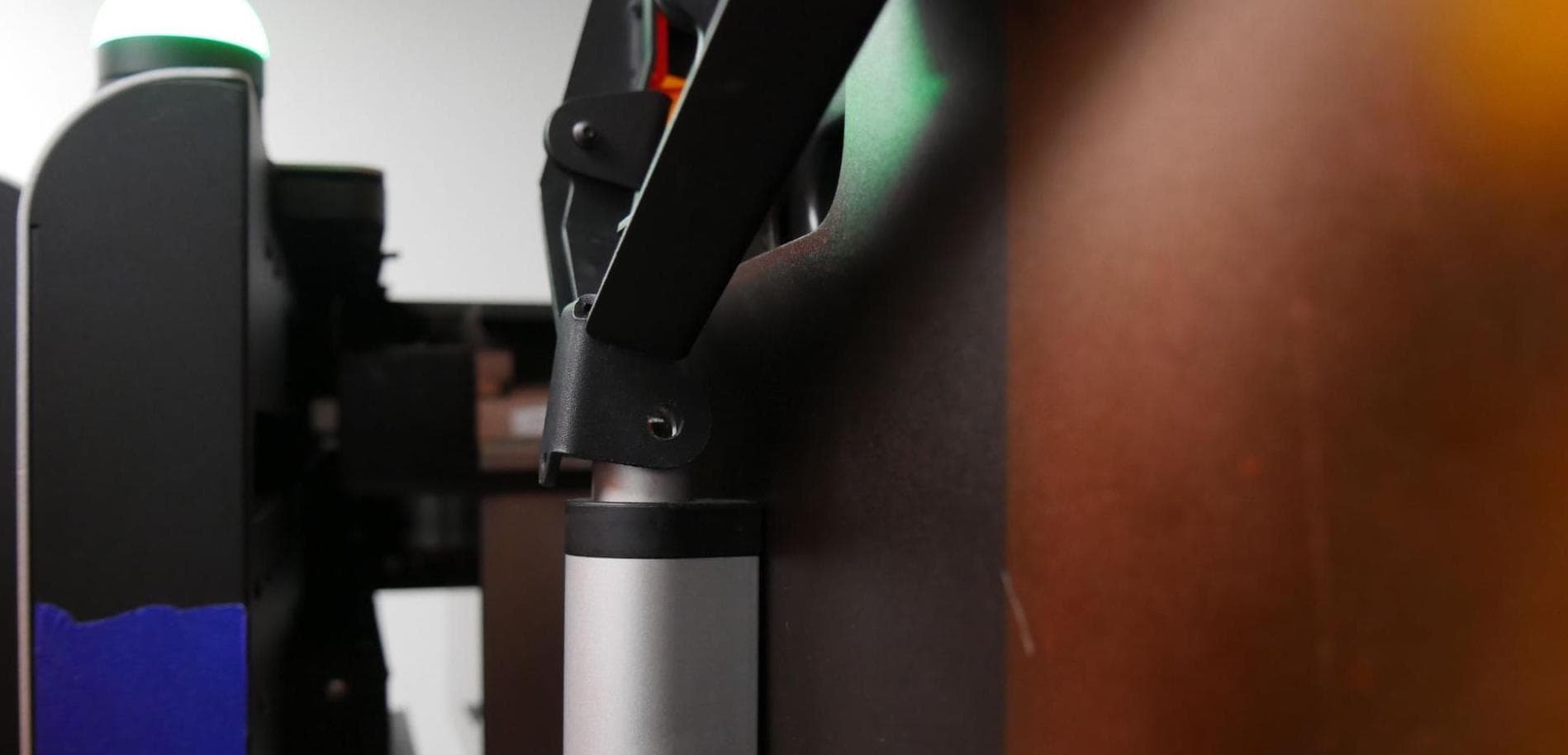
  1. プリンターを造形位置に回転させます。
  2. カバーアクチュエータ上部のロックピンのプランジャーを押し、アクチュエータからスライドさせて取り出す。
  3. プリンターのカバーを開きます。
  4. カバーブラケットの穴とカバーアクチュエータの穴の位置を合わせます。
Form Autoカバーアクチュエータとプリンタカバーブラケットとの位置合わせ
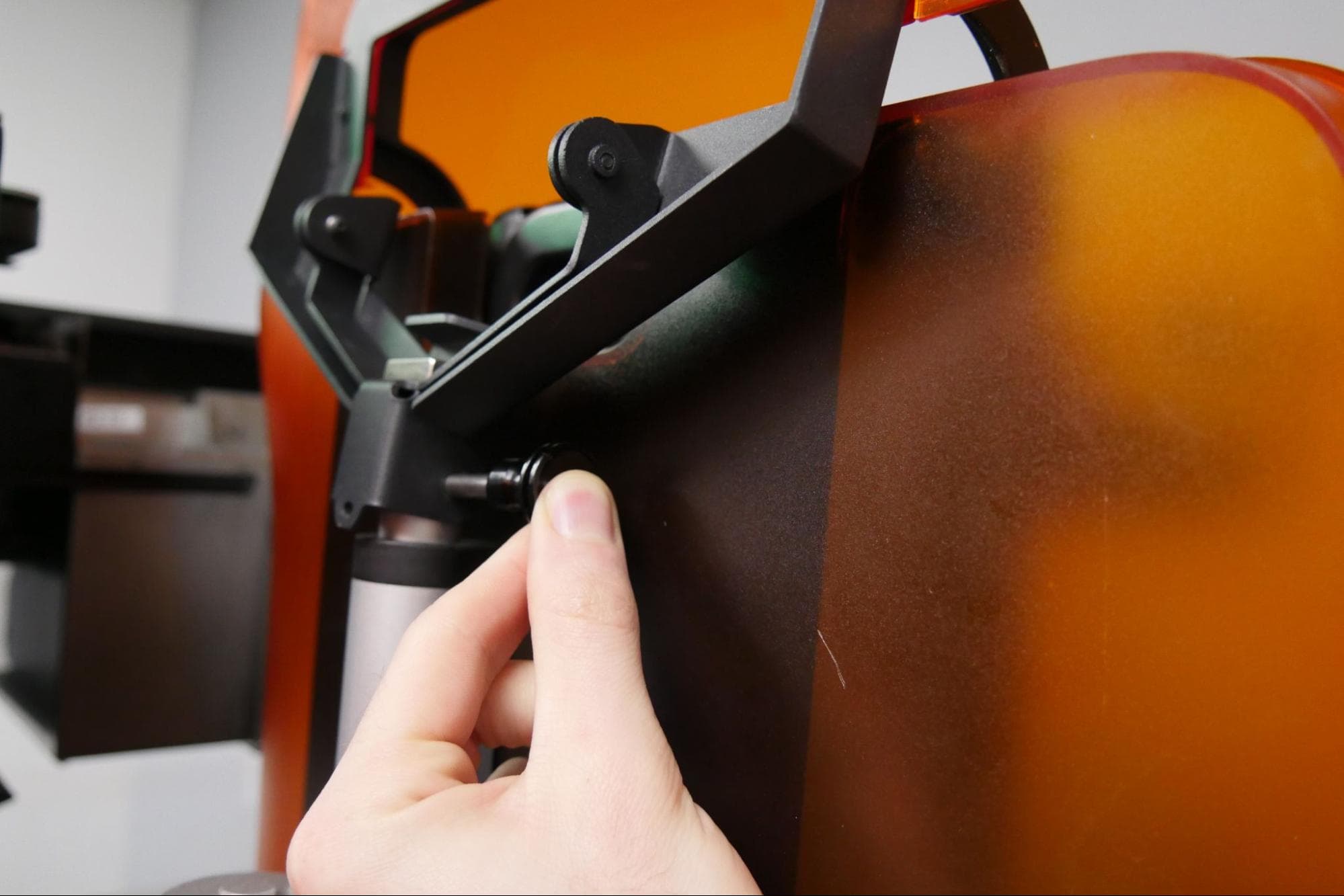
  1. ロックピンのプランジャーを押し、カバーブラケットとカバーアクチュエータが位置合わせされた穴から挿入します。プランジャーを離し、ロックピンが確実に固定されていることを確認します。
カバーアクチュエータを固定する

カバーアクチュエータの調整

造形品取り出し用筐体を取り付けたら、カバーアクチュエータを調整し、カバーが造形品取り出し機構に干渉することなくスムーズに開閉できることを確認します。カバーアクチュエーターの調整方法:

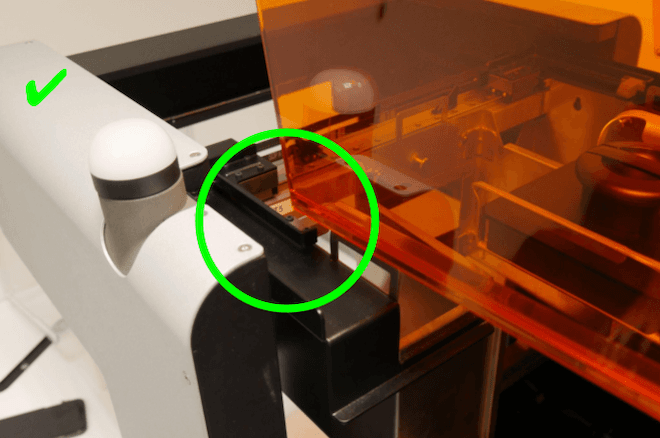
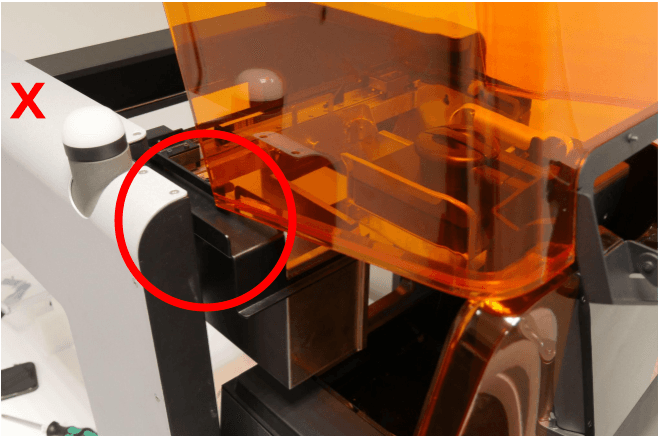
造形品取り外し機構をプリンター側にゆっくりと引きます。パーツ取り出しシステムがカバーに接触しないことを確認します。
alttext
alttext

造形品取り外し機構がプリンタカバーに接触する場合は、カバーアクチュエータを調整します。

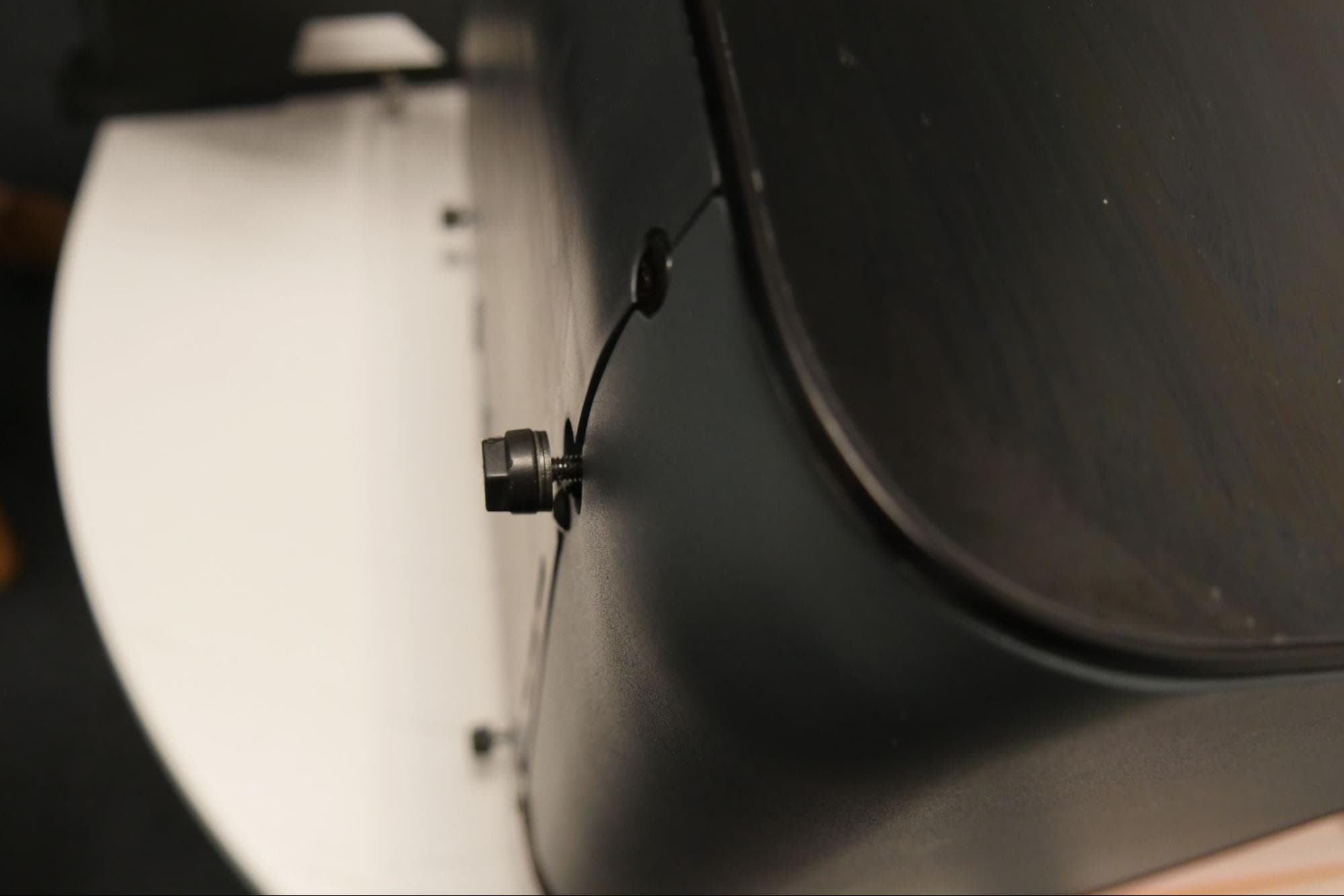
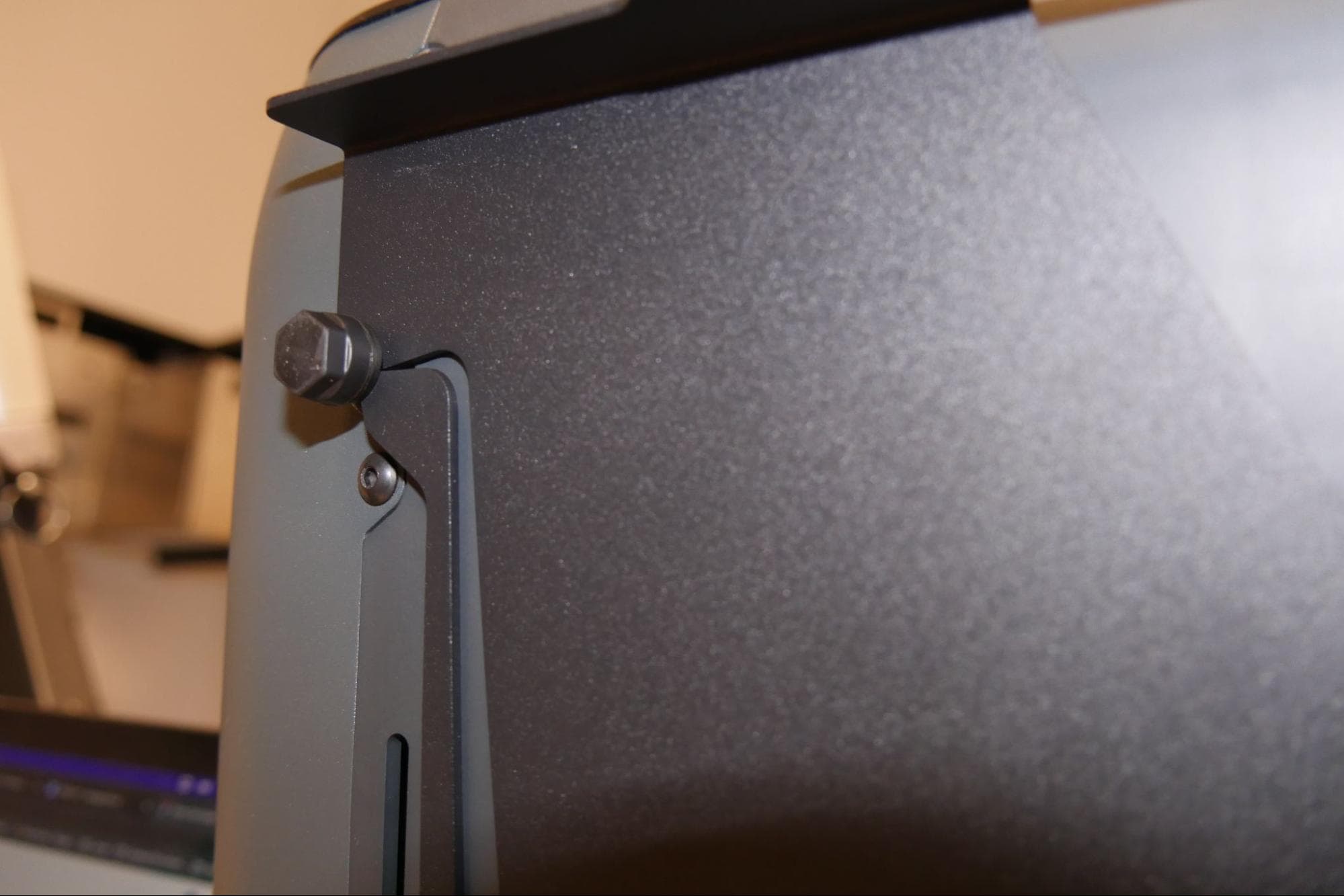
  1. 2.5mmの六角ドライバーを使用して、カバーアクチュエータ下部の2本のネジを緩めます。
  2. カバーアクチュエータ下部のサムスクリューを時計方向に回すと、カバーアクチュエータが下がり、カバーが上がります。プリンタカバーが水平になり、造形品自動取り外し機構に触れないようになるまで、カバーアクチュエータの縦位置を調整します。

備考:

プリンタカバーが水平になり、パーツ取り出しシステムに接触しなくなるまで、カバーアクチュエータの縦位置を調整するのみです。カバーが上方に傾くようなカバーアクチュエータの調整は行わないでください。アクチュエータが破損したり、正常に動作しなくなる可能性があります。

  1. 六角ネジをしっかりと締め付けます。
  2. 造形品自動取り外し機構がプリンタカバーに接触していないことを確認します。
  3. 造形品自動取り外し機構をゆっくりと押して、造形品取り出し用筐体の初期位置に戻します。

Form Autoの電源を入れる

プリンタをForm Autoに完全に取り付け、固定した後、ケーブルを接続して電源を入れます。
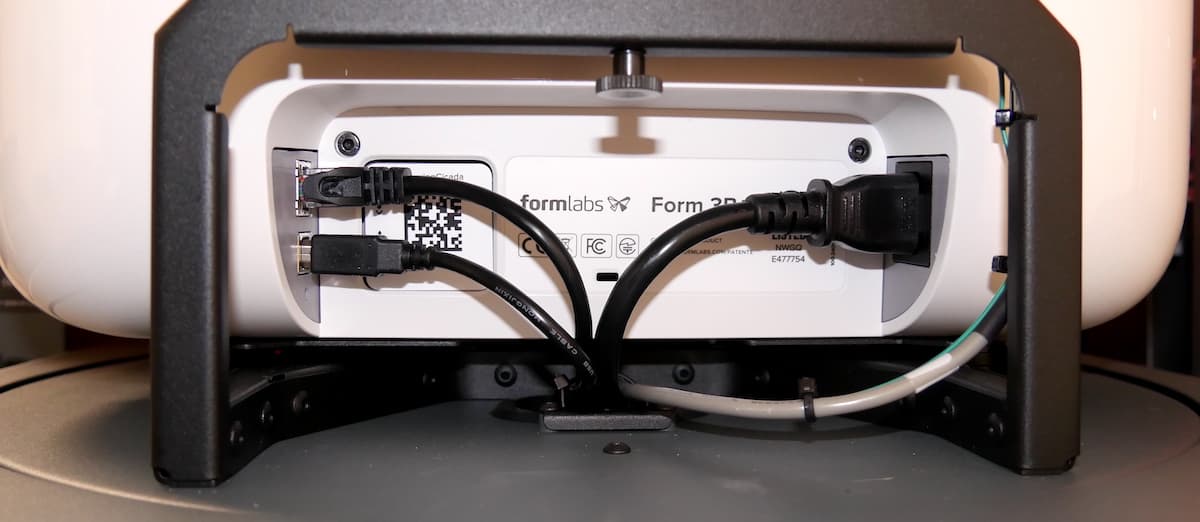
  1. Form Autoに内蔵されているUSB、イーサネット、電源ケーブルは、プリンタの背面にあります。
  2. Form AutoからプリンタにUSB、イーサネット、電源ケーブルを接続します。
Form Autoに接続されたForm 3
  1. プリンタに付属している電源ケーブルを使って、Form Autoを電源に接続します。

備考:

Form Autoを電源に接続する場合は、プリンタ純正の電源ケーブルのみを使用してください。
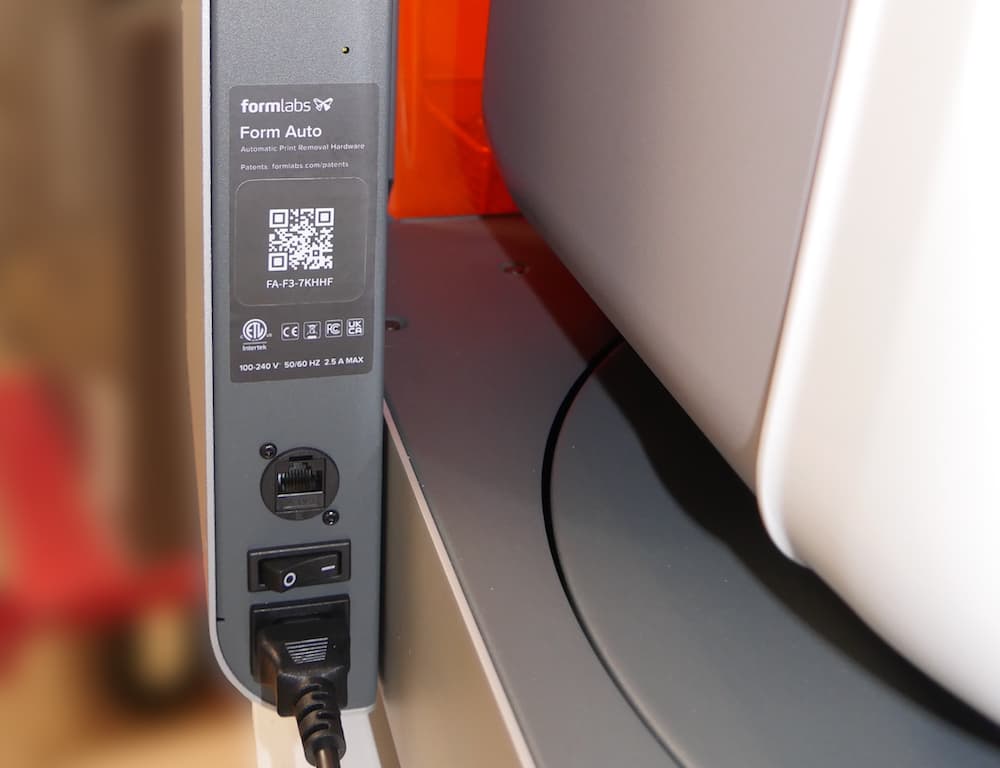
Form Autoの電源とイーサネットポート
  1. 有線インターネット接続を使用する場合は、Form Autoにイーサネットケーブルを接続してください。
  2. Form AutoのブレーカースイッチをONの位置に切り替えます。Form Autoの電源が入ると、プリンタカバーが自動的に閉じます。
Form Autoの有効化

  1. プリンタを初めて使用する場合は、画面に表示されるオンボーディング手順を完了してください。
  2. Home(ホーム)画面でレンチのアイコンをタップします。Settings(設定)画面が表示されます。
  3. Form Autoをタップします。Form Auto画面が表示されます。このオプションが表示されない場合は、プリンターのファームウェアを更新してください。
  4. Form Autoを有効にする」をONに切り替えます。トグルボタンが青色に変わります。必要ならばこのタイミングで、プリンタはForm Autoのファームウェアを更新します。

Form Autoのプリント準備

    Form Autoの水平を確認し、較正します。
  1. プリンタをタッチスクリーンの位置まで回転させ、カバーを開けます。
  2. レジンタンクとレジンカートリッジを挿入します。
  3. カバーを閉め、プリンタをプリント位置に回転させます。
  4. 付属のオレンジ色のUVシールドをパーツ取り出し用ガントリーにセットします。正しく設置すると、シールドは造形品取り外し用ガントリーの上面および前面と同じ高さに収まります。造形品取り出し用ガントリーの上に乗っていて、固定されることはありません。
  5. 付属品ボックスから、洗浄バスケットとパーツ取り外し容器を取り出します。
  6. 洗浄バスケットを専用容器に入れる。パーツ取り外し容器をパーツ取り出し用筐体の下に置き、パーツ取り外しガントリーと同じ高さにします。
カバーを取り付けたForm Auto

カメラの有効化/無効化

プリントが終了すると、Form Autoのカメラが造形品を取り出す様子をビデオに記録します。これらの動画はDashboardからご覧いただけます。カメラはデフォルトで有効になっています。カメラを無効にする(または後で再度有効にする)には、プリンターのタッチスクリーンでSettings(設定)> Form Auto(Form Auto)> Enable Form Auto Camera(Form Autoカメラを有効にする)をタップします。

次のステップ

Form Autoの設定と消耗品の挿入が完了したら、プリントの準備完了です。

  1. PreFormでモデルを準備する
  2. プリントジョブを個別のプリンタに送信する、またはFleet Control(フリートコントロール)
  3. を使用してプリンタグループに送信する
  4. Dashboardでプリントの進捗状況を追跡する
プリントしたパーツを取り出して後処理を行う