
ヒント:
歯科用モデルは、咬合面をビルドプラットフォームから離し、モデルの重要な部分にプリントサポート材が必要にならないようにします。

Form Autoはプリントジョブが終了すると、造形面をたわませることによって、造形品をビルドプラットフォームから自動的に取り除きます。ほとんどの場合、Form Autoで造形品は無事に取り出せますが、場合によっては取り出し中に造形品が外れなかったり、破損したりすることがあります。
造形品の向きやサポート材オプションによっては、他のものよりも外すのが容易な場合があります。モデルの設計と方向付けを行い、ビルドプラットフォームから常に自動的に取り外せるようにします。
最良のプリント結果を得るには:
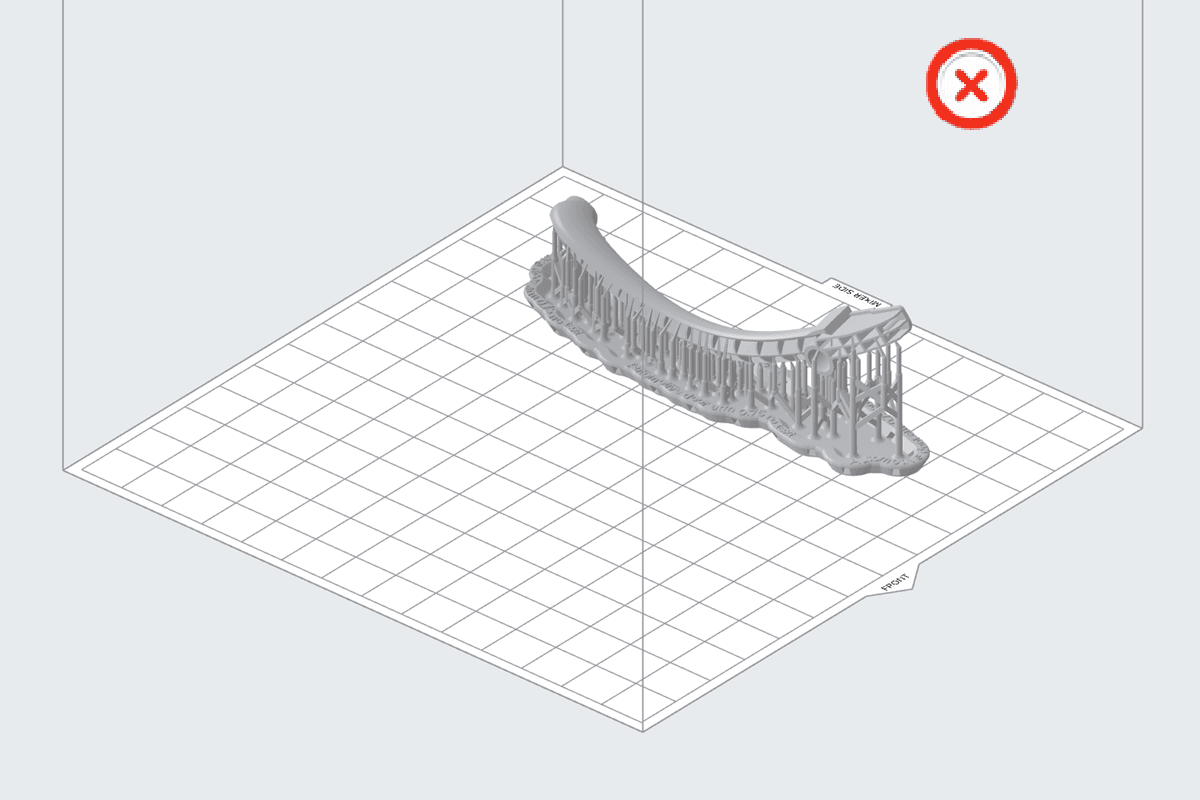
モデルの向きをビルドプラットフォームの正面に向かって平行にする
パドルを内側に押すと、造形面が曲がります。モデルの長軸をビルドプラットフォームの前面に平行に合わせると、表面がたわんだときに造形品が簡単に取り外せます。
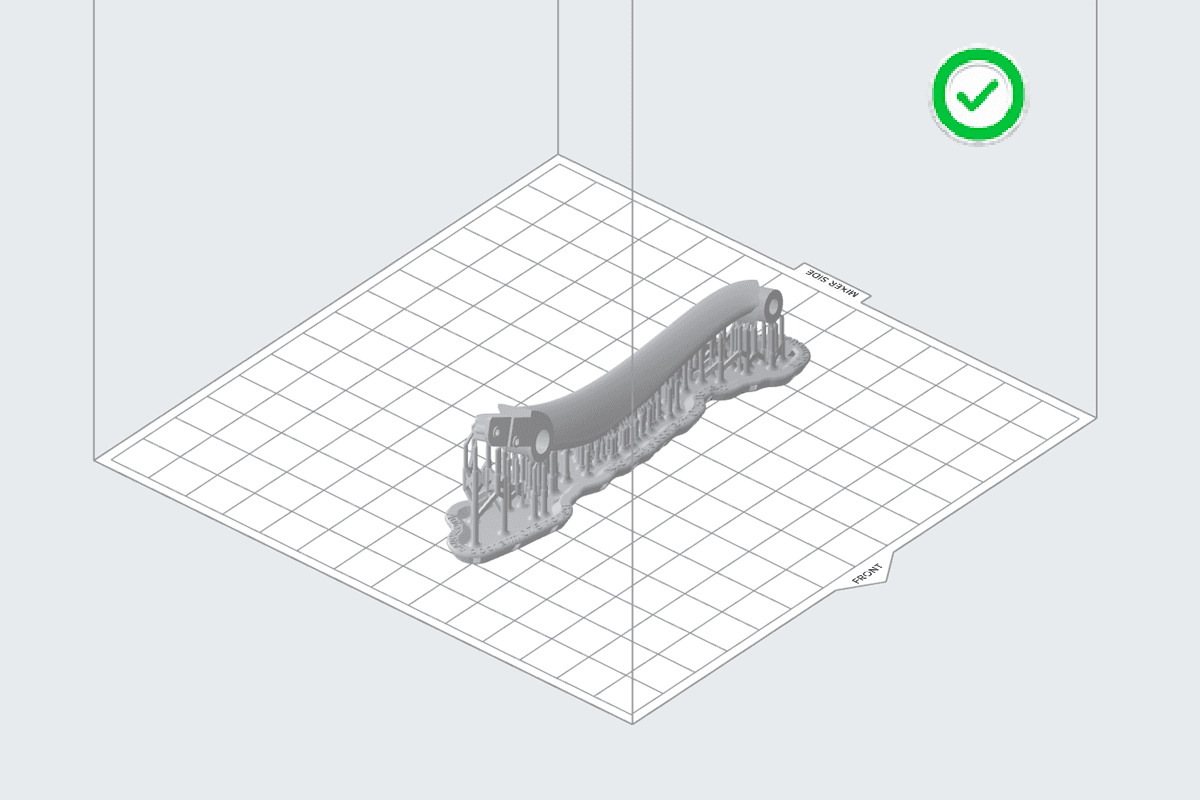
PreFormで、長軸がビルドプラットフォームの前面に平行になるように向きを調整したモデル。
PreFormで、長軸がビルドプラットフォームの前面に垂直になるように向きを調整したモデル。
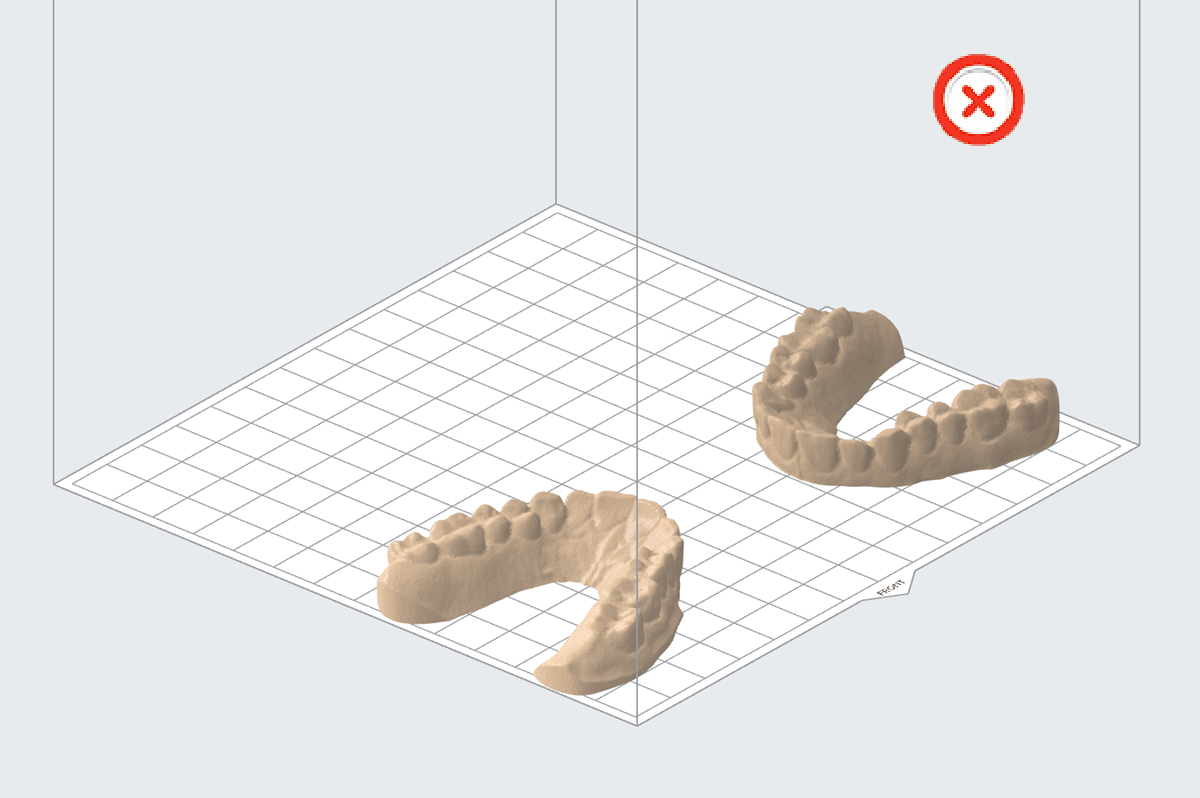
モデルをビルドプラットフォームの中央に配置する
ビルドプラットフォームの左端または右端に近い位置に置かれた造形品は、Form Autoが造形品取り出しパドルを押したときのたわみが少ないため、取り外しに失敗することがあります。モデルをビルドプラットフォームの中央に置くと、造形面がたわみ、造形品が取り外しやすくなります。
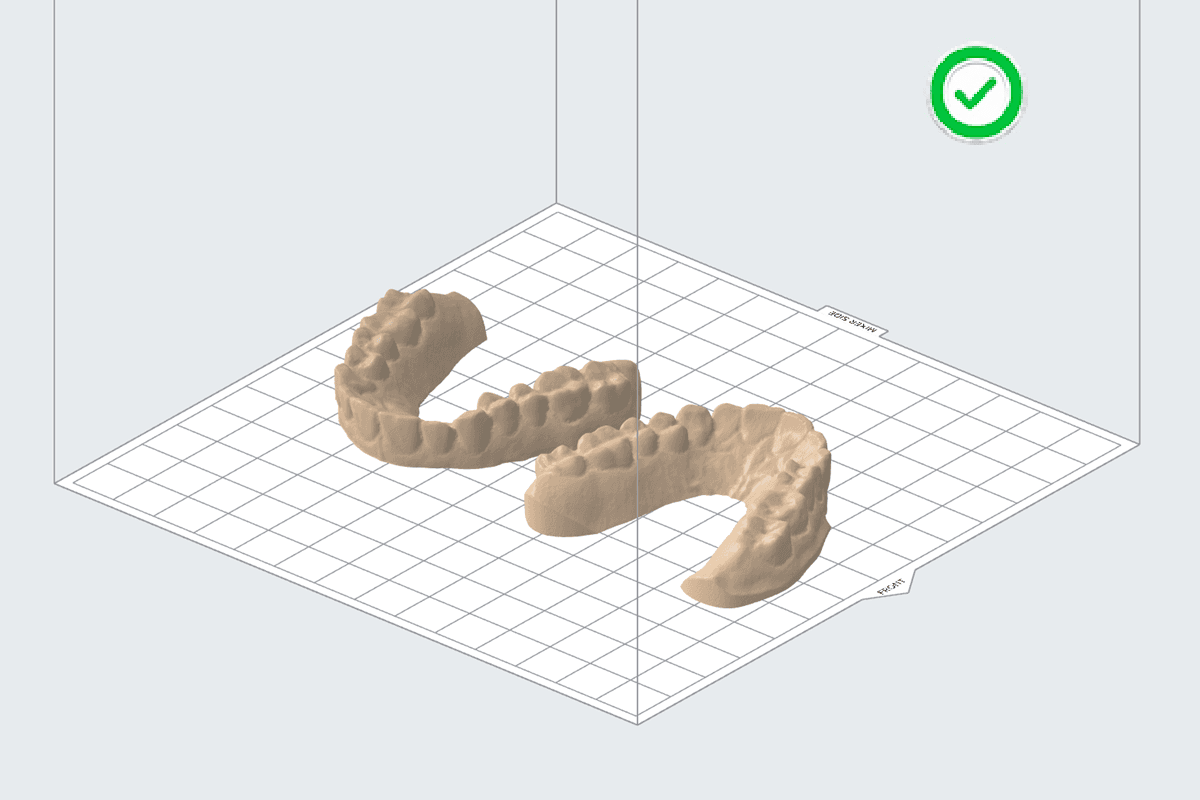
PreFormで、長軸がビルドプラットフォームの前面に垂直になるように向きを調整したモデル。
PreFormでビルドプラットフォームの端に配置されたモデル。
小型の造形品にサポートラフトを重ねる
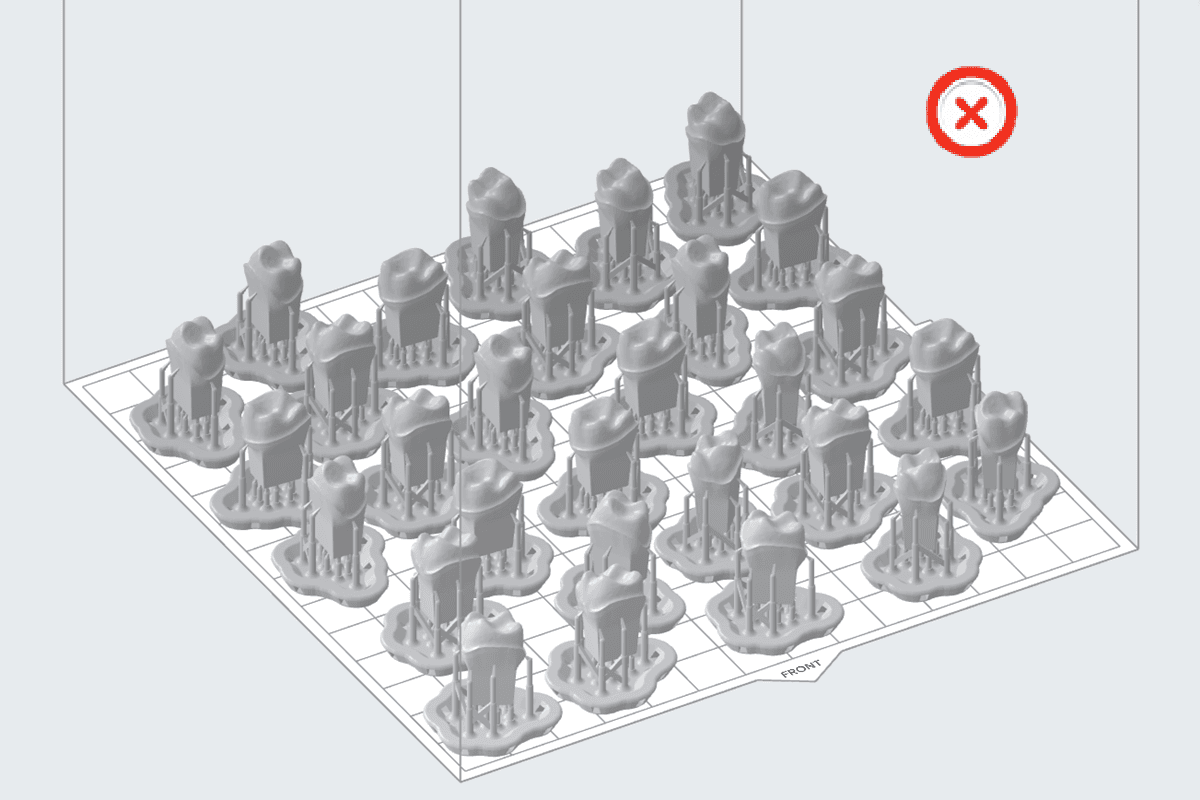
最も長い部分が3cmしかない造形品は、小さ過ぎてビルドプラットフォーム上の造形面を曲げても、完全に取り外すのが難い場合があります。その場合、PreFormでこれらのモデルを複数近づけて配置し、各モデルのラフトを重ね合わせることで、全体の表面積が大きくなるようにします。PreFormの自動レイアウトツールを使用している場合は、Overlap Rafts(ラフトを重ねる)ボックスにチェックを入れます。
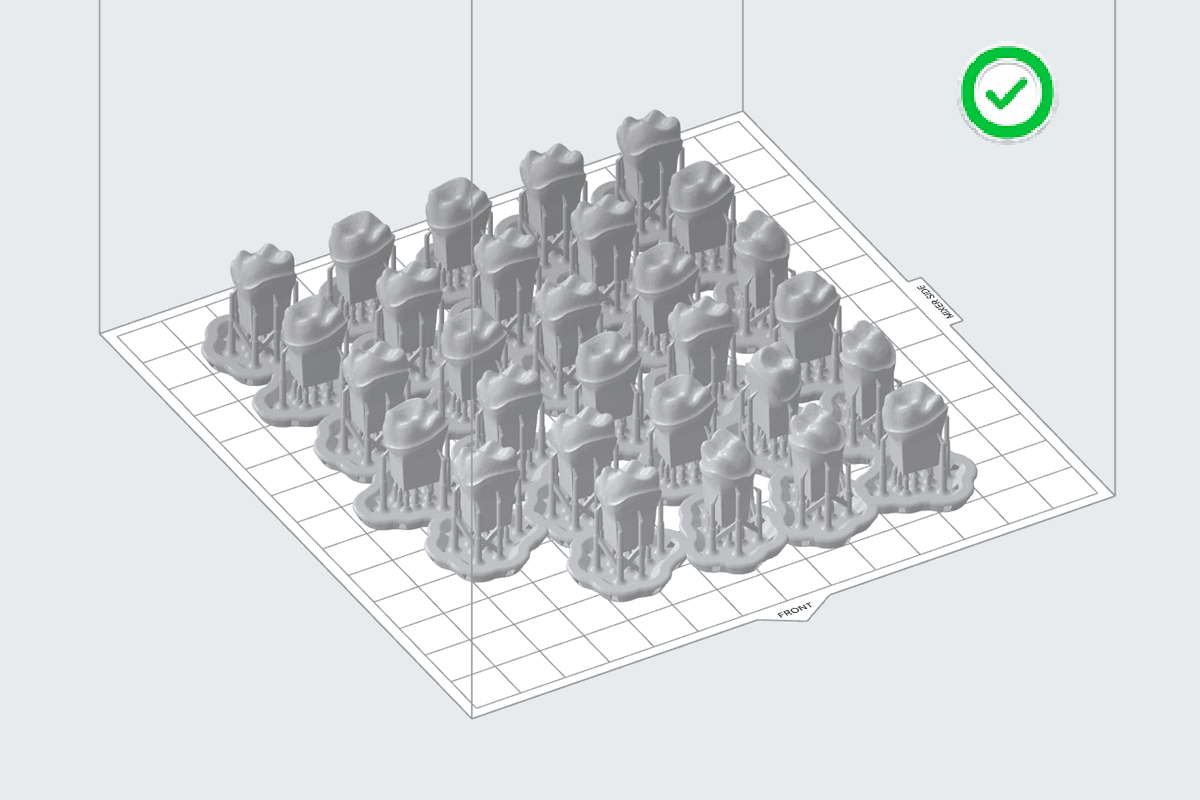
PreFormでサポートラフトを重ねた小さなモデル。
PreFormでフルサポートラフトを使った小さなモデル。
ミニラフトは使用しない
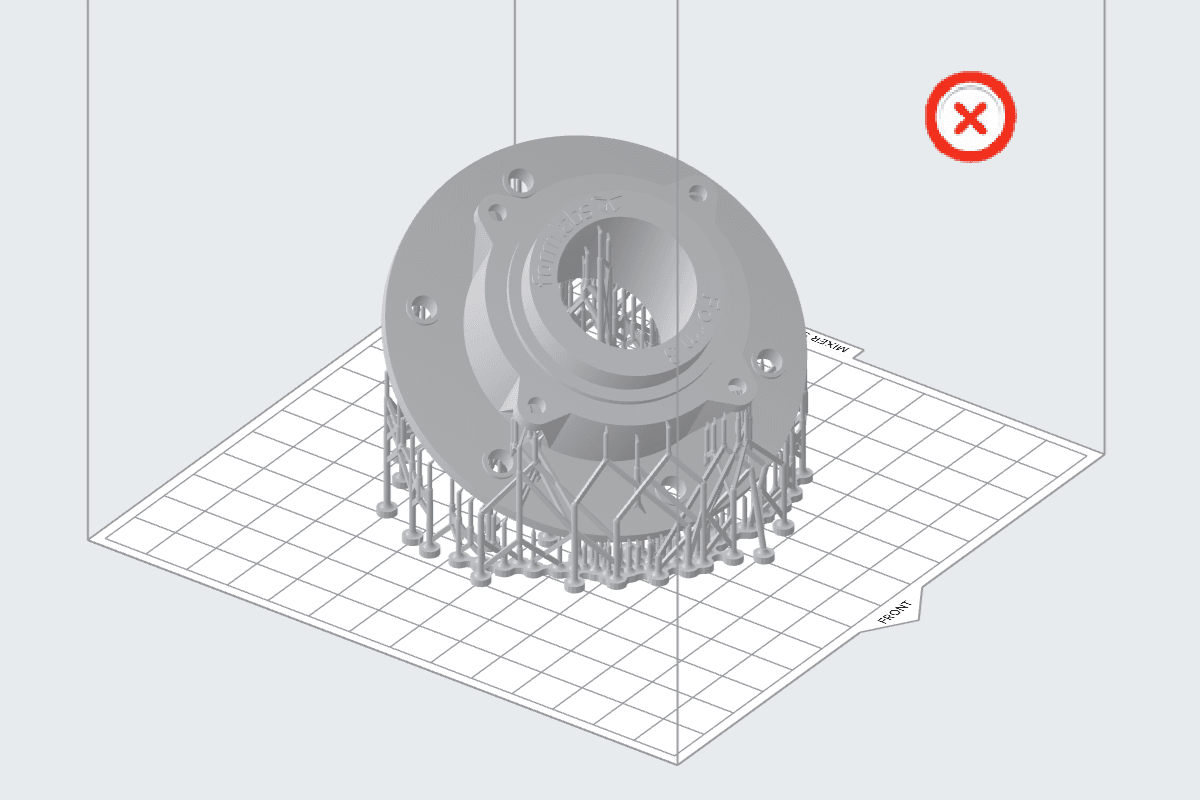
Form Autoでプリントする場合は、ミニラフトは使用しないでください。ミニラフトの表面積は、曲がった時に造形面から適切に剥がすには小さすぎます。
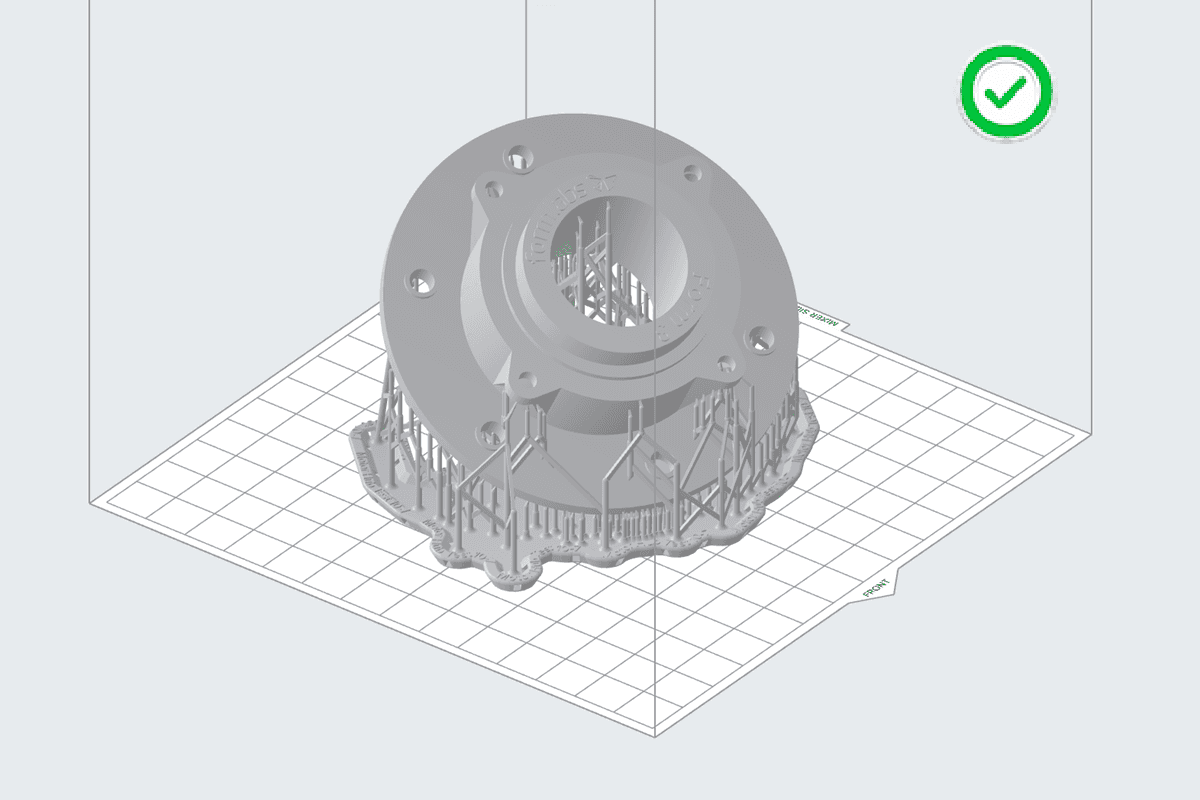
PreFormでフルラフトを使ったモデル。
PreFormでミニラフトを使用したモデル。
薄い造形品にフルラフトを追加
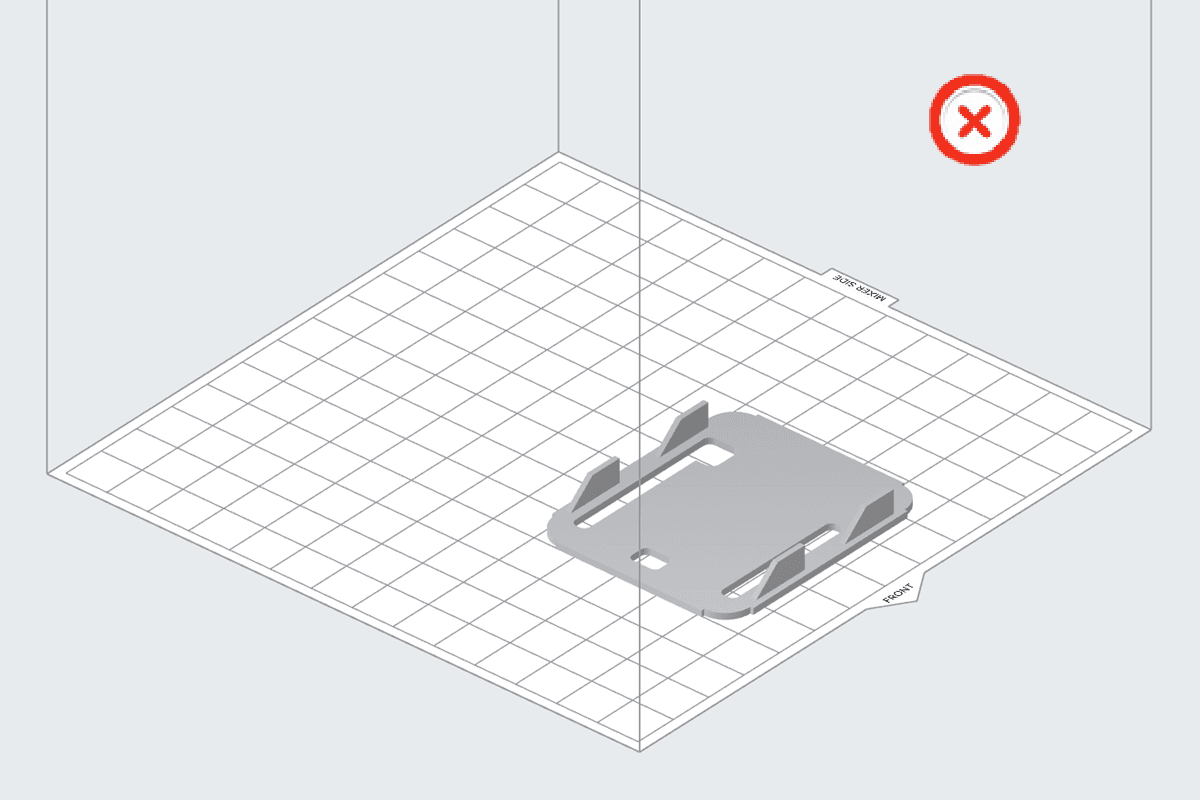
ビルドプラットフォーム上に直接プリントされた薄い造形品は、表面がたわんだときに小さ過ぎてビルドプラットフォームから完全に離れない場合があります。より大きな表面を作るために、フルラフトを使用します。
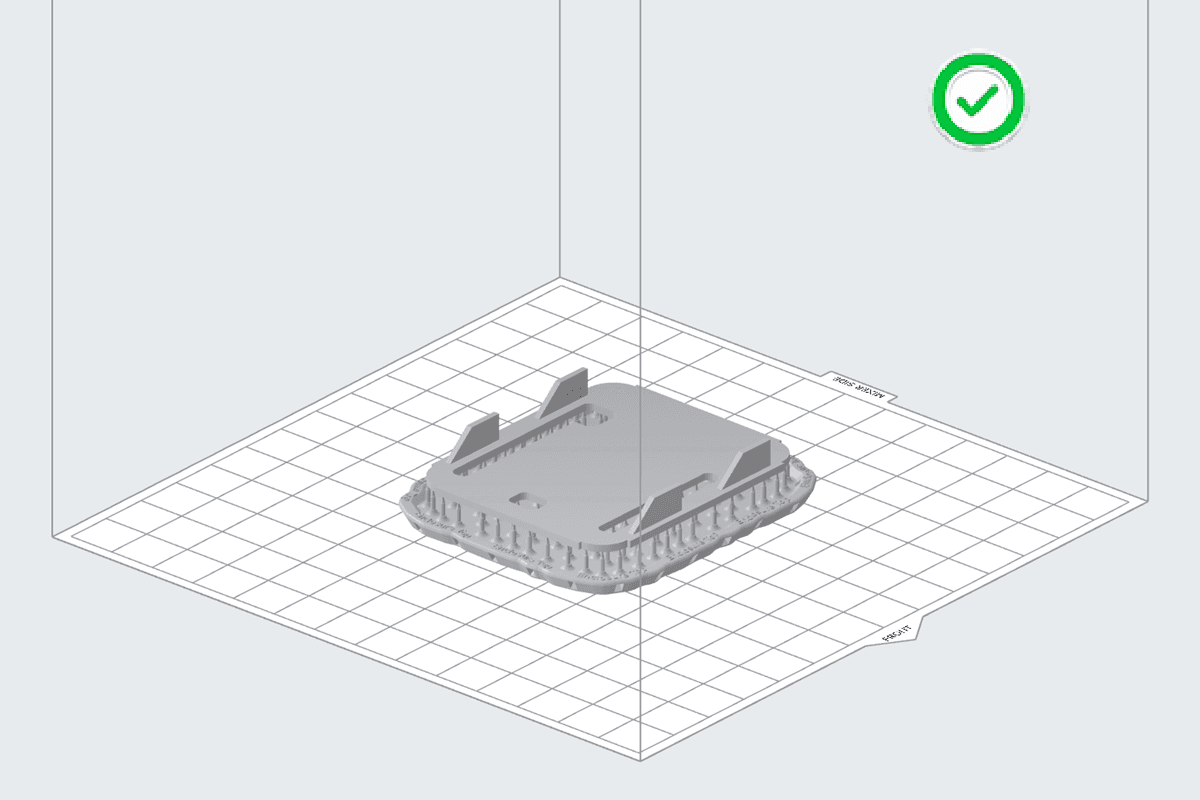
PreFormでフルラフトを使った薄型モデル。
PreFormでビルドプラットフォームに直接プリントされた薄型モデル。
小さな造形品用のラフトの厚み増加
ラフトの厚さを変えると、造形品がどの程度までビルドプラットフォームとつながったままの状態でいるかを調整することができます。デフォルトでは、Raft Thickness(ラフトの厚み)は2.00mmに設定されています。小さなパーツをプリントする場合、Raft Thickness(ラフトの厚み)を3.00mmに増やすと、Form Autoでのパーツ取り出しがより成功しやすくなります。
PreFormでラフトの厚みを増やすには:
ビルドプラットフォーム上の破片
プラットフォームに破片を残すと、プリントに失敗することがあります。欠け、かけら、その他の種類の破片は、モデルの固着問題の現れである場合があります。ビルドプラットフォームを徹底的にクリーニングし、プリンターのファインチューニングを行って、造形の成功率を高めてください。
プリンターの微調整
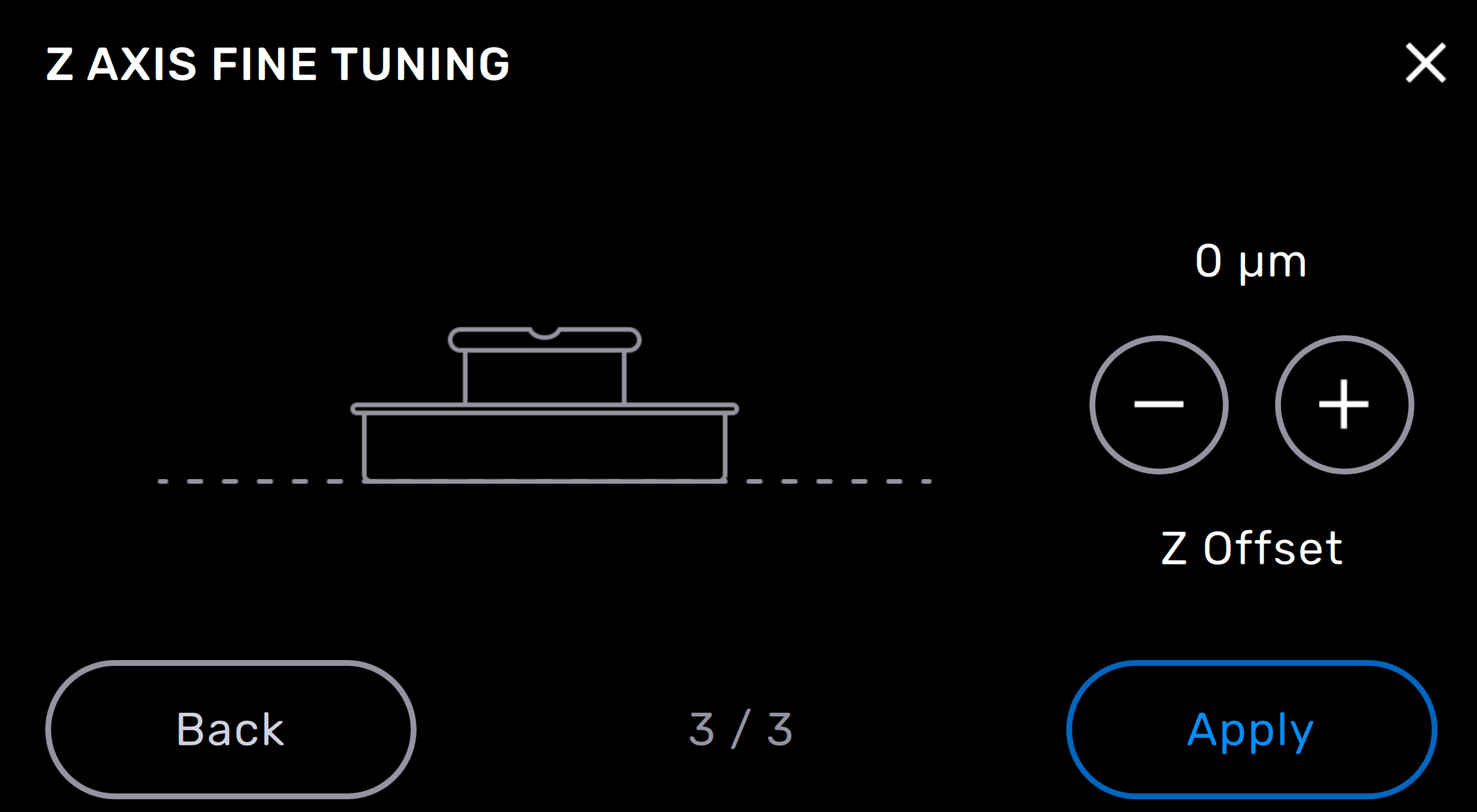
モデルの向きが正しいにもかかわらず、造形品の取り外しに問題がある場合、Formlabsでは、特にModel Resin V3で造形したパーツのモデルの付着問題を軽減するために、Z軸の微調整を使用することを推奨しています。Z軸ファインチューニング機能を使うと、最初の層がビルドプラットフォームに付着する前に、タンクのフレキシブルフィルム上のビルドプラットフォームの高さを変更します。プラットフォームの高さを少し調整することで、モデルの過密着を修正できます。
Formlabs LFSプリンタでZ軸を微調整するには:
PreFormを最新状態に保つ
高さのある造形品
Form Autoは、パーツがプリンタの最大造形サイズ内であっても、高さが115mmを超えると、自動的に取り外すことができません。パーツが高すぎてビルドプラットフォームから取り外せない場合、PreFormはJob Info(ジョブ情報)パネルとプリントアップロード画面にForm Auto Part Release Height Exceeded(Form Autoのパーツ取り外し高さを超えました)というメッセージを表示します。Form Autoにプリンターを設置している場合、高さのある造形品をプリントすることはできますが、Form Autoはプリントされた造形品をビルドプラットフォームから自動的に取り出すことができないため、手作業で取り出すことになります。
歯科用モデルのプリント
矯正歯科モデルをForm Autoでプリントする場合、特定のベストプラクティスを実行する必要があります。成功の可能性を高めるために、Formlabsの推奨する方法に従って歯科用モデルを設計し、方向付けを行ってください。
歯科用モデル
Formlabsでは、より正確で信頼性の高い造形品を得るために、ソリッド歯科用モデルをビルドプラットフォーム上で直接プリントすることを推奨しています。また、歯科用固形モデルには、整理の目的で症例番号や患者名を刻印するスペースもあります。ビルドプラットフォームの空きスペースを利用して、歯科用モデルを折り重ねます。
造形品をビルドプラットフォームの中央に置き、ビルドプラットフォームの前端と平行になるようにします。
ヒント:
歯科用モデルは、咬合面をビルドプラットフォームから離し、モデルの重要な部分にプリントサポート材が必要にならないようにします。
空洞のある歯科用モデルをビルドプラットフォーム上で平らに造形する場合、吸引カップを防ぐために、最低でも3.0mmの壁厚と通気孔が必要です。
トラブルシューティング