
備考:
以下の手順および設定は、Model Resin V3 を使って Form 3と Form 3B で検証し、良好な結果が得られることが確認されています。これらのプリンタで安定したフィット感を確実に得られるようにするために、フィットチューニングテストを行ってください。
Model Resin V2のアプリケーションガイド:
- Form 2:Form 2でクラウンとブリッジのモデルを3Dプリントする[en] [de] [fr]
- Form 3B:歯科用修復物モデルの製作の紹介と概要 [en]

備考:
以下の手順および設定は、Model Resin V3 を使って Form 3と Form 3B で検証し、良好な結果が得られることが確認されています。これらのプリンタで安定したフィット感を確実に得られるようにするために、フィットチューニングテストを行ってください。
Model Resin V2のアプリケーションガイド:
Model Resin は、50ミクロンと100ミクロンで造形します。
備考:
Model Resinの性能や特定の材料特性の詳細については、安全データシート(SDS)および技術データシート(TDS)を参照してください。Formlabsの材料の安全性や取扱方法の詳細は、SDSを一次情報源としてご参照ください。
必要な備品
Formlabs製
サードパーティ製
ワークフローの概要
スキャン
モデルの処理や設計計画を立てるための最初のステップ として、患者の歯列を口腔内スキャナを使って直接スキャンするか、デスクトップ型のオプティカルスキャナとポリビニルシロキサン(PVS)印象材を使って患者の歯列データのPVS印象を採得します。
設計
造形の事前準備の一環として、歯科医療用CADソフトウェアを使ってモデルを設計します。STL/OBJ/3MFファイルのエクスポートが可能で、ご希望のモデルの設計に役立つソフトウェアをお選びください。設計手順は各ソフトウェアによって違うこともあるので、選択したソフトウェアのプロバイダに患者のスキャンデータからモデルを生成する詳細な手順について確認することをお勧めします。
CADソフトウェアで以下の基本的な手順に従い、モデルを設計してプリント用に準備します。
修復歯科用モデルのデザイン設定
修復用のデンタルモデルを作成する際、正しいデンタルCADの設定とパラメータを使用することが重要です。材料や積層ピッチごとに精度を確認するため、フィットチューニングテストを実施してください。
有効性が確認されている歯科用CADソフトの材料設定やライブラリ
3shapeで設計する場合
Model(モデル)メニューで、材料としてFormlabs Modelを選択します。
追加のオフセットは、CAD設定のドロップダウンで選択できます。
Model(モデル)メニューで、1つ目、3つ目、4つ目のサムネイルを選択し、取り外し可能なダイモデル、ソリッドモデル、個別のワーキングダイを有効にします。
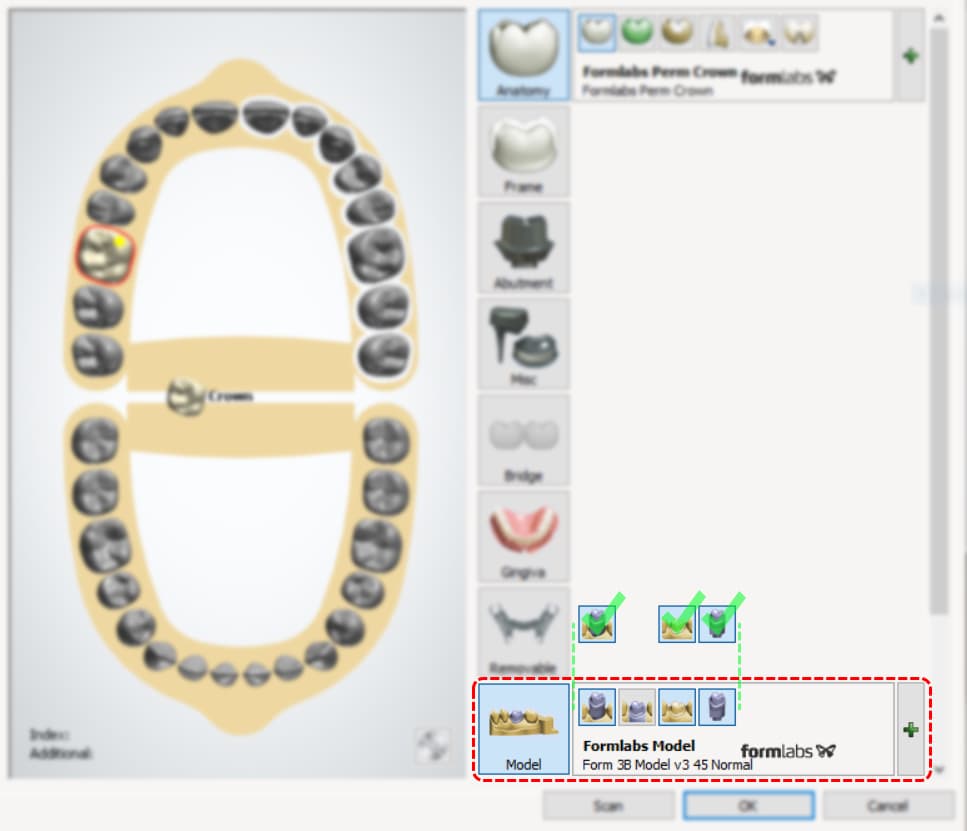
備考:
加工用ダイス付きのソリッドダイスモデルが、接触状態や嚙み合わせを確認する際の支台位置が固定されているのでお勧めです。
exocadで設計する場合
モデルを設計する際には、Model Typeプリセットを使用して、適切なモデルの種類を選択します。
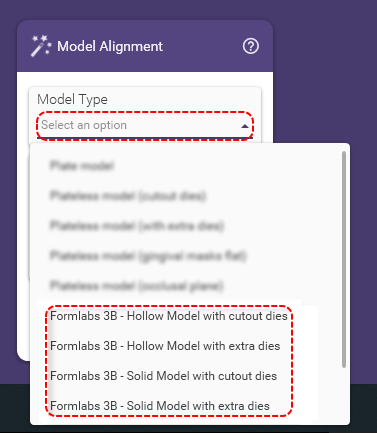
備考:
ソリッドモデル(追加ダイス付き)は、コンタクトや咬合のチェック時にアバットメントの位置が固定されるため推奨されます。
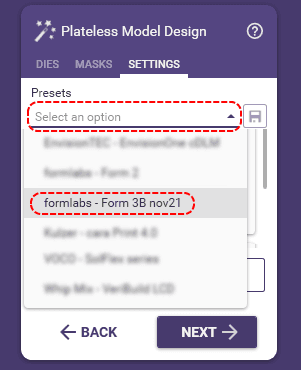
Plateless Model Design(プレートレスモデルデザイン) > Settings(設定)に移動し、プリンターのプリセットとしてFormlabs - Form 3B nov21を選択します。
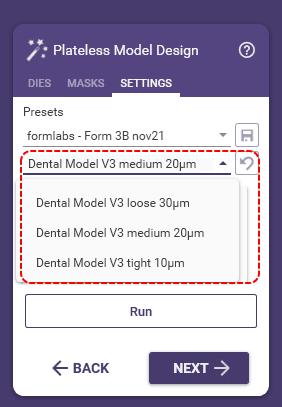
Presetsドロップダウンメニューで、お好みのフィットメントを選択します。
PreFormでモデルを準備する
ステップ1:PreFormでスキャンデータを開く
スキャンデータをSTL/OBJ/3MFファイルとして保存した後、メニューバーのFile(ファイル)> Open(開く)をクリックしてファイルを開きます。
Step 2: Material and print settings
In the printer menu, select Model as the resin type, and select Model V3 as the subtype.
積層ピッチを100ミクロンに設定すると、精度が高くなり、50ミクロンに設定する場合より2倍の速さで造形できるようになります。どちらの設定も使用目的の精度要件を満たしています。
ステップ 3:オリエンテーションとサポート材
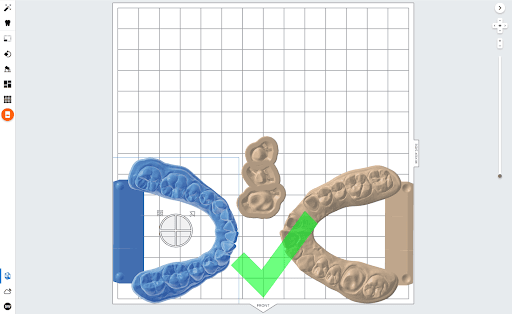
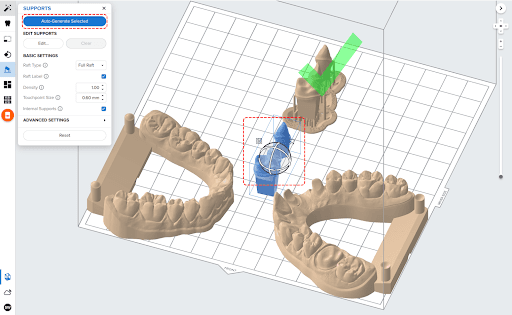
アーチやモデルは、ビルドプラットフォーム上に直接配置します。
Select Base...(ベースを選択)をクリックし、モデルの平らな面を選択します。モデルは接触面が最大になるよう、選択した面がビルドプラットフォームと平行になるように回転します。
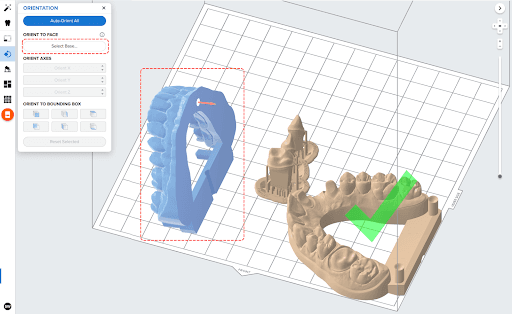
前歯がビルド容積の中心に向かい、ミキサーに対して直角になるようにアーチを配置します。
プリント中
ステップ1:カートリッジを振り、タンクを確認する
最良の結果を得るために、Model Resin専用のレジンタンクを維持してください。Model Resin を使って造形を開始する前に、レジンカートリッジを振り、タンク内のレジンをワイパーまたは角に丸みのあるヘラで撹拌します。こうすることにより、色素がよく混ざります。
ステップ 2: レジンタンクを点検する
Form 3/3B
フィルムに中程度の摩耗や傷がある場合は、PreFormのLayout(レイアウト)ツールを使用して、摩耗や傷のある部分からモデルを離してください。 フィルムに傷、穴、切れ目、えぐれがある場合、または耐用年数を超えている場合は、タンクを交換してください。ステップ3:プリンターに送信する
すべてのモデルがPreFormで正しく設定されたら、FORMファイルを保存し、造形ジョブ名を選択して、造形ジョブをプリンターに送信します。
ステップ4:プリントを確認する
仕上げ
平たいパーツをビルドプラットフォームから取り外す際、Finish Kitに含まれているフラッシュカッターを使うと、モデルを角の隅からきれいに全体を取り外せるようになります。面取りされたエッジのあるパーツはパーツ取り外しツールを使って取り外し、ダイはスクレーパーを使ってビルドプラットフォームから取り外します。
Form Washは、造形品を溶剤が入った浴槽の中で攪拌しながら洗浄し、事前に設定した洗浄時間に達したら、自動的に造形品を取り出します。Form Washを使った造形品の洗浄方法は、サポート記事Form Washの時間設定に記載の手順をご確認ください。
サポート材がある場合は取り外し、ヤスリやハンドピースを使ってサポート材のタッチポイントを研磨します。モデルのベース周辺にスカート状に捲れ上がっている小さな残片が見られる場合は、その部分もすべて、ヤスリまたは回転式のハンドピースを使って取り除きます。大きくスカート状に捲れ上がった部分が残っていると、金型がうまく挿入できなくなる可能性があります。
後処理での調整
ダイのフィット感がわずかにきつい場合は、マージンの下にインジケーターや酸化チタンのスプレーなどの微粉末を吹き付け、表面をわずかに潤滑してフィット感を向上させます。こうしたスプレーの代表的なブランドに、QuickcheckやOccludeなどがあります。フィット感がきつ過ぎる金型を滑りやすくしたい時は、このようなきめの細かい粉末スプレーはお勧めですが、予想通り適切にフィットしているモデルの場合は不要です。
二次硬化の要件
二次硬化の設定については、Formlabsが提供するサポート記事Form Cure time and temperature settings(Form Cureの時間と温度設定)をご参照ください。
その他資料