
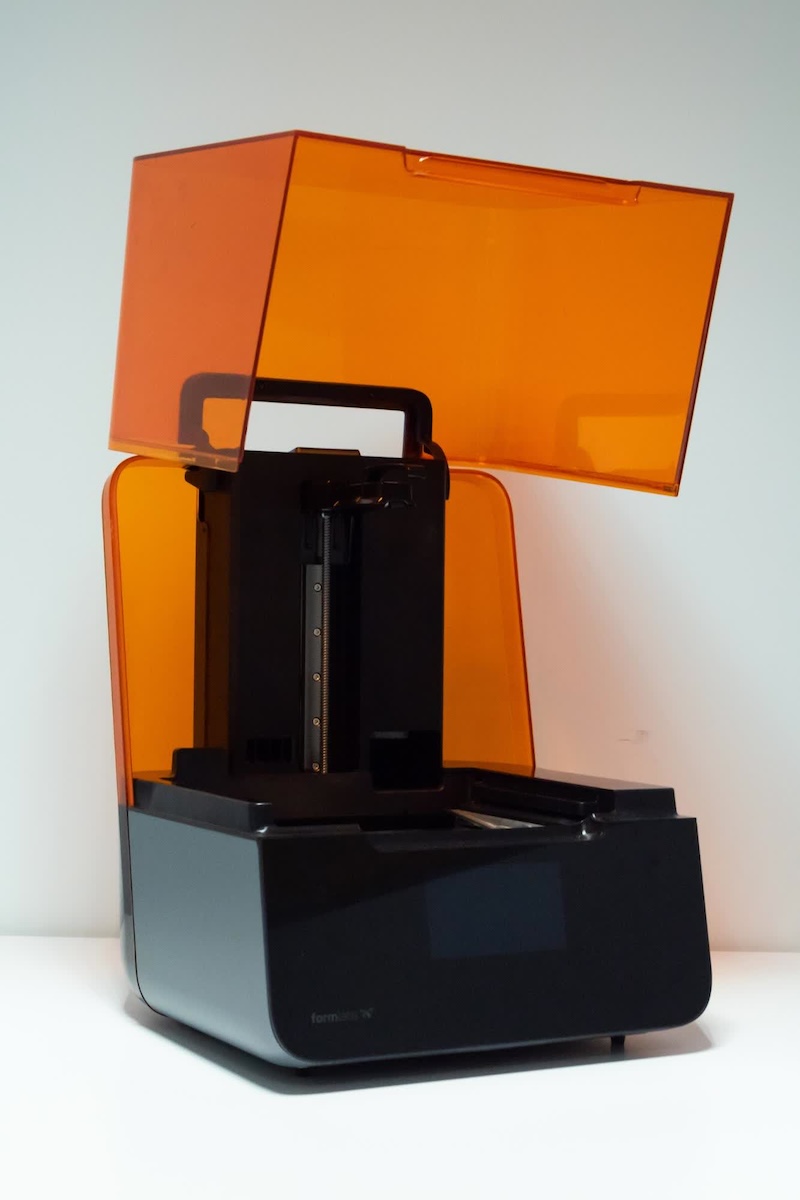
必要な備品:
- 2.5mm六角ドライバー
- ニトリル手袋
- 低繊維のペーパータオルまたは使い捨てマイクロファイバークロス
- 純度70%以上のイソプロピルアルコール
- PEC*PADs
- 使い捨て注射器またはスポイト
- 懐中電灯

レジンがこぼれると、プリンタが正常に動作しなくなったり、トラブルシューティングや診断の妨げになったり、プリンタを出荷または輸送している間に追加の損傷を引き起こしたりする原因になる可能性があります。こぼれたレジンがプリンターのフレームに流れ込んでいることに気付いた場合、またはクリーニング後もプリンターに問題が発生している場合は、液体レジンを排出するためにプリンターを部分的に分解する必要があるかもしれません。
Form 3世代のプリンターでレジンが広範囲にこぼれた場合は、このガイドに従ってクリーニングを行ってください。
必要な備品:
所要時間(目安): 30~60分(こぼれた量による)
警告:
レジンが肌に触れると、皮膚炎またはアレルギー性皮膚反応の原因になる恐れがあります。液体レジンまたはレジンが付着した表面に触れる際は、必ず手袋を着用してください。レジンが皮膚に付着したら、石鹸と水で念入りに洗い流してください。
作業スペースを用意する
概要: レジンがこぼれた場所を清掃するために、Form 3と埃のない作業スペースを準備します。
ステップ1:ビルドプラットフォームを取り外す
レジンがLPUやプリンターのキャビティに垂れるのを防ぐため、まずビルドプラットフォームを取り外します。
ステップ2:レジンカートリッジを取り外す
レジンカートリッジを取り外し、ベントキャップを閉じて、バイトバルブからレジンが滴り落ちてプリンターに入り込むのを防ぎます。
ステップ3:レジンタンクを取り外して保管する
レジンタンクを取り外し、レジンタンクキャリアに入れて蓋をします。キャリアとタンクを、清潔な平台の上に置きます。
注意:
手袋をはめ、レジンタンクの底に汚れまたは傷が付かないよう、タンクの側面にあるグリップを掴んで、タンクを持ち上げます。
ステップ4:作業スペースを準備する
プリンターの周囲に作業スペースを確保します。作業スペースはよく換気された埃のない場所に確保してください。メンテナンス中にプリンターのディスプレイアセンブリを保管するためのスペースを別途用意します。
プリンター内キャビティ(庫内)の清掃
概要: プリンタのキャビティと光学窓のクリーニングを開始します。
ステップ1:LPUをメンテナンス位置に移動する
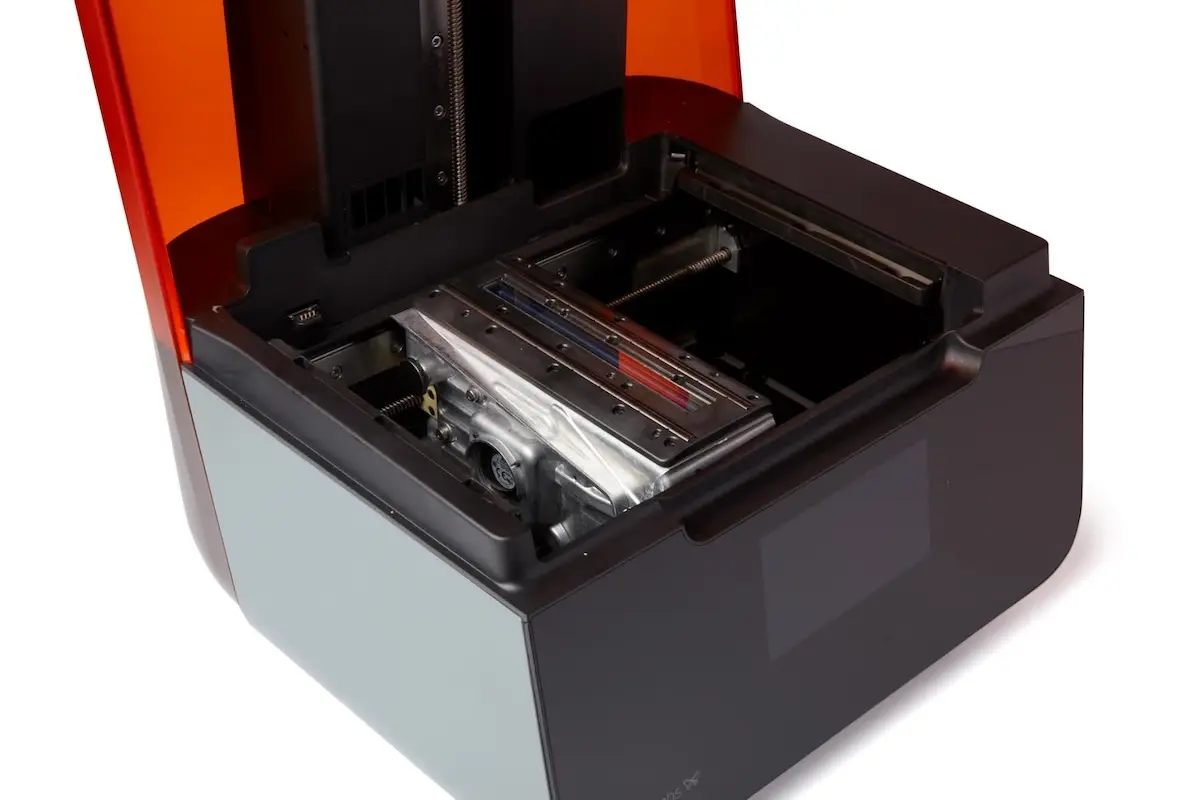
レンチのアイコンをタップしてSettings(設定)画面にアクセスし、Maintenance(メンテナンス)> Motor Moves(モーターの動き)の順にタップします。Motor Moves(モーター移動)画面が表示されます。Left(左)(<)をタップしてそのまま保持し、レーザーユニットハウジングをプリンター庫内の中央位置まで移動させます。この画面ではその他、レーザーユニットハウジングをプリンター庫内の端から端まで移動させたり、ビルドプラットフォームキャリッジを操作したりすることが可能です。
ステップ2:プリンターの電源を切る
タッチスクリーンに表示される指示に従い、メンテナンスを続行する前に電源ケーブルを抜きます。電源ケーブルをコンセントに差し込んだままで、プリンターのメンテナンス作業を実施しないでください。
警告:
部品や送りネジが緩んでいると、押しつぶされたり、もつれたりする原因になり、危険です。LPUを取り扱う時は、その前に必ずプリンタの電源ケーブルをコンセントから抜き、プリンタの電源を切っておいてください。
ステップ 3:光学窓の点検とクリーニング
オプティカルウィンドウやLPUの筐体の上部に液体レジンが付着していないかどうか点検します。液体レジンが付着している場合、少量のIPAを湿らせた清潔なマイクロファイバーの布または繊維の少ないペーパータオルでそのレジンを取り除きます。ゆっくり布を動かし、IPAでレジンを溶解させるようにします。拭き取り方向は、光学ウィンドウの最奥側から手前の方向とします。全面がきれいになるまで、PEC*PADの面を変えて、同じ方向への拭き取り作業を繰り返します。その後は、IPAが乾くのを待ってから、IPAを浸み込ませたPEC*PADでガラス面を拭き上げ、溶けたレジンを完全に拭き取るようにしてください。
ガラス光学窓のクリーニングに関する詳細は、サポート記事ガラス光学窓のクリーニング(Form 3/Form 3B)をご参照ください。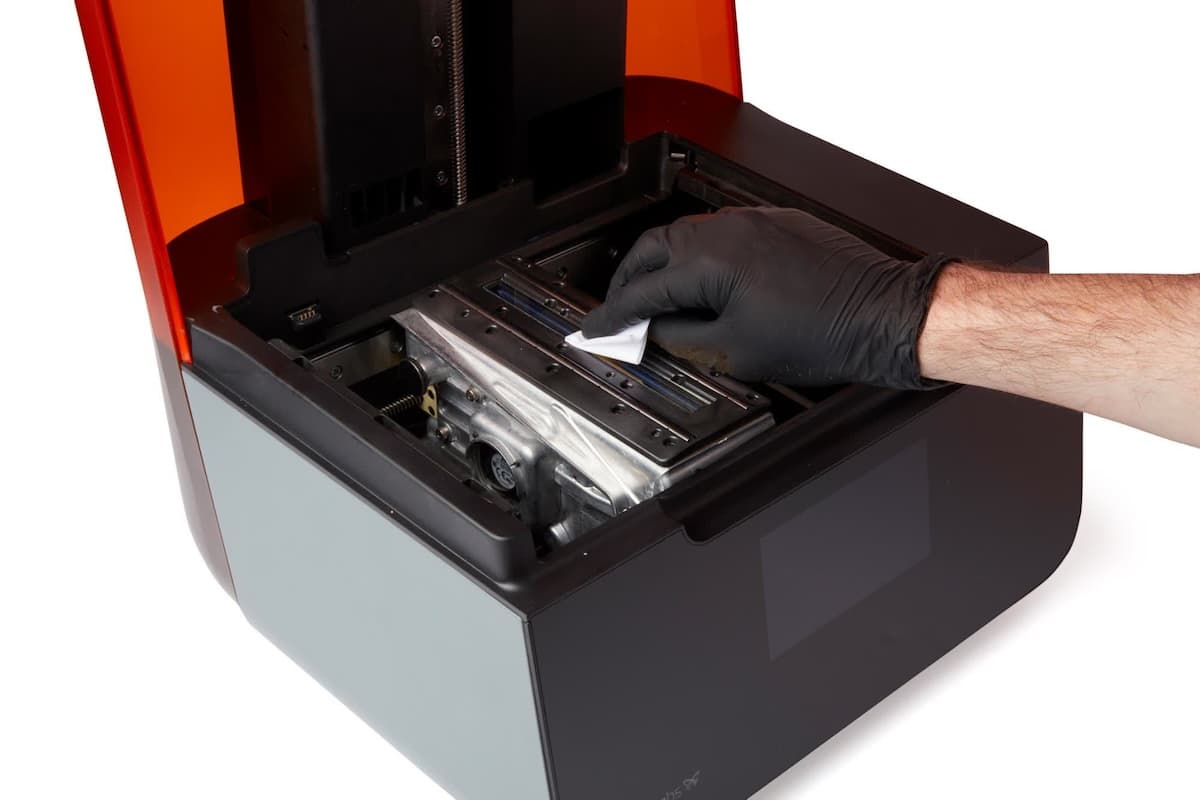
ステップ4:プリンターの電源を入れる
メンテナンスを続行する前に、LPUをホームポジションに戻す必要があります。プリンタのカバーを閉じ、電源ケーブルをプリンタとコンセントに接続します。プリンタが初期化します。LPUが元の定位置に戻り、較正を実施します。
ステップ5:プリンターの電源ケーブルを抜く
LPUの較正が完了したら、メンテナンスを続行する前に再度電源ケーブルを抜きます。プリンターの電源ケーブルを電源に接続したままで作業を実施しないでください。プリンターの電源ケーブルを抜いた後、5分間待ってから作業を始めてください。
ステップ6:プリンターキャビティのクリーニング
プリンターカバーを開けます。プリンタの床面にレジンが溜まっていないことを確認するために、プリンタ内の窪み部分を確認します。プリンターのキャビティ内にレジンが溜まっている場合は、ペーパータオルですべて拭き取ってください。レジンがこびり付いている場合は、必要に応じてイソプロピルアルコール(IPA)で湿らせたペーパータオルでこびり付いたレジンを溶かしながら拭き取ってください。角部や狭い場所の液体レジンを取り除くには、使い捨てのシリンジやスポイトを使用します。
危険:
IPAは可燃性であり、火災の危険性があります。容器は必ず蓋が閉じた状態で、お子様の手が届かないところで保管してください。
ディスプレイアセンブリを取り外す
概要: ネジを外してディスプレイアセンブリを取り外します。
注意:
Form 3には、高感度電子部品が含まれています。プリンター内の電子部品に触れる際には、静電気防止用ストラップで静電気を散逸させるか、接地用金属に触れて身体を接地させてから作業を行ってください。
ステップ1:ディスプレイのネジを外す
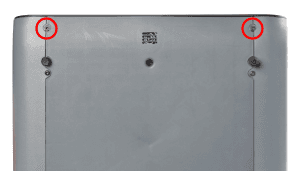
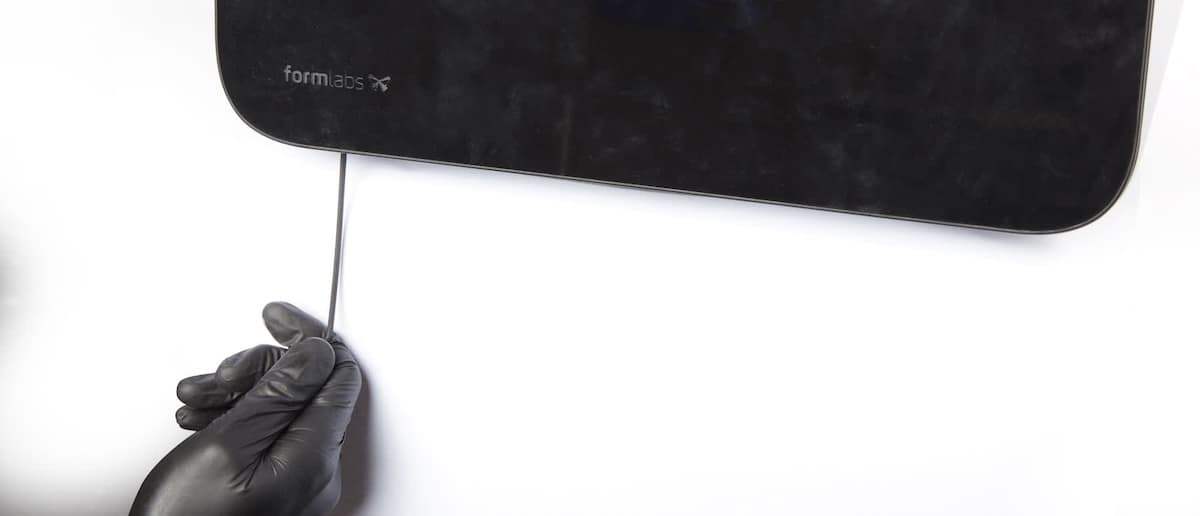
プリンターを作業台の前方に置き、プリンターの前端が作業台の前端からはみ出すようにします。下部パネルの前面にある2本の2.5mm六角ネジの位置を確認します。これらのネジは、ディスプレイをプリンタフレームに固定します。2.5mmの六角ドライバーを使って、2本のネジを緩めます。ネジを外したら、脇に置いておきます。
注意:
2本のディスプレイネジを外すと、ディスプレイアセンブリはプリンタフレームに固定されなくなります。ディスプレイのリボンケーブルの損傷を防ぐために、このガイドの残りの手順を読んでから次に進むようにしてください。
ステップ2:ディスプレイアセンブリをプリンタフレームから取り外す
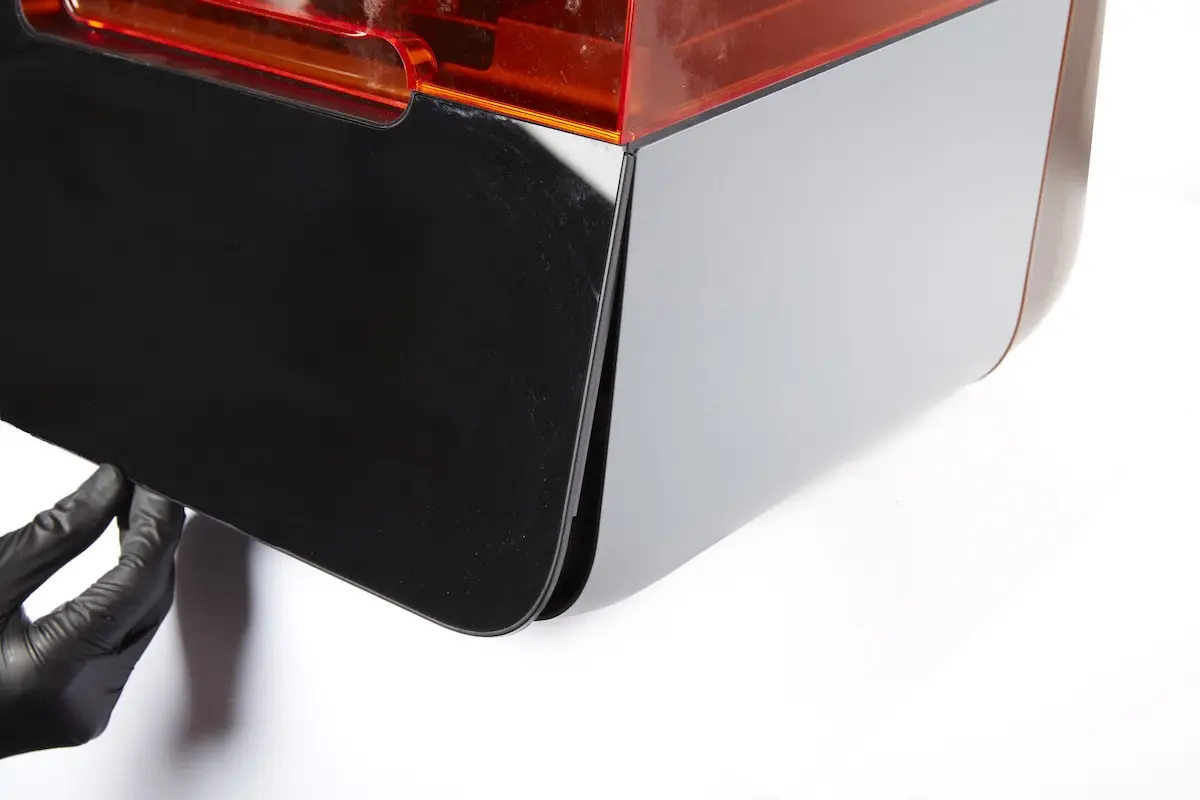
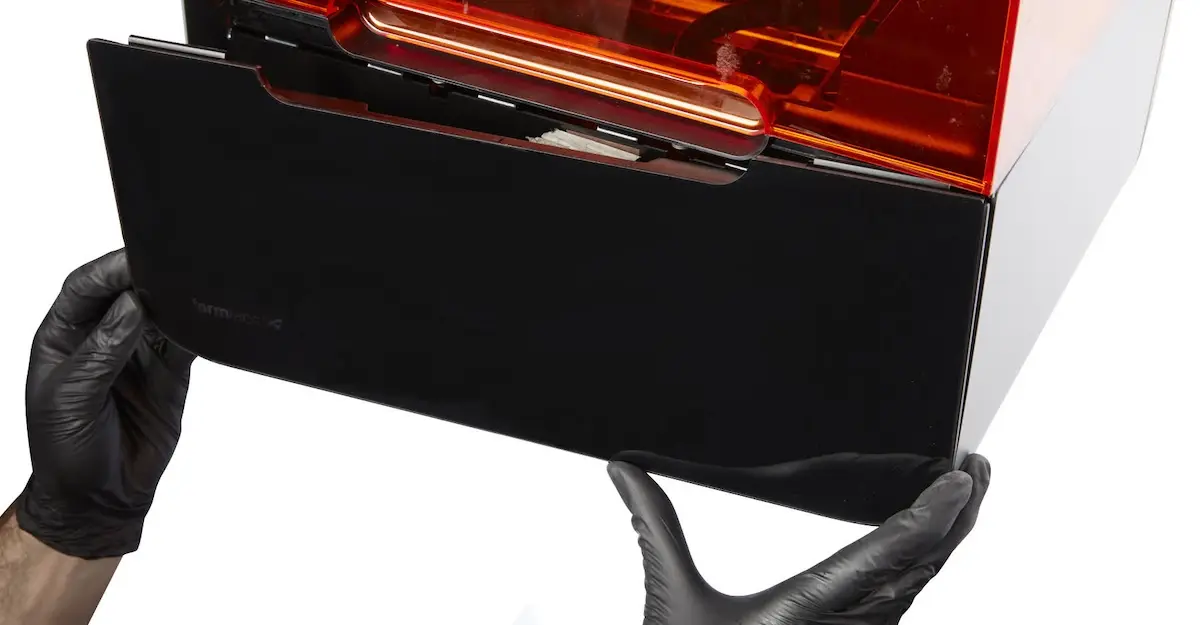
ディスプレイアセンブリの上部は、プラスチック製のタブでプリンタのフレームに固定されています。ディスプレイアセンブリの下部をプリンタから少しだけ離す方向に傾け、押し下げながらプリンタのフレームから離します。
ステップ3:ディスプレイアセンブリを回転させる
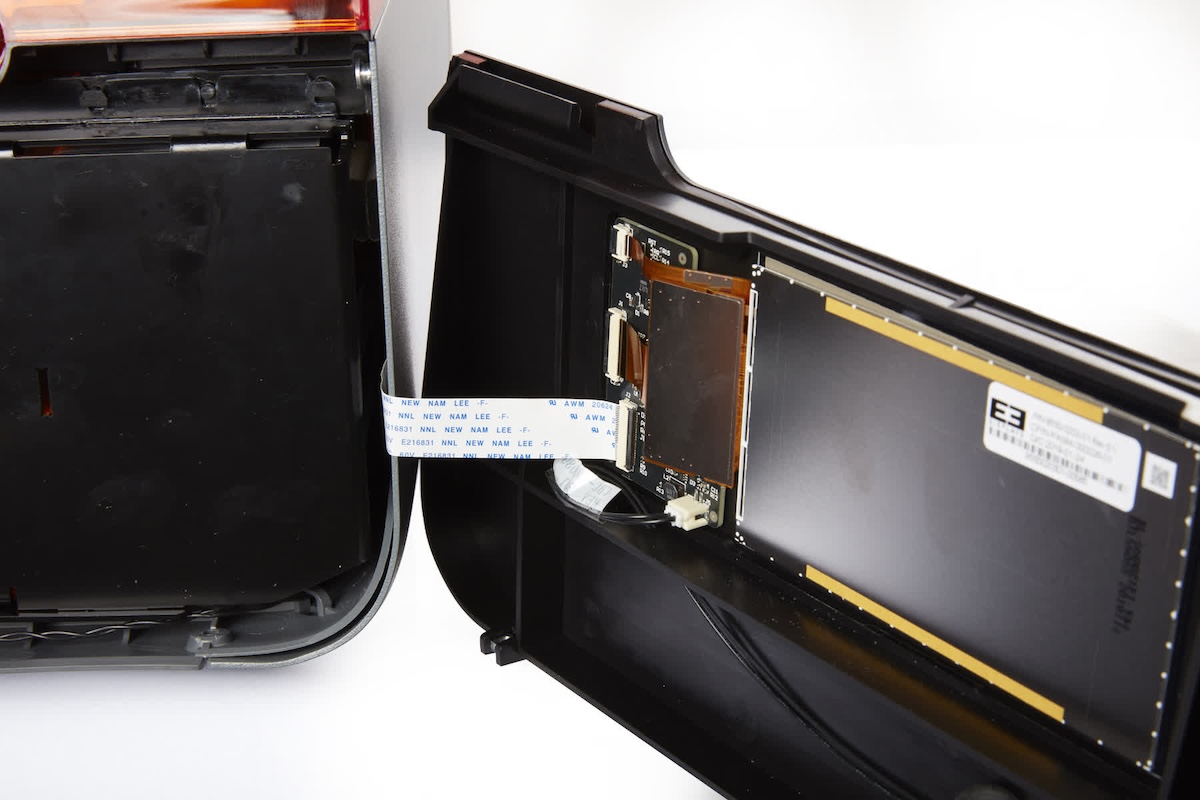
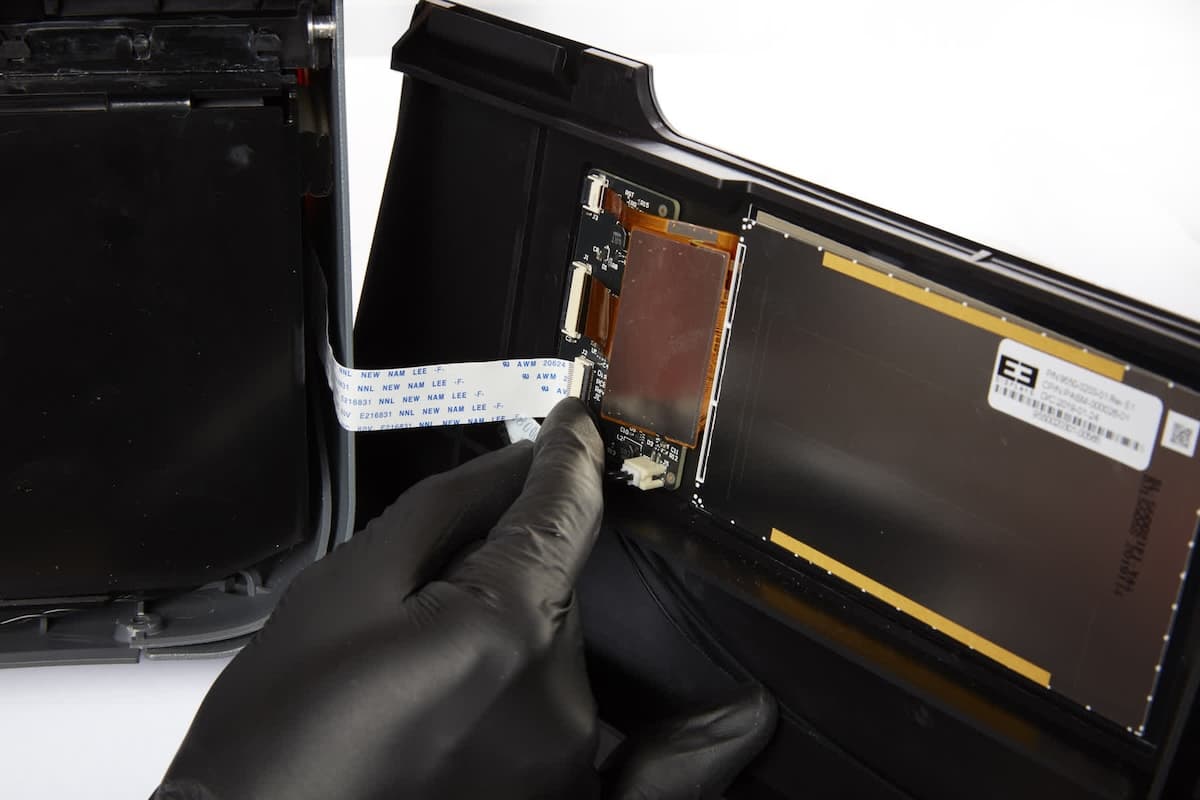
ディスプレイアセンブリは、ディスプレイ用リボンケーブルでプリンタのマザーボードと繋がっています。ディスプレイアセンブリを右に回転させて、ディスプレイ用リボンケーブルのコネクタに手が届くようにします。
注意:
リボンケーブルを引っ張ったり、ディスプレイアセンブリをプリンターから引き離したりしないでください。ディスプレイ用のリボンケーブルが破損する恐れがあります。
ディスプレイリボンケーブルは、コネクタにラッチで固定されています。ラッチを持ち上げてディスプレイアセンブリから離し、ディスプレイ用リボンケーブルを解放します。
ディスプレイ用リボンケーブルをコネクタから取り外し、ディスプレイアセンブリを脇に置きます。
プリンタから液体レジンを排出する
概要: プリンタの下部パネルに溜まっている液体レジンを排出します。
ステップ1:作業スペースを準備する
プリンターの前にペーパータオルなどの吸収性のあるものを敷きます。
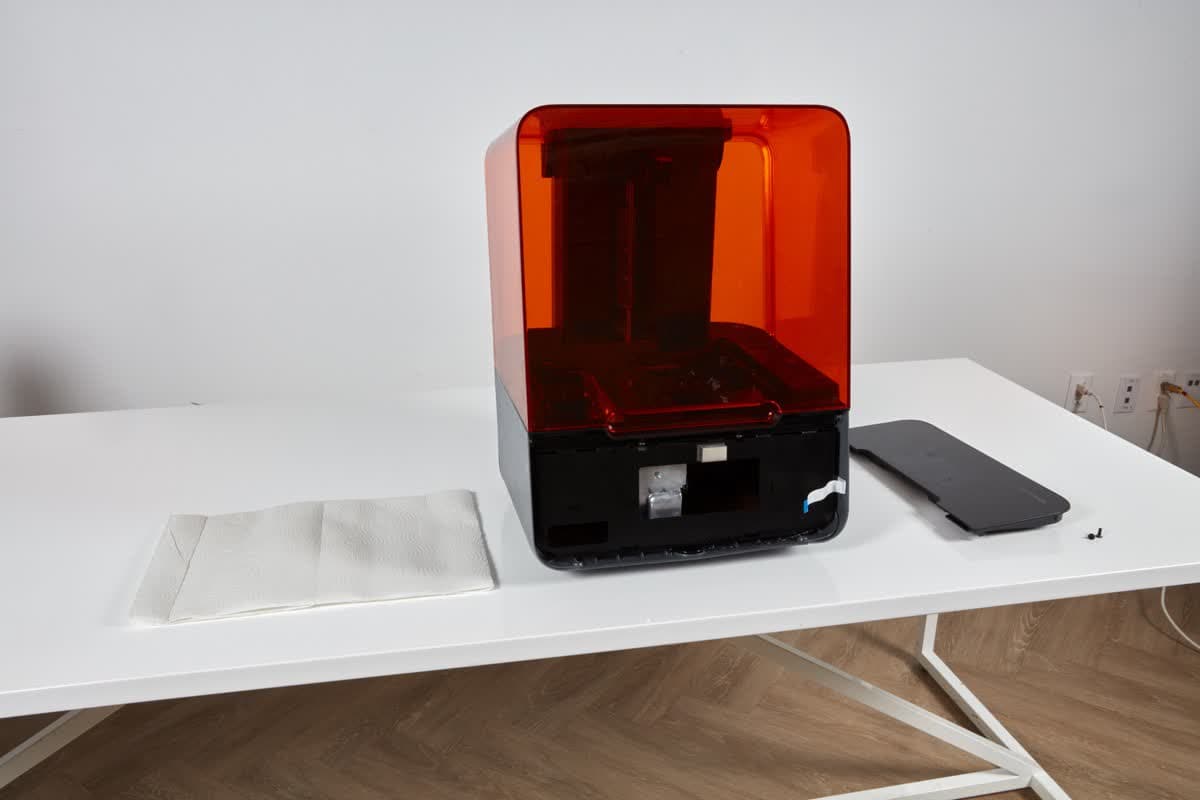
ステップ2:プリンターの排水
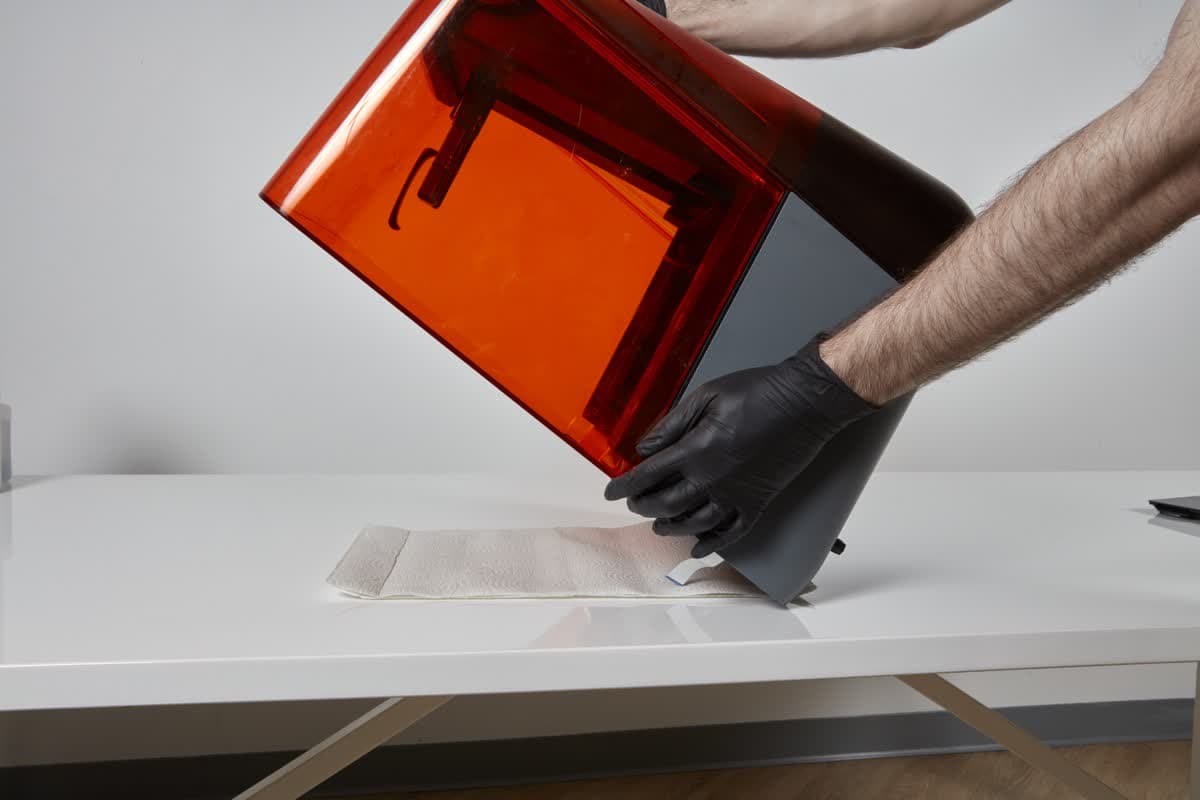
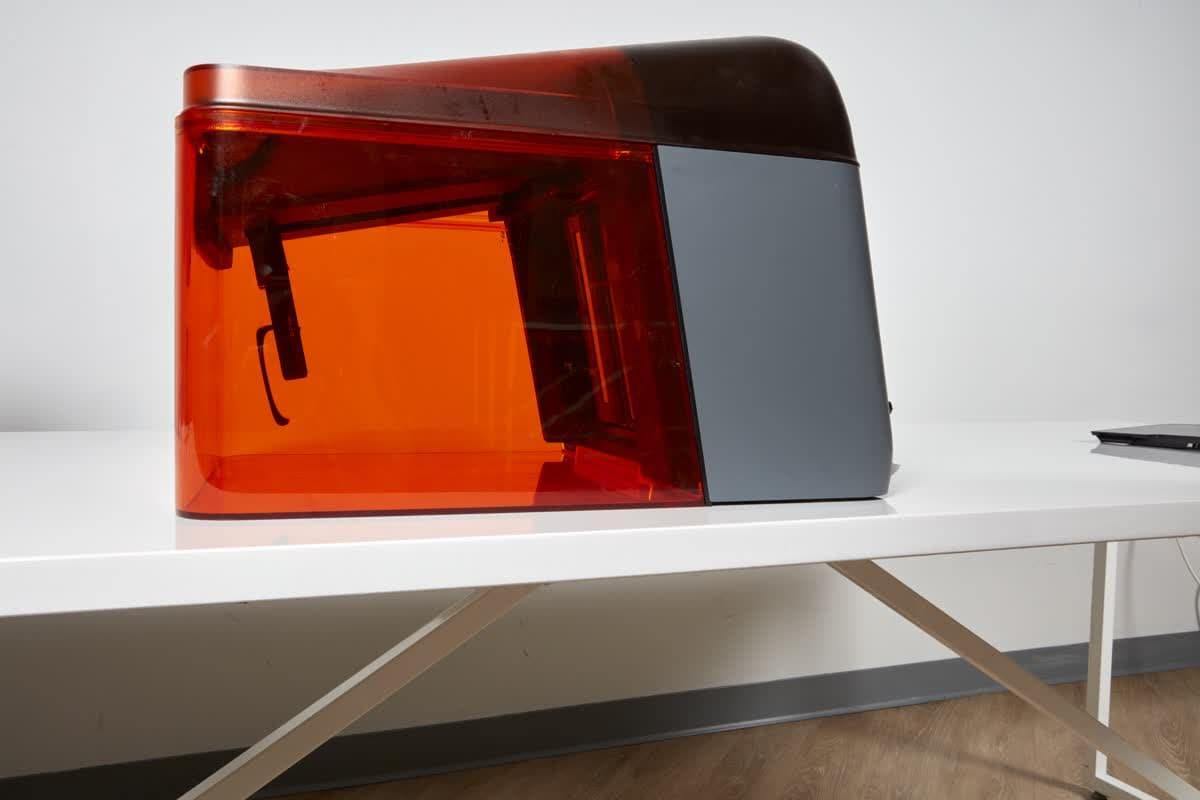
ペーパータオルの上に伏せた状態で、プリンタをゆっくり前に倒します。ディスプレイ用リボンケーブルは、折ったり挟んだりせず、ペーパータオルや液体レジンに触れないように注意してください。水分が完全に抜けるまで、プリンタを下向きに置いてください。
ステップ3:作業スペースを清掃する
プリンターを元の位置に戻します。ペーパータオルを回収し、廃棄します。新しいペーパータオルで、作業面やプリンタ表面に残っている液体レジンを拭き取ります。
レジンおよびレジンで汚染された消耗品は、必ずSDSに従って廃棄してください。石鹸水の入った容器と汚れたペーパータオルまたは綿棒を数日、窓やその他の日当たりの良い場所に置き、レジンが環境光で硬化するようにします。レジンが硬化したら、通常の家庭ごみと一緒に廃棄できるようになります。
ディスプレイアセンブリを再度取り付ける
概要: ディスプレイアセンブリを取り付けて固定します。
ステップ1:ディスプレイのリボンケーブルを再接続する
ディスプレイのリボンケーブルをディスプレイアセンブリのコネクタに挿入します。リボンケーブルがねじれたり折れたりしていないことを確認してください。
ステップ2:ラッチを固定する
ラッチをディスプレイアセンブリの方向に回転させ、ディスプレイリボンケーブルを所定の位置にロックします。
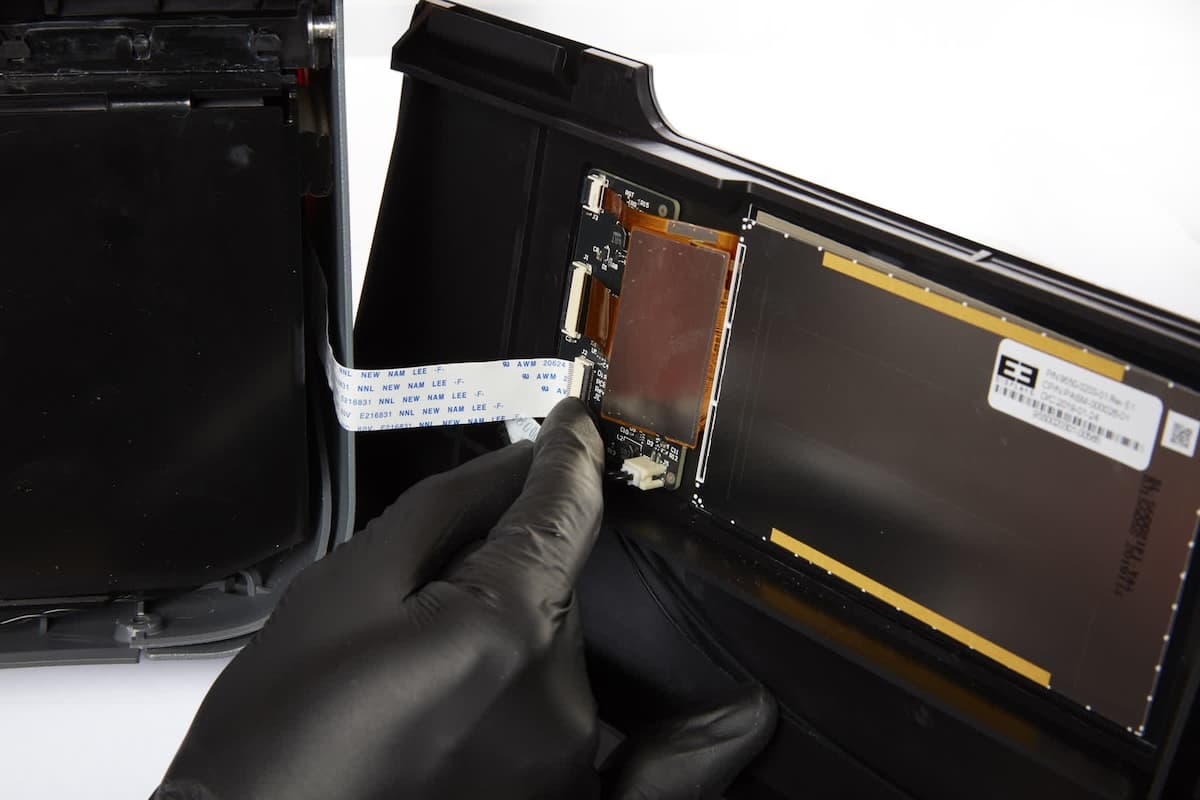
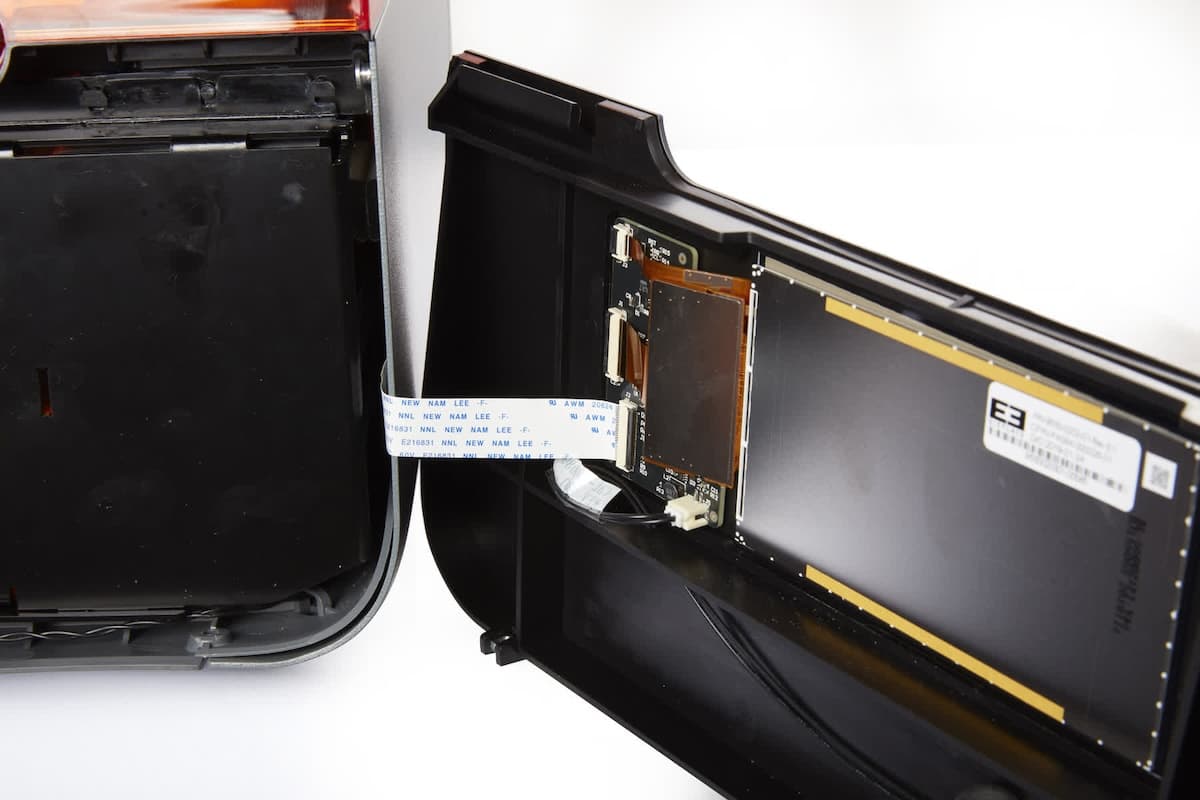
ステップ3:ディスプレイアセンブリを取り付ける
ディスプレイアセンブリの上端にあるタブをプリンターの上部パネルの下に挿入します。ディスプレイアセンブリの下端をプリンタ側に倒し、下部パネルと側面パネルとぴったり位置を合わせます。ディスプレイ用リボンケーブルがディスプレイアセンブリとプリンタのフレームの間に挟まっていないことを確認してください。
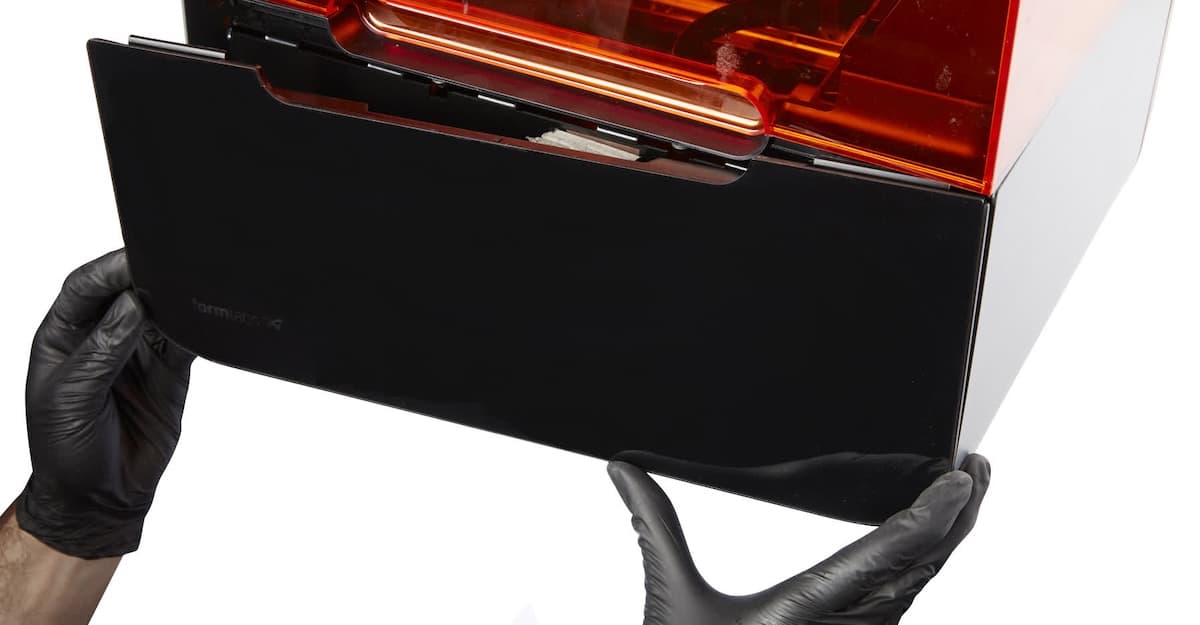
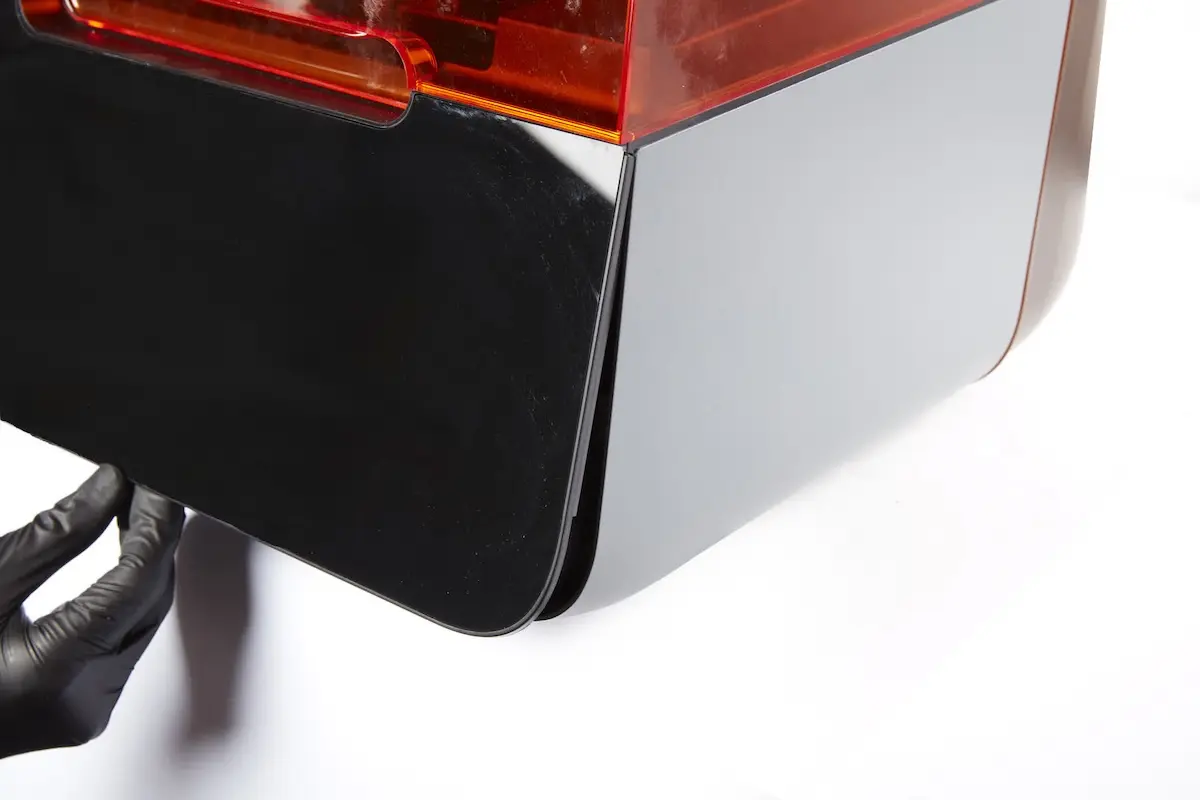
ステップ4:ディスプレイアセンブリを固定する
2.5mmの六角ネジ2本を下部パネル前面の穴にねじ込みます。2.5mmの六角ドライバーを使ってネジをしっかりと締め付けます。
プリンターの発送準備をする(オプション)
概要: プリンタを安全に出荷するためにクリーニングした場合は、出荷中のさらなる損傷を避けるために、Formlabsの指示に従って梱包してください。
ステップ1:梱包材を用意する
サポート記事Form 3/Form 3Bを発送するに記載されている必要な梱包材をすべて用意します。プリンターの元の梱包材がない場合は、Formlabs Supportまたは正規販売代理店に連絡し、代替梱包材を依頼してください。
ステップ2:プリンターを梱包する
サポート記事Form 3/Form 3Bを出荷するの手順に従って、プリンターを元の梱包材で梱包します。
注意:
プリンターの損傷を防ぐため、元の梱包材を使用してください。
ステップ3:配送ラベルを貼る(オプション)
配送ポリシーやラベルについては、Formlabsサポートまたは正規販売代理店の指示を参照し、修理または交換プロセスで必要なことを確認してください。
テストプリントを造形する
概要: プリンタの使用を継続する場合は、電源を入れてテストプリントを実行します。
ステップ1:プリンターの電源を入れる
電源ケーブルをプリンターと電源に接続します。プリンタが初期化され、タッチスクリーンがオンになります。
ステップ2:テストプリントをダウンロードする
テストプリントFORMファイルをダウンロードし、PreFormでファイルを開きます。4種類(Clear、Grey、WhiteとBlack)のレジン に対応したモデルが利用可能です。Formlabsでは、Standard Resinを使用して光学テストを実施することを推奨しています。
ステップ3:造形設定を変更する
Print Setup(造形設定)ウィンドウで、選択した材料のLayer Thickness(積層ピッチ)を100ミクロンに設定します。
ステップ4:サポート材を再生成する
Supports(サポート材)ツールを開きます。Auto-Generate All(すべて自動生成)をクリックすると、デフォルト値を使用してサポート材を再生成します。
ステップ5:テストプリントを実行する
オレンジ色のPrint(プリント)ボタンをクリックして、テストプリントをプリンターに送信します。プリンタでジョブを開始します。
ステップ6:診断ログをアップロードする
プリントが完了したら、Formlabsの指示に従って診断ログをアップロードします。診断ログはFormslabが作業結果を評価するために使用します。
正規販売代理店をお使いの場合、そこからFより詳細な診断情報がormlabsに提供されます。
ステップ7:テストプリントを洗浄する
テストプリントを洗浄し、ビルドプラットフォームに取り付けたまま乾燥させます。
ステップ8:テスト造形品を撮影する
テスト造形品はビルドプラットフォームに置いたままにします。造形エリア全体の中で造形品質に違いが出る箇所が分かれば、その情報をFormlabs Supportまたはお使いの正規販売代理店に提供することによって、プリンタ内の光学部品のどの辺りが汚れているかを特定しやすくなります。
明るい場所でピントを合わせて撮影した写真をサポートリクエストに添付してください。
ステップ9:サポートリクエストを送信する
テストプリントの写真を、マシンのシリアルネームと元の注文番号とともに、新規(または現在の)サポートリクエスト内でFormlabs Supportまたは正規販売代理店に送信してください。