
警告:
レジンが肌に触れると、皮膚炎またはアレルギー性皮膚反応の原因になる恐れがあります。液体レジンまたはレジンが付着した表面に触れる際は、必ず手袋を着用してください。レジンが皮膚に付着した場合、石鹸と水で念入りに洗い流してください。皮膚の洗浄に、手の除菌用ローションなど、アルコール成分が入っている溶剤は使用しないでください。

プリンターに何らかの異常が発生した場合、エラーメッセージとエラー内容の詳細がプリンターのタッチスクリーンに表示されます。
Dashboard settings(ダッシュボードの設定)で、この記事に掲載されているエラー、およびその他のプリントイベントに関するSMSまたは通知メールが受信できるように設定してください。
診断ログ
Formlabsのプリンターは、何らかの異常が発生した際、その問題の詳細情報を提供するための診断ログを保持しています。問題発生時にFormlabsサポートや正規販売代理店にご連絡いただく際、早期解決が図れるよう、これらの診断ログならびにその他の情報(観察結果や詳しい状況説明など)をご提供ください。
Wi-Fiまたはイーサネット経由でインターネットに接続されているプリンタの場合:
インターネットに接続していないプリンタの場合:
Cartridge Dispense Error(カートリッジ供給エラー)
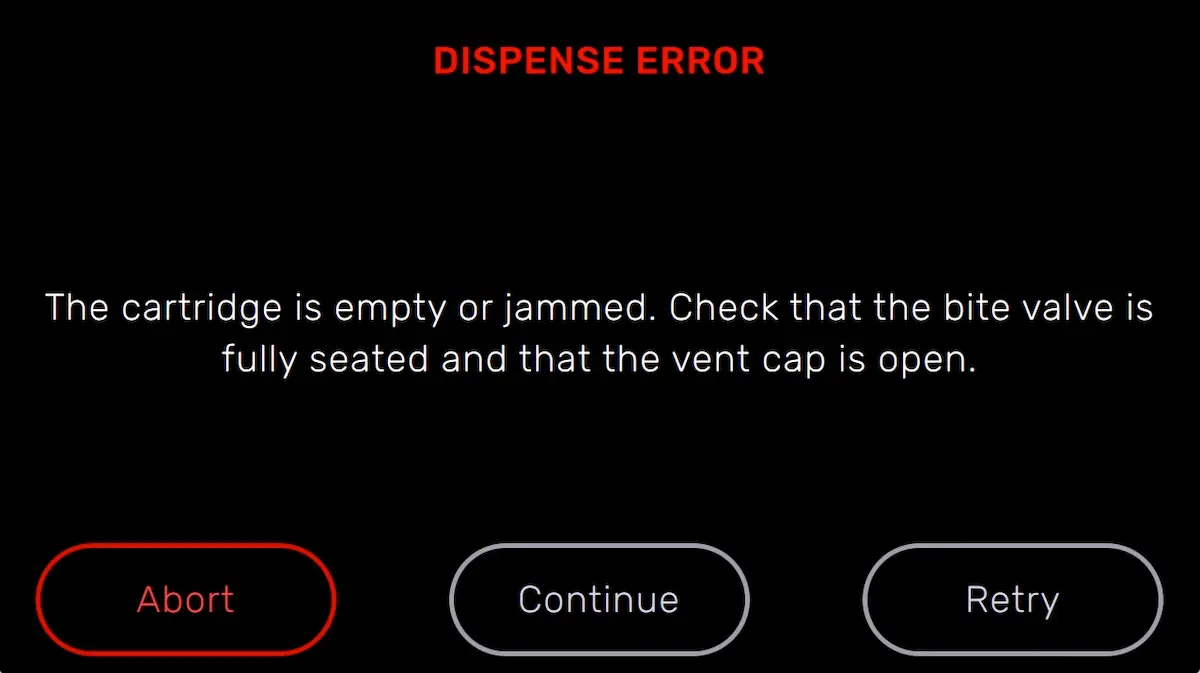
プリンターがレジンを供給しようとしているにもかかわらずカートリッジから何も出てこない場合、プリンターにCartridge Dispense Error(カートリッジ供給エラー)が表示されます。通常、これはカートリッジが空であることを意味しています。各カートリッジには1リットル分のレジンが入っています。1リットル分の供給が完了したら、空になったカートリッジを廃棄し、新しいカートリッジを装着して、プリントを続行します。
プリンターは、エラーを表示しなくてもレジンタンクの充填に失敗したり充填中に停止したりすることがあります。その場合は、Catridge Dispense Error(カートリッジ供給エラー)の場合と同様にプリンターのトラブルシューティングを行ってください。問題が解決しない場合は、レジンレベルセンサーエラーの解決手順に従ってください。
カートリッジが空でないにもかかわらず、プリンターがレジンを供給できない場合、カートリッジの問題でレジンの供給が妨げられている可能性があります。
Cartridge Low(カートリッジ内のレジンの残量が少なくなっています)
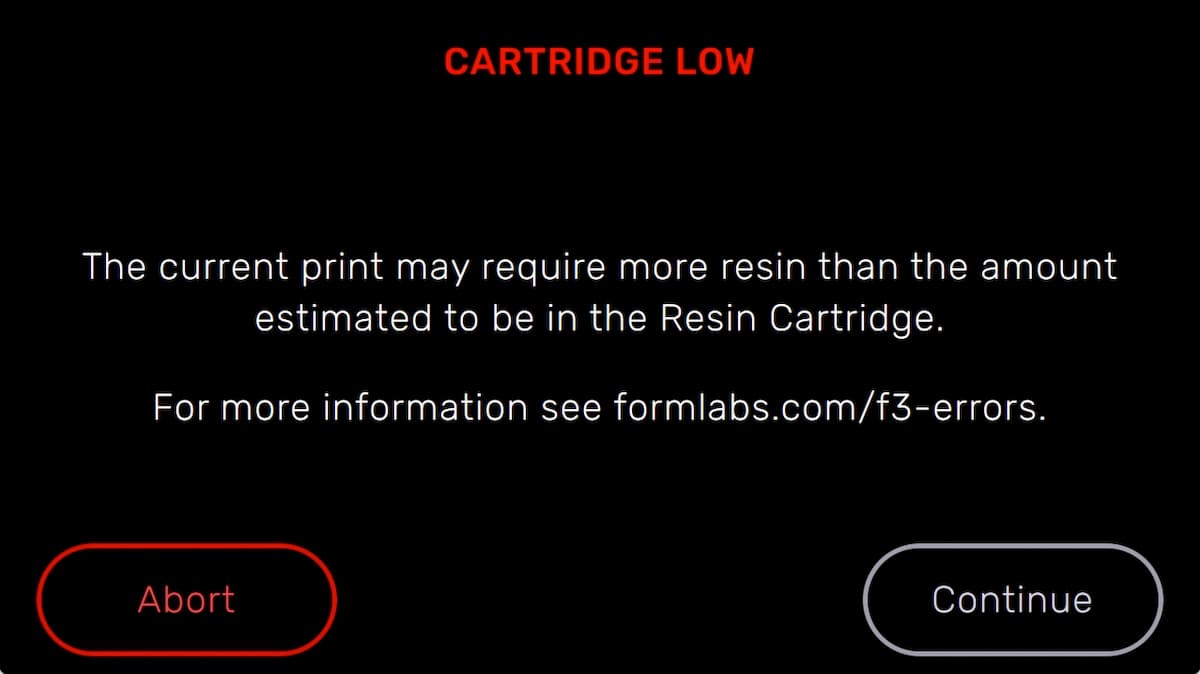
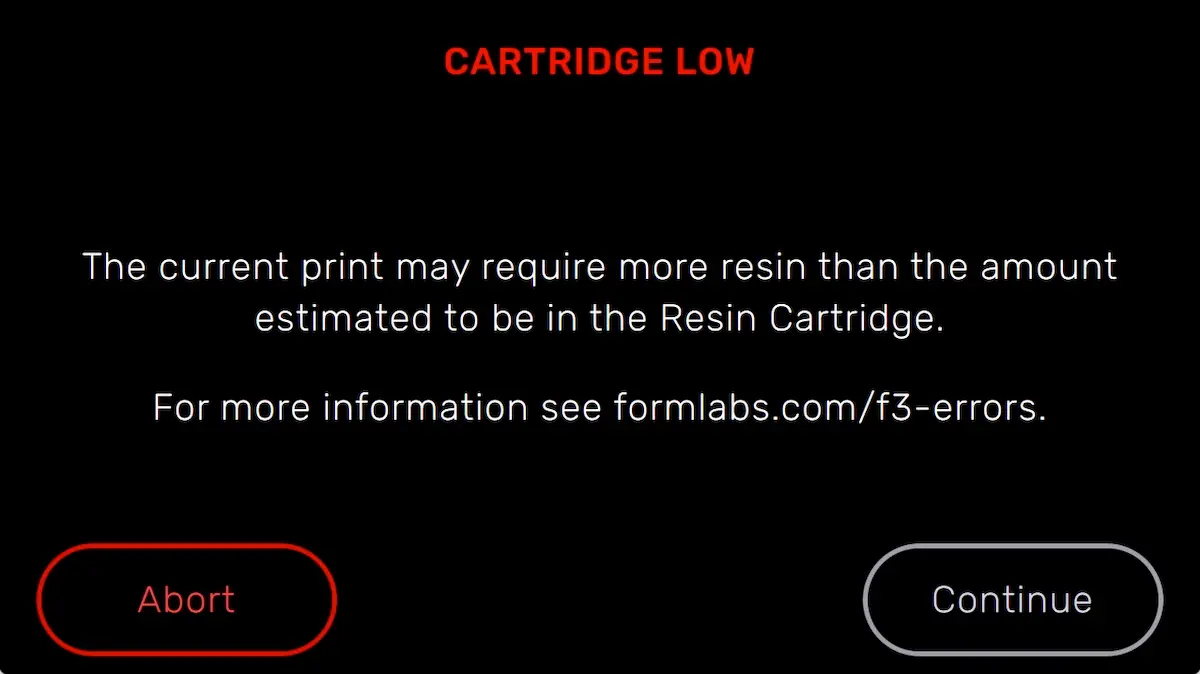
プリンターは、各プリント開始前にカートリッジ内のレジンの推定残量を確認します。レジンの推定供給量がパーツのプリント完成に不十分な場合、プリンターにCartridge Low(カートリッジ内のレジンの残量が少なくなっています)と書かれたエラーメッセージが表示されます。
タッチスクリーンに表示されているIgnore(無視)をタップすると、プリントを続行できます。但し、プリント中にプリンターのレジンがなくなった場合は、新しいカートリッジが装着されるまでプリントは一時中断します。長時間プリントが中断されると、プリントしたパーツに横線ができてしまう可能性があります。残量が少なくなったカートリッジは、プリント開始前に新しいカートリッジに取り換えておくことをお勧めします。もしくは、プリントを近くで監視し、カートリッジ内のレジンが空になったらすぐに新しいカートリッジを装着できるようにしてください。
カートリッジエラー
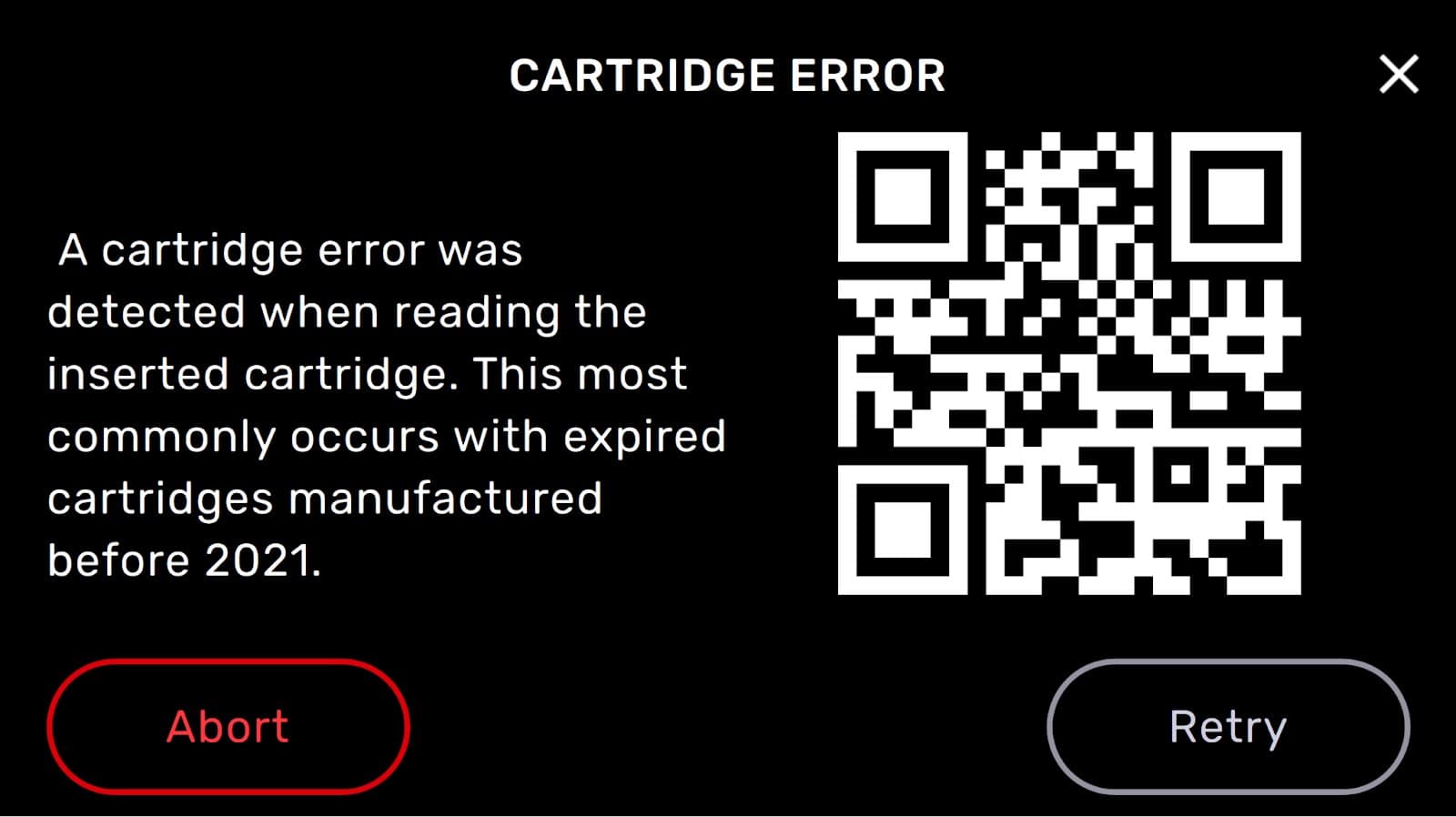
期限切れの古いレジンカートリッジのEEPROMチップを読み書きしようとすると、プリンターに事前準備サイクルの前にCartridge Error(カートリッジエラー)と表示されます。カートリッジの底に貼ってあるシールで、レジンの有効期限と製造年月日を確認してください。レジンの有効期限が切れている場合は、そのカートリッジを廃棄し、新しいカートリッジを装着してプリントを続行します。レジンの有効期限が切れていない場合は、Formlabsサポートまたは正規販売代理店までお問い合わせください。
カートリッジ不適合
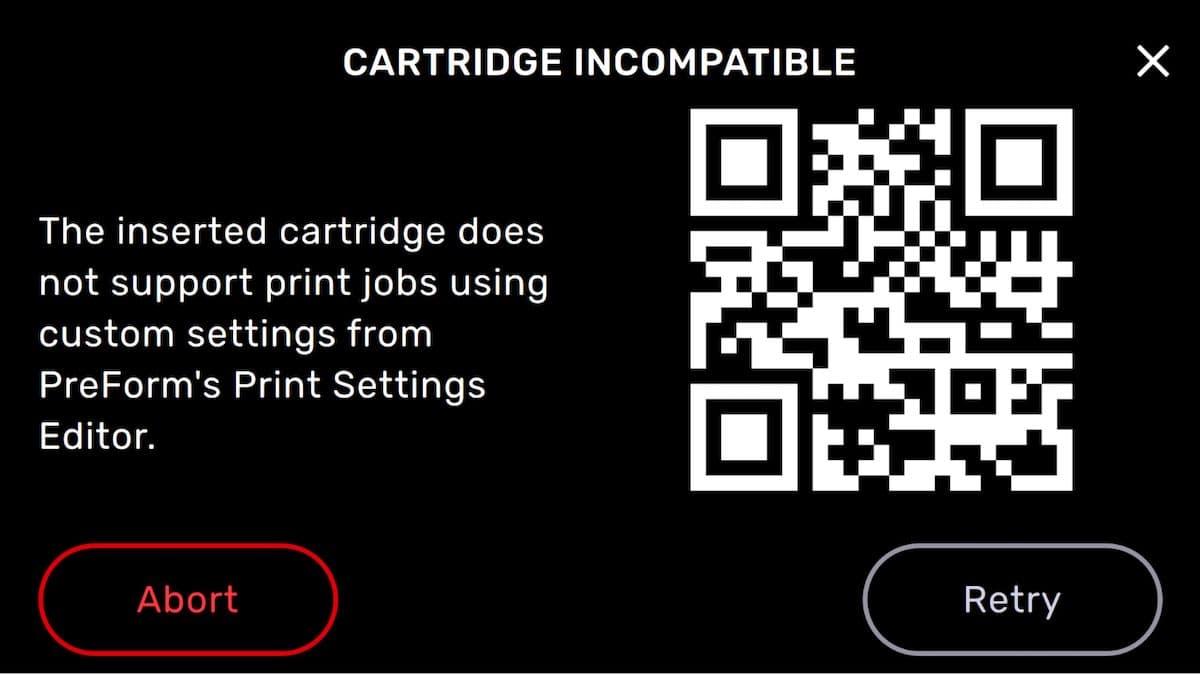
2021年以前に製造されたほとんどのレジンカートリッジで、カスタムプリント設定を使用してプリントしようとすると、プリンタにCartridge Incompatible(非対応のカートリッジ)と表示されます。カートリッジの底に貼ってあるシールで、レジンの有効期限と製造年月日を確認してください。レジンの有効期限が切れている場合は、そのカートリッジを廃棄し、新しいカートリッジを装着してプリントを続行します。レジンの有効期限が切れていない場合は、Formlabs サポートまたは正規販売代理店までお問い合わせください。
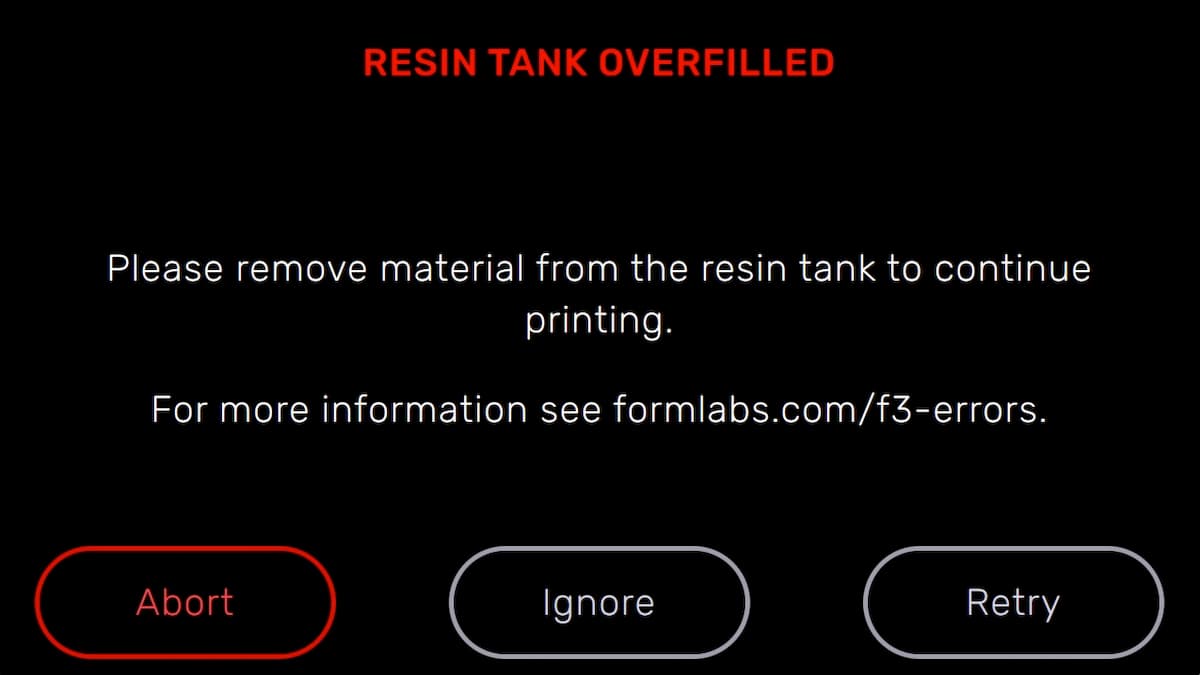
Resin Tank Overfilled(レジンタンクにレジンが過剰充填されています)
Missing resin tank and missing cartridge errors(レジンタンクまたはカートリッジが検知できないことを示すエラー)
すでに装着されているタンクまたはカートリッジをプリンターが検知しない場合は、レジンタンクまたはカートリッジのIDチップが問題なく埋め込まれていて、汚れていないことを確認します。チップが汚れていたり、埋め込まれていなかったりすると、プリンタがタンクまたはカートリッジを検出できなくなる可能性があります。
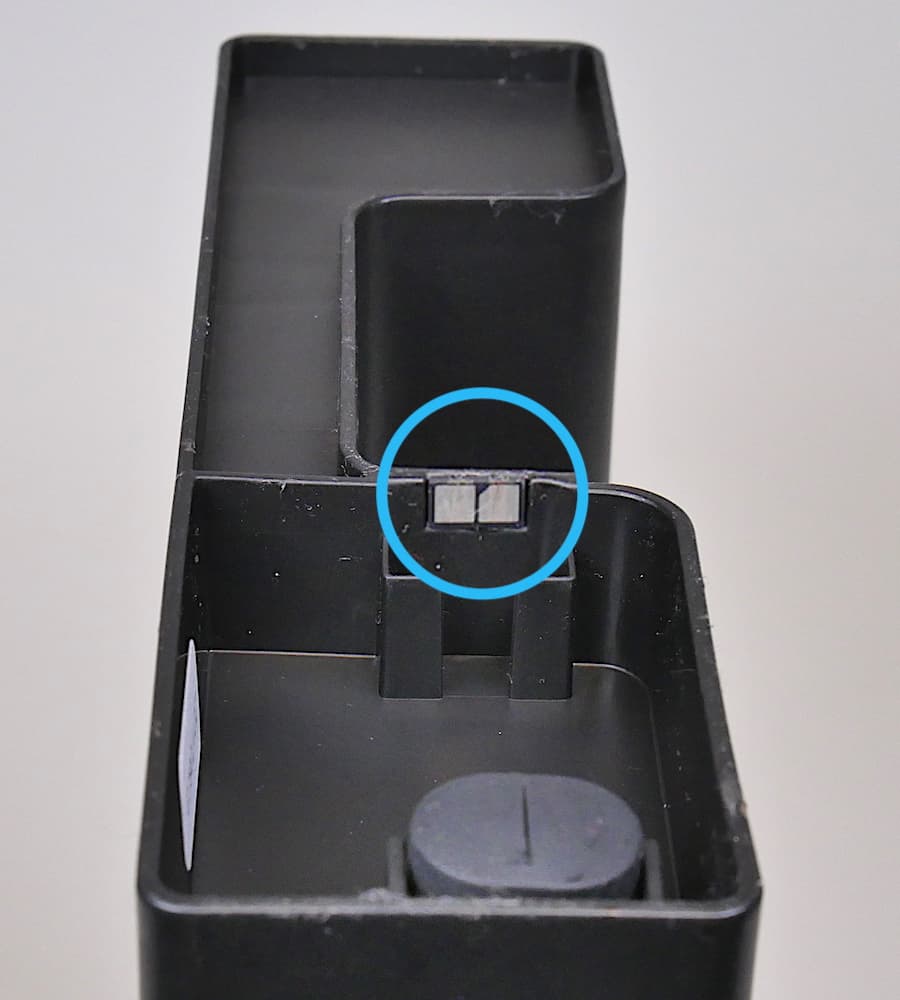
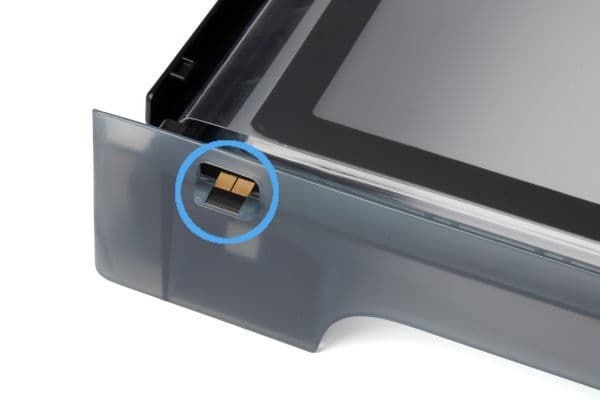
レジンタンクまたはカートリッジを一旦完全に取り外し、再度装着してください。装着されたカートリッジの上部はプリンターの背面と同一平面になっている必要があります。レジンタンクが完全に装着されると、タンクキャリアのレールに固定され、プリンターの背面と同一平面になります。
Resin tank and cartridge warning(レジンタンクとカートリッジに関する警告)
プリンターは、タンクとカートリッジ内のレジンの種類が現行のプリントジョブで指定されているレジンの種類と合致しているかを確認します。プリントジョブで指定されているレジンの種類と一致しない場合、プリンタはResin Tank and Cartridge Warning(レジンタンクとカートリッジに関する警告)と書かれたエラーメッセージを表示し、プリントジョブ設定と一致するタンクとカートリッジを装着するように促します。
Resin tank warning(レジンタンクに関する警告)
レジンカートリッジが先に装着され、タンクのレジンがカートリッジと一致しない場合、プリンタの画面にResin Tank Warning(レジンタンクに関する警告)と書かれたエラーメッセージが表示されます。レジンタンクを取り外し、装着しているレジンカートリッジのレジンの種類と一致するタンクに入れ替えてください。
もしレジンタンクが未使用で、まったく汚れていないが、違う種類のレジン用としてプログラミングされている場合、Ignore(無視)をタップし、正しい種類のレジン用としてプログラミングし直してください。
Cartridge warning(カートリッジに関する警告)
レジンタンクが先に装着され、カートリッジ内のレジンがタンク内のレジンと一致しない場合、プリンタの画面にはCartridge Warning(カートリッジに関する警告)と書かれたエラーメッセージが表示されます。カートリッジを取り外し、タンクと一致するカートリッジに入れ替えます。
Motors jammed (モーターが定位置に戻れません)
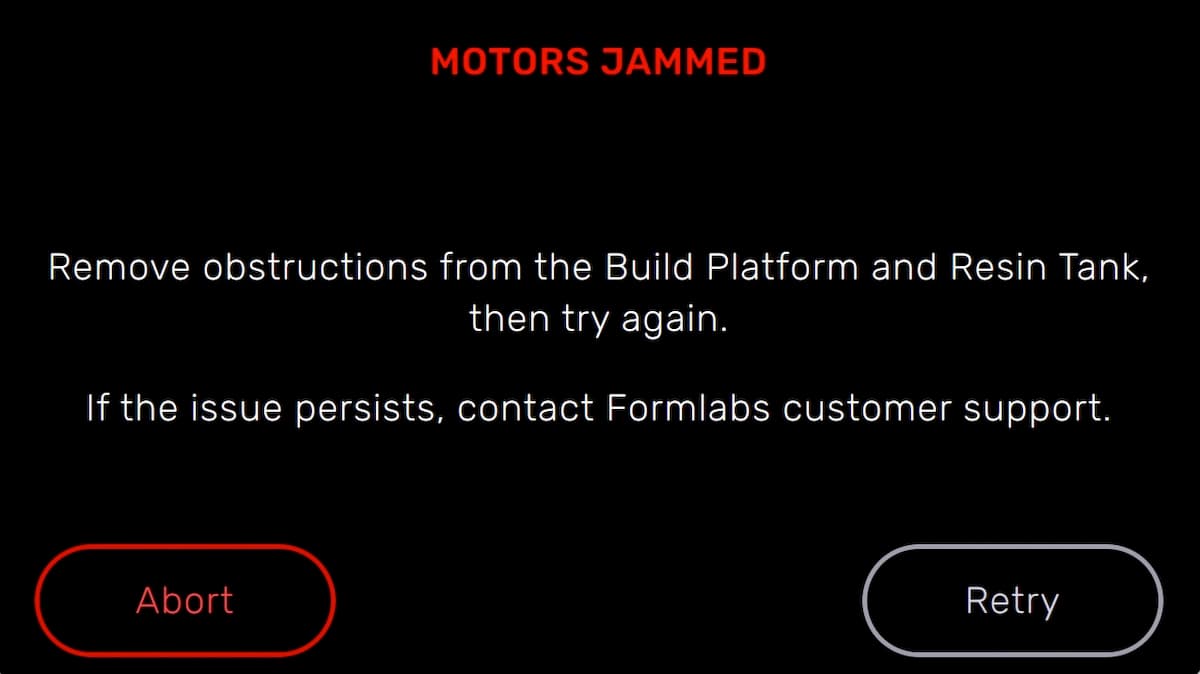
プリンタには、モーターの動作を追跡するセンサーが取り付けられています。モーターが適切な時間内に元の位置に戻らない場合、プリンタはMotors Jammed(モーターが定位置に戻れません)またはMOTOR_MOVE_OUT_OF_BOUNDSを表示します。
プリンタの動作経路に障害物があると、モーターが正常に動作できなくなる可能性があります。カバーを開き、ビルドプラットフォームとレーザーユニット(LPU)内を点検します。プリンター庫内の空洞部を確認し、空洞部の背面にあるレールに沿って障害物を取り外します。この際、レールの左側にあるリミットスイッチに特に注意してください。ビルドプラフォームおよびレジンタンクを取り外し、再装着します。
Heater error(ヒーターエラー)
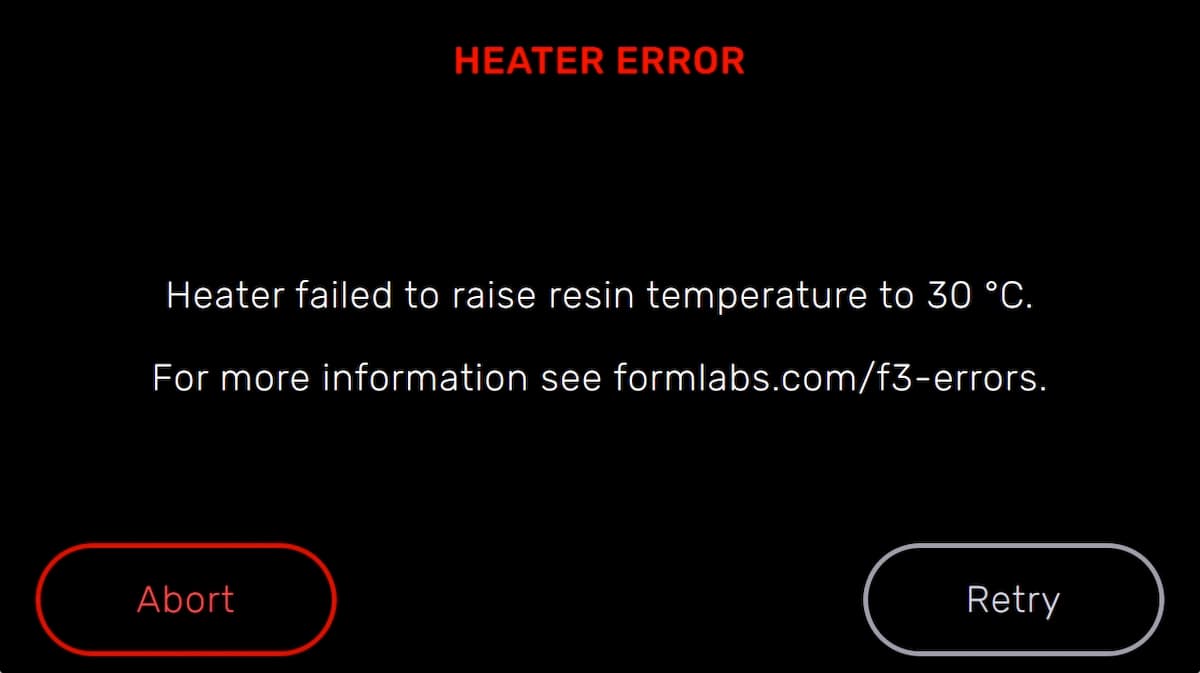
プリンターは、60分を経過しても目標温度の30°C(86°F)に達しないと加熱するのを止めるように設計されています。作業環境の気温が非常に低い場合、加温サイクルを一回ではなく、複数回繰り返さないと、プリンターが目標の温度まで上昇しないことがあります。その場合、プリントを再開し、もう一度加熱し直してください。詳しくは、サポート記事 Maintaining resin temperature(レジンの温度を維持する)をご覧ください。
Force sensor timeout(荷重センサーのタイムアウト)
FormlabsのLFSプリンターは、Z軸の荷重センサーを使って、各レイヤーがレジンタンクフィルムから剥がれたタイミングを判断します。荷重センサーが正しく反応しない場合、プリンターは各レイヤーをよりゆっくりと剥離し、レジンタンクや造形品への損傷を防ぎます。Form 3世代のファームウェアバージョン1.13.3およびForm 3L世代のファームウェアバージョン1.6.3では、荷重センサーが応答しなくなった場合、プリンターにForce Sensor Timeout(荷重センサーがタイムアウトになりました)メッセージを表示して通知します。このメッセージによってプリントが停止することはありません。この問題を解決するには、
テンショナーのエラー
テンショナーのエラーは、プリンタがレジンタンクテンショナーシステムを動かすことができない場合に発生します。この問題が発生すると、プリンターのUIに以下のいずれかのエラーメッセージが表示されることがあります。
テンショナーエラーを解決するには:
このエラーメッセージが繰り返し表示される場合は、Formlabsサポートまたは正規販売代理店にご連絡ください。
エラー1
エラー1は、複数の原因が考えられる一般的なエラーメッセージです。このエラーが発生した場合は、
エラーが続く場合は、プリンターのログをアップロードし、Formlabsサポートまたは正規販売代理店までお問い合わせください。
エラー61
プリントジョブはすべて、PreFormからプリンターにアップロードされます。プリンターがファイルを読み取れない場合、タッチスクリーンにエラー61が表示されます。このエラーは通常、PreFormとプリンターのファームウェアのバージョンに互換性がないことが原因で発生します。また、PreFormからのアップロード中に無線接続が安定せず、ファイルが破損してしまった可能性もあります。
プリンターにエラー61が表示された場合、以下の手順を実施してください。
上記の手順を実施しても問題が解決しない場合、Formlabsサポートまたは正規販売代理店にお問い合わせください。
エラー67、68
これらのエラーは、プリンターがLPUと通信できないために発生します。
エラー131
レベルセンスボードは、液体レジンの高さをもとにレジンタンク内のレジン量をモニタリングします。プリンターのファームウェアアップデートには、レベルセンスボードなど特定のコンポーネントのファームウェアアップデートが含まれていることがあります。エラー131は、レベルセンスボードの再プログラミングに関連する問題です。この問題は通常、プリンターのファームウェアを最新バージョンにアップデートすることで解決できます。
このエラーメッセージが繰り返し表示される場合は、Formlabsサポートまたは正規販売代理店にご連絡ください。
エラー137、147、148
エラー137とエラー147は、テンショナーの動きに問題があることを意味します。テンショナーはレジンタンクフィルムを引っ張るコンポーネントですが、レーザーユニットがガレージに出入りするために移動できる状態でなくてはなりません。Form 3+世代のプリンターでは、プリンターがテンショナーを動かすように指示を送ったにもかかわらず数秒経っても動きが観察されない場合に、このエラーが発生します。同様にエラー148は、プリンターがレジンタンクのテンションを緩めようとしたが、そのことがテンショナーセンサーで確認できなかった場合に発生します。これらのエラーが発生した場合、画面にTank Tensioner Failed(タンクテンショナーの故障)というエラーメッセージが表示されることもあります。
これらのエラーは、以下の原因で発生する可能性があります。
この問題を解決するには、
エラー186
FormlabsのLFSプリンターは、造形中にレジンタンク底部の柔らかいフィルムをぴんと張り、造形の土台として平らで均一な表面を作ります。そのため、時間経過とともにフィルムが徐々に伸びていきます。これを考慮し、プリンターはフィルムのたるみがなくなるまでゆっくりと張力をかけてから指定の力で引っ張ります。フィルムを張る時に問題があると、プリンターにエラー186またはPR_ERROR_TENSIONER_FAIL_TO_SLACKOUTが表示されます。これは、レジンタンクが古くなりフィルムが最大まで伸び切ってしまったか、テンショナーに不具合が発生している可能性があります。この問題を解決するには、
上記の手順を実施しても問題が解決しない場合、プリンターの診断ログをアップロードし、Formlabsサポートまたは正規販売代理店にお問い合わせください。
エラー246
エラー246またはPR_ERROR_WHIPPET_ERROR_FUSEは、プリンターとLPU間で通信の問題が発生していることを意味します。これは、LPUのガルバノメーターへの不適切なコマンド、電源の問題、LPUの較正の誤り、またはソフトウェアのバグが原因である可能性があります。この問題の解決方法:
問題が解決しない場合は、レーザーユニットを交換する必要があるかもしれません。交換用LPUはFormlabsストアでお求めいただけます。追加のサポートが必要な場合は、Formlabsサポートまでお問い合わせください。
エラー293:プリント中にリセットされました
造形ジョブの途中で不意にプリンターが自動的にシャットダウンし、再起動することがあります。その際、再起動後の画面にエラー 293と表示されます。これは、プリンターが造形ジョブを正常に終了しない場合に表示される一般的なエラーですこのエラーは通常、停電や電源ケーブルの緩みが原因で発生します。別のコンセントを試しても問題が解決しない場合は、Formlabsサポートまたは正規販売代理店にお問い合わせください。停電や電圧低下が頻繁に起こる地域では、無停電電源装置(UPS)を購入してプリンタに接続することもご検討ください。
エラー310とエラー311
エラー 310およびエラー 311は、Z軸の較正手順の実行中にプリンターに問題が発生したことを示しています。較正の目的は、レーザーユニットに対するビルドプラットフォームの正確なピッチを測定し、最初の数レイヤーやプリント中にプリンターが傾いていても補正できるようにすることです。プリンターは、レーザーユニットをビルドプラットフォーム上で移動させながら、ビルドプラットフォームを繰り返し下降させます。移動のたびに、ビルドプラットフォームがローラーホルダーに接触するためにどの程度の下降が必要かを測定します。ビルドプラットフォームの左右の移動距離が0.4mm以上異なる場合、プリンターはエラーを表示します。この問題の原因として考えられるのは、以下の通りです。
この問題を解決するには、以下の手順を実行してください。
上記の手順を実施しても較正の失敗が続く場合は、Formlabsサポートまたは正規販売代理店にお問い合わせください。
エラー 345
エラー345は、予期せぬエラーのためプリントを開始できなかったことを意味します。この問題を解決するには:
エラーが続く場合は、プリンターのログをアップロードし、Formlabsサポートまたは正規販売代理店までお問い合わせください。
Cartridge worn out(カートリッジが消耗しています)
各カートリッジは1リットルのレジンが入っており、1リットル分の供給が可能です。1リットル分の供給が完了したら、空になったカートリッジを廃棄し、新しいカートリッジを装着して、プリントを続行します。空になったカートリッジを新しいものに交換したら、プリントを再開
します。Resin level sensor error(レジンレベルセンサエラー)
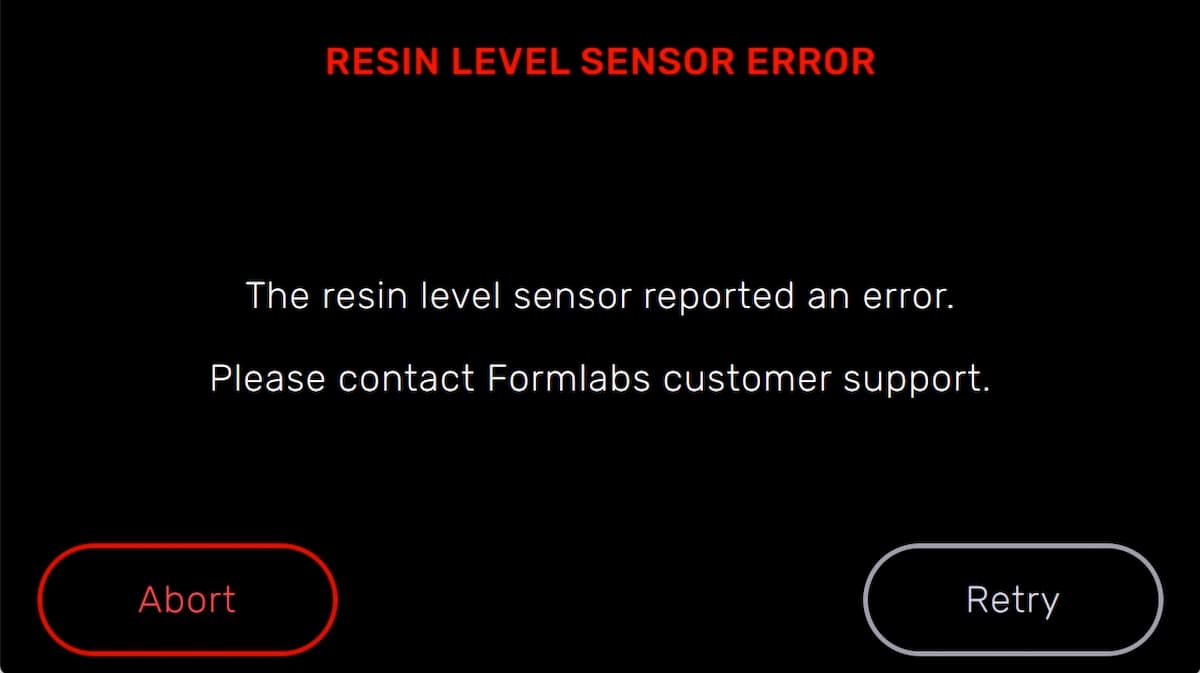
レベルセンスボードはレジンタンクのすぐ後ろにあります。レベルセンスボードはレジンを充填したレジンタンク内で浮いている金属フロートの位置を検知して、タンク内のレジン量を検出しています。プリンタはフロートまたはレベルセンスボードに問題があると、Resin Level Sensor Error(レジンレベルセンサエラー)を表示することがあります。
プリンターにResin Level Sensor Error(レジンレベルセンサーエラー)と表示された場合、以下の手順でエラーが解決するかどうかを確認してください。
較正エラー
レベルセンスの較正を実行中、プリンターが必要な温度に到達できない場合にCalibration Error(較正エラー)が表示されることがあります。
タッチスクリーンにCalibration Error(較正エラー)と表示された場合は、以下の手順に従ってください。ミキサーチェックエラー
各プリントを開始する際、LPUの筐体がタンクミキサーを前後に押したり引いたりして、タンク内の端から端まで数回横断させます。この動作により、タンク内のレジンは撹拌し、同時にフィルムやビルドプラットフォームの上に硬化したレジンが残っていないかを確認します。ミキサーが移動を妨げる硬化したレジンに遭遇すると、その磁石が、LPUの筐体に付いている磁石から離れ、プリンターがプリントを一時停止します。ミキサーは、このような動作をすることで、タンクフィルムを保護し、プリントの失敗が更に繰り返されるのを防ぐように設計されています。
警告:
レジンが肌に触れると、皮膚炎またはアレルギー性皮膚反応の原因になる恐れがあります。液体レジンまたはレジンが付着した表面に触れる際は、必ず手袋を着用してください。レジンが皮膚に付着した場合、石鹸と水で念入りに洗い流してください。皮膚の洗浄に、手の除菌用ローションなど、アルコール成分が入っている溶剤は使用しないでください。
プリンターにMixer Check Failure(ミキサーチェック失敗)またはMIXER_CHECK_FAILURE(ミキサーチェック失敗)と表示された場合は、以下の手順に従ってください。
備考:
レジンタンクを点検したり、硬化したレジンをタンクから取り除いたりする時は、その作業にパーツリムーバルツール、スクレーパ、フラッシュカッターやその他の金属系のツールを使用しないでください。そうしたツールを使用すると、タンクのフィルムに傷をつけ、プリントの失敗および/またはレジンがタンクからこぼれる原因に繋がります。
備考:
ミキサーが正しく動作または停止しない場合は、ミキサーを正しい方向に(マグネットが下を向き、アームが左を向くように)挿入されていることを確認してください。アームやマグネットが破損または紛失している場合、ミキサーが正常に動作しないことがあります。
Printer tilted(プリンターが傾いています)
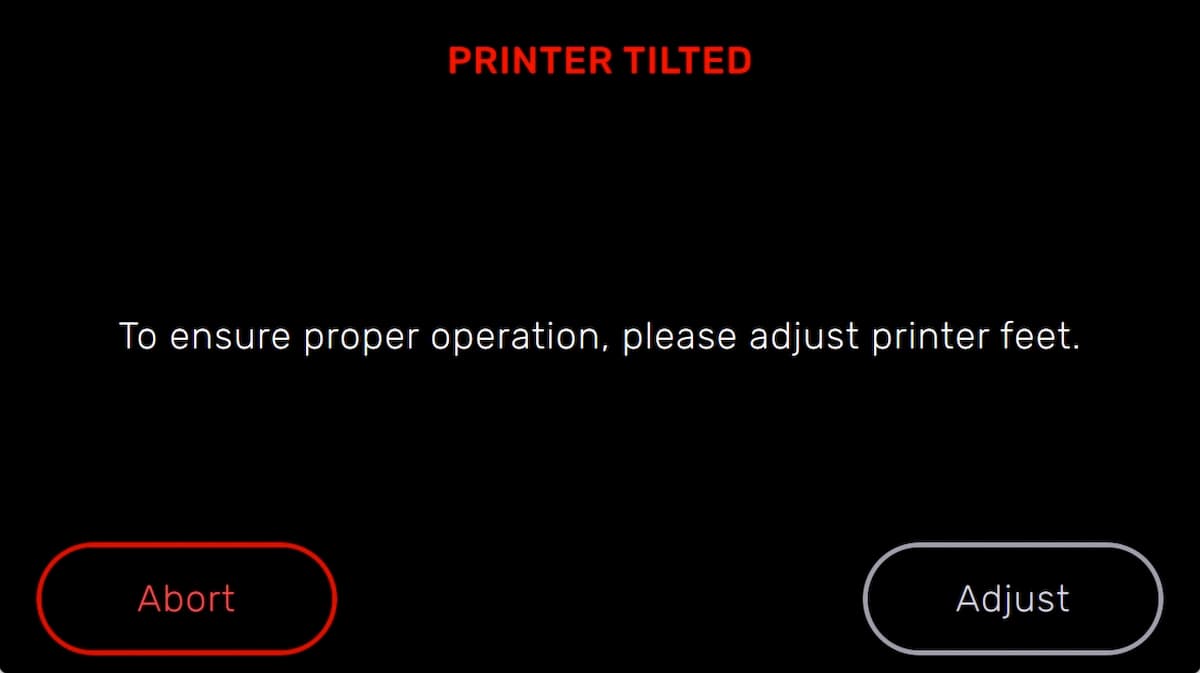
Formlabs SLA プリンターが最適に動作するのは、完全に水平になっている時です。水平でない場合は、タッチスクリーン上にプリンターを水平にするように促すメッセージが表示されます。水平状態は、プリンタのタッチスクリーン上でSettings(設定)> Printer Leveling(プリンタを水平にする)を順にタップしていくと確認できます。
タッチスクリーンに表示される指示に従って、付属のレベリングツールを使ってプリンターが水平になるよう調整します。
Reset while printing(プリント中にリセットされました)
プリントジョブの実行中にプリンターの電源が一旦遮断されると、電力が戻ってもプリンターはプリントを再開しません。タッチスクリーン上にReset while printing(プリント中にリセットされました)と書かれたエラーメッセージが表示されます。予期せぬリセットが発生したら、Formlabsサポートまたは正規販売代理店にご連絡ください。
プリントの開始に失敗しました。
Failed to start print(プリントの開始に失敗しました)エラーメッセージは、プリンタがプリントの開始に失敗した原因を特定できない場合に表示されます。場合によっては、マザーボードが損傷し、レーザーコントローラーやモーターへの適切な接続を妨げている可能性があります。この問題を解決するには、
このエラーメッセージが繰り返し表示される場合は、Formlabsサポートまたは正規販売代理店にご連絡ください。
Wi-Fi Errors(Wi-Fi エラー)
プリンターは、接続の試行に対するWi-Fiのアクセスポイントの応答の内容に応じて、特定のエラーメッセージを表示します。Wi-Fi、USBまたはイーサネット経由で接続する方法について知りたい場合は、Connecting to your printer(お使いのプリンタに接続する)と題したサポート記事をご参照ください。プリンターが接続できるように無線ネットワーク環境が設定されていることを、ネットワーク管理者に確認してください。Windows OSをご使用の場合は、アップル社が定めている手順に従って、Bonjourが正しくインストールされていることを確認します。このステップは接続に不可欠です。無線ネットワーク環境でアップロードできるようになるためには、PreFormがプリンターと同じネットワークに接続されている必要があります。
無効なネットワークキー
パスワードが正しく入力されていません。ネットワークのパスワードを確認します。プリンターが接続できるように無線ネットワーク環境が設定されていることを、ネットワーク管理者に確認してください。
接続に失敗しました
プリンターがワイヤレス接続の設定に失敗し、ネットワークに接続できませんでした。プリンターが接続できるように無線ネットワーク環境が設定されていることを、ネットワーク管理者に確認してください。
不明なエラー
プリンターは、さまざまな問題に対してAn unknown error has occurred(不明なエラーが発生しました)というメッセージを表示することがあります。このエラーが繰り返し表示される場合は、診断ログをアップロードし、Formlabsサポートまたは正規販売代理店にお問い合わせください。
Remote Assistance(リモートアシスタンス)
を有効にするトラブルシューティング中に、Formlabsサポートから、プリンターに関する追加情報またはプリンターへのアクセスを要求される場合があります。マシンのRemote Assistance(リモートアシスタンス)とDashboard Logging(ダッシュボードログ)を有効にするよう求められることがあります。
リモートアシスタンスの準備方法:
ダッシュボードへのログ記録のためにプリンターを準備するには:
プリンターを工場出荷時の状態にリセットする
状況によっては、工場出荷時の設定に戻すファクトリーリセットを実行することで、プリンターの異常な動作が解消されることがあります。異常な動作には、Unknown Error(未知のエラー)メッセージ、ファームウェアの更新失敗、タッチスクリーンの無反応、PreFormへの接続トラブルなどが含まれます。ファクトリーリセットを行うと、Queue(キュー)に保存しているプリントジョブや登録したネットワーク接続の設定等、カスタマイズした設定がすべて消去されます。
備考:
工場出荷時の状態にリセットすると、プリントジョブ情報、それまでにカスタマイズした設定や診断ログがすべて消去されます。工場出荷時の状態にリセットする前に、診断ログをアップロードしておくようにしてください。
工場出荷時の状態にリセットするには:
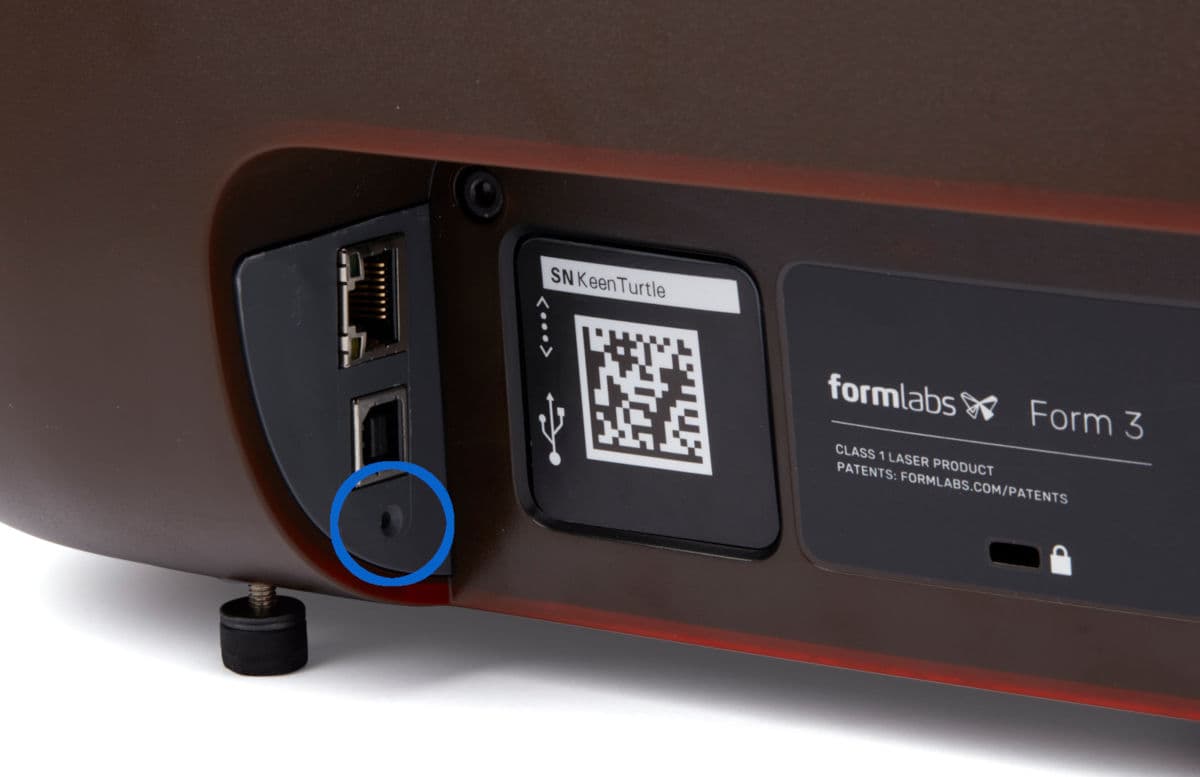
ファクトリーリセットが成功したことを確認するには、タッチスクリーン上のQueue(キュー)をタップします。リセットが成功していれば、プリントキューは空になっています。リセットをしても異常な動作が解決しない場合は、Formlabsサポートまたは正規販売代理店にご連絡ください。