技術白書
Formlabs Logo

カール(SLS)

カール(SLS)

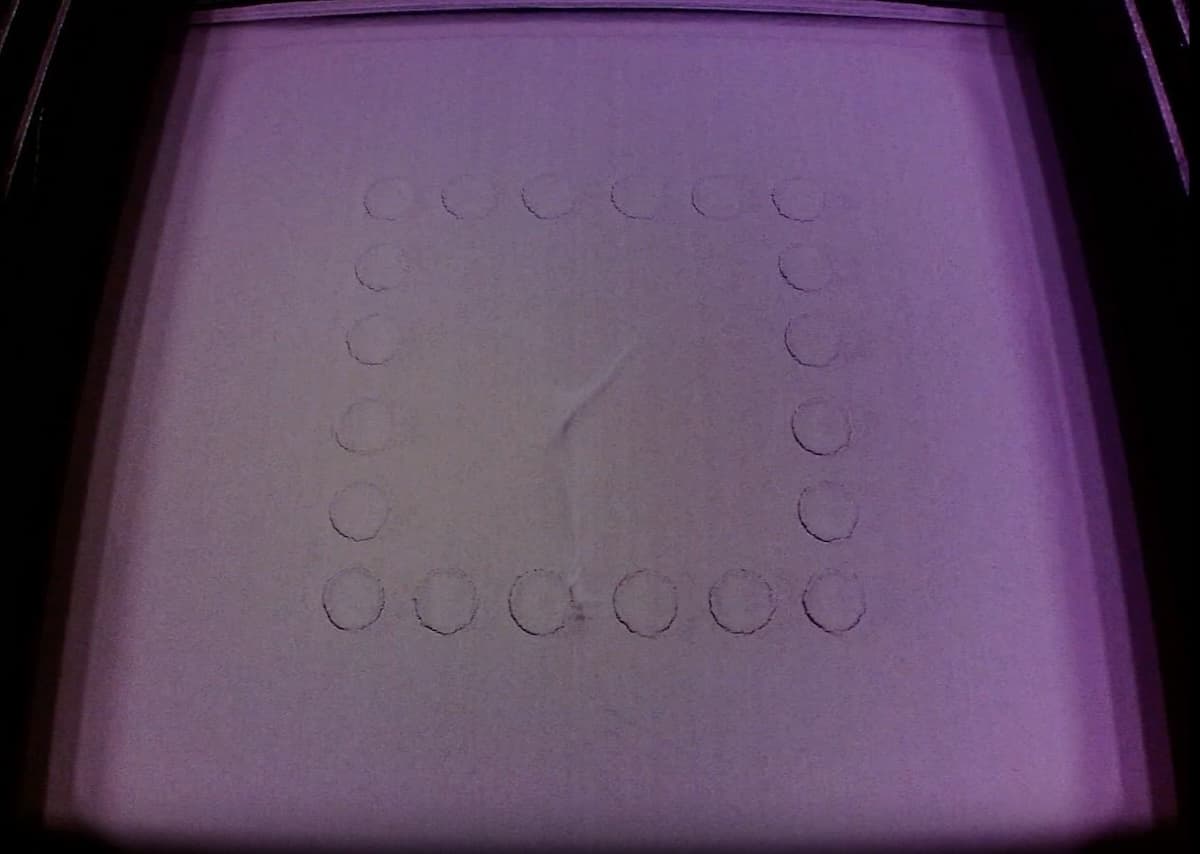
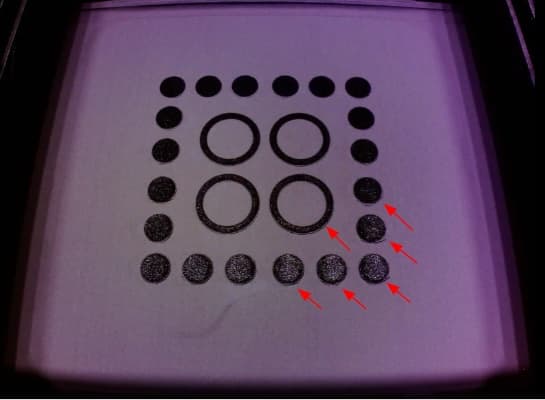
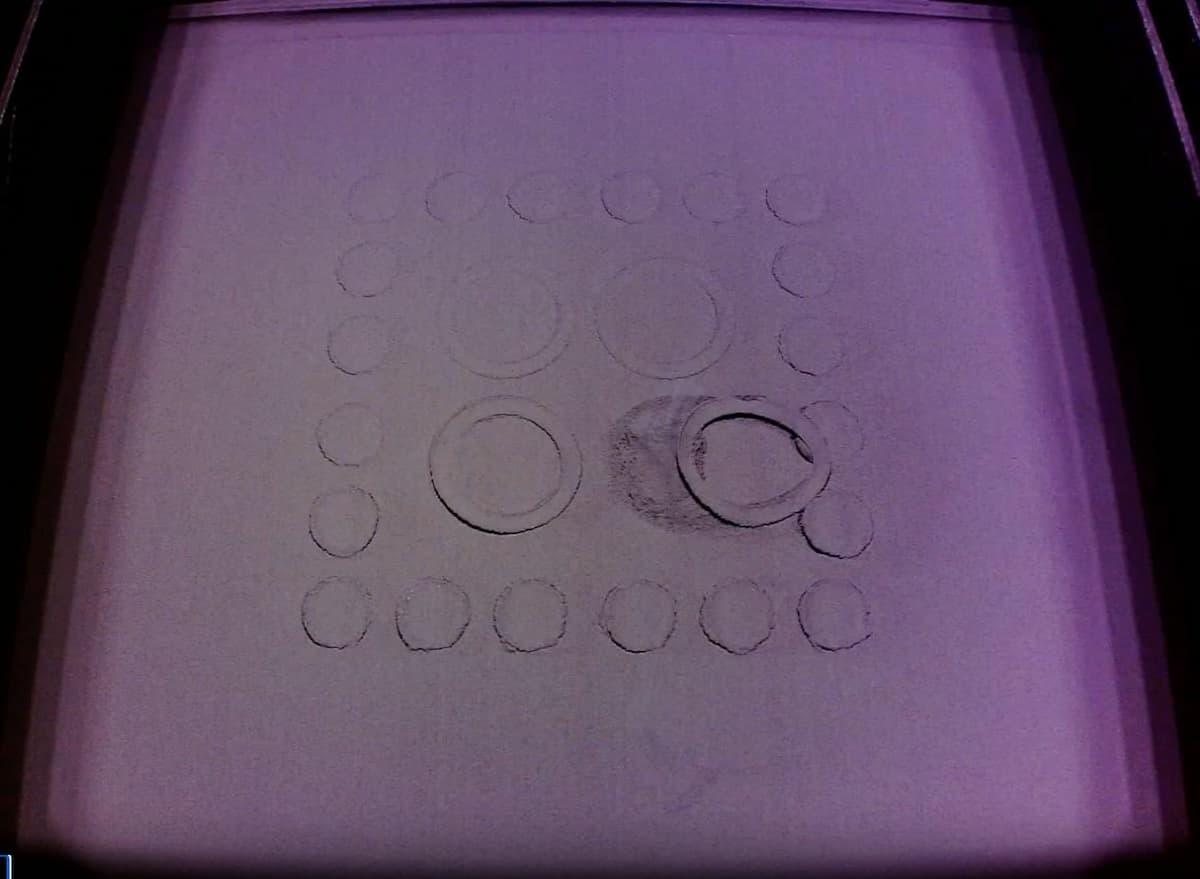
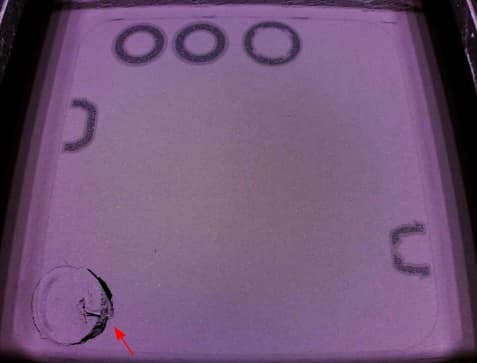
プリント中、新鮮な各パウダー層は、材料の焼結温度よりも低い温度に保たれます。その後、プリンタのレーザーがパウダーの一部を選択的に焼結し、造形品を形成ります。レーザー照射された部分とそれ以外のパウダーベッド部分の温度差が大き過ぎると、レーザー照射された部分は周囲のパウダーよりも収縮します。このような不均一な収縮が起こると、造形品の層やSurface Armorがカールしてプリントベッドから浮き上がり、リコーターに引っかかって引きずられる可能性があります。

リコーティング後に見えるカール
Curling visible during lasing
カールした層がリコーターローラーに引っかかり、引きずられている
リコーティング後に見えるカール
レーザー照射中にカールが発生
カールした層がリコーターローラーに引っかかり、引きずられている

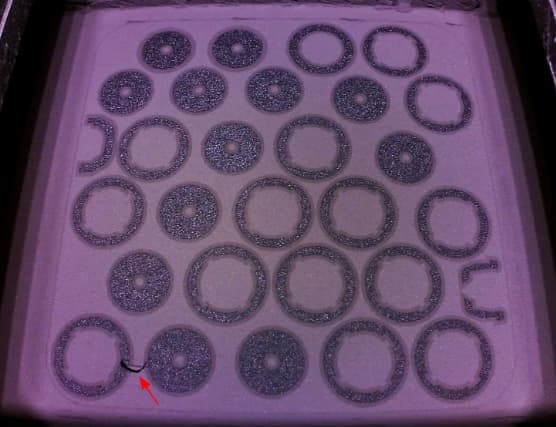
カールは、ゴミによる失敗とは区別する必要があります。パウダーに繊維、毛髪、その他の汚染物質が混入していると、カールに似たプリント不良が発生することがあります。ただし、これらの問題のトラブルシューティング手順は異なります。造形品に付着した汚れの取り扱いに関する詳細は、パウダーの汚染(SLS)と題した記事をご参照ください。

パウダーに外部からの異物が混入している
ゴミによるカールのような失敗
パウダーに外部からの異物が混入している
ゴミによるカールのような失敗

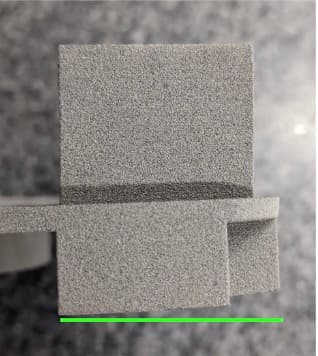
また、最初の数層が端でカールし、累積的な反りエリアを作る初期層のカールと呼ばれる造形不良もあります。それ以外の部分には影響はありません。ビルド容積の下部で造形されたパーツは、初期層のカールの影響を最も受けやすくなります。

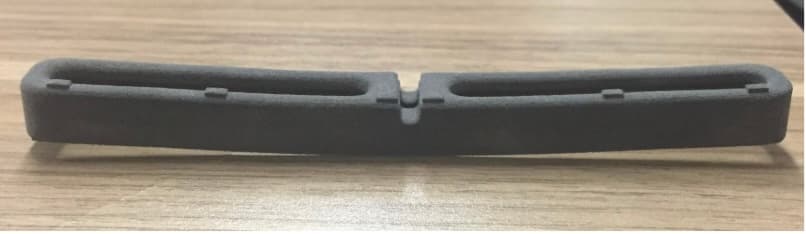
この問題は、固体状態で冷却する際に部品全体が不均一に収縮するマクロスケールのたわみとは異なります。

Early layer curling
部品全体が不均一に収縮するマクロスケールのたわみ
初期層のカール
部品全体が不均一に収縮するマクロスケールのたわみ

症状

  • 造形品の層またはSurface Armorがカールしてプリントベッドから浮き上がる
  • プリントがエラー112
で終了する

原因

  • Dirty infrared sensor
  • Clogged exhaust filter or exhaust lines
  • Improperly-tuned print bed temperature

トラブルシューティング手順

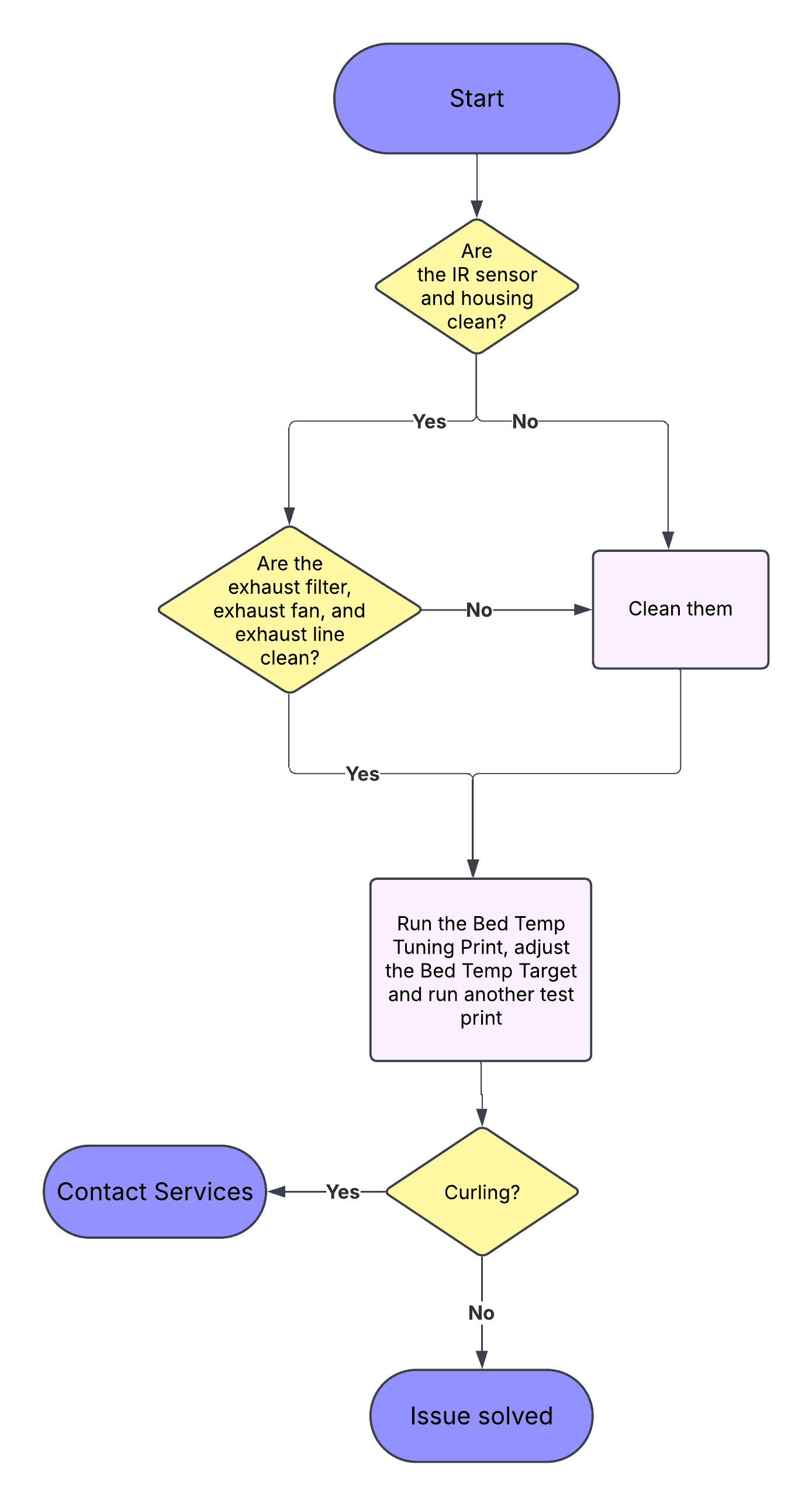
カールのトラブルシューティングフローチャート
  1. IRセンサのレンズとIRセンサのハウジングを清掃します。IRセンサのレンズを白い残留物が覆っていないことを確認します。
    • Fuse 1+ 30Wのみ: IRセンサープローブのベース周辺にあるゴム製Oリングが存在し、損傷していないことを確認します。
  2. 排気フィルタ、排気ファン、排気ラインを徹底的に清掃します。
  3. 使用する材料に応じて、ベッド温度チューニングプリントを実行します(該当する場合):

備考:

他のパウダーでカールが発生した場合は、Formlabsサポートまたは公認サービスプロバイダにお問い合わせください。

  1. 造形結果に基づいて、プリマーのベッド温度オフセットを調整し、テスト造形を実行します。
  2. 再度カールが発生した場合は、Formlabsサポートまたは公認サービスプロバイダにお問い合わせください。

Polypropylene Surface Armorの白化とカール

Polypropyleneパウダーを使って造形する場合、造形品の周囲のSurface Armorの領域にのみカールや白化が発生することがあり、他のパウダーとは異なる対処が必要になることがあります。
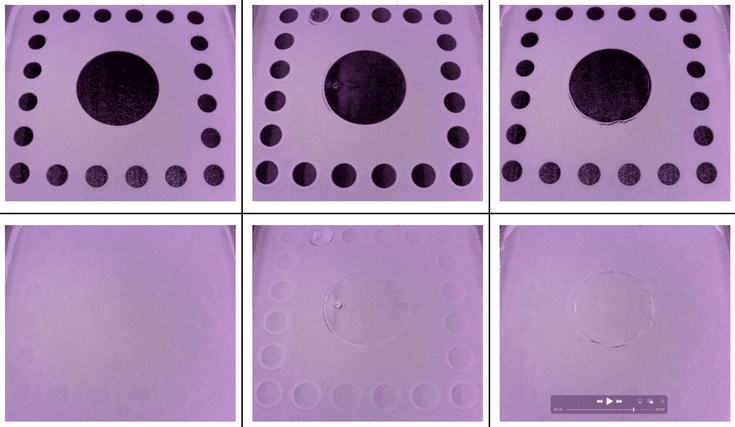
Polypropylene Surface Armorの白化とカール

Surface Armorの白化やカールは、以下の要因の1つ以上によりSurface Armorの領域が過熱することで発生します。

  • ベッド温度:ベッド温度が高すぎると、レーザーがSurface Armorを過熱させます。
  • レーザー出力:レーザー装置間のばらつきやレーザーの較正の問題により、レーザーが予想以上のエネルギーを供給し、Surface Armorの領域が過熱する可能性があります。
  • パーツのパッキング:Polypropyleneパウダーは、Nylon 12ベースの材料よりも、メインパーツからSurface Armor領域への熱の放散が早くなります。パーツを密集させて配置すると、余分な熱がSurface Armorに伝わり、過熱する可能性があります。

プリンタやPolypropyleneパウダーのバッチによるばらつきも、結果に影響を与える可能性があります。

Polypropyleneパウダー使用時のSurface Armorの白化やカールの対処法:

  1. プリンターのベッド温度オフセットを-2°Cに設定し、テストプリントを実行します。
  2. Surface Armorの白化や反りが続く場合は、ベッド温度オフセットを1°Cずつ下げ、-5°Cに達するまで調整後に再度テストを行ってください。
  3. ベッド温度オフセットを0にリセットし、造形設定エディタを使用してArmorレーザー出力パラメータを20~40%下げます。
    • Armor Laser Power(Surface Armorへのレーザー出力)を下げることでSurface Armorの白化や反りが解消されても、造形品全体の反りや表面の粗さが発生する場合は、変更した造形設定をそのまま使用し、Bed Temperature Offset(ベッド温度オフセット)を1°Cずつ5°Cまで上げていき、調整のたびにテストを行ってください。
    • Surface Armorの白化やカールが続く場合は、造形品の間隔を少なくとも6mmに広げてください。
  4. 上記の手順を実施してもSurface Armorの白化や反りが続く場合は、プリンタのレーザーを調整する必要があるかもしれません。リモートアシスタンスを有効にするには、Settings(設定)> System(システム)> Remote Assistance(リモートアシスタンス)をタップし、Remote Assistance(リモートアシスタンス)をONに切り替えます。その後、Formlabs Support(サポート)にお問い合わせください。