
備考:
Build Platform 2Lが正しく組み立てられていない状態でプリントすると、ビルドプラットフォーム、レジンタンク、またはプリンターが破損する恐れがあります。

Formlabs Build Platform 2Lは、造形したパーツを素早くきれいにビルドプラットフォームから取り外せるようにすることで、より早く、より簡単でより信頼性の高い後処理ワークフローを実現します。
Build Platform 2Lを使用する場合は、プリントする前にビルドプラットフォームとモデルの両方が適切に準備されていることを確認してください。ビルドプラットフォームが清潔な状態であり、正しく組み立てられていることも確認しておきます。造形品の向きやサポート材の生成オプションによっては、ビルドプラットフォームからの取り外しが容易になるケースもあります。それらを考慮して造形設定を行ってください。
最良のプリント結果を得るには:
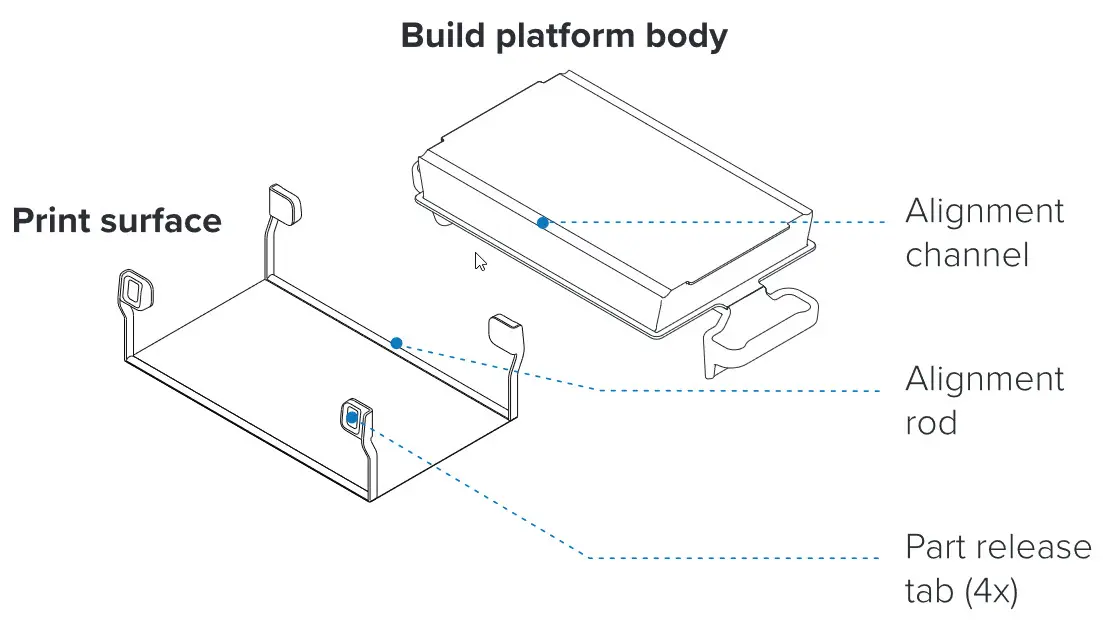

Build Platform 2Lは、ビルドプラットフォーム本体と造形面の2つのコンポーネントで構成されています。造形面は、位置調節チャネル内およびビルドプラットフォーム本体の上面全体に配置されているマグネットで接着する仕組みになっています。パーツ取り外しパドルを内側に押すとプリント面が曲がり、プリントしたパーツが外れて後処理がしやすくなります。
Formlabsレジンを使ったプリント
造形面を点検する
Build Platform 2Lでプリントする前に:
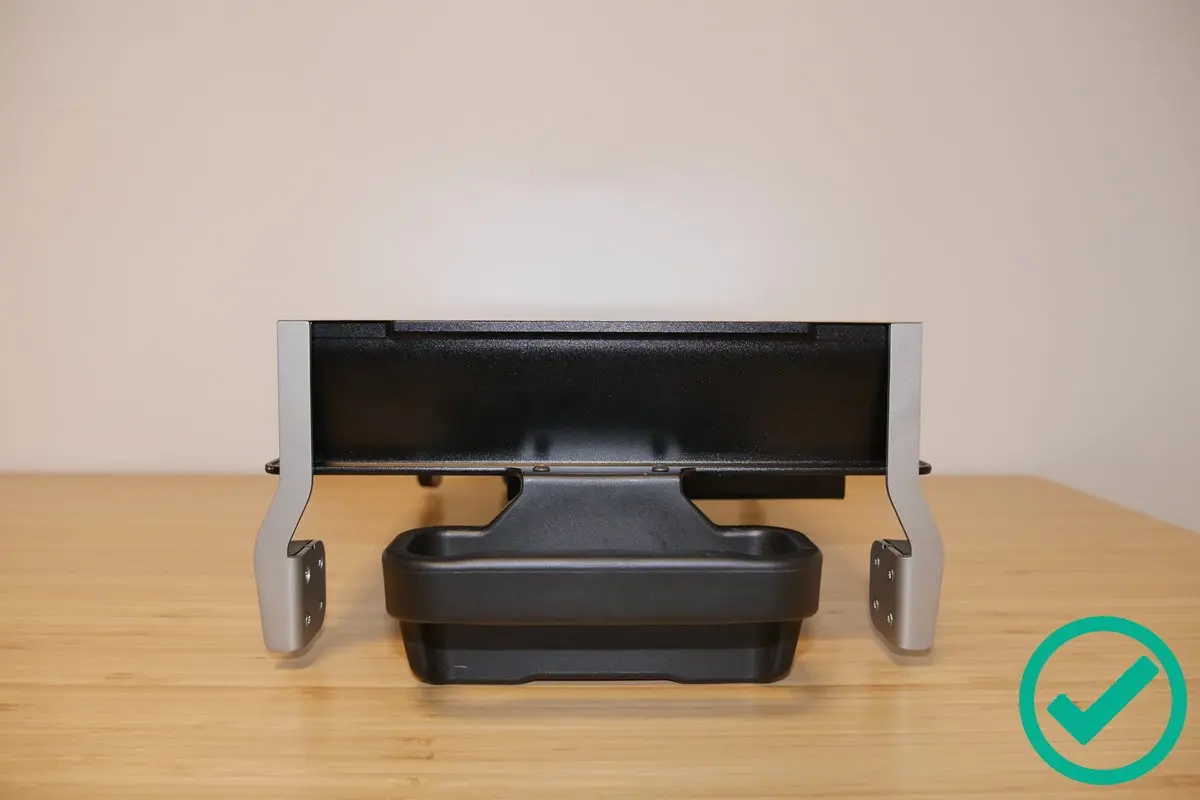
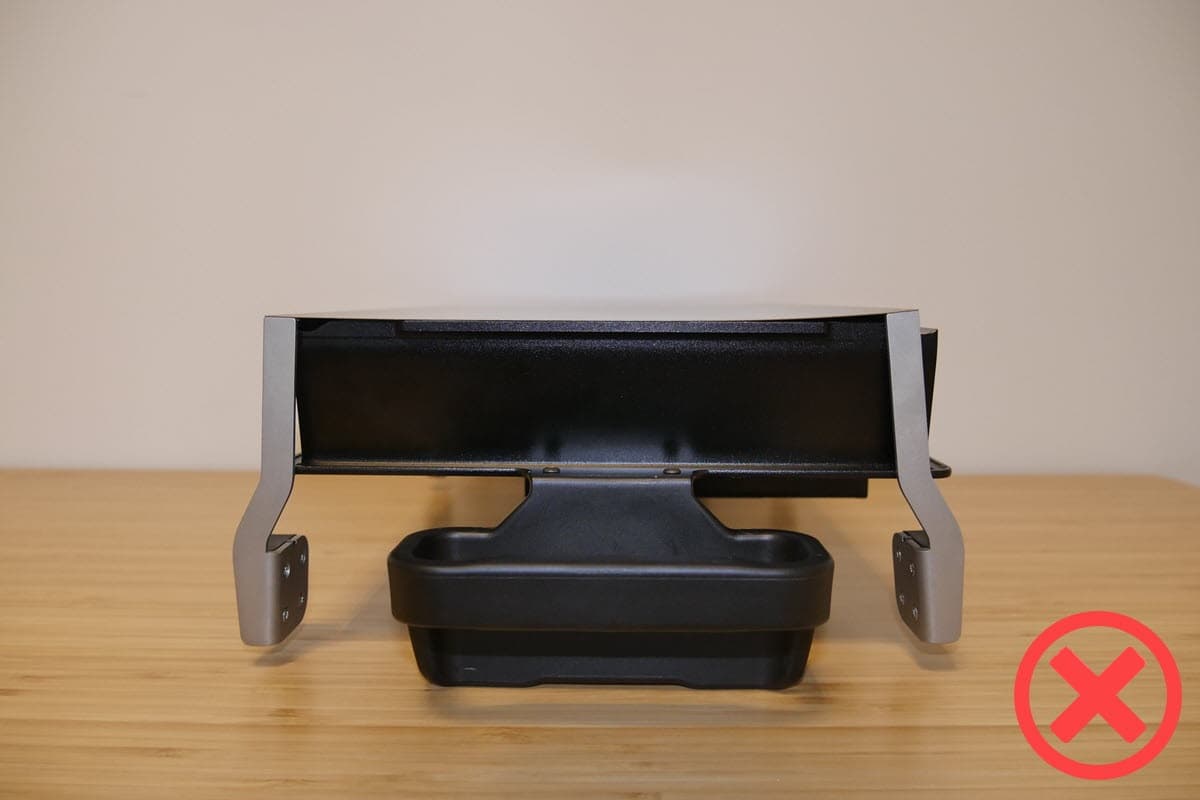
備考:
Build Platform 2Lが正しく組み立てられていない状態でプリントすると、ビルドプラットフォーム、レジンタンク、またはプリンターが破損する恐れがあります。
PreFormでモデルを準備する
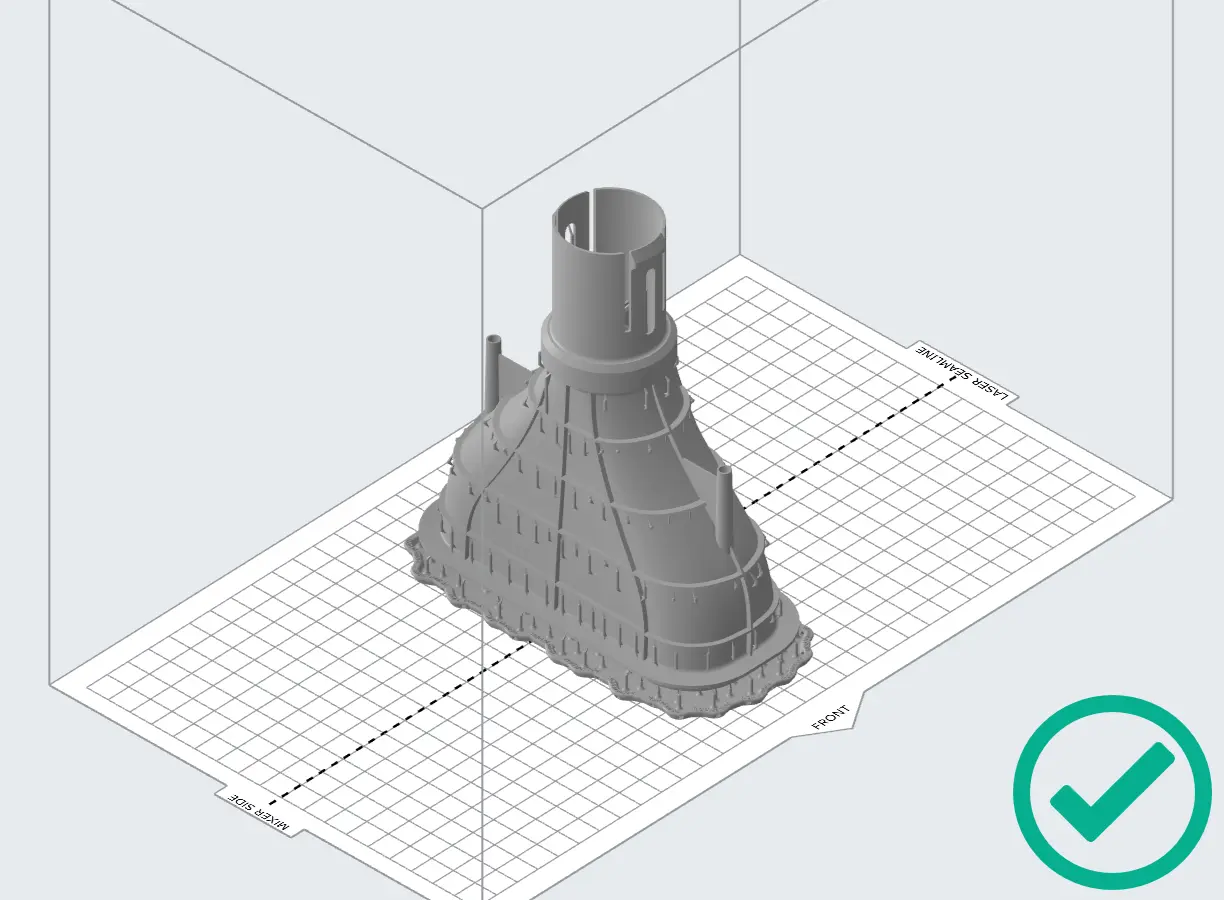
ステップ1:モデルをビルドプラットフォームの前面に対して垂直に配置する
モデルの長辺をビルドプラットフォームの曲げ軸に対して垂直に配置し、パーツが外れやすくなるようにします。表面がたわむため、パーツを取り外しやすくするために、モデルをビルドシーンの前面に対して垂直に配置します。

ステップ2:小さなパーツのサポートラフトを重ねる
最長部が3cmのパーツは、表面がたわんだ時にビルドプラットフォームから完全に離れない可能性があります。その場合、PreFormでこれらのモデルを複数近づけて配置し、各モデルのラフトを重ね合わせることで、全体の表面積が大きくなるようにします。PreFormの自動レイアウトツールを使用している場合は、Layout(レイアウト)ウィンドウでOverlap Rafts(ラフトを重ねる)ボックスにチェックを入れます。


備考:
Build Platform 2Lでミニラフトは使用しないでください。ミニラフトの表面積は、曲がった時に造形面から剥がれるには小さすぎます。
ステップ3:大きな平面を持つパーツをビルドプラットフォーム上で直接プリントする
パーツをビルドプラットフォーム上で直接プリントすることで、プリント時間とレジン消費量を削減できるほか、後処理工程も簡素化できます。

Build Platform 2Lからのパーツの取り外し
警告:
プリントしたパーツに溶剤または液体レジンが付着している時は、手袋を着用してパーツ表面に直接触れないようにしてください。
注:
Build Platform 2Lの造形面を顔に向けないでください。造形面をたわませた時に破片や造形品が飛び散り怪我をする恐れがあります。
Build Platform 2Lのプリント面が曲がり、プリントしたパーツが外れて後処理段階に移れます。造形品は、ビルドプラットフォームから完全に離れる場合もあれば、液体レジンが残っているために部分的に付着したままの状態となり、手作業で取り外す必要がある場合もあります。
ビルドプラットフォームをプリンターから取り外し、お好みの溶剤で取り付けたパーツを洗浄します。
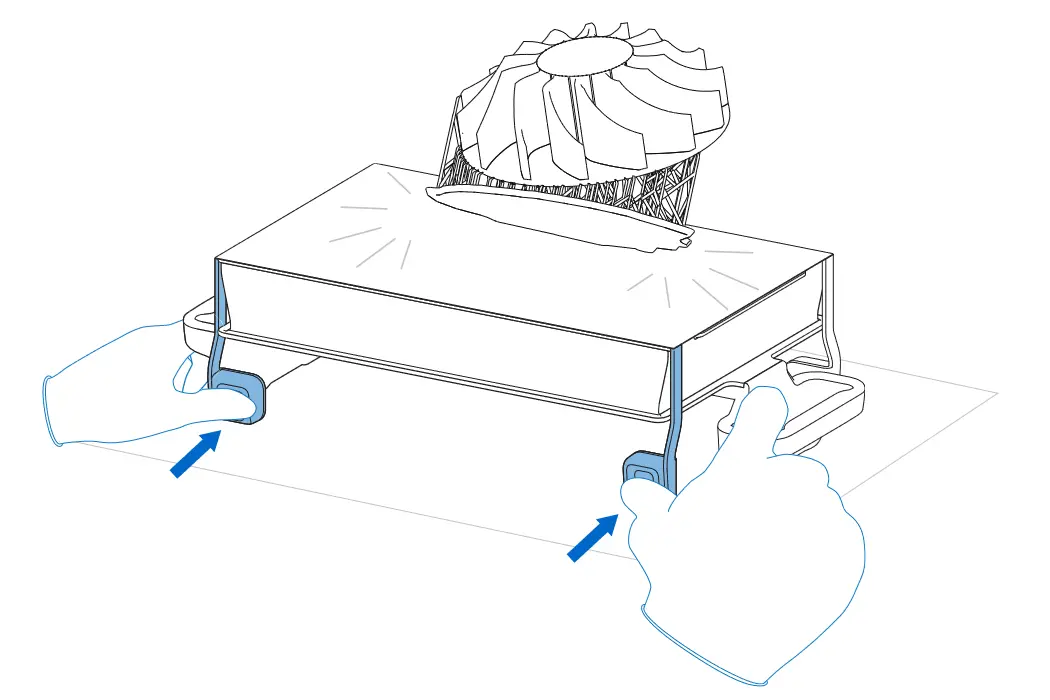
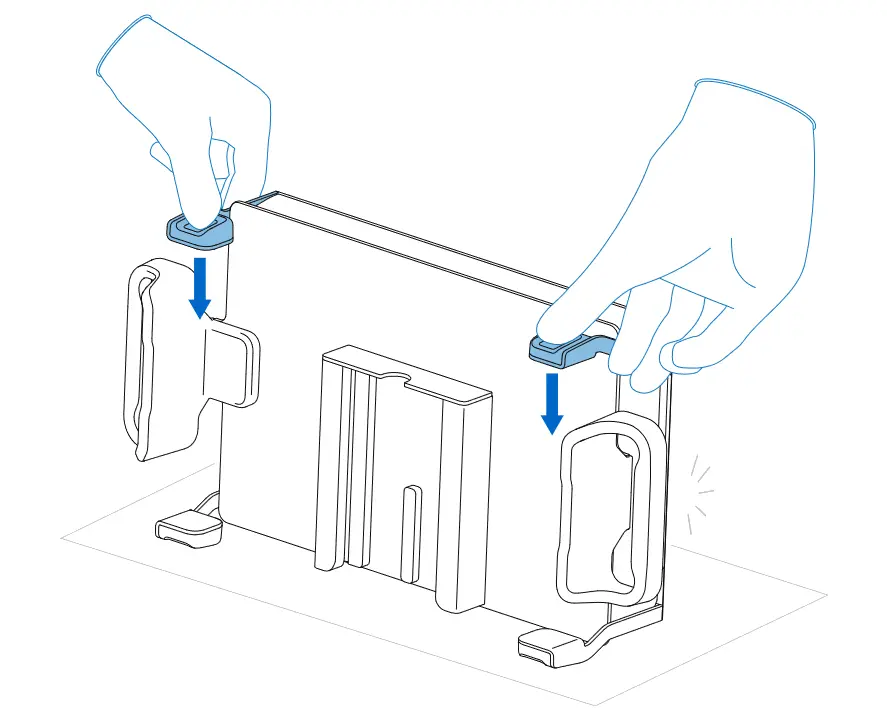
大型で壊れやすい部品の場合:
ビルドプラットフォーム上にパーツが残っている場合は、リムーバルツールやスクレーパーを使って取り外すか、手袋を着用した手で引っ張って外してください。
同じレジンで再度プリントする場合はプリント面を清掃し、別のレジンでプリントする場合は、プリント前にBuild Platform 2L全体を徹底的に清掃し、レジンの痕跡を完全に取り除いてください。
ビルドプラットフォームはプリンター内に、または直射日光の当たらない場所に保管してください。
プリントするパーツの形状によっては、他の取り外し方が有効な場合もあります。お使いのパーツやワークフローに最適な方法を見つけるために、さまざまな方法を試してみてください。
Build Platform 2Lのトラブルシューティング
非付着
ソリッドな長方形のパーツを造形する場合、造形プロセス中に発生する内部応力によって造形面がたわんだり、剥離したりすることがあります。このような場合は、ビルドプラットフォーム上で直接プリントしないでください。プリント中にパーツがBuild Platform 2Lから外れないように、サポートラフトを追加します。
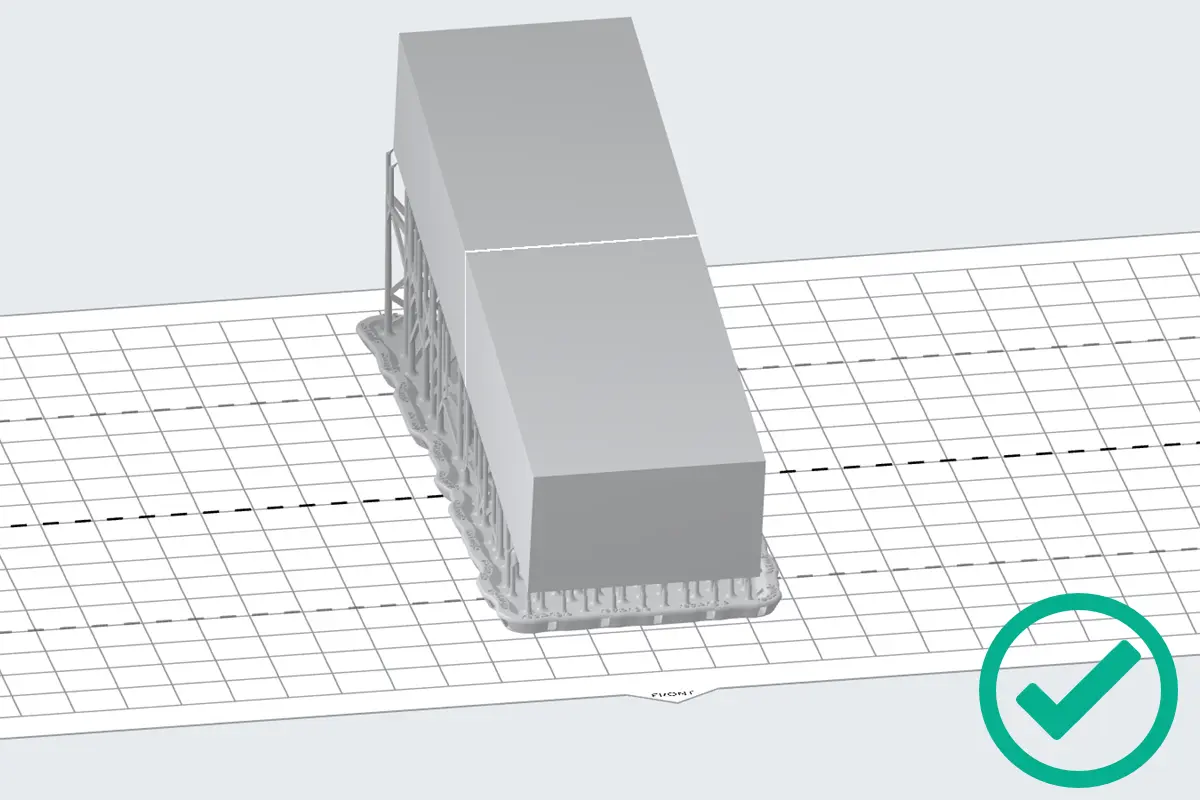
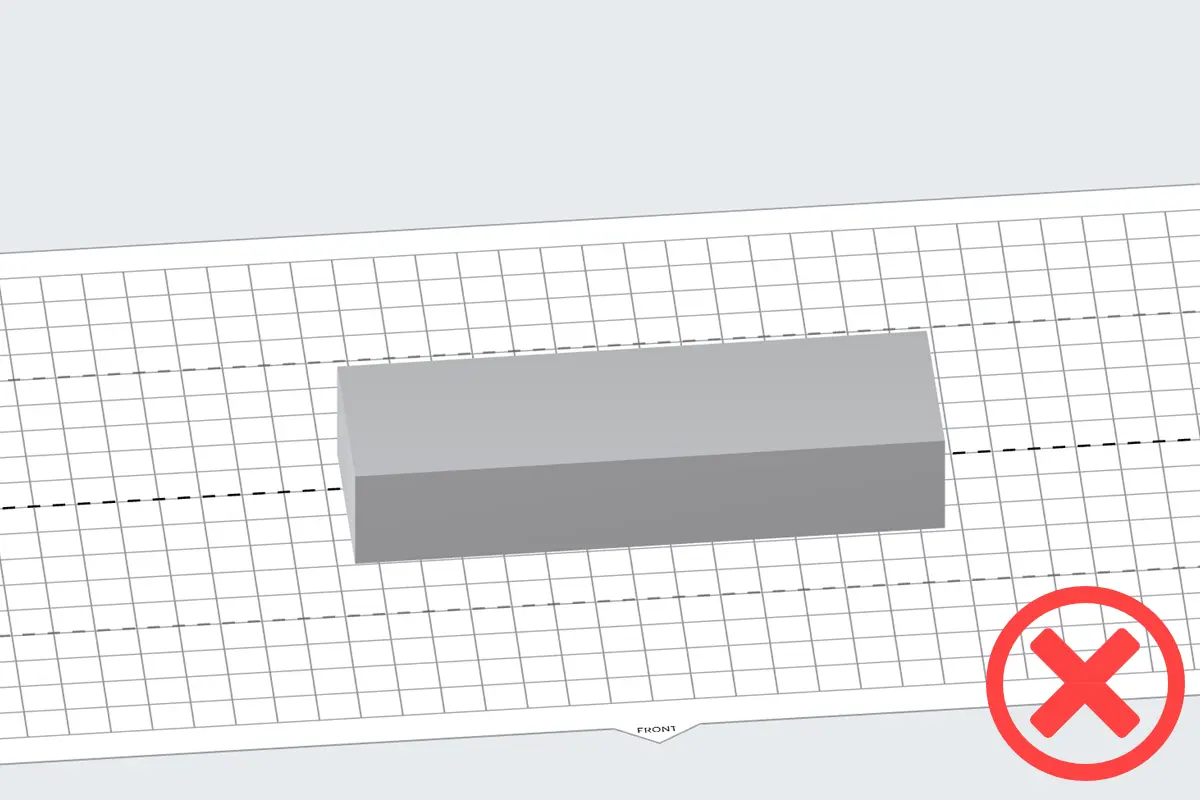
たわみのあるパーツ
短辺の近くのビルドプラットフォーム上で大きなパーツを直接プリントすると、たわみが発生することがあります。このような場合は、ビルドプラットフォーム上で直接プリントしないでください。反りを防ぐために、サポートラフトを追加し、パーツの向きを変えます。
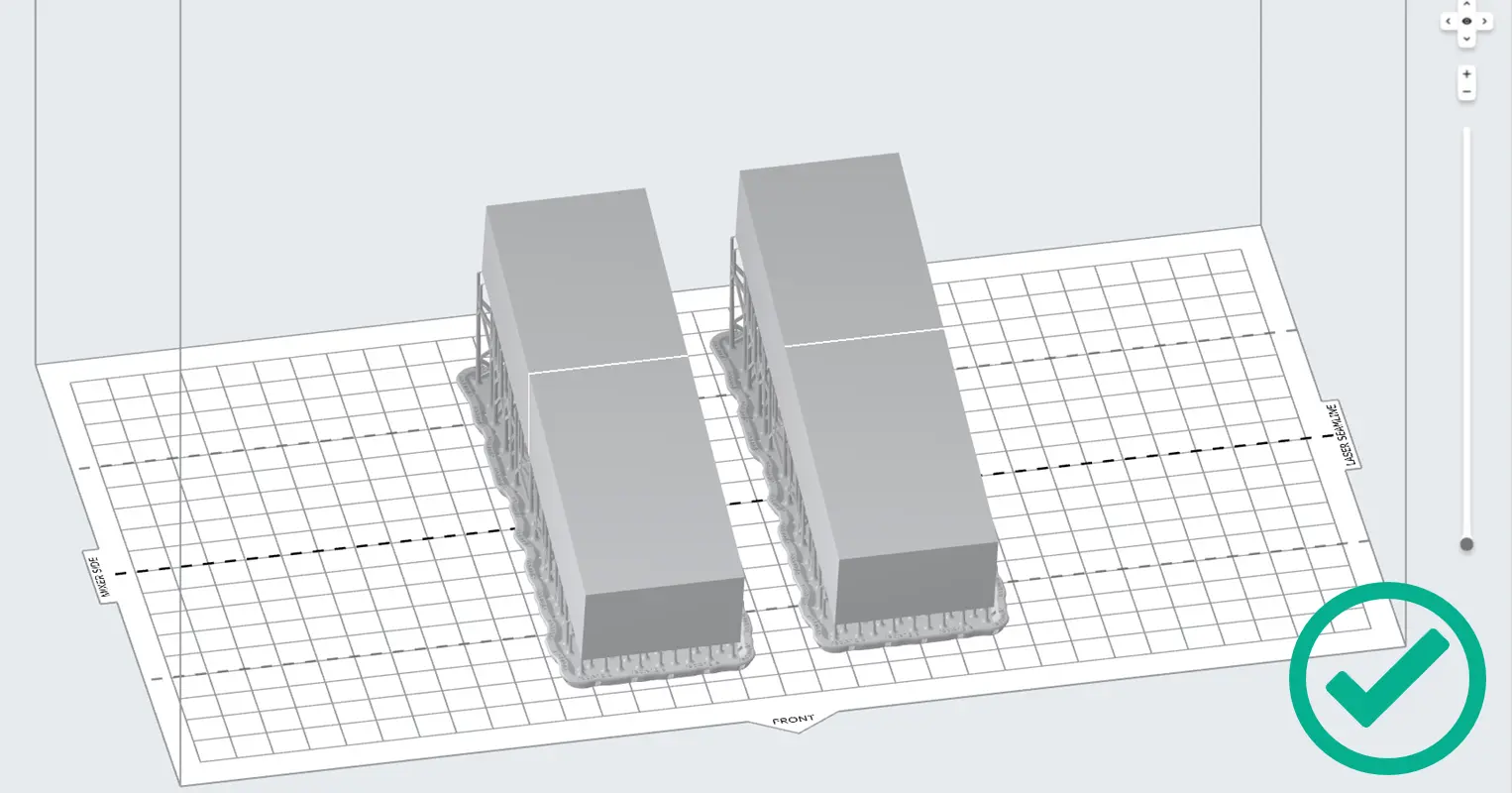
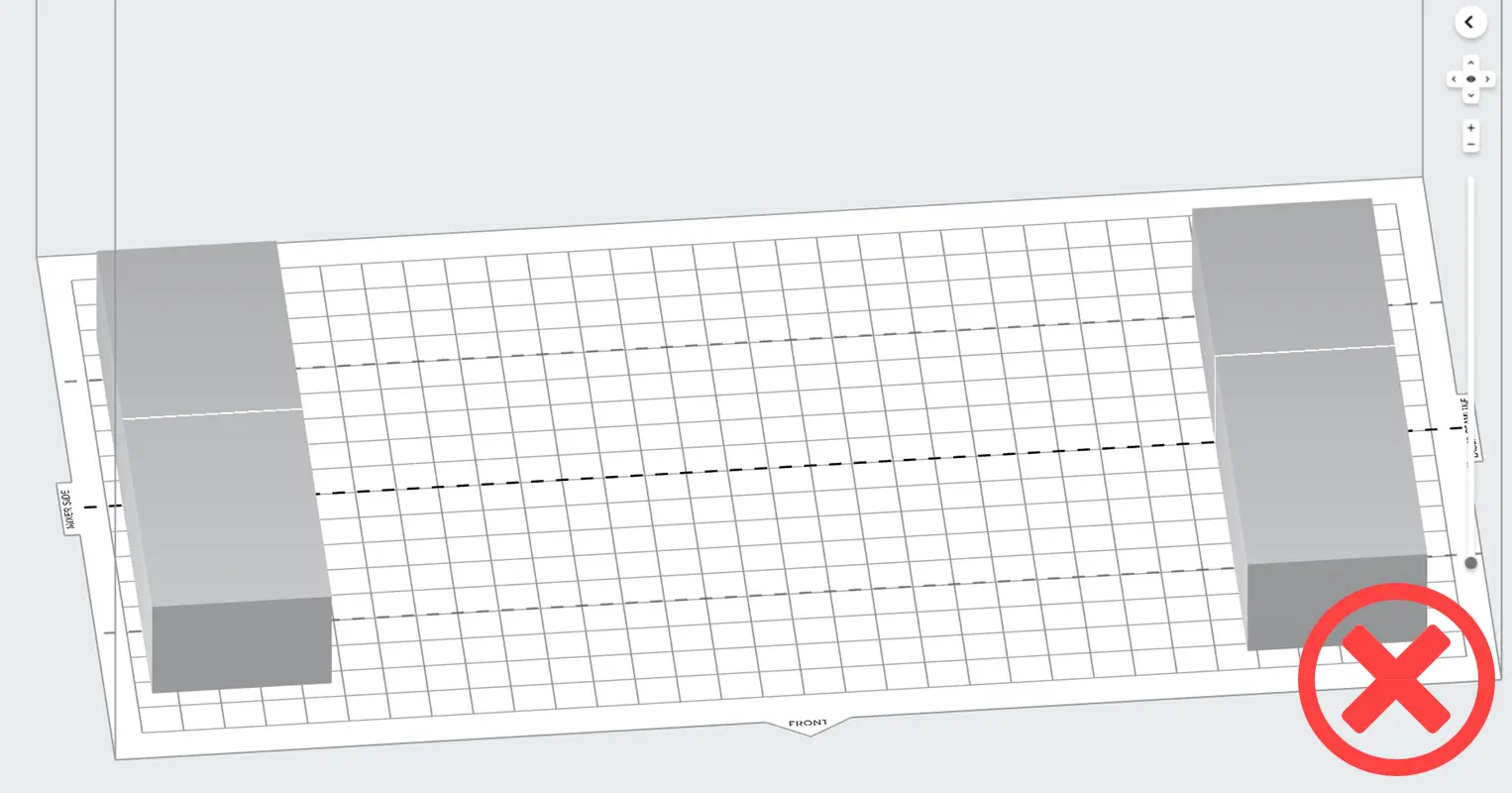
ミキサーのデカップリング
Build Platform 2Lのプリント面は、アライメントチャンネル内およびビルドプラットフォーム本体の表面全体に配置された磁石で、ビルドプラットフォーム本体に密着しています。
レジンの量が多い場合や、Rigid 10KやBioMed Clearのような特に粘度の高いレジンを使用している場合、ビルドプラットフォームのマグネットがミキサーを拾い上げてしまい、プリンターでミキサーエラーが発生することがあります。このような場合、プリンターはプリントを一時停止し、エラーメッセージを表示します。
Build Platform 2Lでプリントする際に、プリンターにミキサーデカップリングが発生した場合、以下の手順に従ってください:
備考:
レジンタンクを点検したり、硬化したレジンをタンクから取り除いたりする時は、その作業にパーツリムーバルツール、スクレーパ、フラッシュカッターやその他の金属系のツールを使用しないでください。それらの使用が、タンクのフィルムに傷をつけ、プリントの失敗やレジンの流出につながる場合があります。
備考:
ミキサーが正しく動作または停止しない場合は、ミキサーを正しい方向に(マグネットが下を向き、アームが右を向くように)挿入されていることを確認してください。アームやマグネットが破損または紛失している場合、ミキサーが正常に動作しないことがあります。